
Comment analyser la décomposition en fonction de la pression dans un gaz inerte
Décomposition thermique de l'oxalate de calcium monohydraté sous des pressions accrues d'azote
Introduction
Certains solides se décomposent avec le produit gazeux. Si ce produit gazeux n'est pas réactif, sa présence ou son absence n'a aucune influence sur la vitesse de décomposition principale. Mais parfois, le produit gazeux peut réagir avec un autre produit, comme dans le cas d'une décomposition réversible. Pour les réactions réversibles, l'augmentation de la pression du gaz inerte entraîne une diminution du coefficient de diffusion et une augmentation de la concentration locale du produit gazeux, qui ne peut pas être facilement éliminé de la zone de réaction et augmente la vitesse de la réaction inverse.
Cet exemple présente l'analyse cinétique du CaOxalate Monohydrate sous des pressions accrues d'azote, où la première et la dernière étape sont des réactions réversibles, et dépendent donc de la pression. La deuxième étape est une réaction non réversible, indépendante de la pression.
Décomposition du monohydrate de CaOxalate.

Le Modèle cinétiqueLe modèle cinétique est un terme général contenant le schéma (structure) des différentes étapes de réaction dans une réaction chimique à plusieurs étapes, les types de réaction et les paramètres cinétiques de ces étapes.modèle cinétique pour les réactions réversibles dans un gaz inerte est calculé selon l'article : Sergey Vyazovkin (2020) Kinetic effects of pressure on decomposition of solids, International Reviews in Physical Chemistry, 39:1, 35-66, https://doi.org/10.1080/0144235X.2019.1691319
Les mesures sont effectuées sous différentes pressions totales de N2. Plus la pression est élevée, plus la diffusion des produitsH2OetCO2 est difficile et plus la réaction est lente. Plus la pression du gaz inerte est élevée, plus les réactions réversibles sont lentes.
Charger le projet de données d'exemple
Démarrez le logiciel Kinetics Neo.
1. Cliquez sur l'onglet bleu"Fichier" pour ouvrir le menu de l'application.
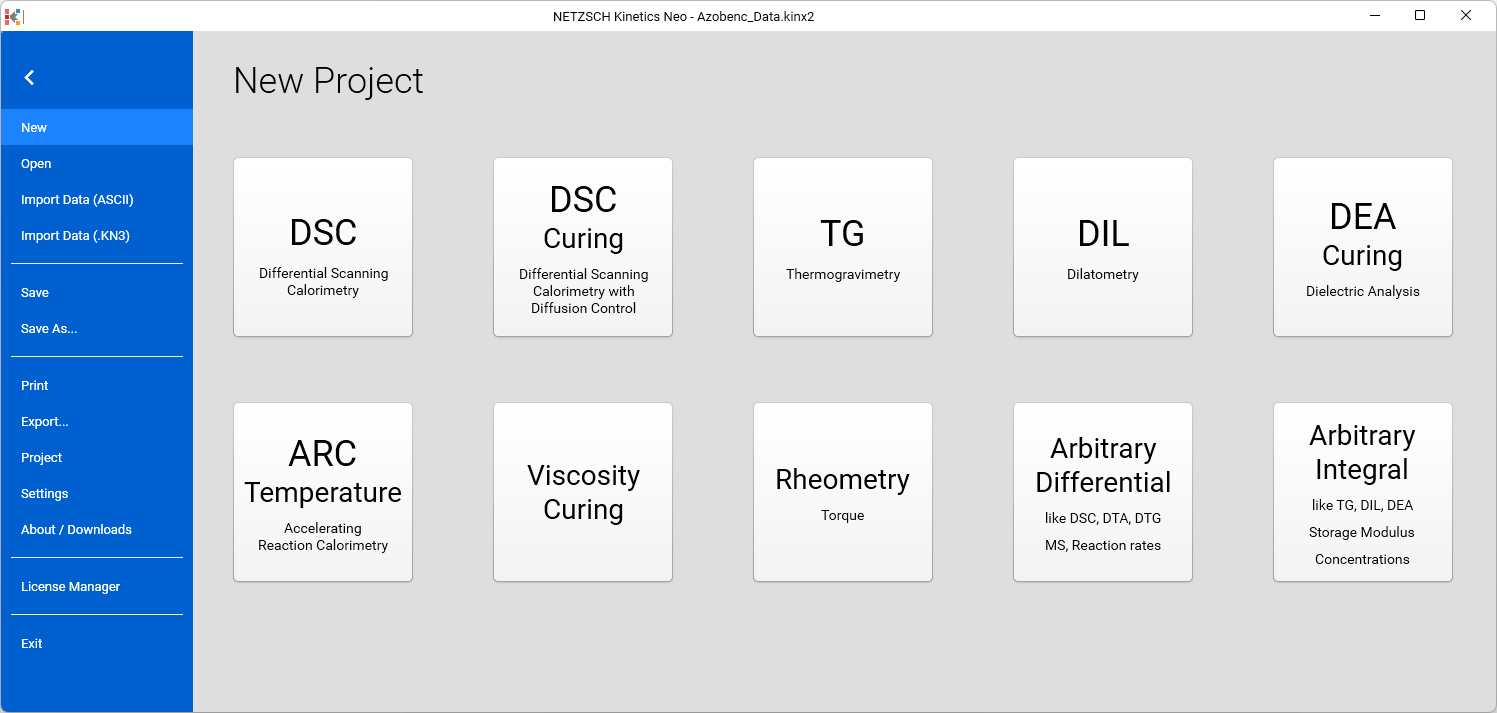
2. Dans le panneau de droite, sélectionnez Open. Dans le panneau d'ouverture du projet, sélectionnez Samples. Dans la boîte de dialogue d'ouverture de Windows, sélectionnez le répertoire TGA_CaOxH2O_in_N2_Pressure.
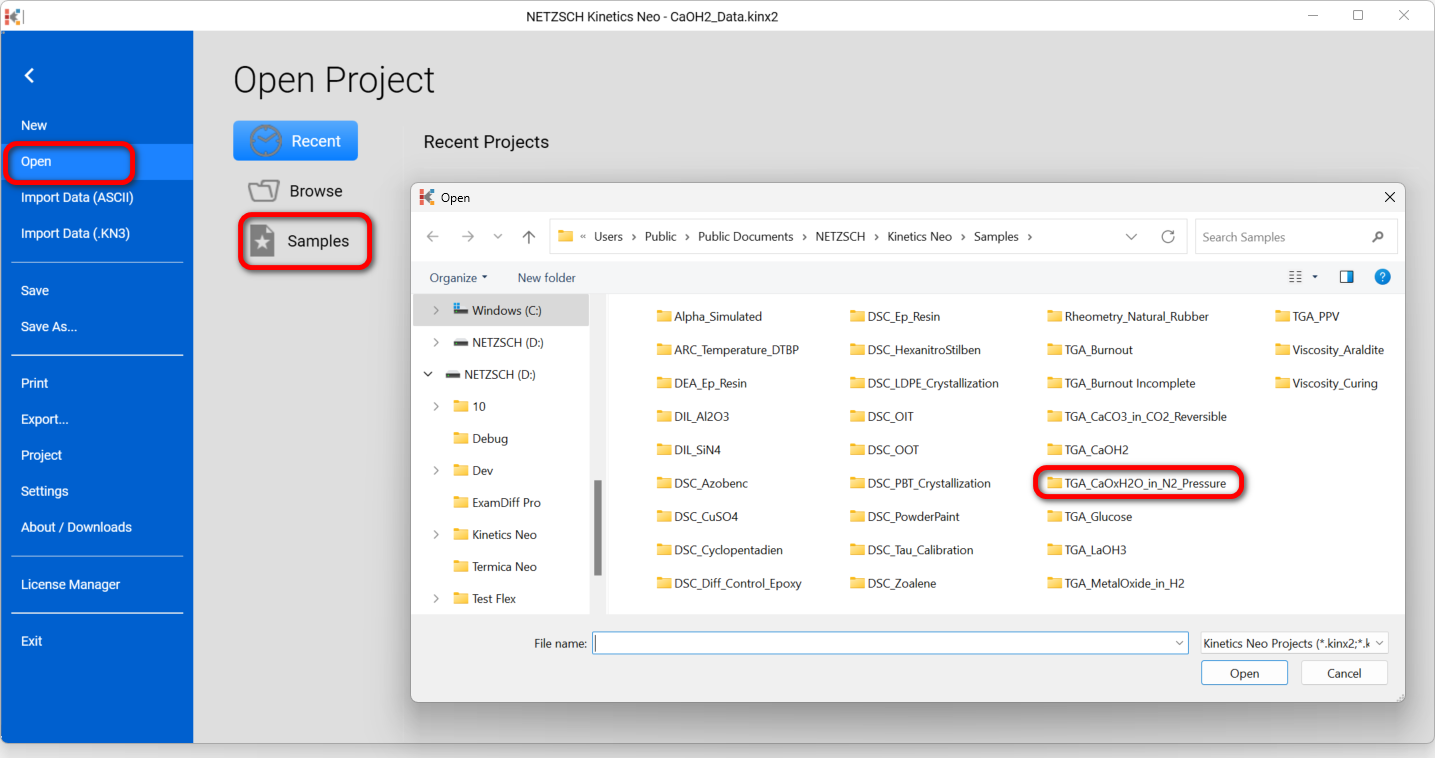
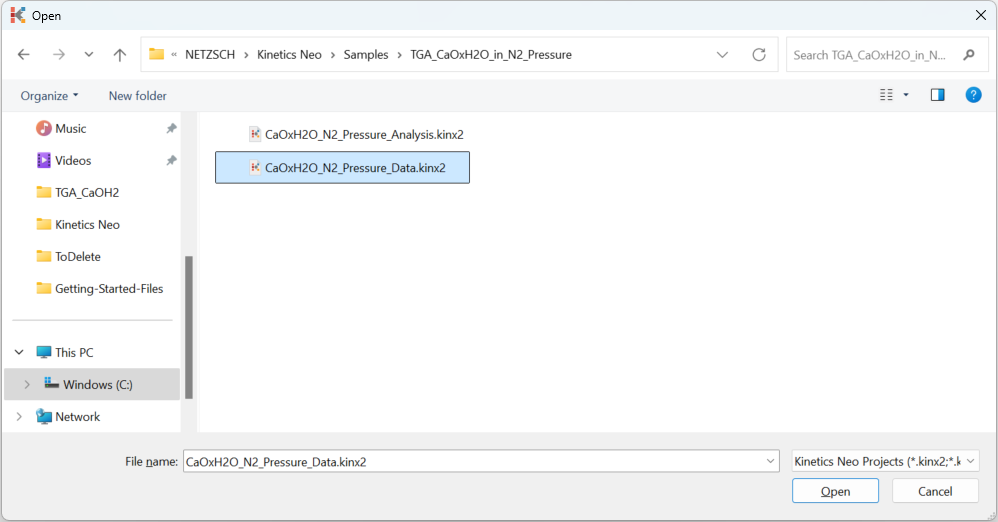
3. Dans le répertoire TGA_CaOxH2O_in_N2_Pressure, ouvrir le fichier CaOxH2O_N2_Pressure_Data.kinx2.
Vérifier les données de mesure chargées
4. Vérifier si les données de mesure TGA sont chargées.
L'exemple de projet Kinetics Neo "CaOxH2O_N2_Pressure_Data.kinx2" contient déjà des fichiers de données de mesure TGA importés :
- ExpDat-CaOx_ohne_Deckel_2K-2.txt - vitesse de chauffage 2 K/min, sans plomb.
- ExpDat-CaOx_ohne_Deckel_5.txt - vitesse de chauffage 5 K/min, sans plomb.
- ExpDat-CaOx_ohne_Deckel_10Ka-2.txt - vitesse de chauffage 10 K/min, sans plomb.
- ExpDat-CaOx_ohne_Deckel_20K-2.txt - vitesse de chauffage 20 K/min, sans plomb.
- ExpDat_20221122-1-0.5MPa-Ca10.0431 Pt pan 20Kmin 8.txt - vitesse de chauffage 20 K/min, 5 bar, Pt pan, 80 min
- ExpDat_20221121-2-1MPa-Ca10.4138 Pt pan 20Kmin 80m.txt - vitesse de chauffe 20 K/min, 10 bar, Pt pan, 80 min
- ExpDat_20221116-3-2MPa-Ca10.619 Pt pan 20Kmin 80m.txt - vitesse de chauffe 20 K/min, 20 bar, Pt pan, 80 min
- ExpDat_20221121-1-5MPa-Ca10.2767 Pt pan 20Kmin 80m.txt - vitesse de chauffage 20 K/min, 50 bar, Pt pan, 80 min
Si le fichier de projet est chargé avec succès, ces noms de fichiers apparaîtront dans la section"Source Data" sur le côté gauche. Les courbes de données seront affichées sur le graphique principal.
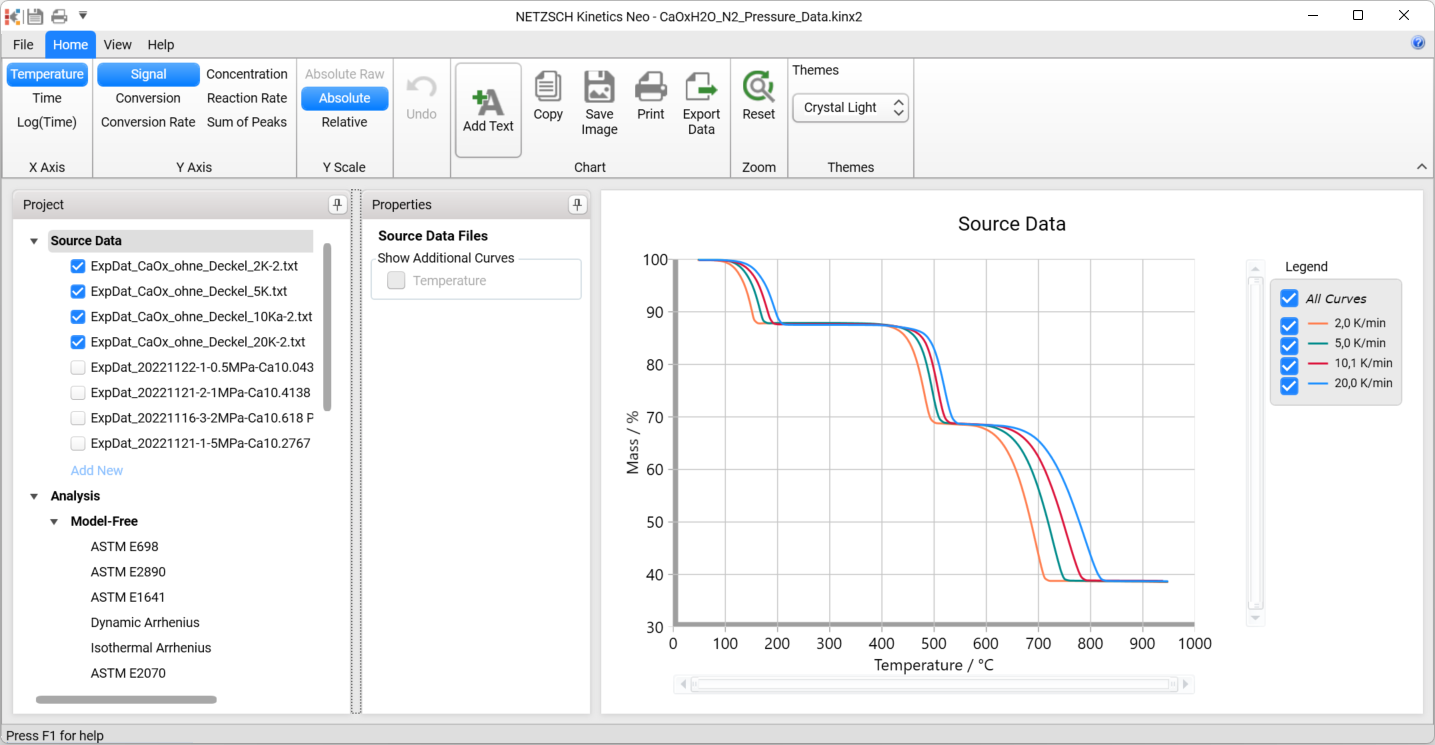
Ce fichier contient 8 sources de données. Les 4 premières sont affichées (les cases à cocher sur le côté gauche des fichiers sont activées), il s'agit des mesures avec différentes vitesses de chauffage à la pression normale. Les 4 dernières sont désactivées, il s'agit des mesures pour 20K/min sous différentes pressions d'azote.
Créer un modèle cinétique pour la pression normale de l'azote
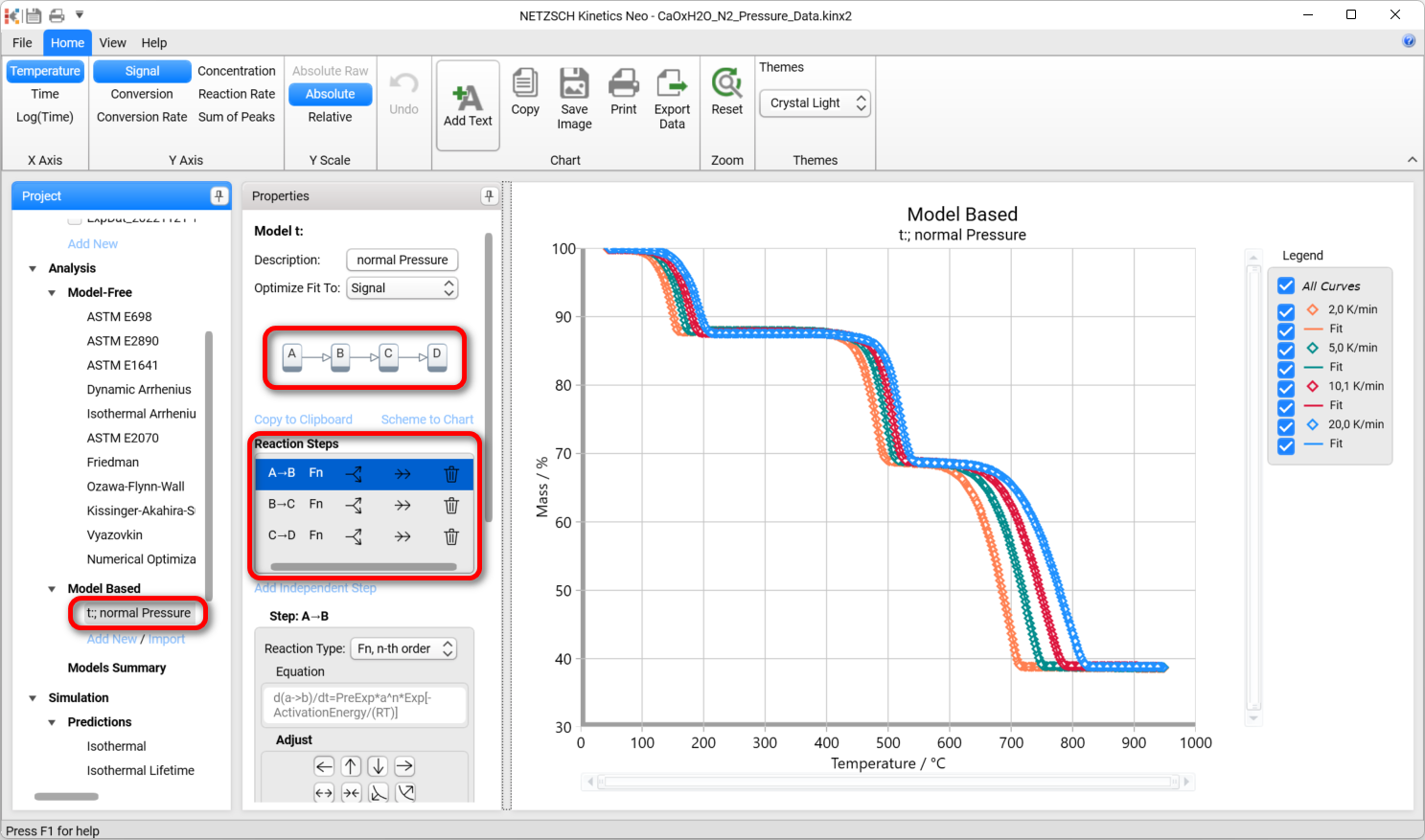
5. Dans le panneau gauche du projet , allez à la section Model Based et sélectionnez le modèle existant à trois étapes t ; normal Pressure, qui est créé pour les données avec une pression normale. Les trois étapes sont les réactions Fn.
Préparer le projet pour l'analyse de la pression
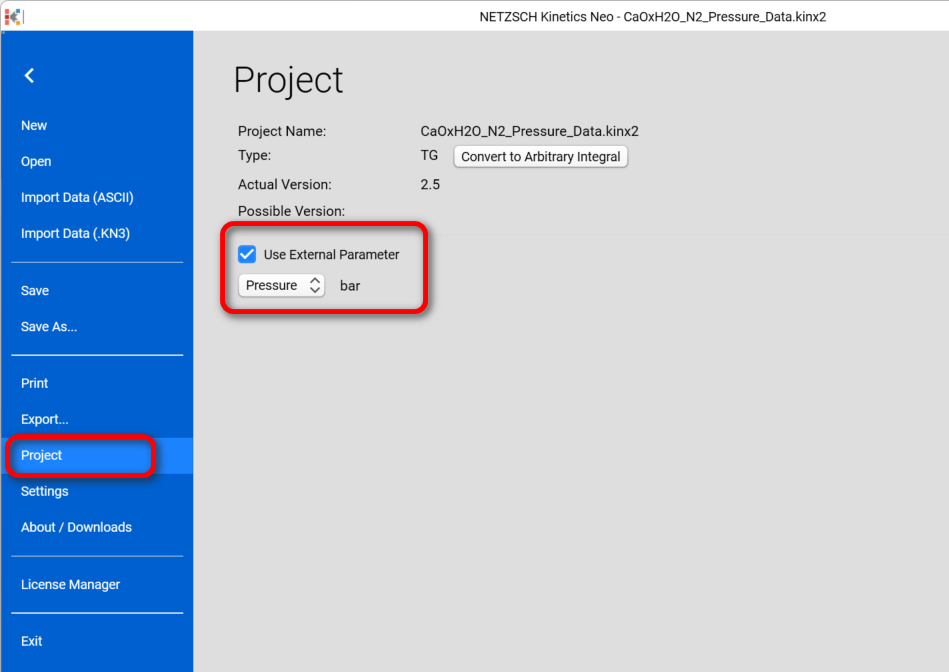
6. Allez dans Fichier-Projet, cochez Utiliser un paramètre externe et sélectionnez Pression
7. Dans Source Data, activez (vérifiez) les 8 sources de données.
Pour le dernier fichier "ExpDat_20221121-1-5MPa-Ca10.2767 Pt pan 20K/min 80m.txt", réglez la pression totale d'azote à 50 bar :
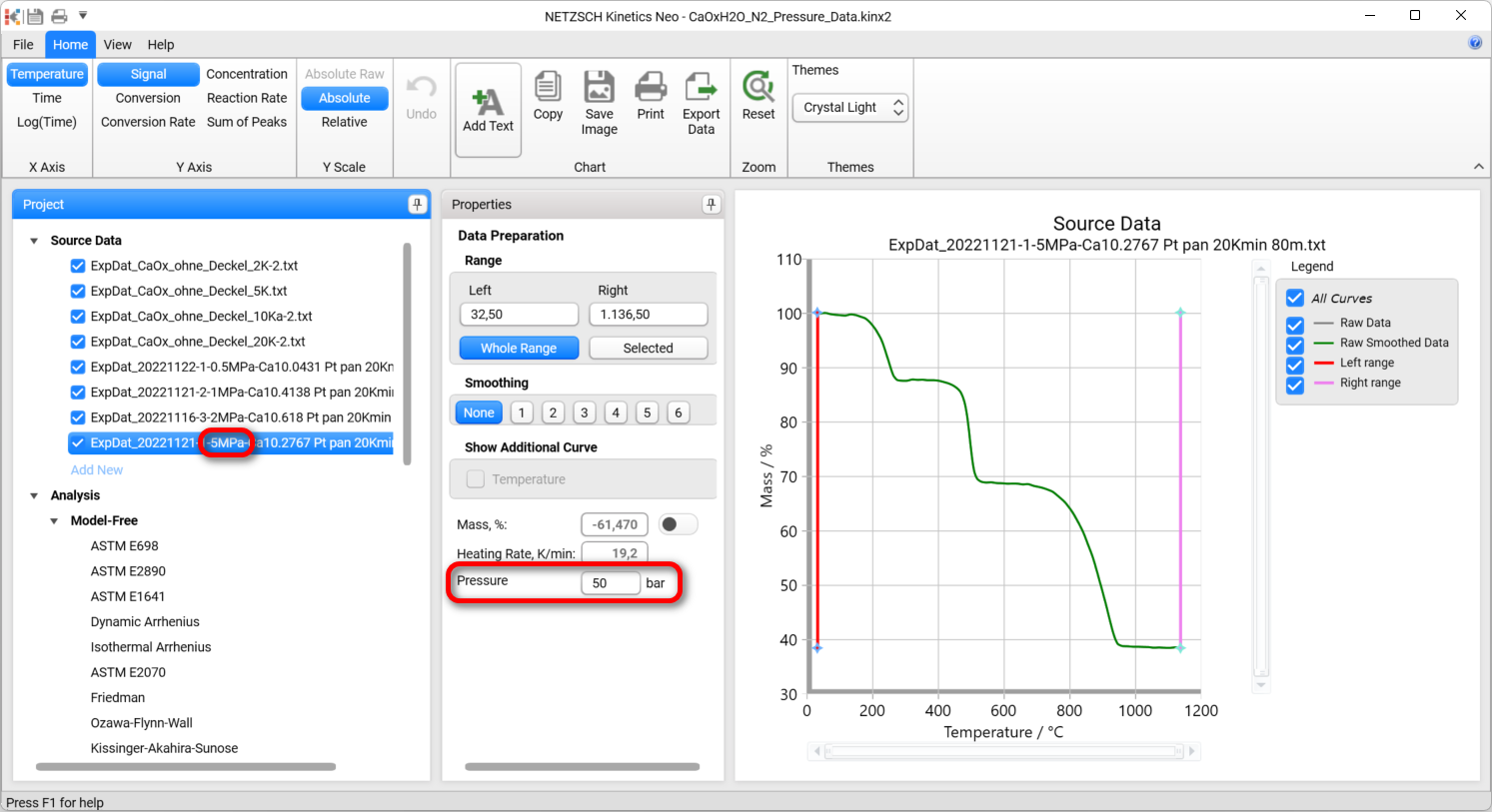
- Pour le fichier 0.5MPa, régler la pression partielle totale d'azote à 5 bar
- Pour le fichier 1MPa, régler la pression partielle totale d'azote à 10 bar
- Pour le fichier 2MPa, la pression partielle totale d'azote est fixée à 20 bars
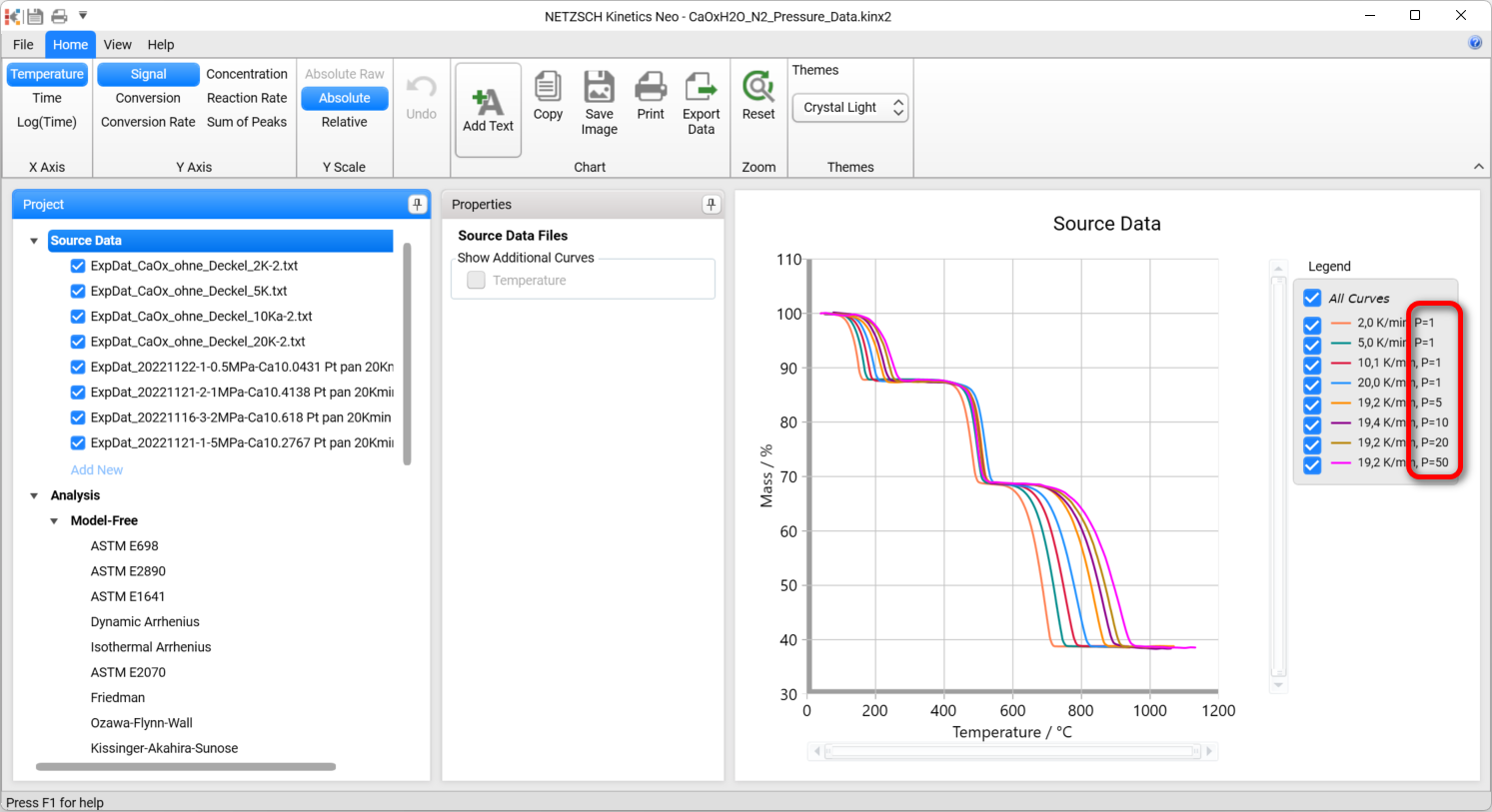
Les quatre premières sources de données ont une pression de 1 bar.
Sélectionnez Source Data pour afficher toutes les courbes expérimentales. La légende doit contenir les valeurs de pression.
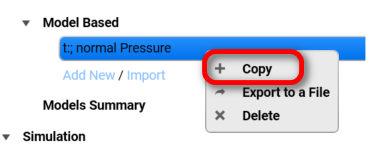
Créer une copie du modèle "Pression normale" en cliquant sur le bouton droit de la souris et en sélectionnant Copier:
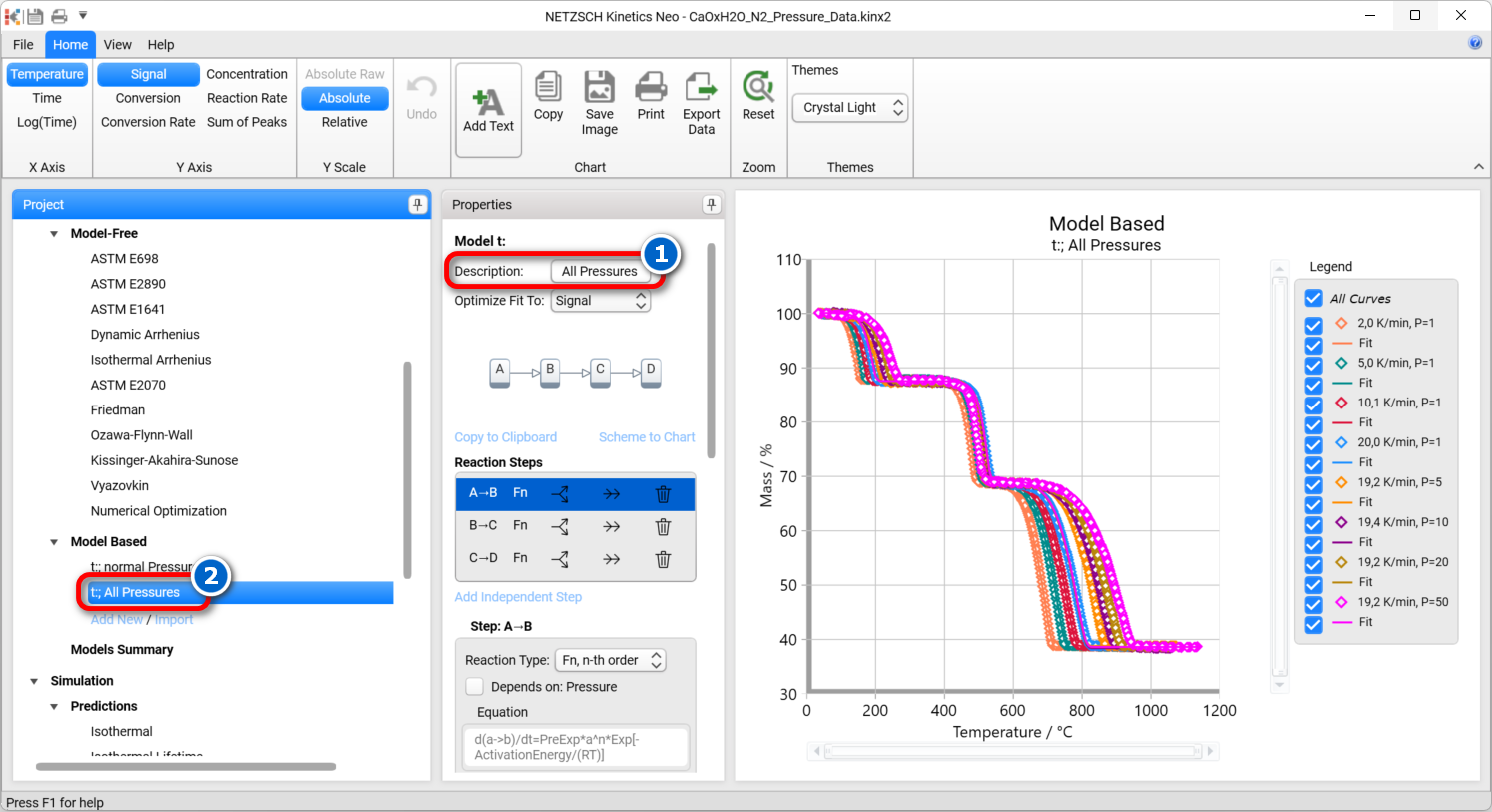
Donner une description à un nouveau modèleToutes les pressions
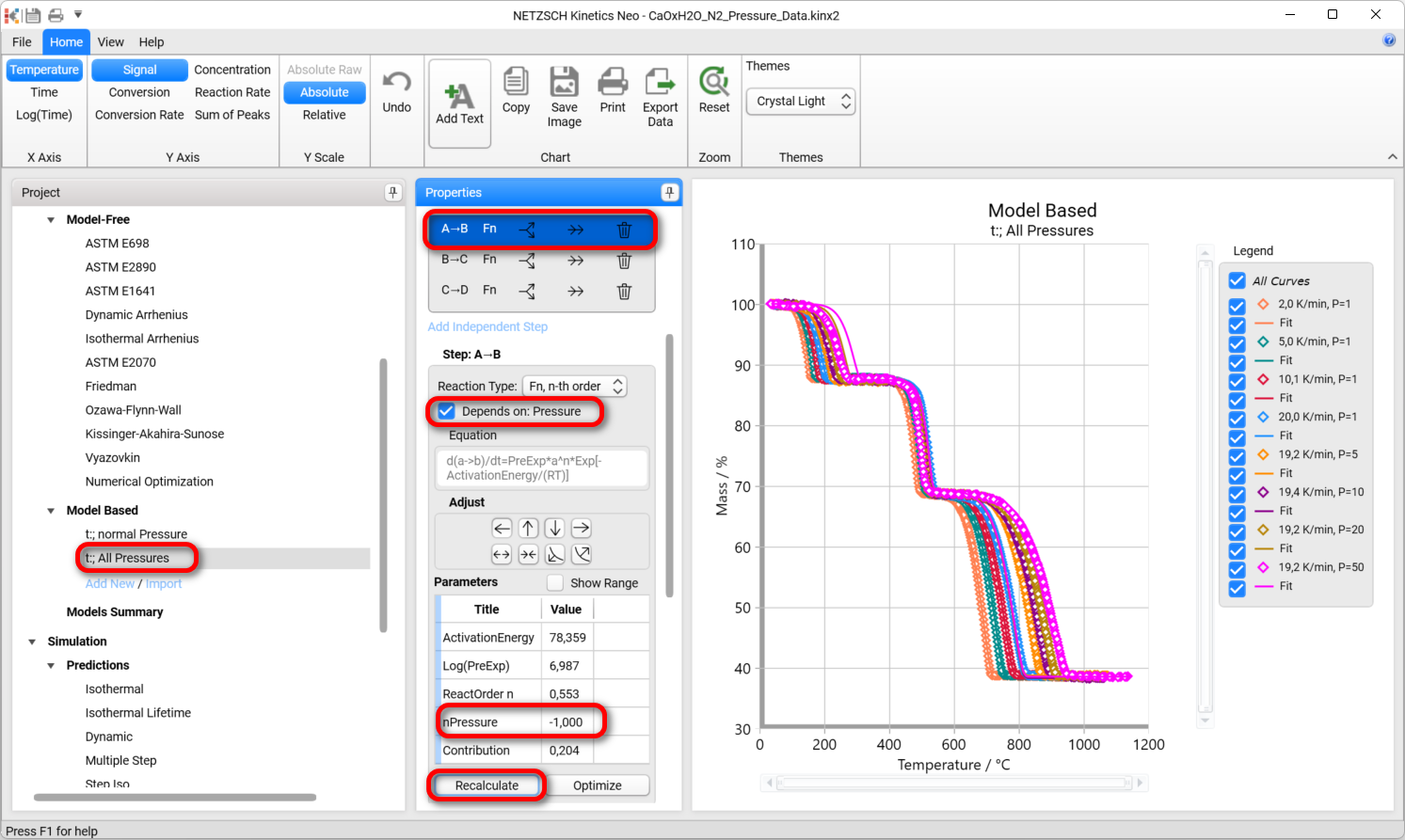
Créer un modèle cinétique avec des étapes dépendant de la pression
8. Dans le panneau des propriétés de la première étape, cochez la case Dépendance de la pression, réglez le paramètre de pression nPression sur -1, puis réglez et cliquez sur Recalculer. Vous voyez maintenant la dépendance à la pression pour la première étape.
Faites de même pour la troisième étape :
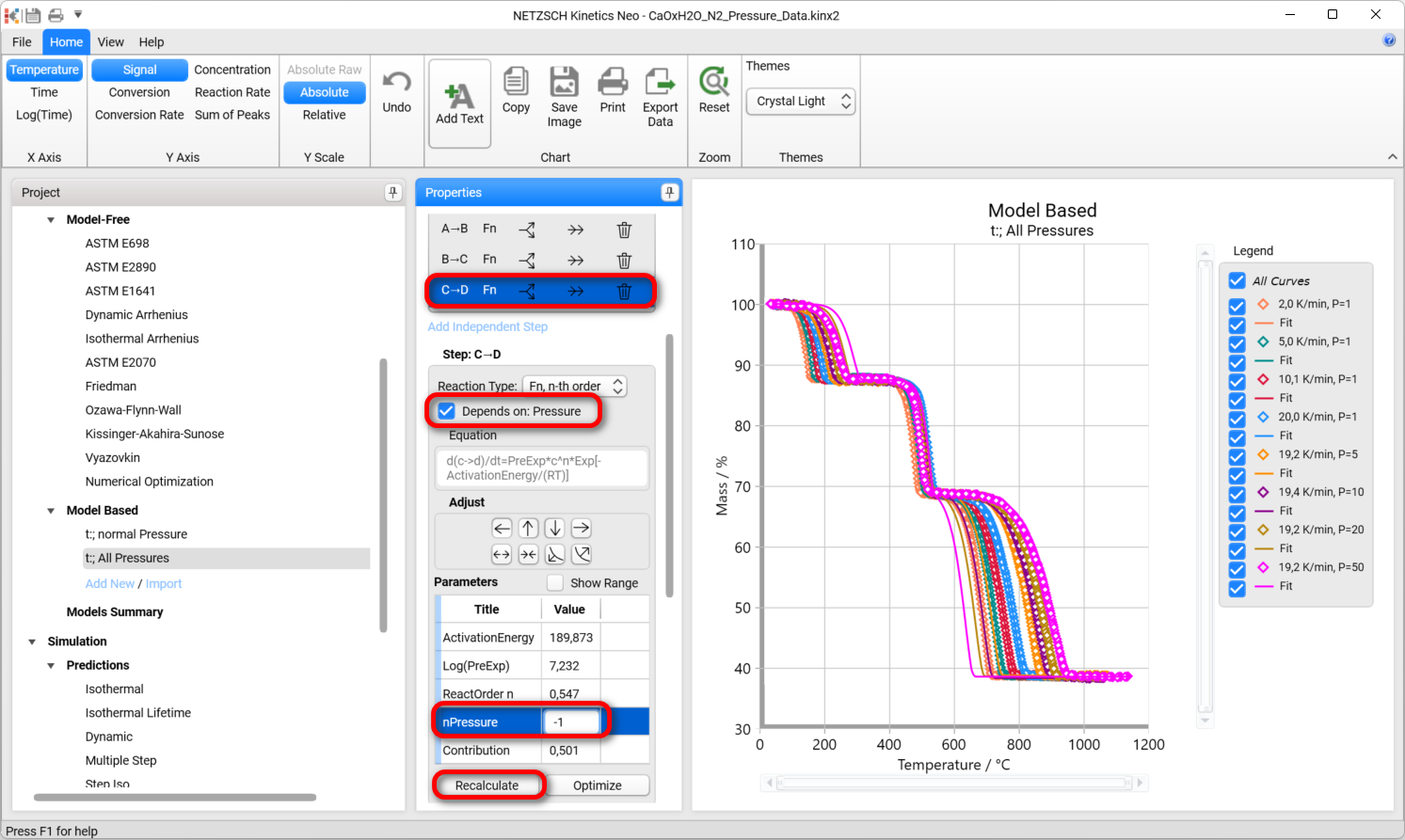
La deuxième étape est une réaction non réversible et, par conséquent, elle est indépendante de la pression. Conservez-la sans vérifier la dépendance à la pression.
La valeur "-1" pour la pression provient de la théorie, car le coefficient de diffusion est proportionnel à 1/P.
9. Vous pouvez maintenant procéder à l'optimisation. L'optimisation peut se faire pas à pas pour chaque étape de la réaction (plus rapide, mais avec beaucoup de clics) ou pour l'ensemble du modèle (calcul plus lent, mais avec moins de clics).
Pour l'optimisation par étapes, sélectionnez la troisième étape C → D et cliquez sur Optimiser uniquement pour cette étape:
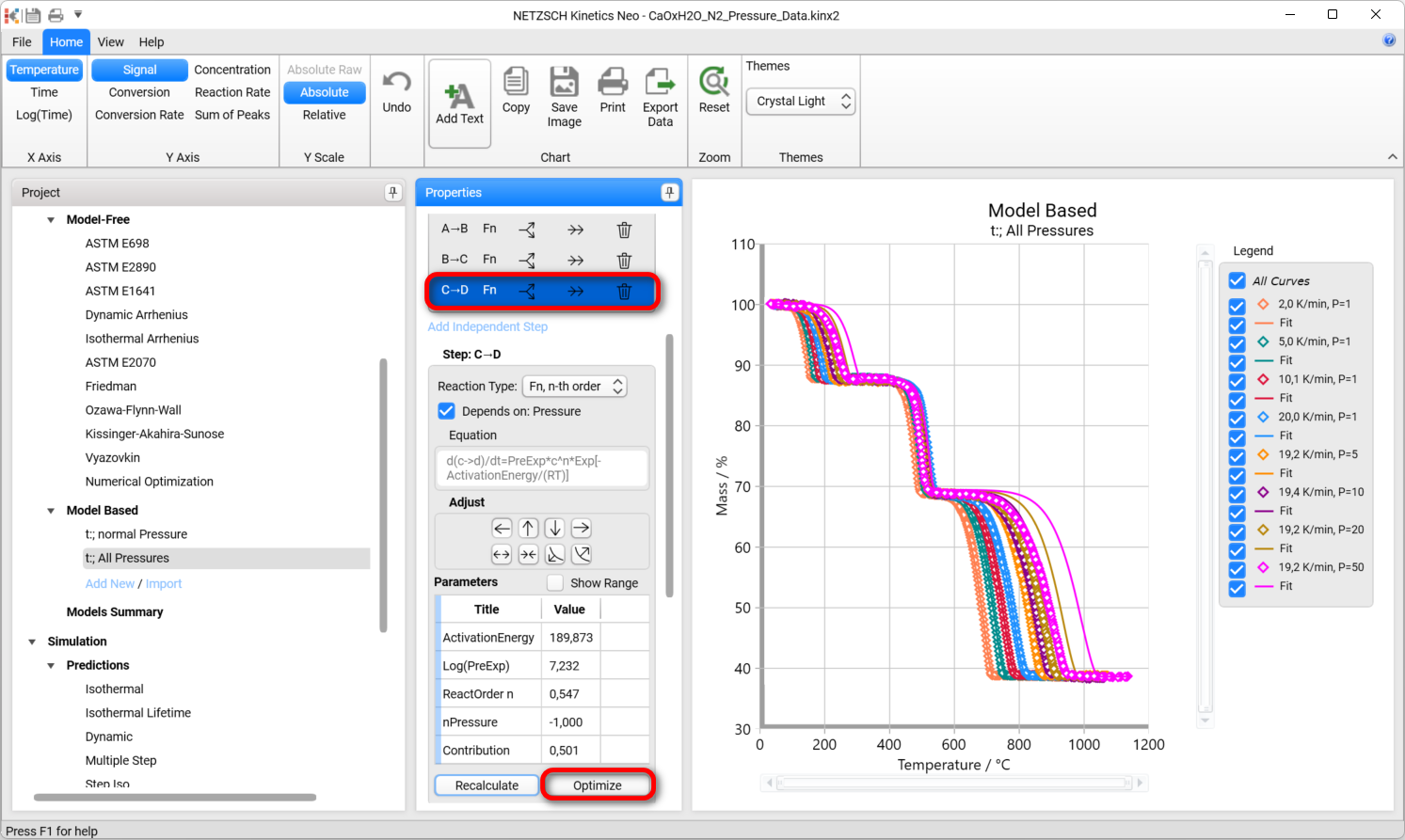
Ensuite, procédez de la même manière pour la première étape.
Pour une optimisation totale, utilisez le bouton Optimiser pour l'ensemble du modèle dans le bas du panneau Propriétés de la section Opérations sur le modèle.
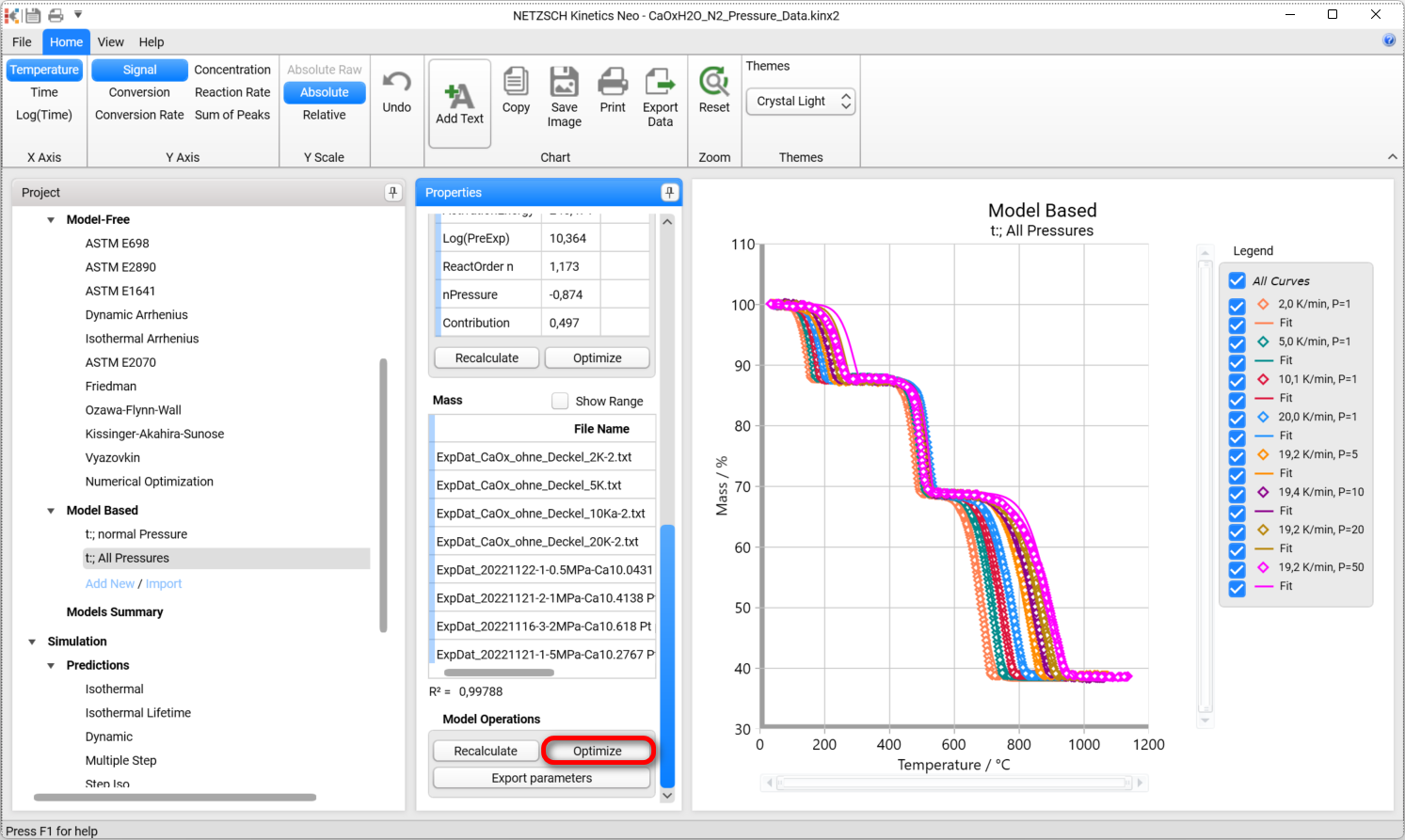
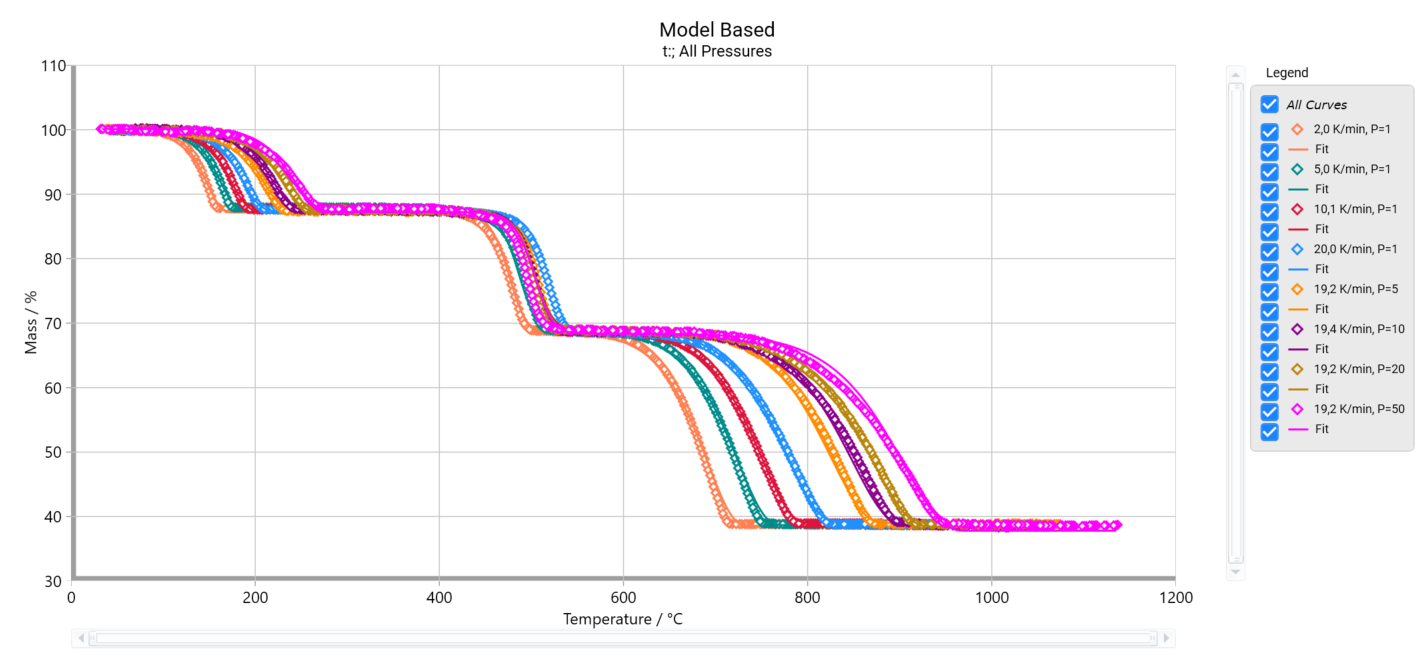
Après une optimisation complète, le modèle final est créé en fonction de la température et de la pression.
Prédictions pour une pression donnée de gaz inerte
Les prédictions peuvent être faites pour différentes pressions de la même manière que pour les réactifs gazeux actifs pour les réactions non réversibles.