Einführung
In diesem How To: Leitfaden wird ein zweistufiges Kinetisches ModellKinetisches Modell ist ein allgemeiner Begriff, der das Schema (die Struktur) der einzelnen Reaktionsschritte einer mehrstufigen chemischen Reaktion, die Reaktionstypen und die kinetischen Parameter dieser Schritte enthält.kinetisches Modell für DSC-Daten erstellt. Diese Daten weisen zwei Peaks mit unterschiedlichen Richtungen auf:
- endothermes Schmelzen
- exothermes Aushärten.
Dies ist das Zweikomponenten-Härtungssystem, bei dem die Aushärtung unmittelbar nach dem Schmelzen einer Komponente in diesem System erfolgt.
Wir beginnen mit dem Laden eines Beispieldatenprojekts, das in Kinetics Neo enthalten ist, erstellen dann ein Kinetikmodell, das nur aus einem Hauptschritt besteht, und fügen dann den kleinen zusätzlichen Schritt hinzu, um ein zweistufiges Modell zu erhalten.
Ein paar Klicks in wenigen Minuten - und schon haben Sie Ihr Kinetikmodell!
Beispielhafte Daten:
- Datentyp: Differential-Scanning-Kalorimetrie (DSC)
- Projektdatei: Ep_Harz_DSC_Daten.kinx2
Laden Sie das Beispieldatenprojekt
1.starten Sie die Software Kinetics Neo.
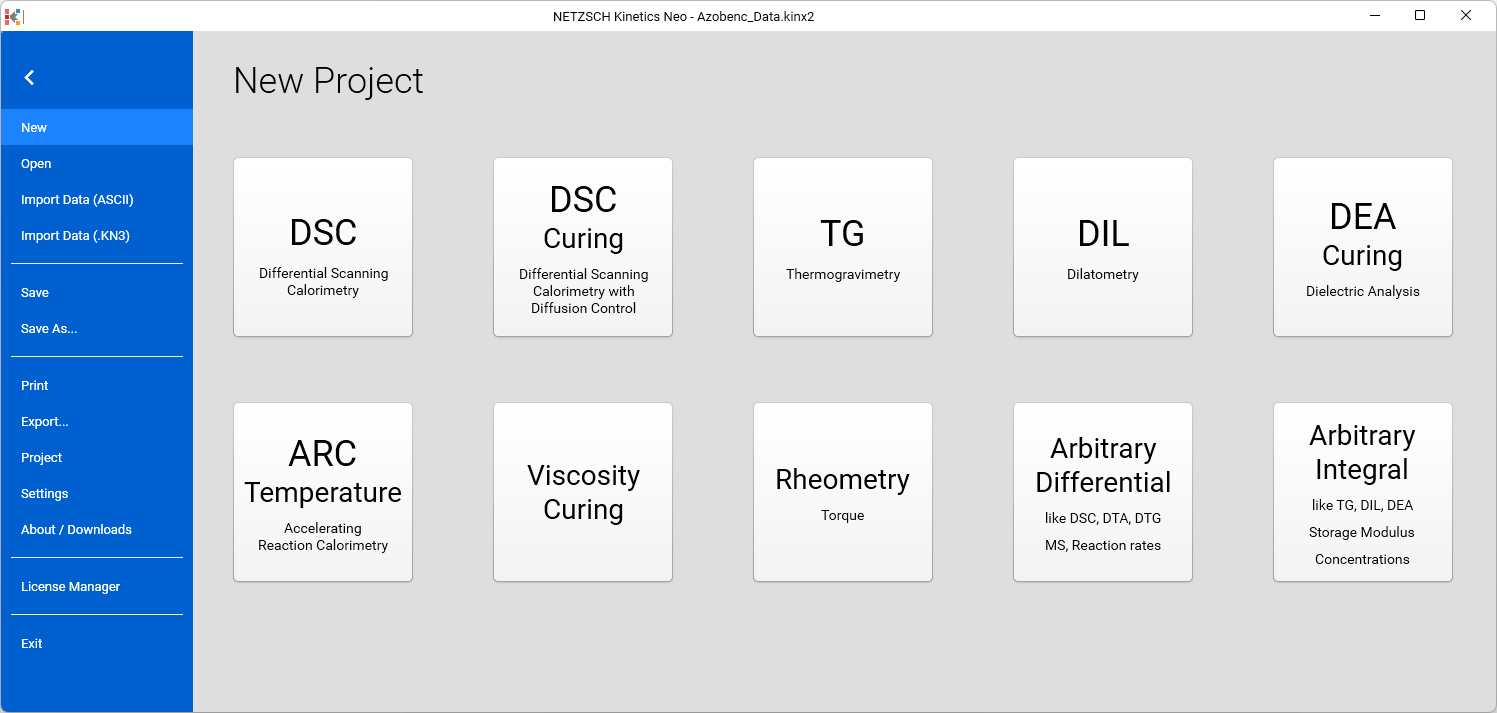
Klicken Sie auf die Registerkarte Datei in der oberen Hauptleiste, um das Anwendungsmenü zu öffnen.
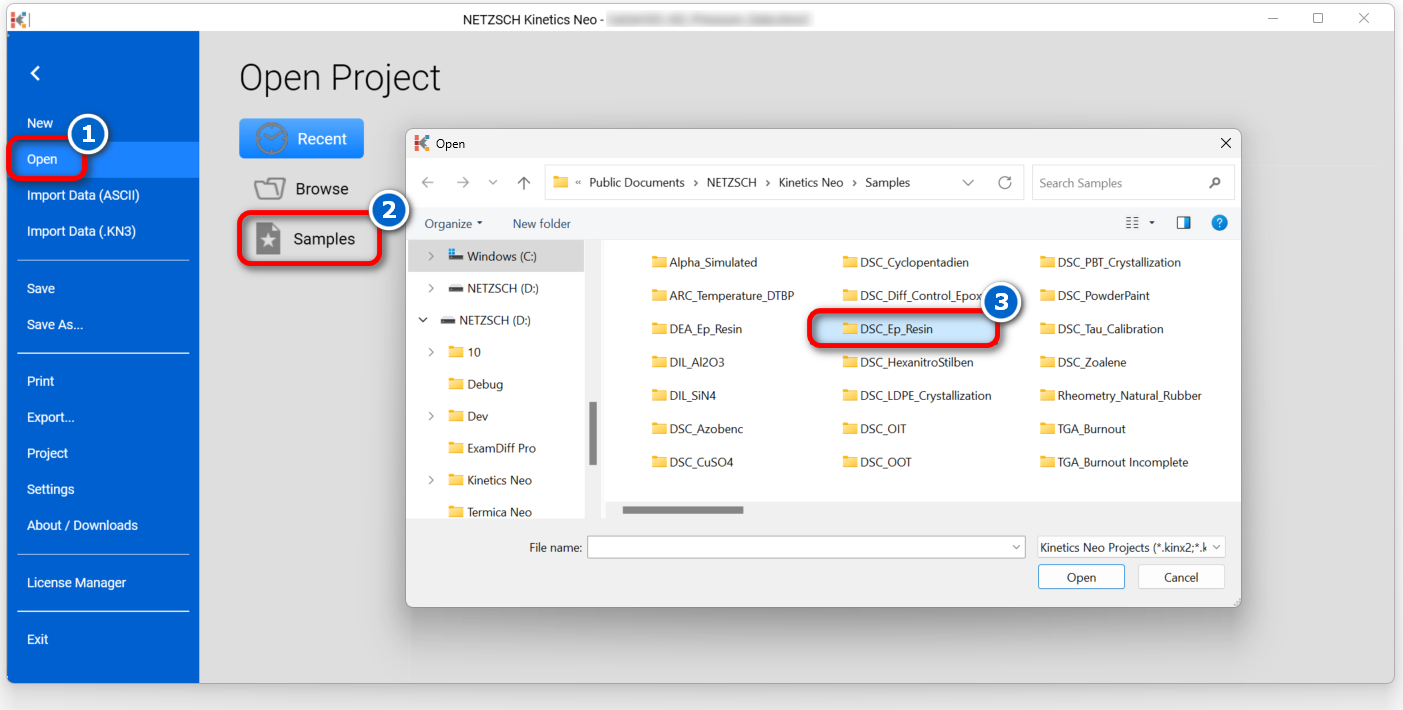
2. Öffnen Sie das DSC-Projekt Probendaten.
Klicken Sie im Menü auf der linken Seite auf Open und wählen Sie dann Samples. Das Verzeichnis Kinetics Neo samples wird im Windows Explorer geöffnet.
Wählen Sie das Verzeichnis DSC_Ep_Resin.
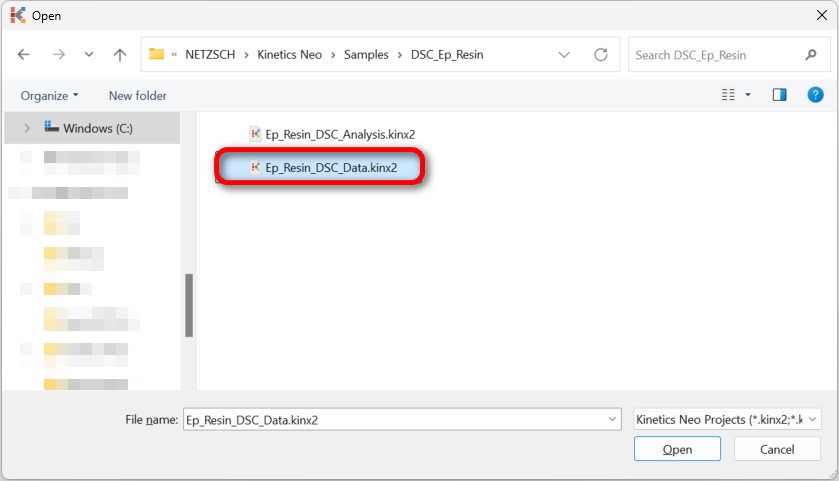
3. Öffnen Sie die Projektdatei Kinetics Neo Ep_Resin_DSC_Data.kinx2 .
Überprüfen Sie die geladenen Messdaten
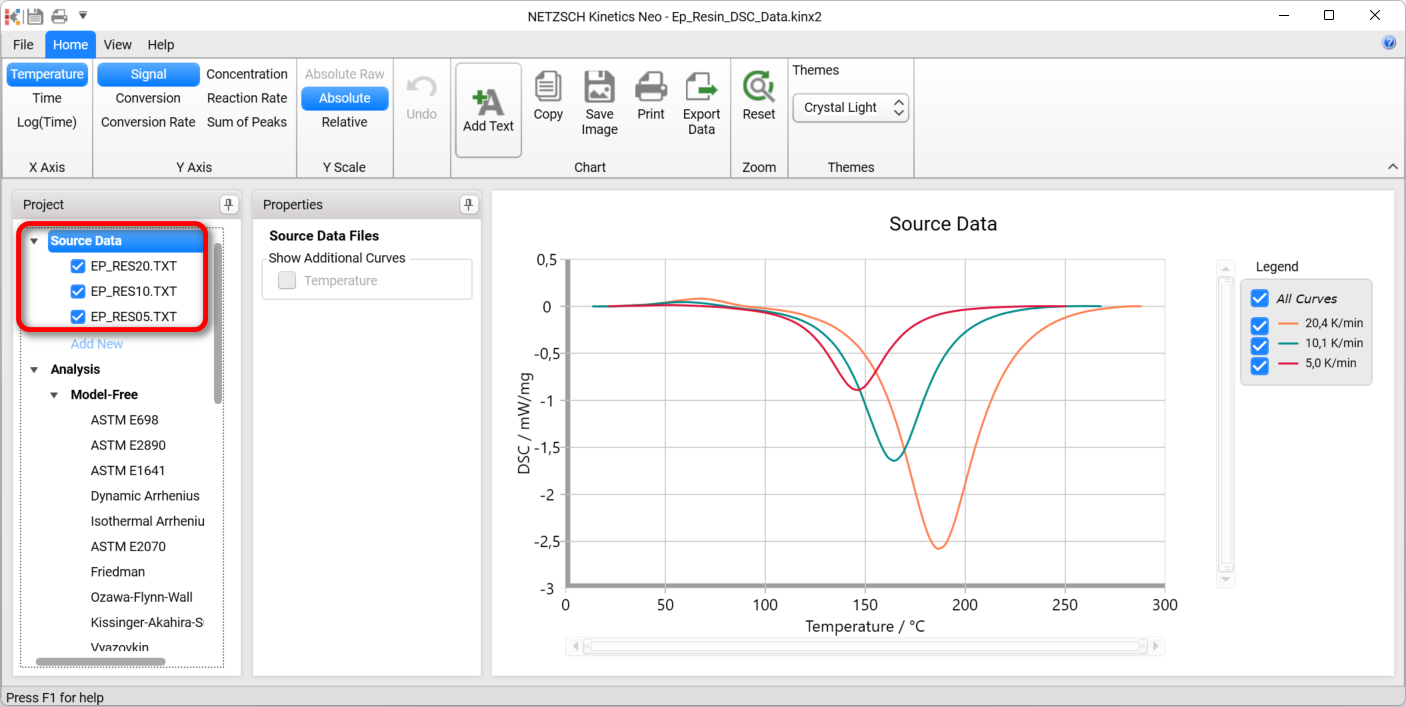
4. Prüfen Sie, ob die DSC-Messdaten geladen sind.
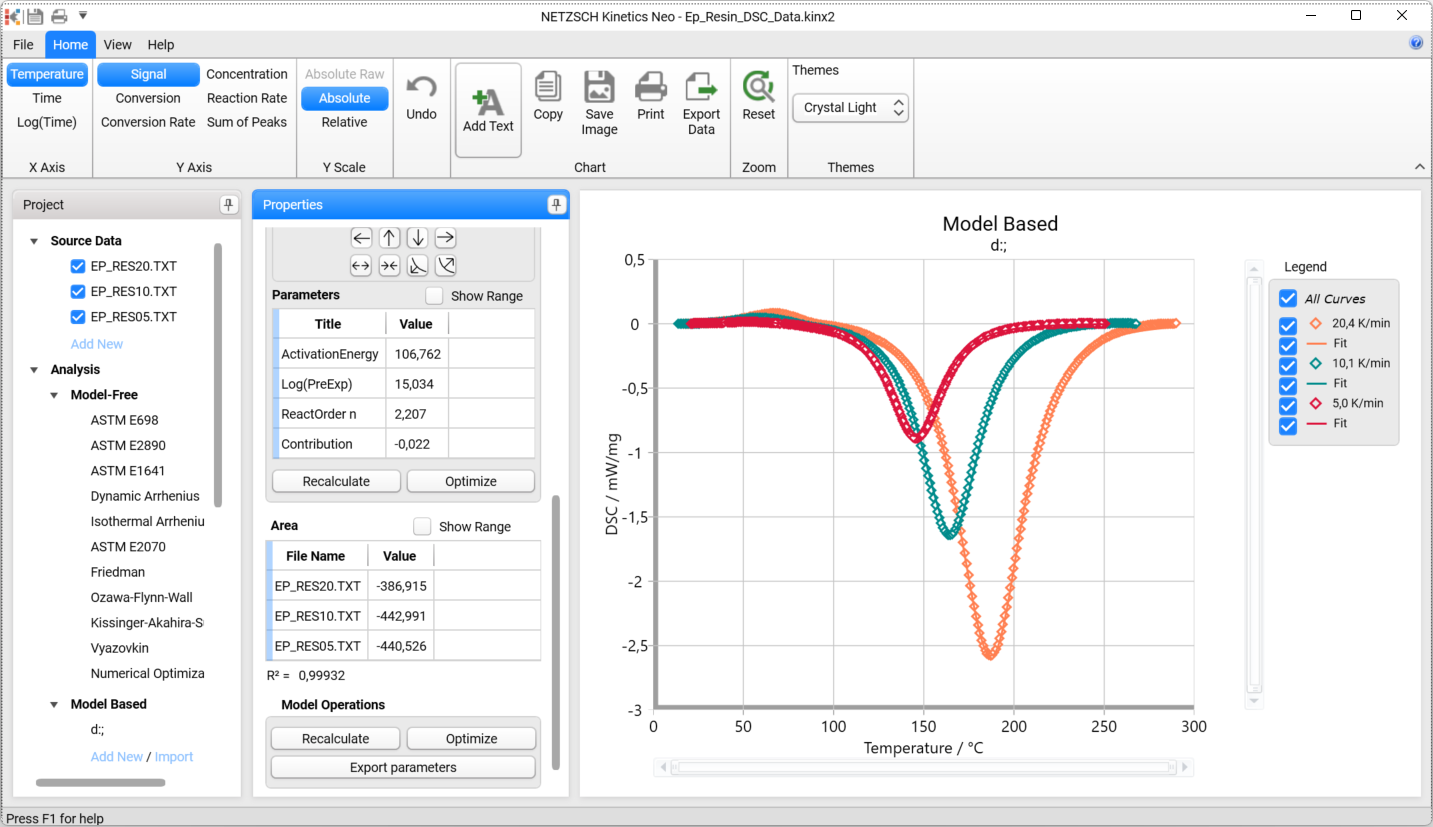
Das Kinetics Neo Beispielprojekt Ep_Resin_DSC_Data.kinx2 enthält bereits importierte DSC-Beispieldatensätze für die Aushärtung von Epoxidharzen:
- Ep_RES20.TXT - Heizrate 20K/min
- Ep_RES10.TXT - Heizrate 10K/min
- Ep_RES5.TXT - Heizrate 5K/min
Wenn die Projektdatei erfolgreich geladen wurde, werden diese Dateinamen im Abschnitt Quelldaten auf der linken Seite angezeigt. Die Datenkurven werden im Hauptdiagramm angezeigt.
Erstellen eines einstufigen kinetischen Modells für den exothermen Effekt
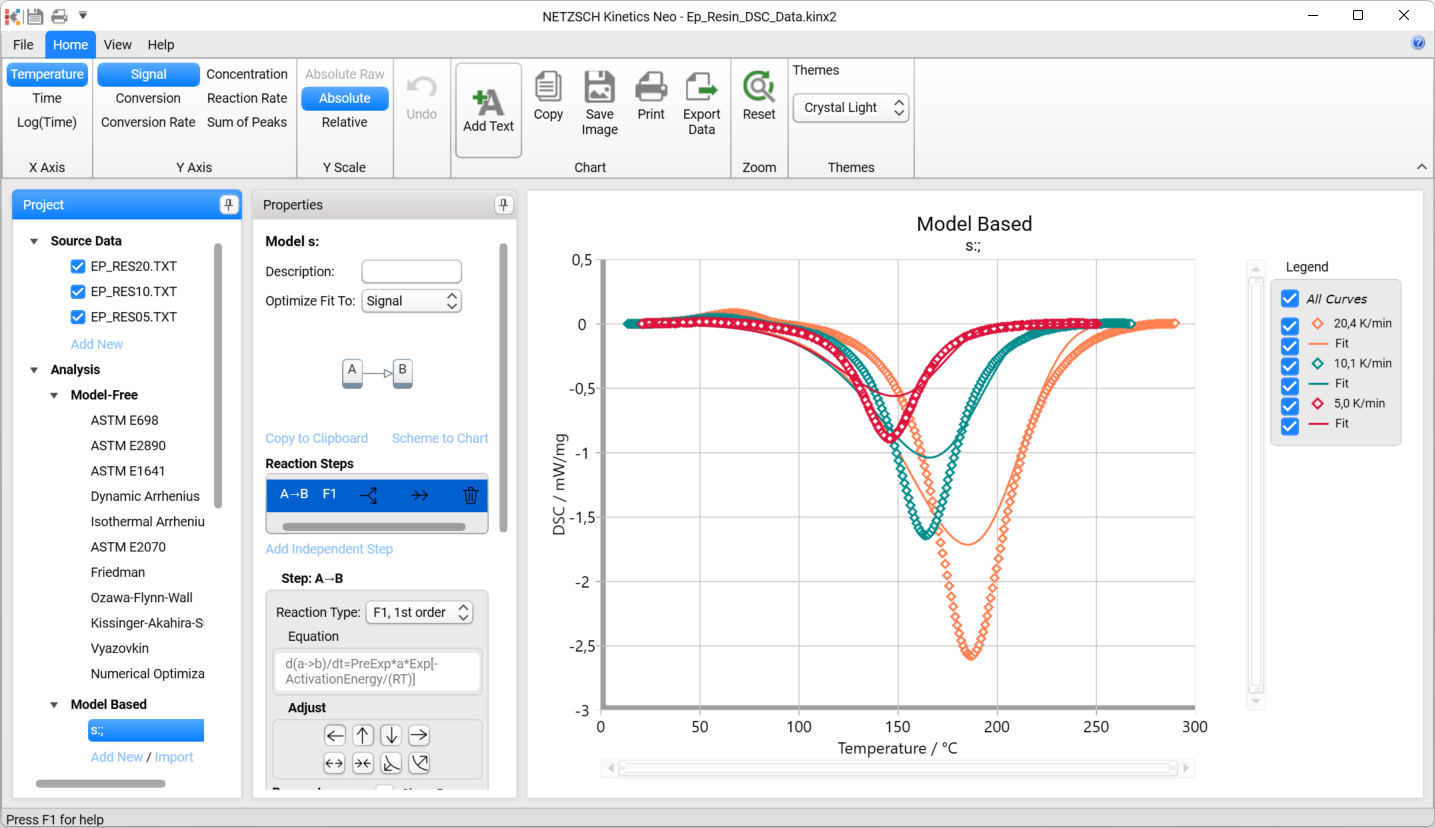
5. Neues Modell hinzufügen: Klicken Sie im linken Analyse-Panel unter Model Based auf Add New.
Es wird ein neues modellbasiertes kinetisches Modell mit Standardparametern erstellt:
- Ein Schritt: A → B
- Reaktionstyp: F1, Reaktion 1. Ordnung.
6. Änderung des Reaktionstyps für den kinetischen Schritt A → B
Es ist bekannt, dass Härtungsreaktionen in der Regel autokatalytische Reaktionen sind.
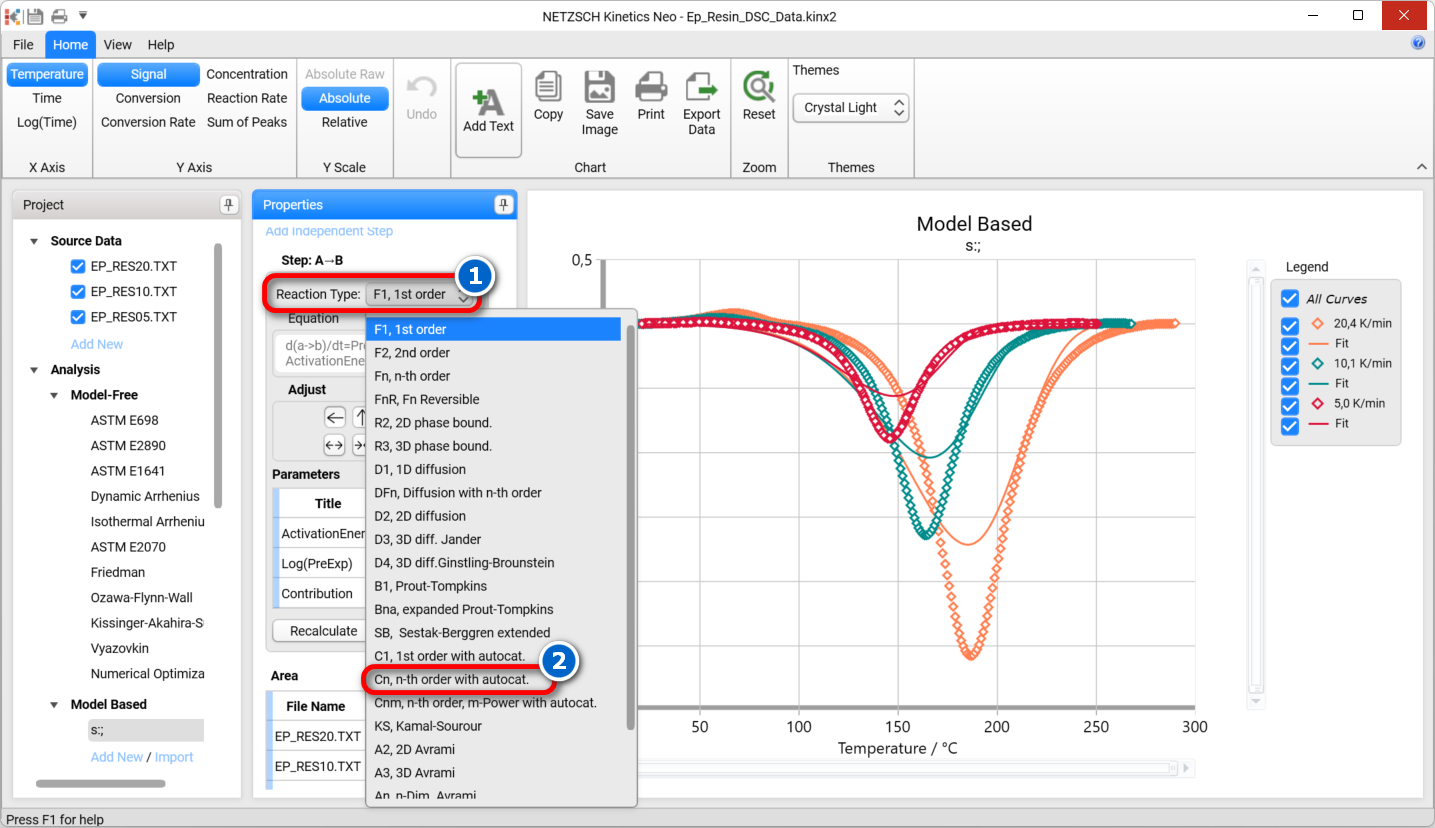
In diesem Fall empfiehlt es sich, eine Reaktion mit Autokatalyse Cn mit unbekannter Reaktionsordnung "n" und unbekannter Reihenfolge der Autokatalyse zu wählen: Cn, n-te Ordnung mit Autokat. Mit Hilfe der Modelloptimierung wird die Software die korrekte Reaktionsreihenfolge selbständig ermitteln.
Wählen Sie Schritt A → B, dann wählen Sie Reaktionstyp Cn, n-te Ordnung mit Autokat.
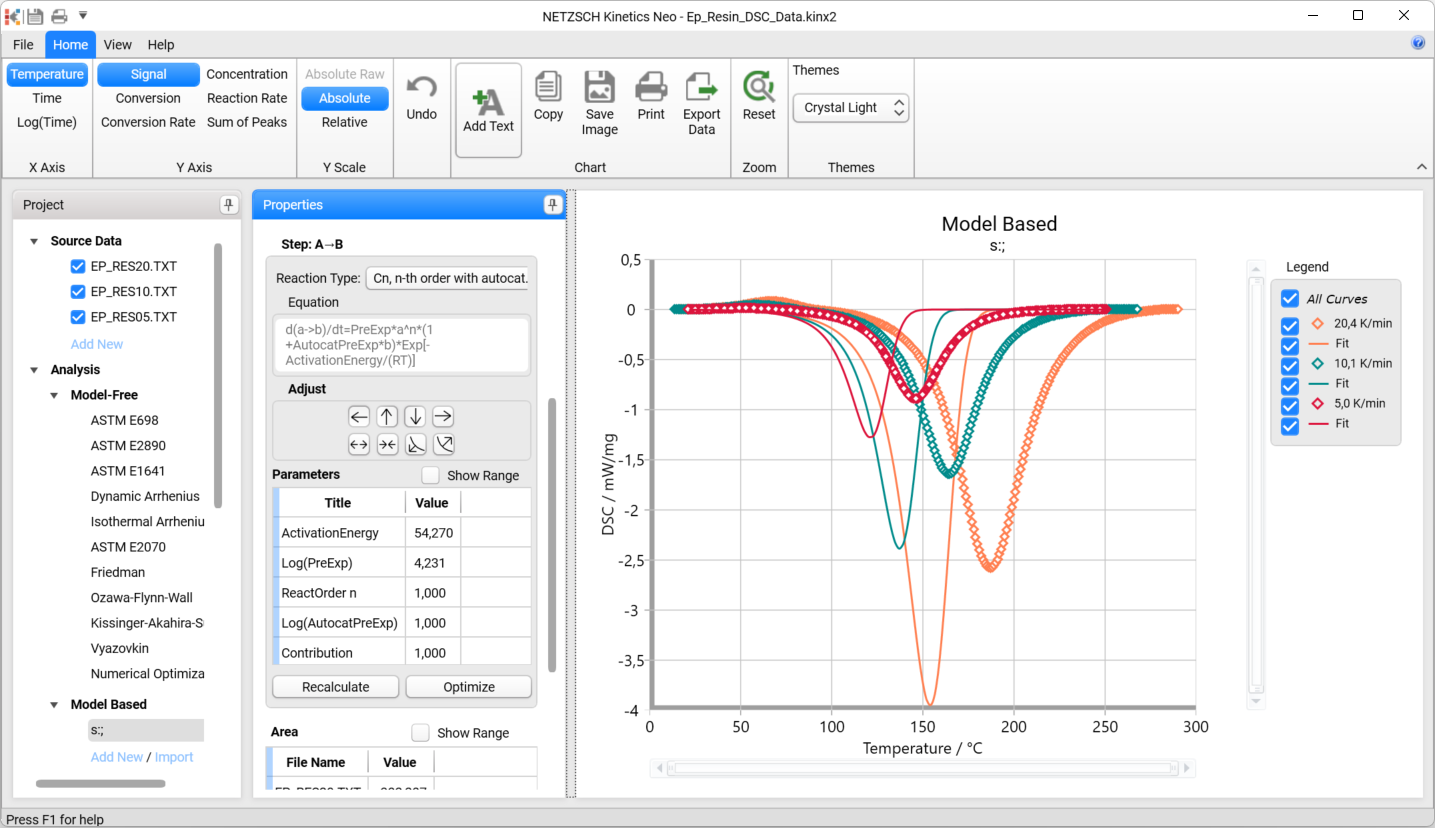
Ergebnis nach Änderung des Reaktionstyps in Cn:
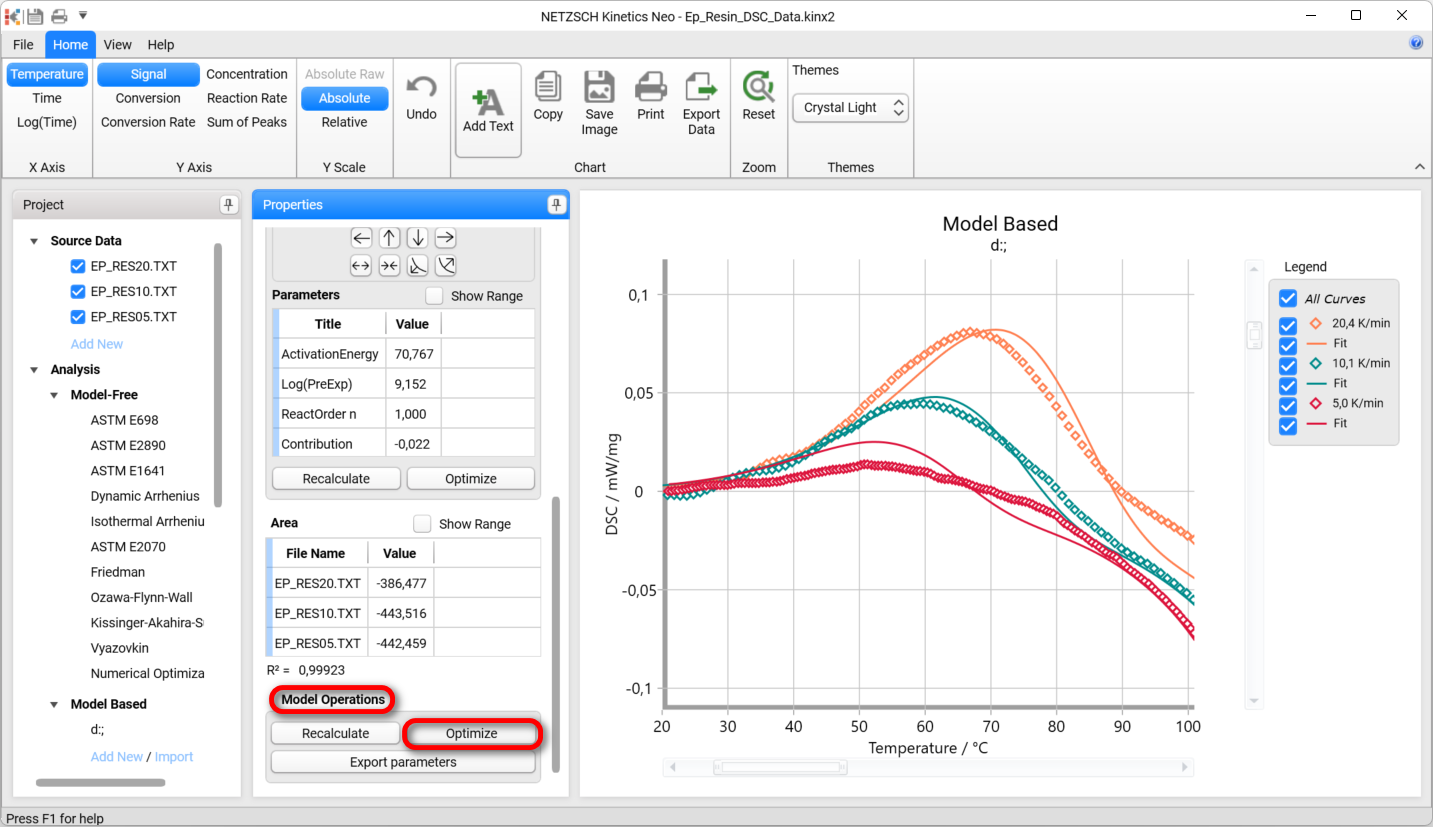
7. Optimieren Sie das einstufige Modell. Wählen Sie im Abschnitt Modelloperation im unteren Teil der Eigenschaftenleiste die Option Optimieren.
Der Modellschritt wird nun optimiert. Dies kann ein paar Sekunden dauern...
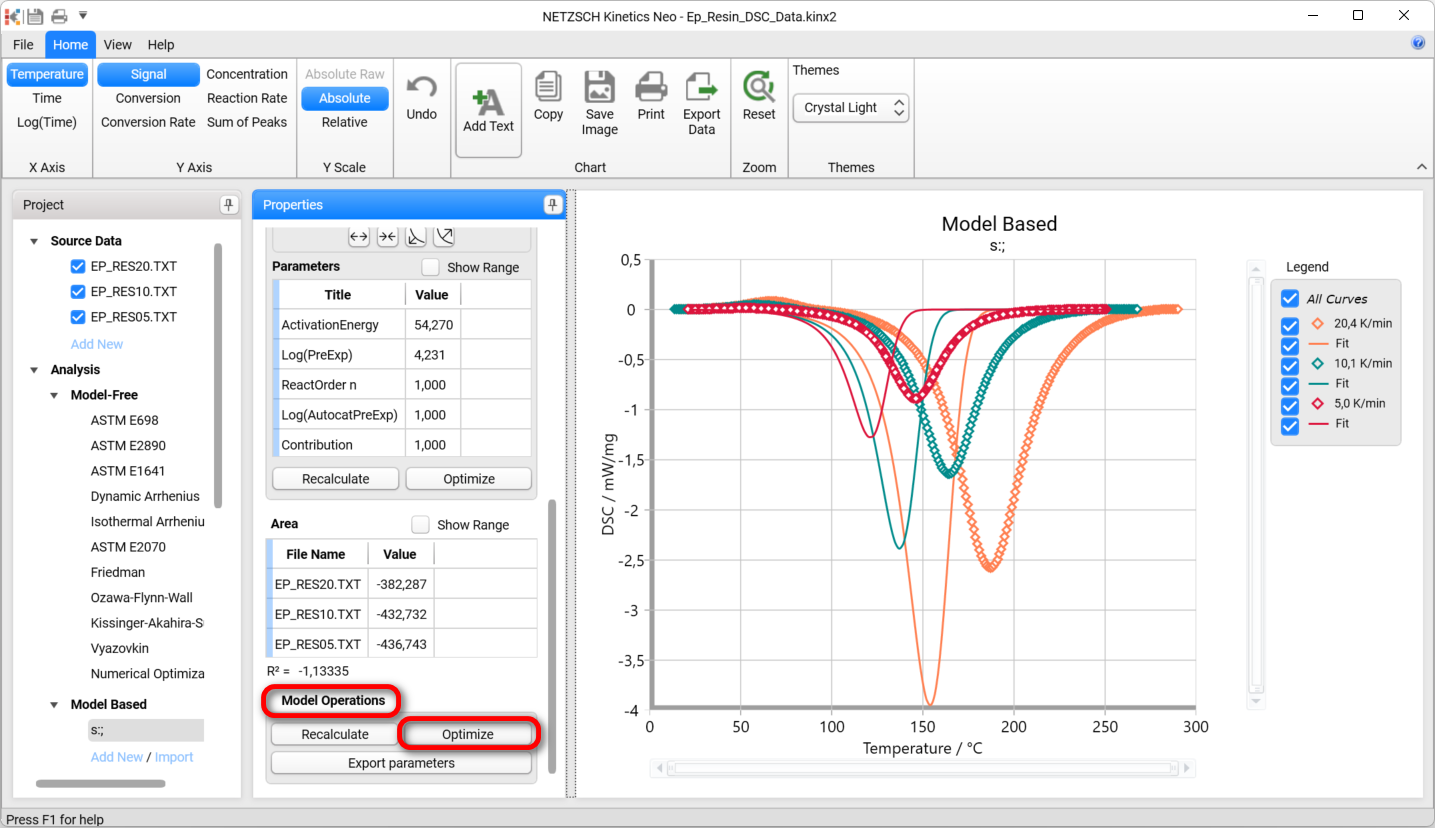
Ergebnis nach der Modelloptimierung:
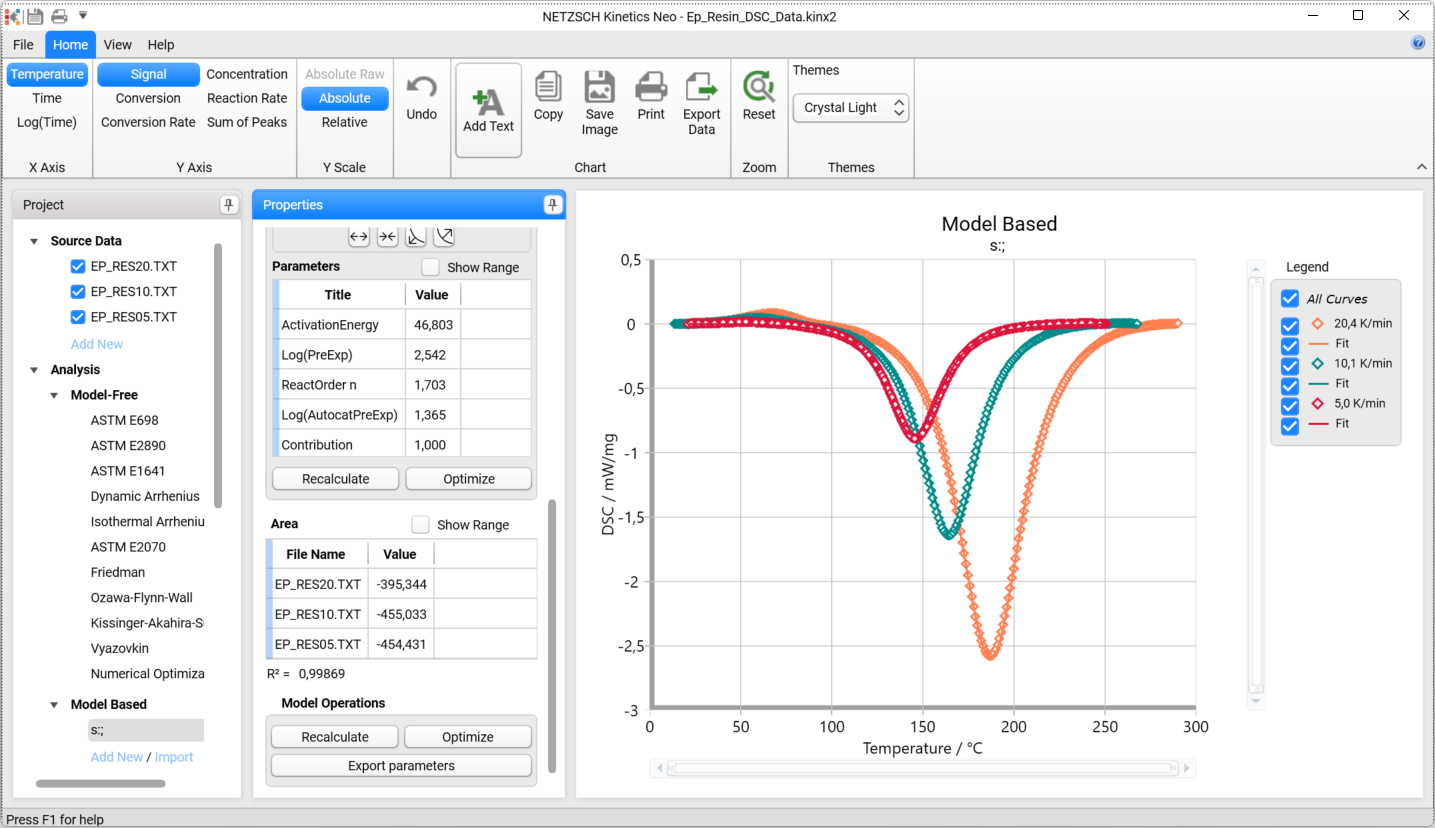
Das einstufige kinetische Modell ist fertig. Es beschreibt den exothermen Aushärtungsprozess. Aber reicht es aus, um alle Daten zu erfassen? Leider nicht.
Bitte zoomen Sie in den linken oberen Bereich des Diagramms: Bewegen Sie die Maus in den gewünschten Bereich, halten Sie die linke Maustaste gedrückt und wählen Sie den zu vergrößernden Bereich aus. Sie werden sehen, dass es erhebliche Unterschiede zwischen den Messdaten und den simulierten Daten gibt. Das liegt daran, dass unser 1-stufiges kinetisches Modell den endothermischen Schmelzpeak bei 50°C - 100°C nicht beschreiben kann.
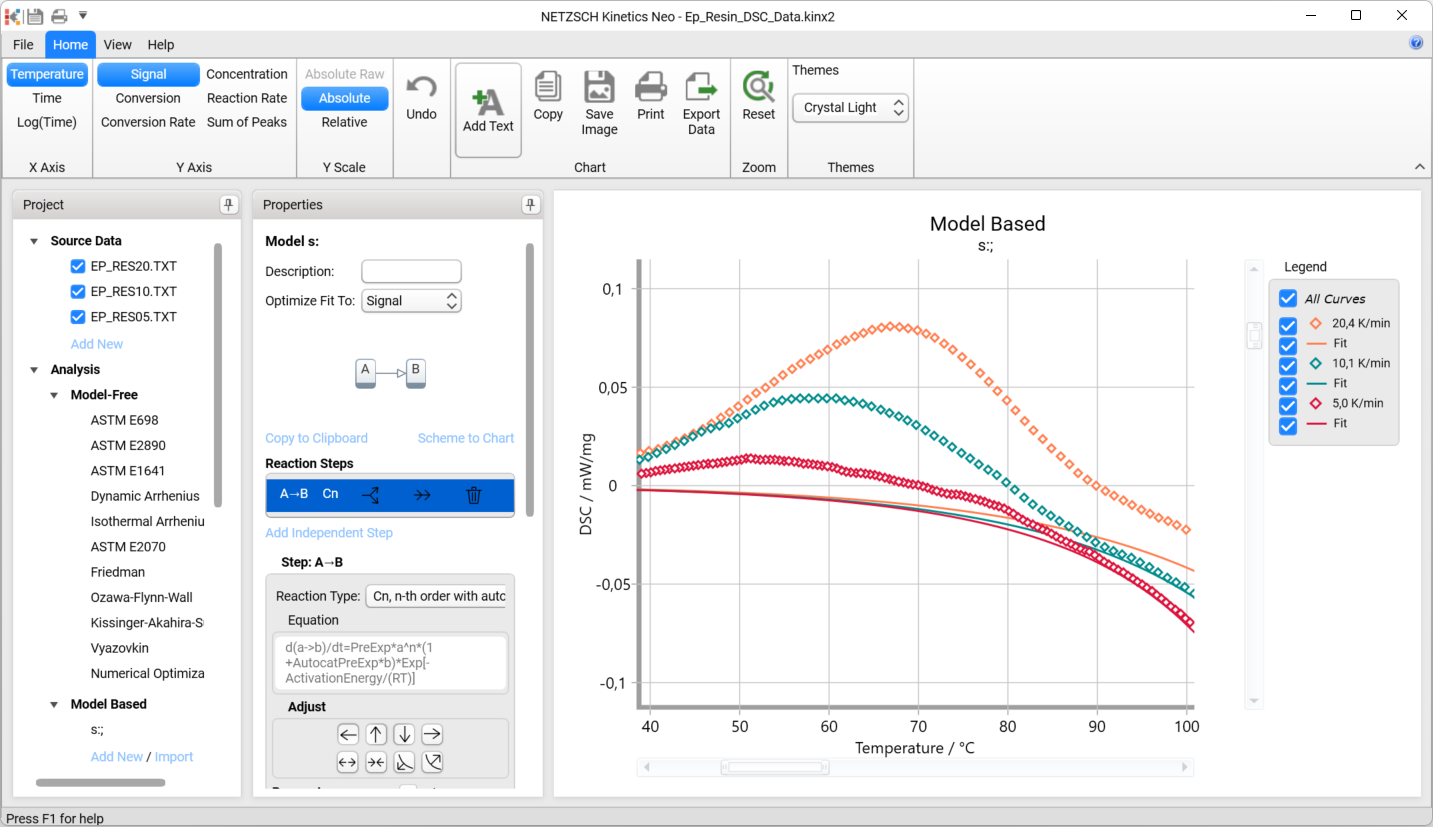
Klicken Sie in der obersten Symbolleiste der Multifunktionsleiste in der Gruppe Zoom auf Zurücksetzen um den Zoom des Diagramms auf die ursprünglichen 100% zurückzusetzen und das gesamte Diagramm zu sehen.

Erweiterung des kinetischen Modells durch Hinzufügung eines neuen Schritts für den endothermen Effekt
Wir möchten einen zusätzlichen Schritt hinzufügen, der als endothermes Schmelzen bei 50°C - 100°C bezeichnet wird. Es ist aus der Chemie des Prozesses bekannt, dass die Aushärtung nach dem Schmelzen erfolgt. Daher möchten wir Folgendes schaffen zweistufiges kinetisches Modell erstellen, in dem die Schritte konsequent miteinander verbunden sind.
8. Fügen Sie einen aufeinanderfolgenden Schritt hinzu.
Wählen Sie im Eigenschaften-Panel den Schritt A →B und klicken Sie auf das Symbol Schritt hinzufügen.
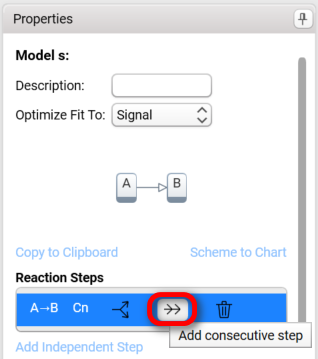
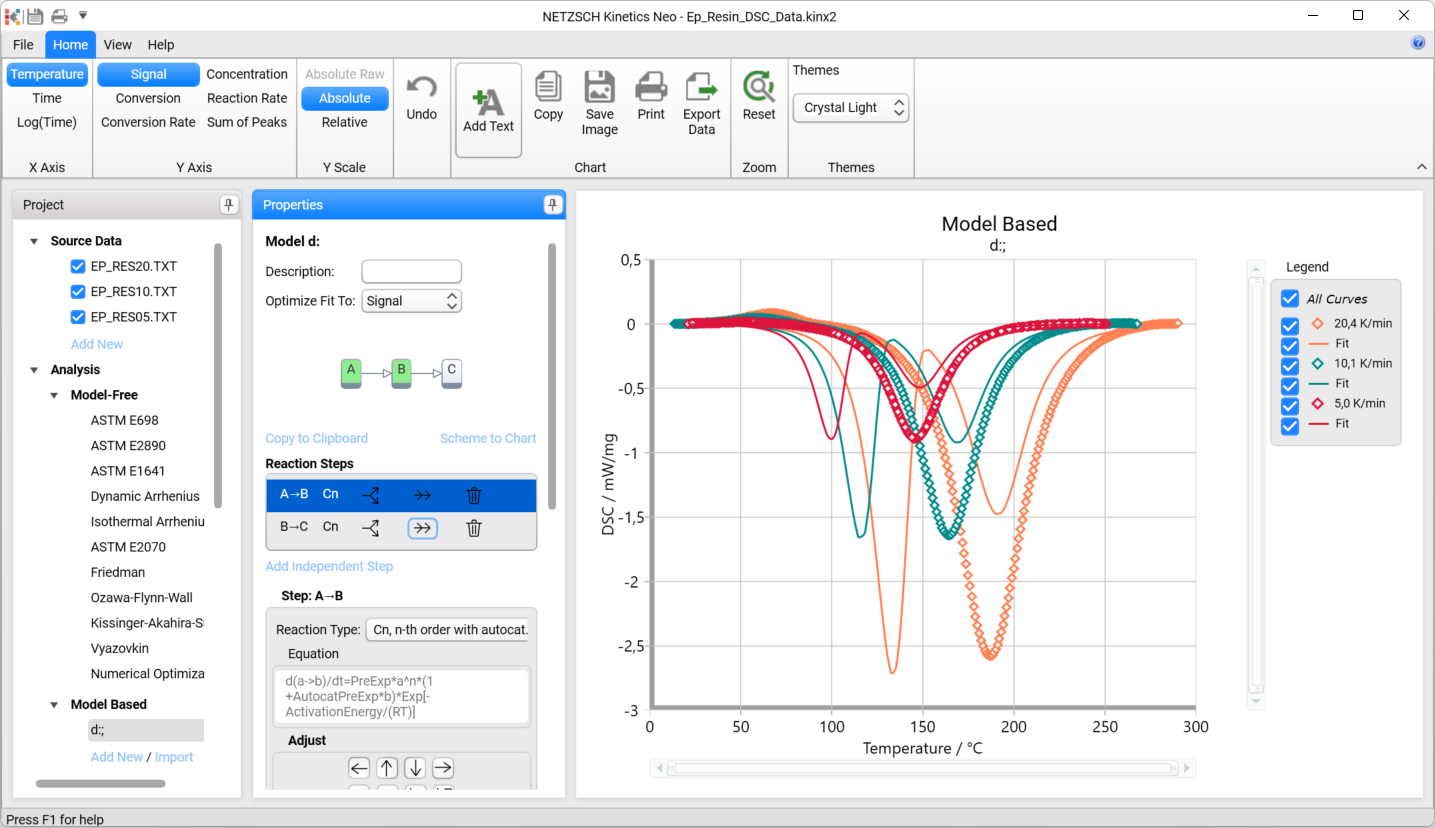
Jetzt hat das simulierte Modell zwei Stufen, aber die erste ist zu groß, zu spät und immer noch exotherm. Wir sollten sie verringern, sie endotherm machen und dann zu den niedrigeren Temperaturen übergehen.
9. Verringern Sie den Beitrag des ersten Schritts
Wählen Sie im Eigenschaften-Panel in der Liste der Reaktionsschritte den ersten Schritt A →B und verringern Sie dann seinen Beitrag (klicken Sie auf den Pfeil nach unten).
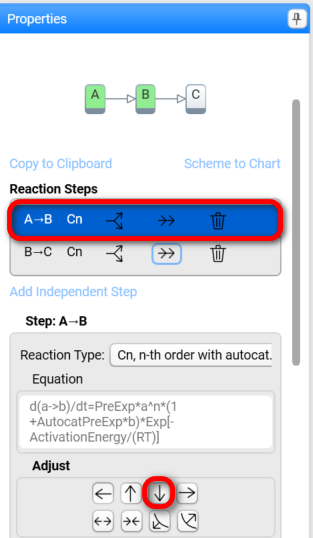
Der zweite Schritt wird dem Modell hinzugefügt:
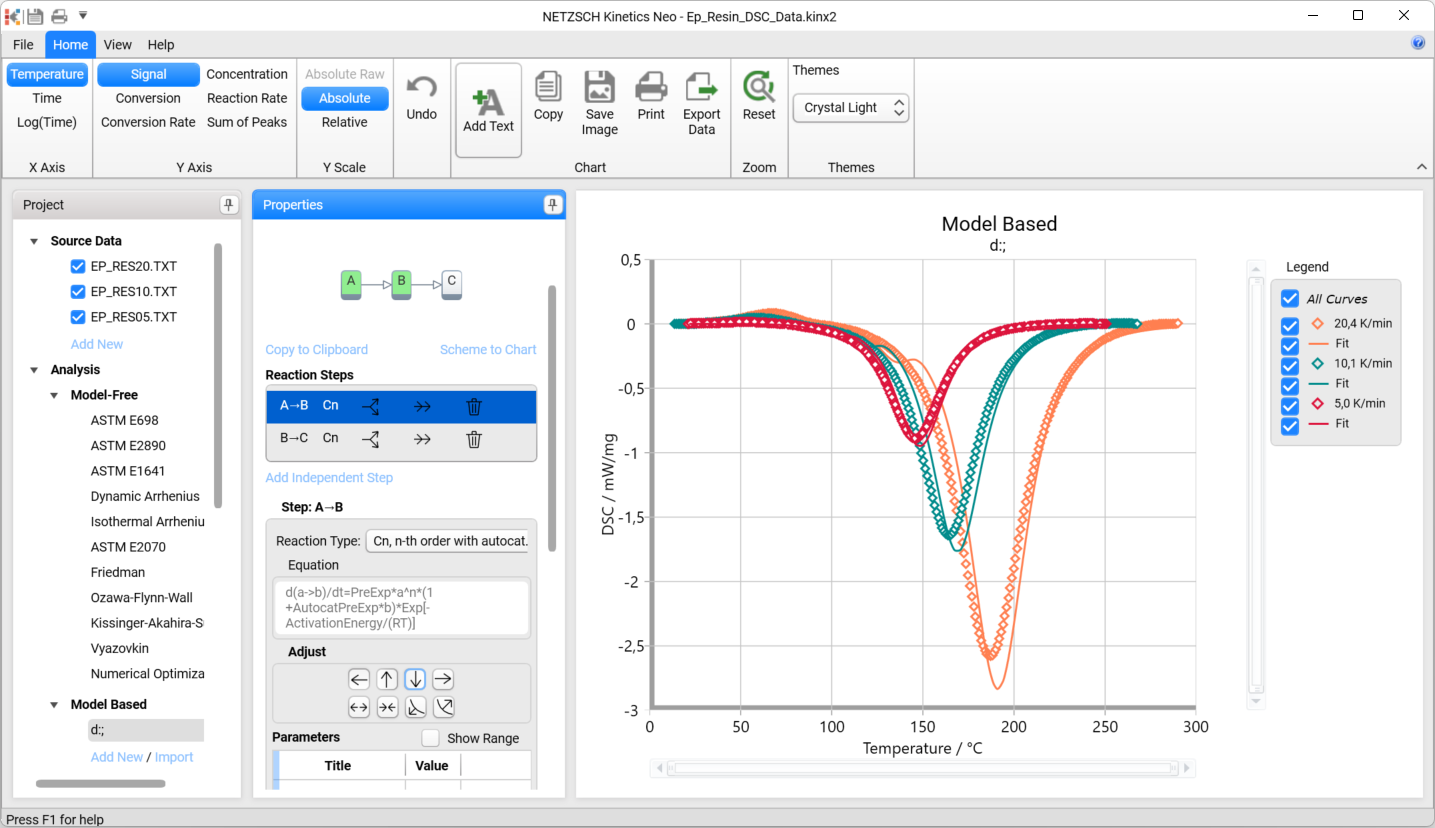
10. Jetzt haben beide Reaktionsschritte die richtige Richtung, passen aber nicht gut zu den Messdaten. Der erste Schritt ist zu spät, und der zweite ist ein wenig größer als er sein sollte. Wir sollten das gesamte Kinetikmodell noch einmal optimieren, um die Positionen und den Beitrag der Schritte anzupassen.
Wählen Sie im Abschnitt Modelloperation im unteren Teil des Eigenschaften-Panels die Option Optimieren.
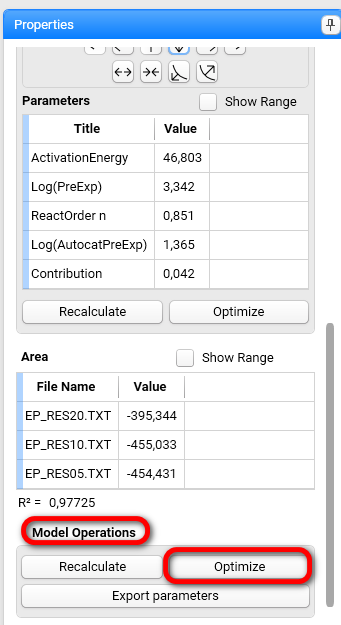
Jetzt sieht das Modell viel besser aus:
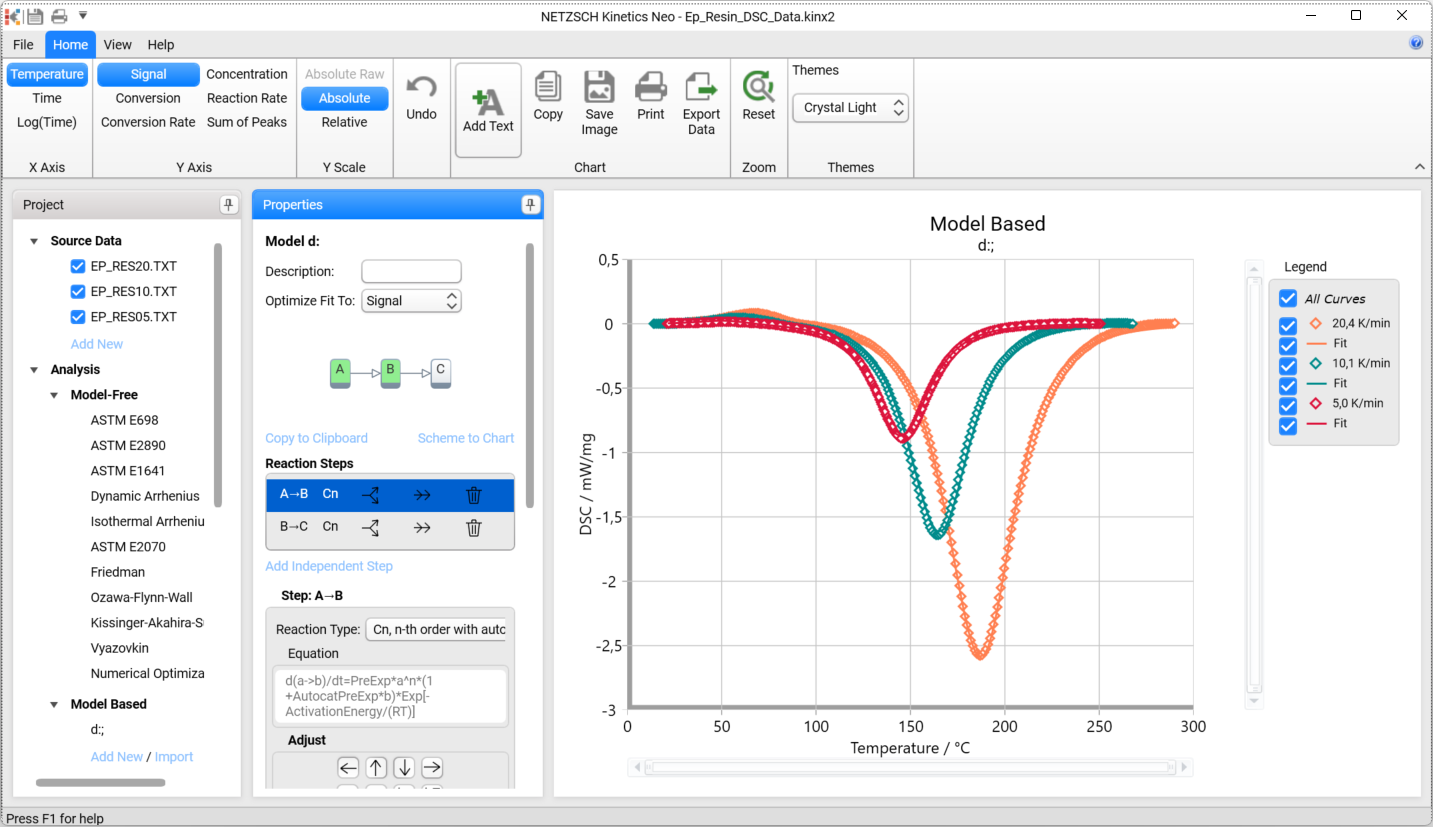
11. Zoom endothermal peak: Wählen Sie den Zoombereich mit der Maus, indem Sie die linke Maustaste gedrückt halten.
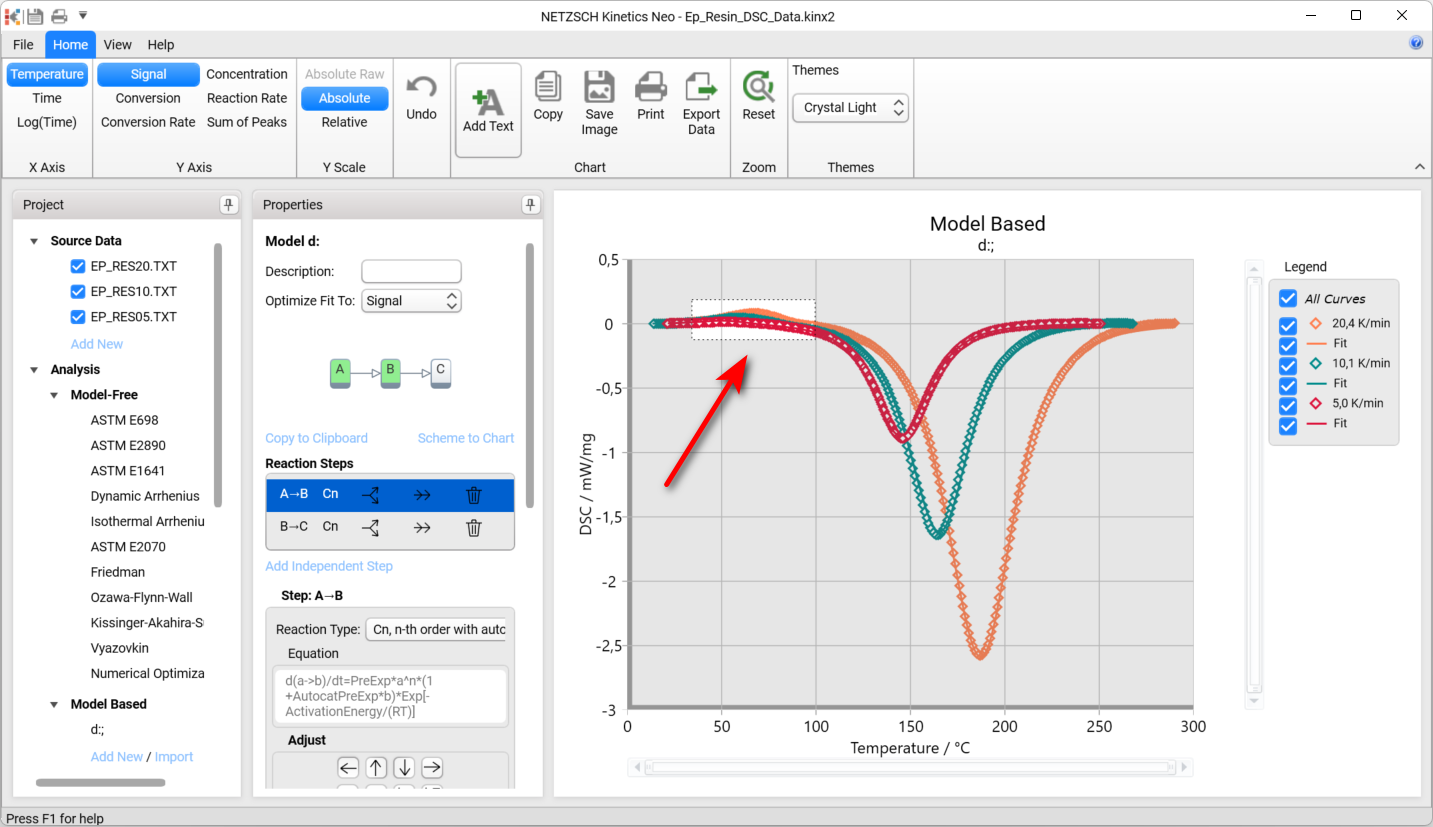
Der Kartenbereich wird vergrößert:
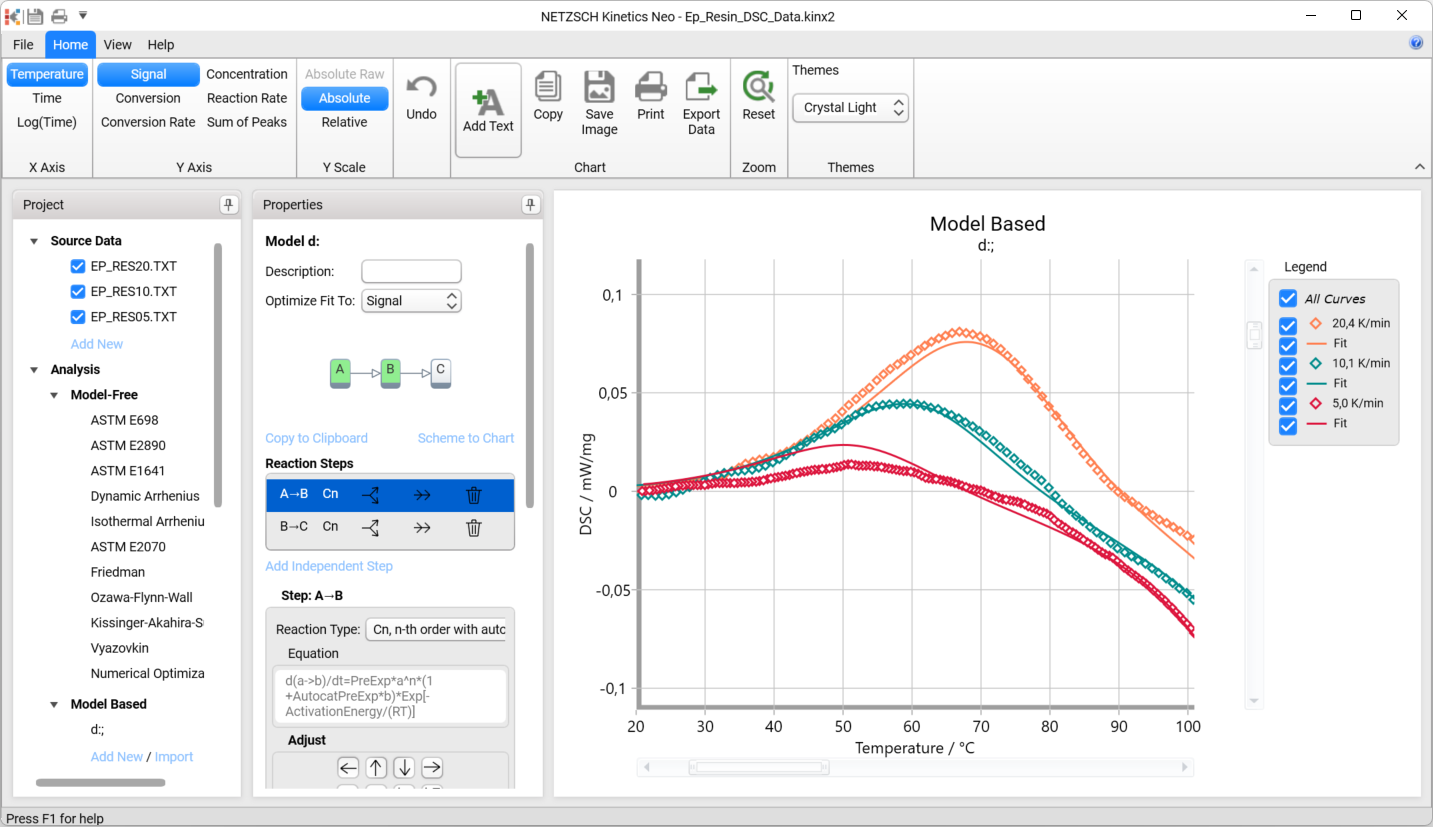
Jetzt sehen wir, dass der erste endothermische Peak gut mit den Daten übereinstimmt.
Ändern Sie den Reaktionstyp des ersten Schritts in Fn
12. Das Modell zeigt eine gute Übereinstimmung mit den Daten. Das Problem ist, dass der erste andotherme Peak eine Schmelz- und keine Aushärtungs- oder autokatalytische Reaktion ist. Daher ist der Reaktionstyp Cn hier nicht korrekt. Wir sollten den Typ Fn - allgemeine Reaktion n-ter Ordnung wählen.
Wählen Sie den ersten Schritt und ändern Sie den Reaktionstyp von Cn auf Fn:
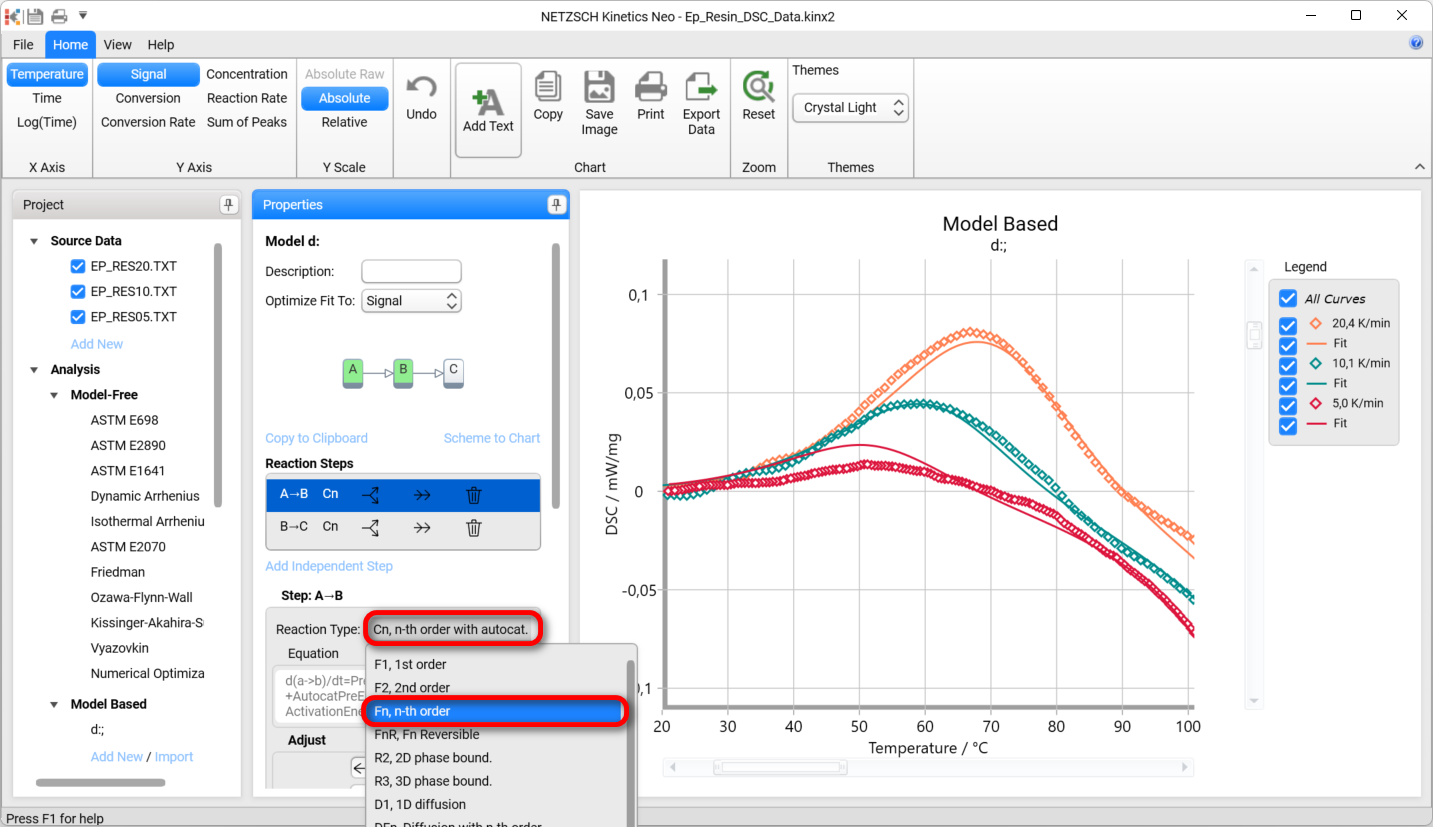
Der Reaktionstyp des ersten Schritts wird auf Fn gesetzt :
13. Optimieren Sie das Modell
Wählen Sie im Abschnitt Modellbetrieb im unteren Teil der Eigenschaftenleiste die Option Optimieren.
Klicken Sie in der oberen Ribbon-Symbolleiste auf Zurücksetzen, um das Diagramm auf die ursprünglichen 100 % zu zoomen und das gesamte Modell anzuzeigen:
Optimieren des endgültigen Modells
Jetzt ist das zweistufige kinetische Modell mit endothermen und exothermen Schritten fertig.