ハウツー:DSCデータのダブルステップ速度論モデルの作成
エポキシ樹脂の硬化
はじめに
このHow To:ガイドでは、DSCデータのダブルステップ・キネティック・モデルを作成します。これらのデータには、異なる方向の2つのピークがあります:
- 吸熱融解
- 発熱硬化。
これは2成分硬化系で、この系では一方の成分が溶融した直後に硬化が起こります。
まず、Kinetics Neo に含まれるサンプル・データ・プロジェクトをロードすることから始めます。次に、1つのメイン・ステップのみからなる動力学モデルを作成し、小さな追加ステップを追加してダブル・ステップ・モデルにします。
数分かけて数回クリックするだけで、カイネティクス・モデルが完成します!
サンプルデータ
- データ・タイプ: 示差走査熱量測定 (DSC)
- プロジェクトファイルEp_Resin_DSC_Data.kinx2
サンプル・データ・プロジェクトをロードする
1.Kinetics Neo ソフトウェアを起動します。
メイントップリボンのFileタブをクリックし、アプリケーションメニューを開きます。
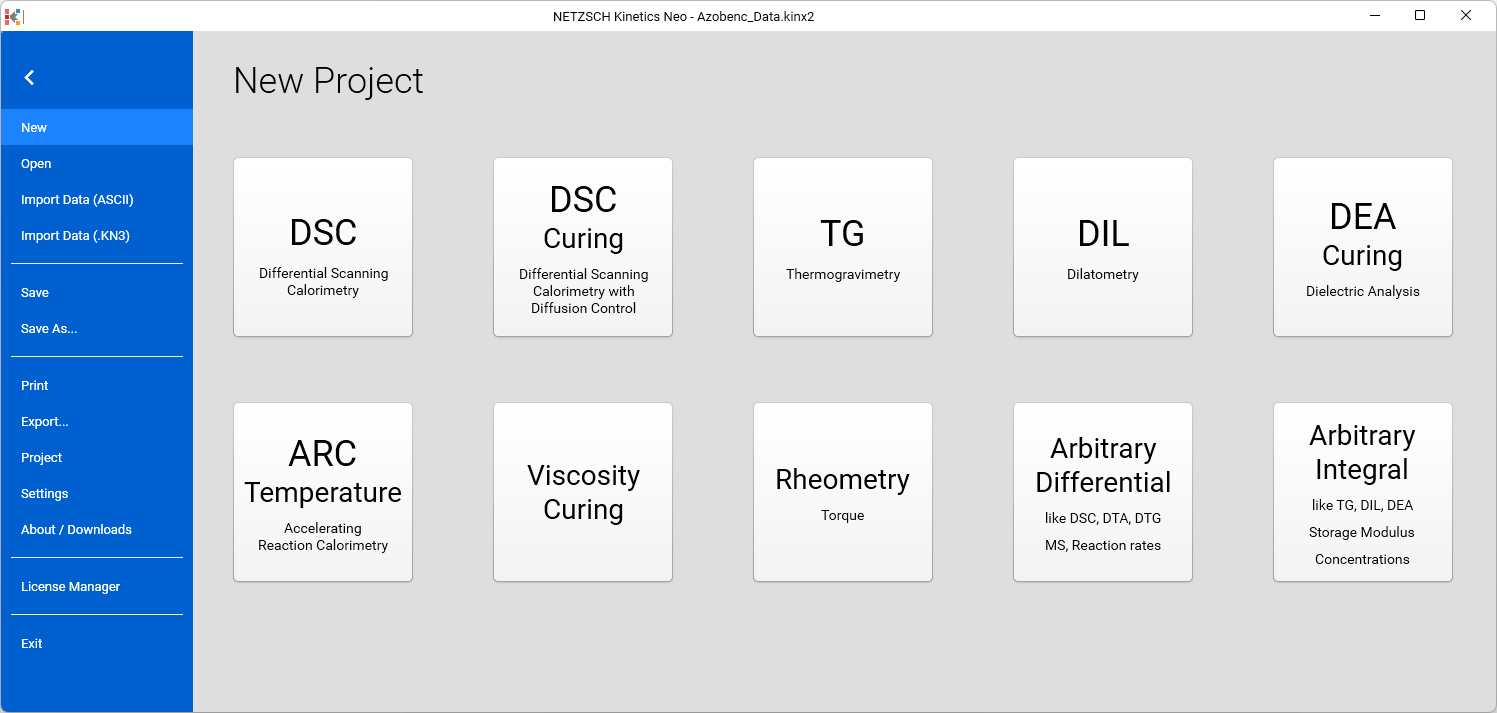
2.Sample Data DSCプロジェクトを開きます。
左側のメニューから「開く」をクリックし、「サンプル」を選択します。エクスプローラーでKinetics Neo samples ディレクトリが開きます。
ディレクトリDSC_Ep_Resin を選択します。
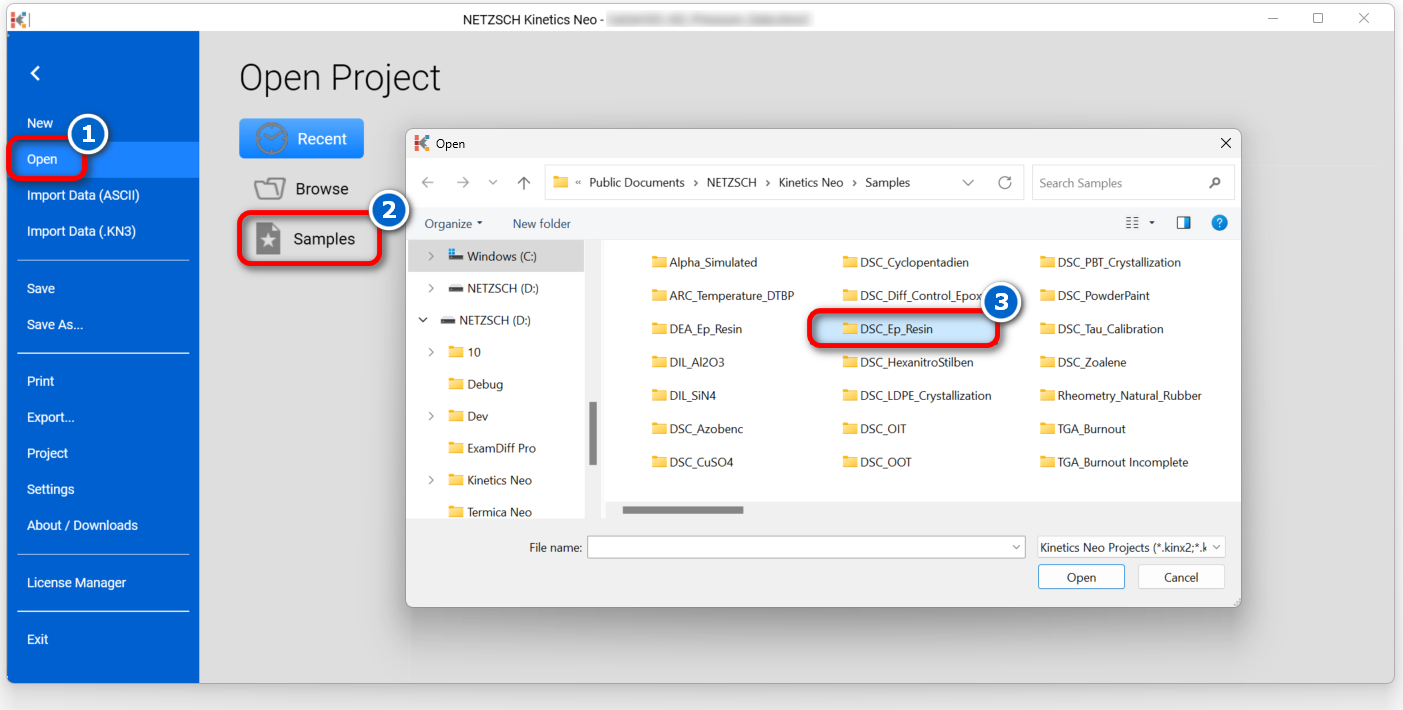
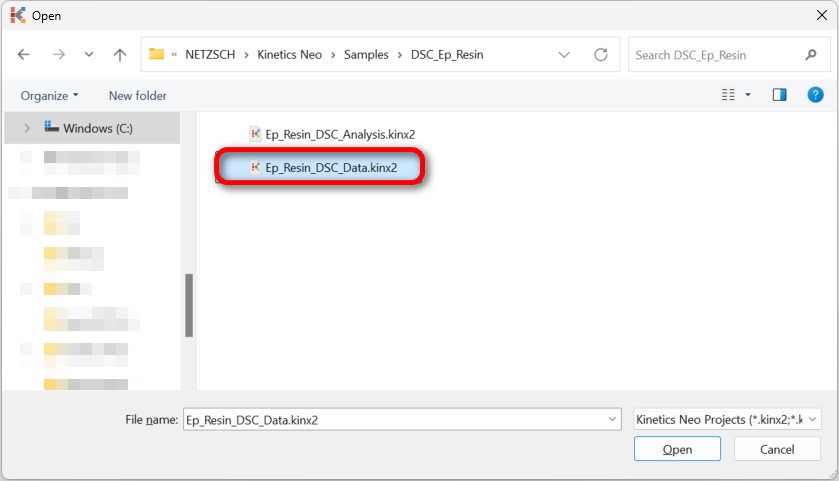
3. Kinetics Neo プロジェクトファイルEp_Resin_DSC_Data.kinx2 を 開きます。
ロードされた測定データのチェック
4.DSC 測定データが読み込まれているか確認してください。
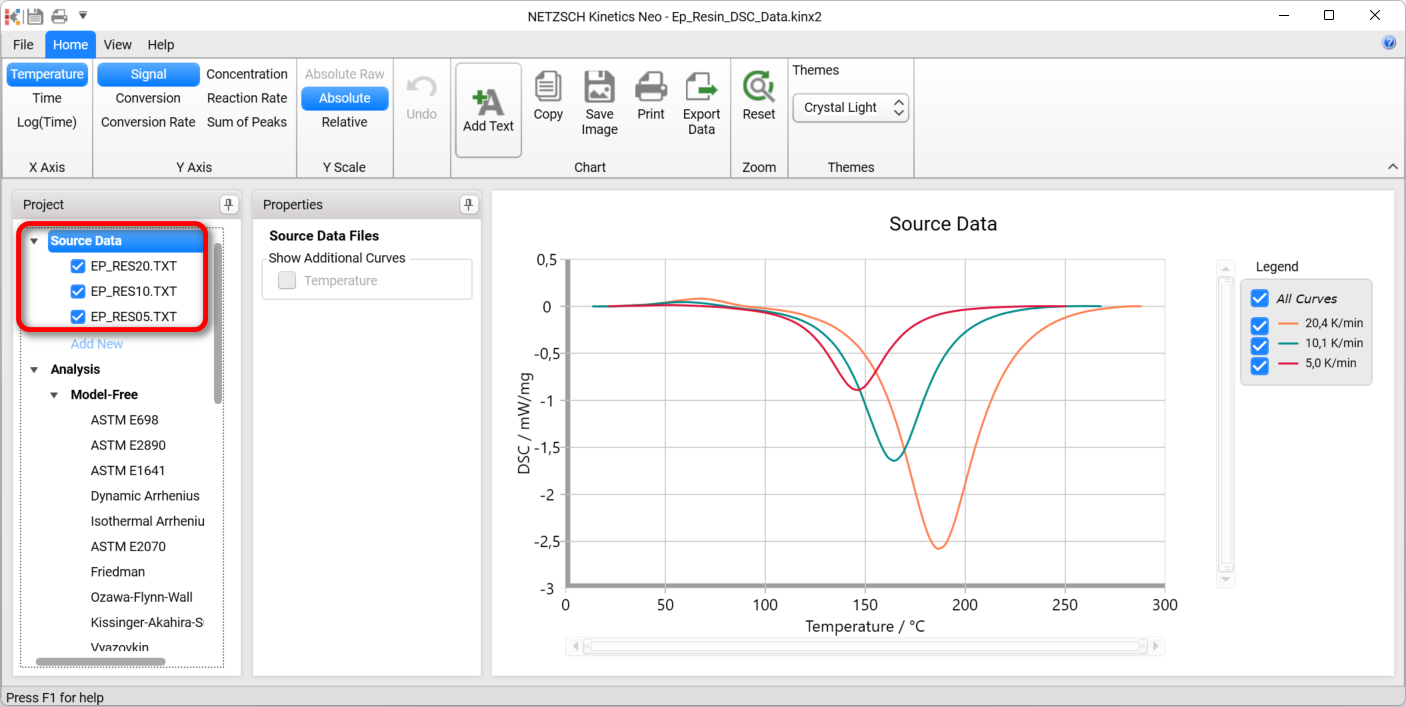
Kinetics Neo サンプルプロジェクトEp_Resin_DSC_Data.kinx2には、エポキシ樹脂の硬化に関するサンプルのDSCデータファイルが既にインポートされています:
- Ep_RES20.TXT - 加熱速度 20K/min
- Ep_RES10.TXT - 加熱速度10K/分
- Ep_RES5.TXT - 加熱速度5K/分
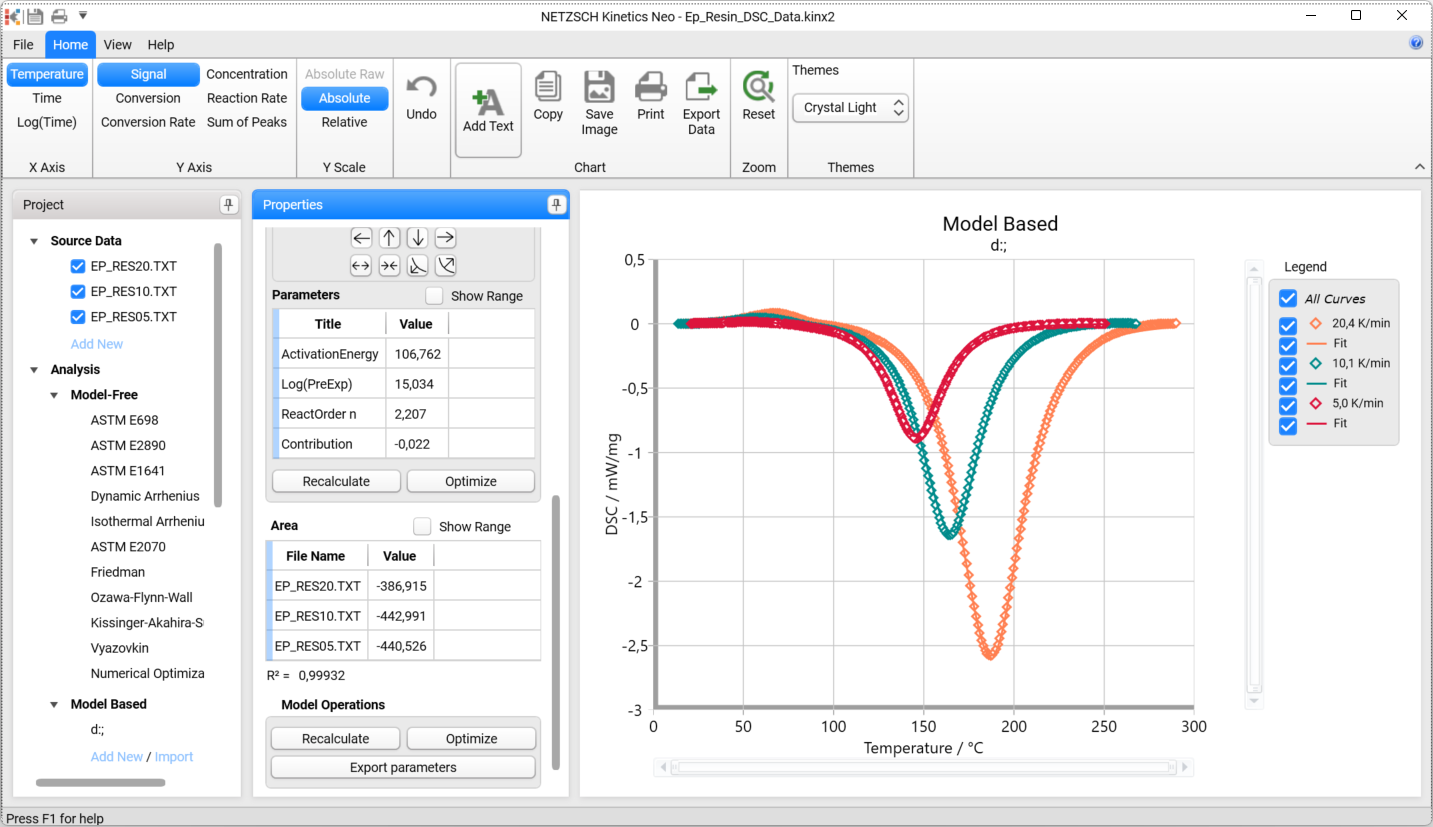
プロジェクトファイルが正常に読み込まれると、これらのファイル名が左パネルのソースデータセクションに表示されます。データ曲線はメインチャートに表示されます。
発熱効果のワンステップ運動モデルを作る
5.新しいモデルを追加します:左のAnalysisパネルで、Model Basedの下にあるAdd Newをクリックします。
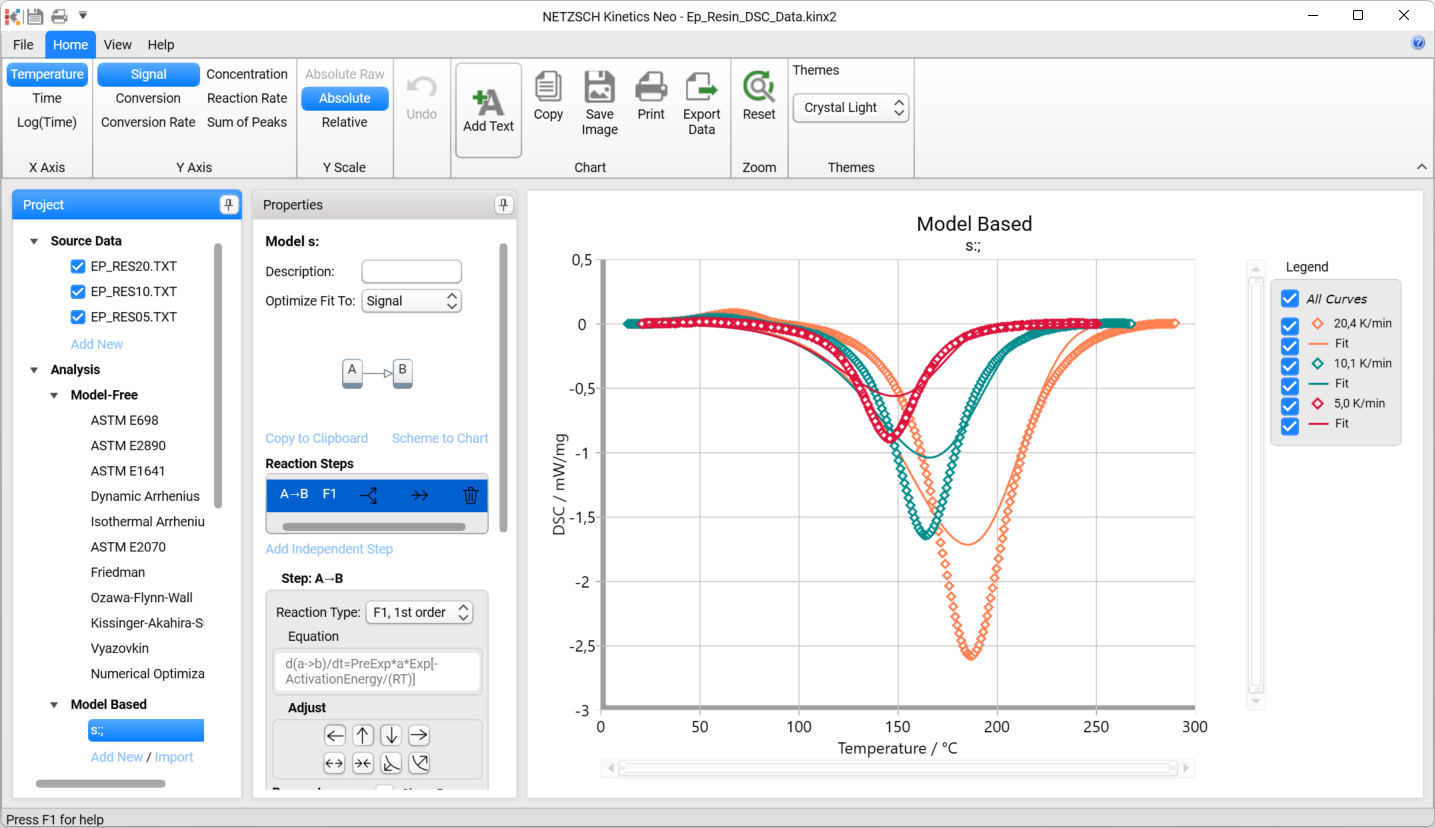
新しいモデルベース運動モデルがデフォルトのパラメータで作成されます:
- 1ステップ:A → B
- 反応タイプ:F1、1次反応。
6.A→Bの反応タイプの変更
硬化反応は通常自己触媒 反応であることが知られている。
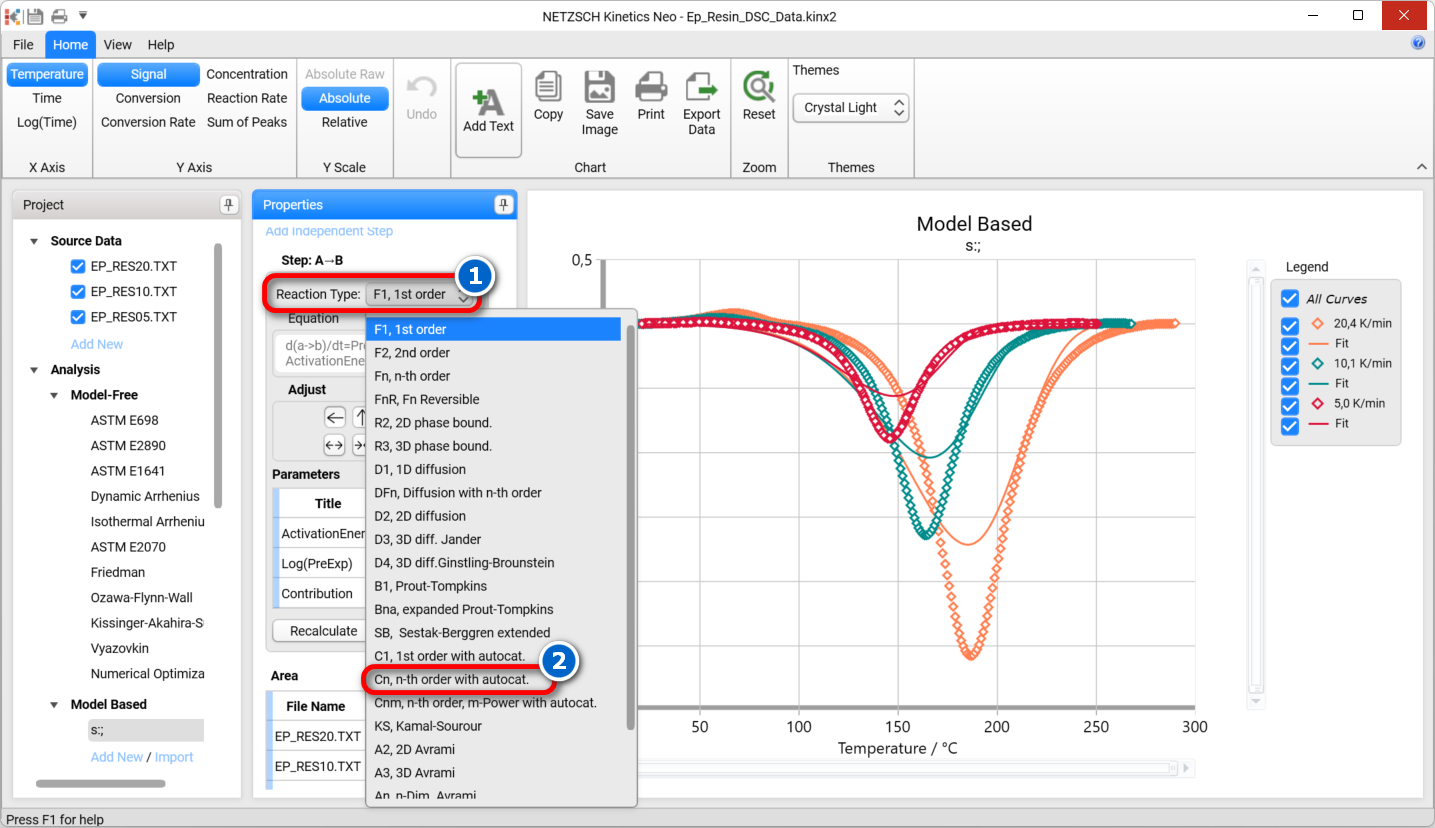
この場合、反応次数 "n "と自己触媒の次数が未知の自己触媒Cnを持つ反応を選択することが推奨される:Cn, nth order with autocat.モデル最適化を用いると、ソフトウエアが勝手に正しい反応次数を決定します。
ステップ A →B を選択し,反応タイプCn, nth order with autocat を選択する.
反応タイプをCnに変更した後の結果:
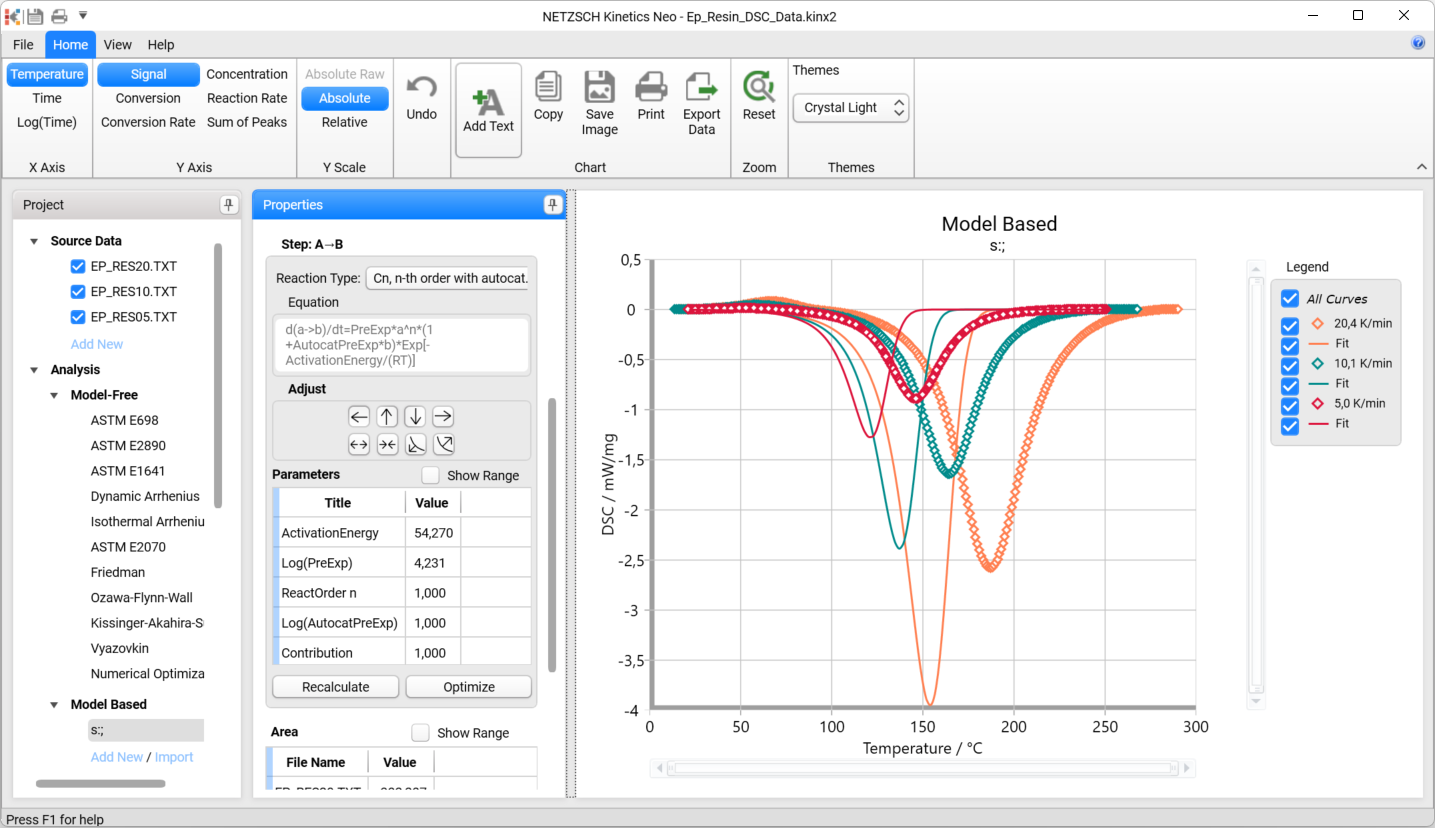
7.ワンステップモデルを最適化する。プロパティ・パネルの下部にあるモデル操作セクションで、最適化を選択します。
モデルステップが最適化されます。これには数秒かかります。
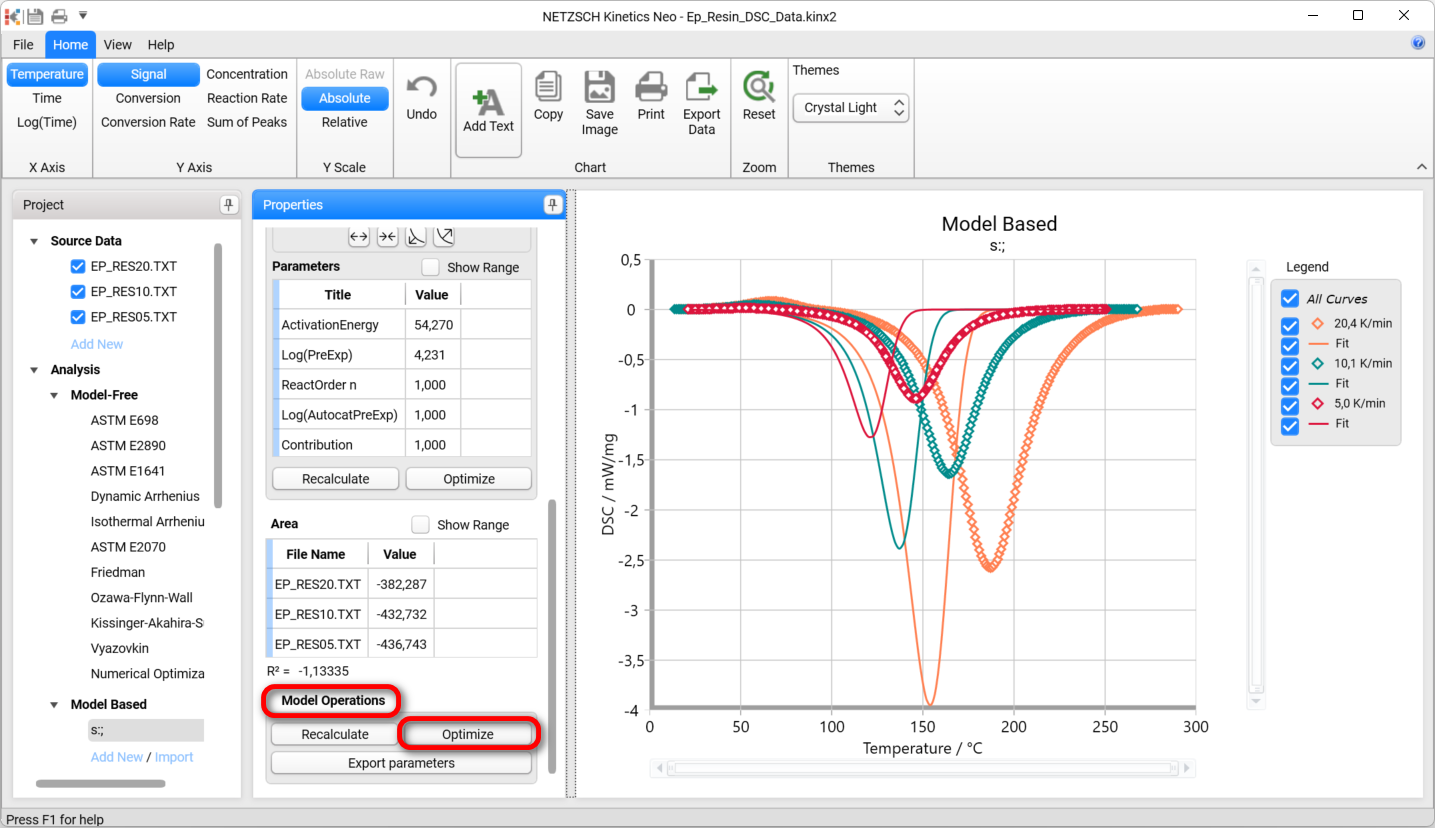
モデル最適化後の結果:
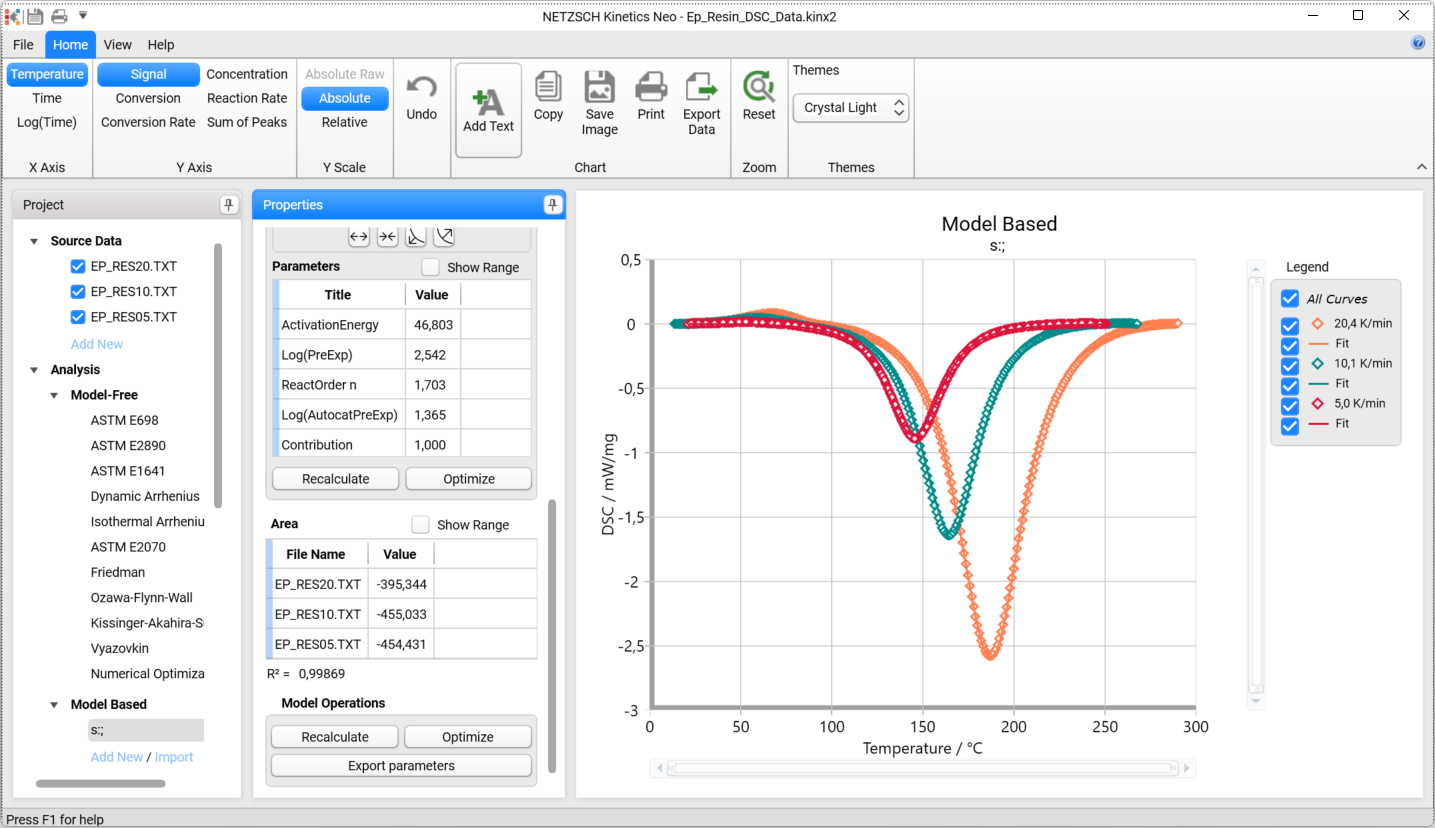
ワンステップ速度論モデルができた。これは発熱硬化プロセスを記述する。しかし、これですべてのデータに適合するのだろうか?残念ながらそうではない。
チャートの左上のエリアをズームしてください:マウスを希望のエリアに移動し、マウスの左ボタンを押したまま、ズームするエリアを選択してください。測定データとシミュレーションデータの間に大きな違いがあることがおわかりいただけるでしょう。これは、50℃~100℃における吸熱融解ピークを、我々の1ステップ速度論モデルが記述できないためです。
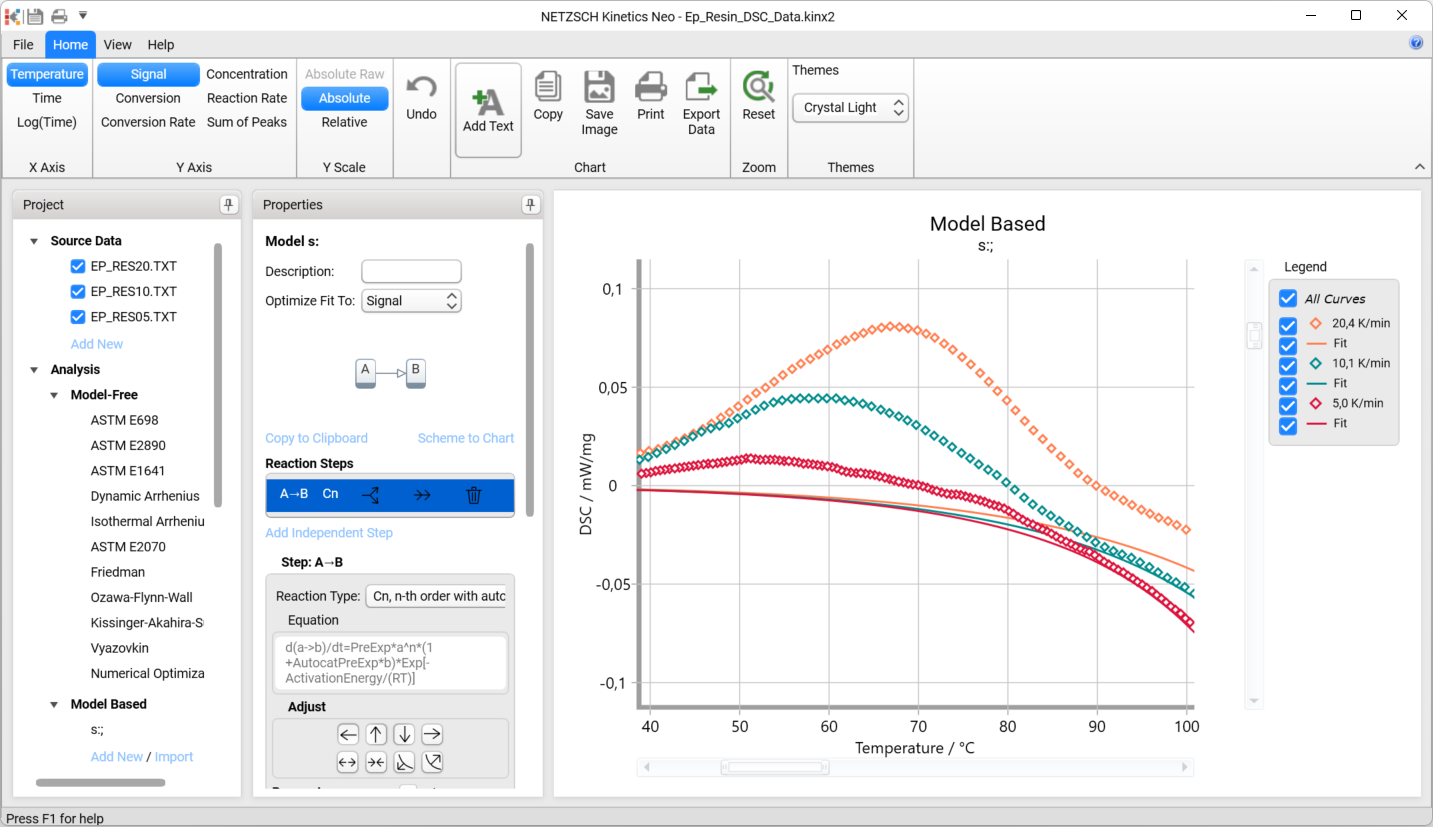
リボン上部のツールバーの「ズーム」グループで リセット をクリックすると、チャートのズームが元の100%に戻り、チャートの全体像が表示されます。

吸熱効果のための新たなステップ追加による運動モデルの拡張
私たちは、50℃~100℃での吸熱溶融を意味する追加ステップを加えたいと思います。溶融後に硬化が起こることは、プロセスの化学的性質から知られている。したがって、私たちは ダブルステップ 運動論モデルを作成したい。
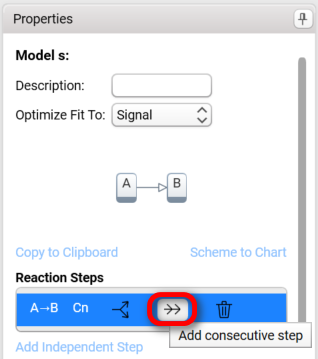
8.連続するステップを追加します。
プロパティパネルでステップA →Bを選択し、連続ステップの追加をクリックします。
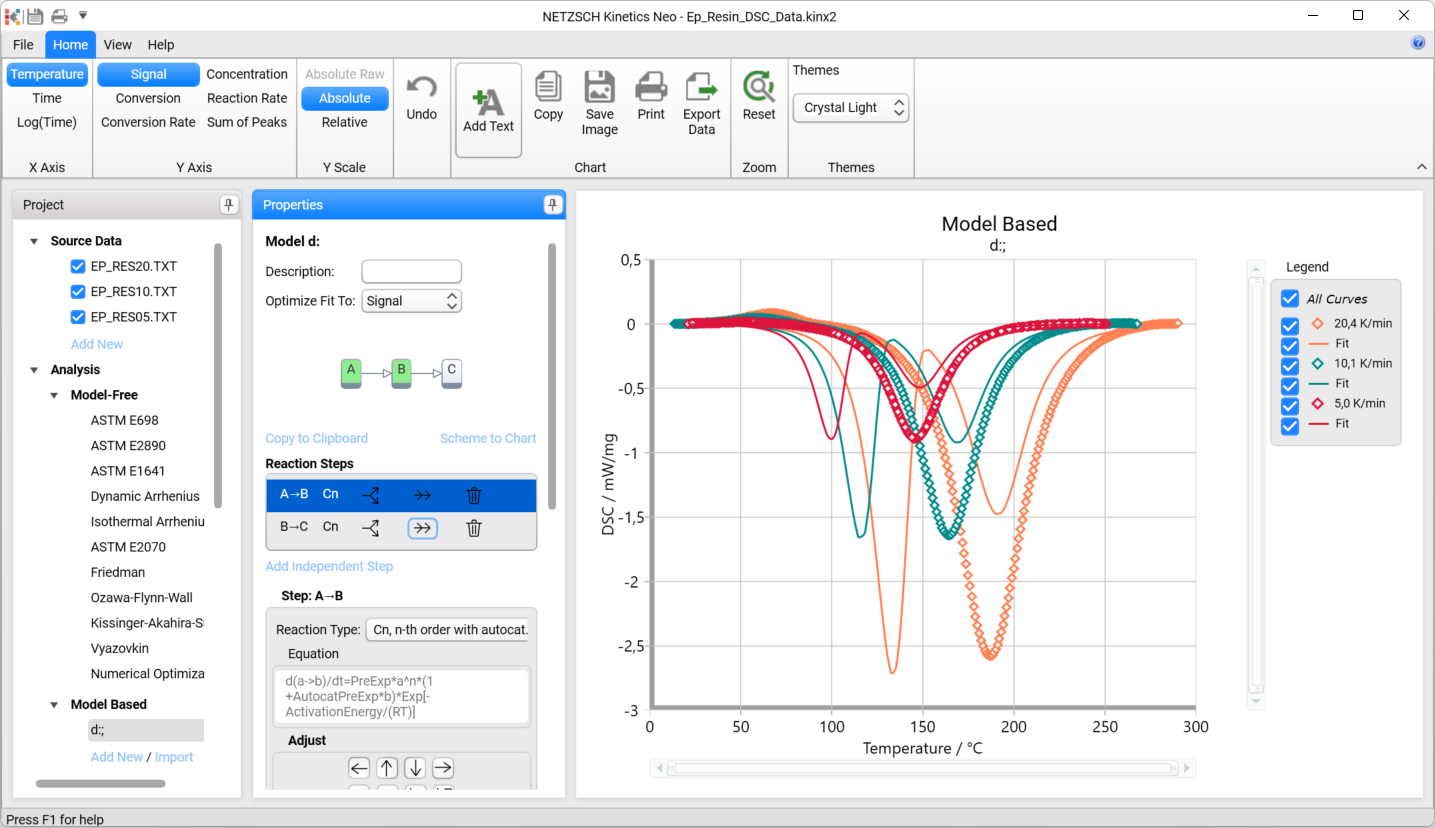
今シミュレーションしたモデルには2つのステップがあるが、最初のステップは大きすぎるし、遅すぎるし、まだ発熱している。このステップを減らし、吸熱的なステップにしてから、より低温のステップに移るべきだ。
9.最初のステップの寄与を減らす
プロパティ・パネルの 反応ステップの リストで、最初のステップA →Bを選択し、その寄与を減らします(矢印をクリック)。
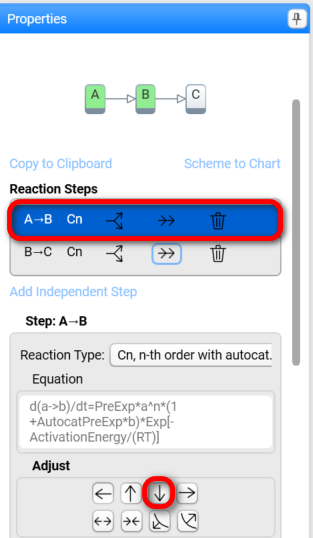
第2ステップがモデルに追加される:
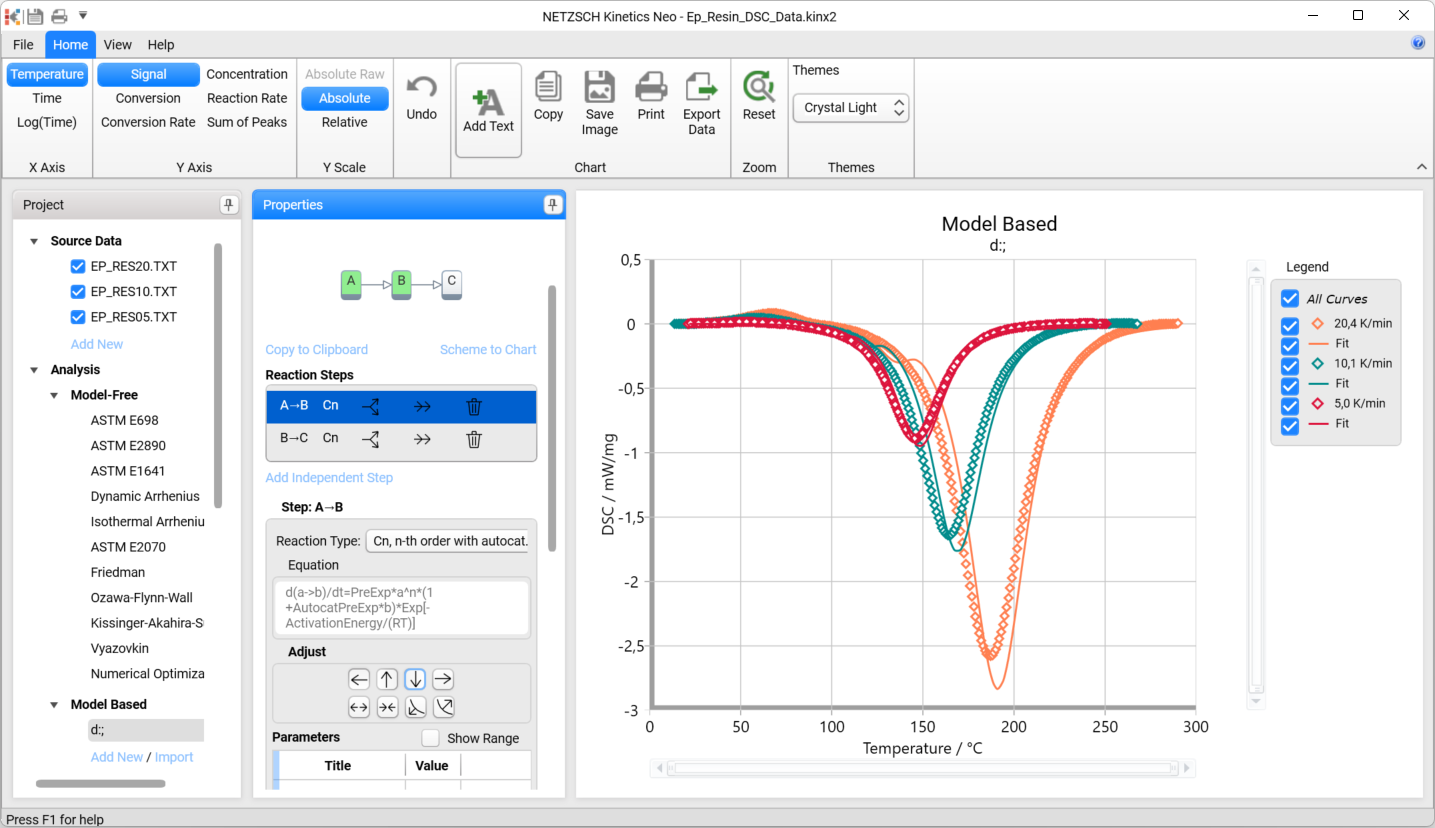
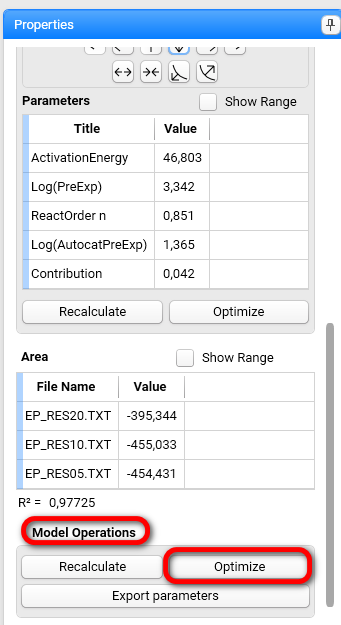
10.今、両方のリアクションスタップは正しい方向を示しているが、測定データにうまくフィットしていない。第一段階は遅すぎるし、第二段階は本来の大きさより少し大きい。ステップの位置と寄与度を調整するために、もう一度反応速度モデル全体を最適化する必要があります。
Propertiesパネルの下部にあるModel OperationセクションでOptimizeを選択します。
これでモデルの見栄えは格段に良くなった:
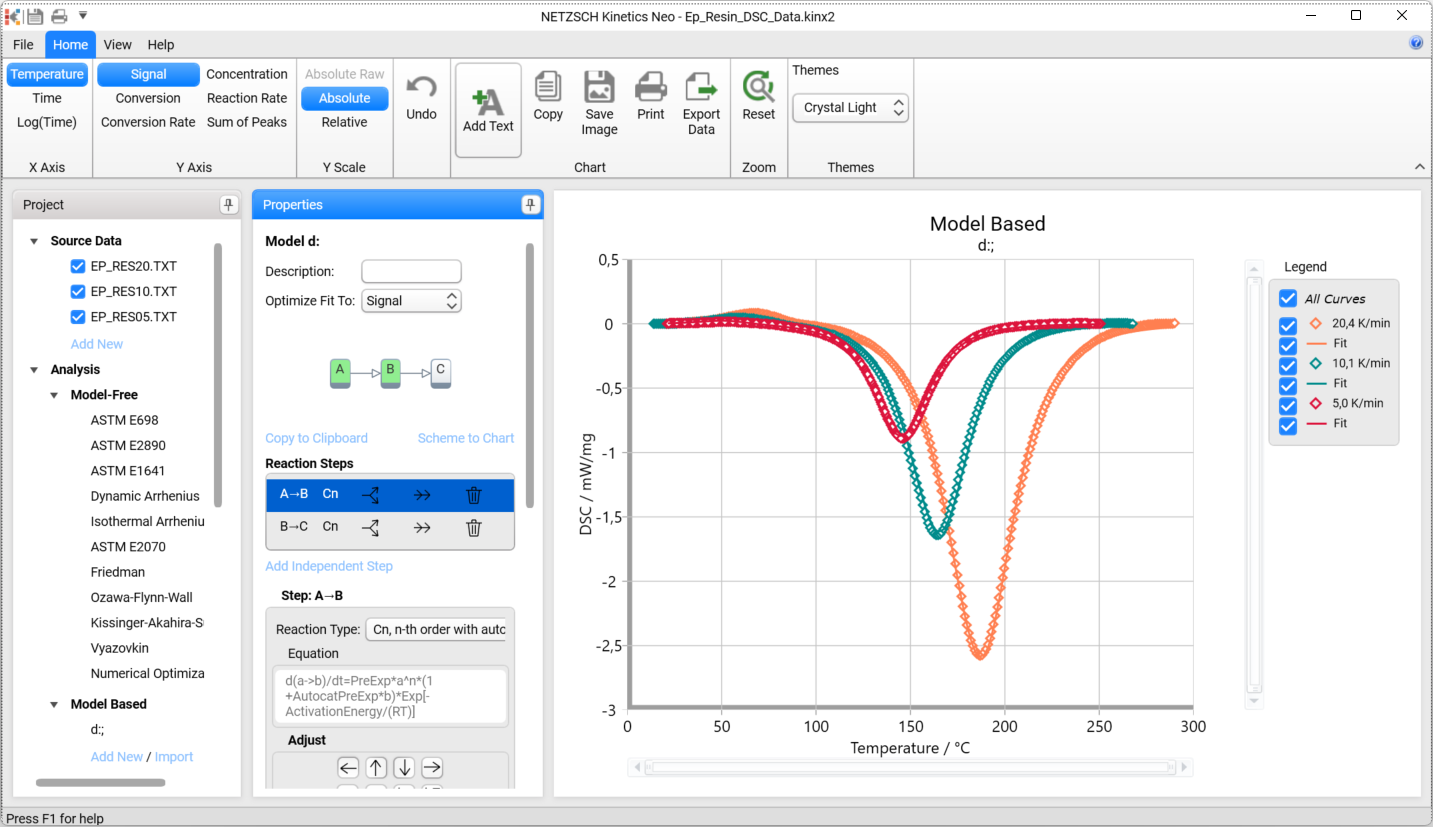
11.Zoom endothermal peak:マウスの左ボタンを押したまま、マウスでズームエリアを選択する。
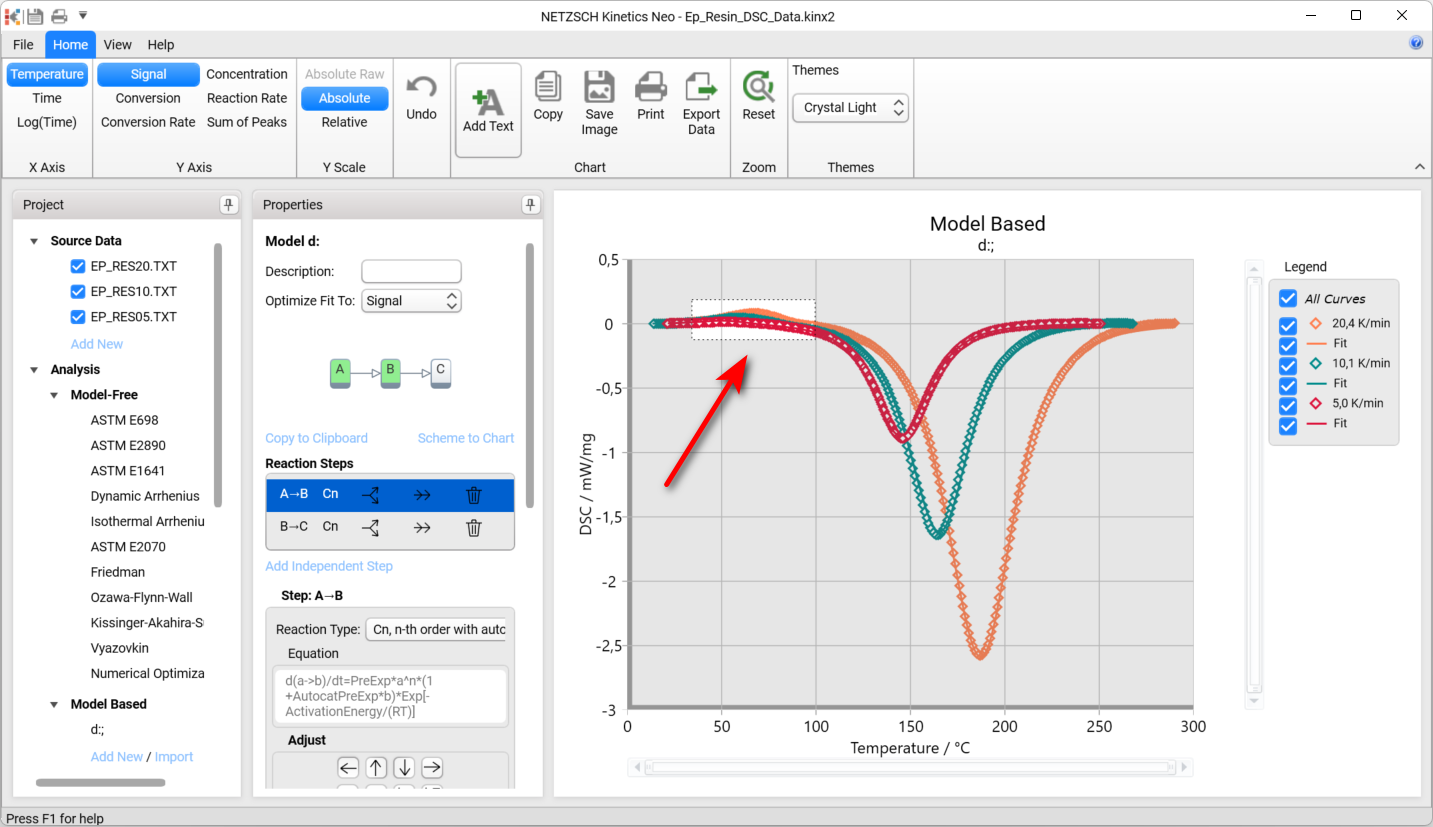
チャートの範囲が拡大される:
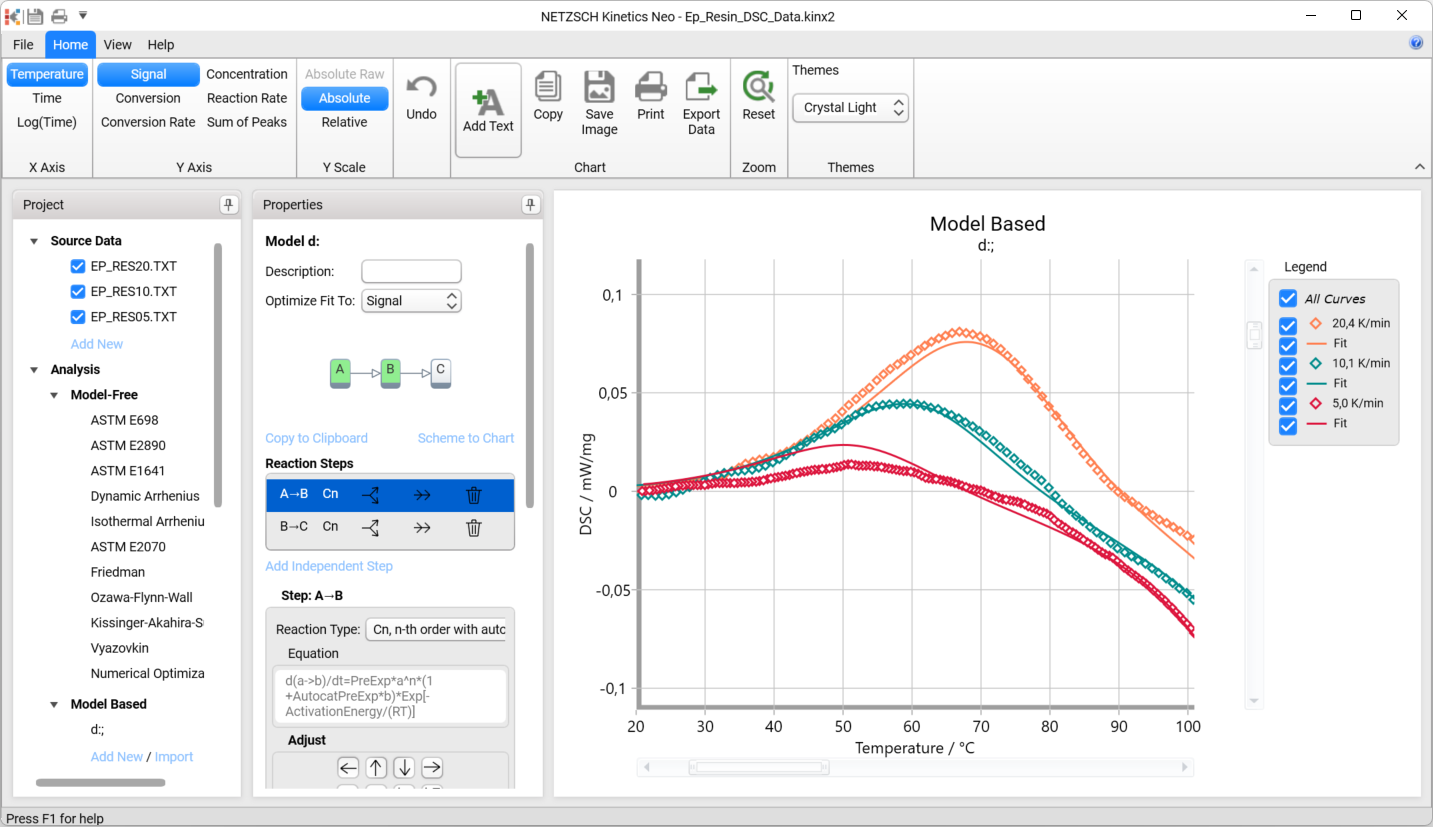
さて、最初の吸熱ピークはデータによくフィットしていることがわかる。
最初のステップの反応タイプをFnに変更する
12.このモデルはデータによく適合している。問題は、最初のアンドサーマルピークが融解であり、硬化反応や自己触媒反応ではないことである。ですから、反応タイプCnはここでは正しくありません。タイプFn - n次の一般反応-を選択すべきです。
最初の ステップを選択し、反応タイプを Cn から Fn に変更してください:
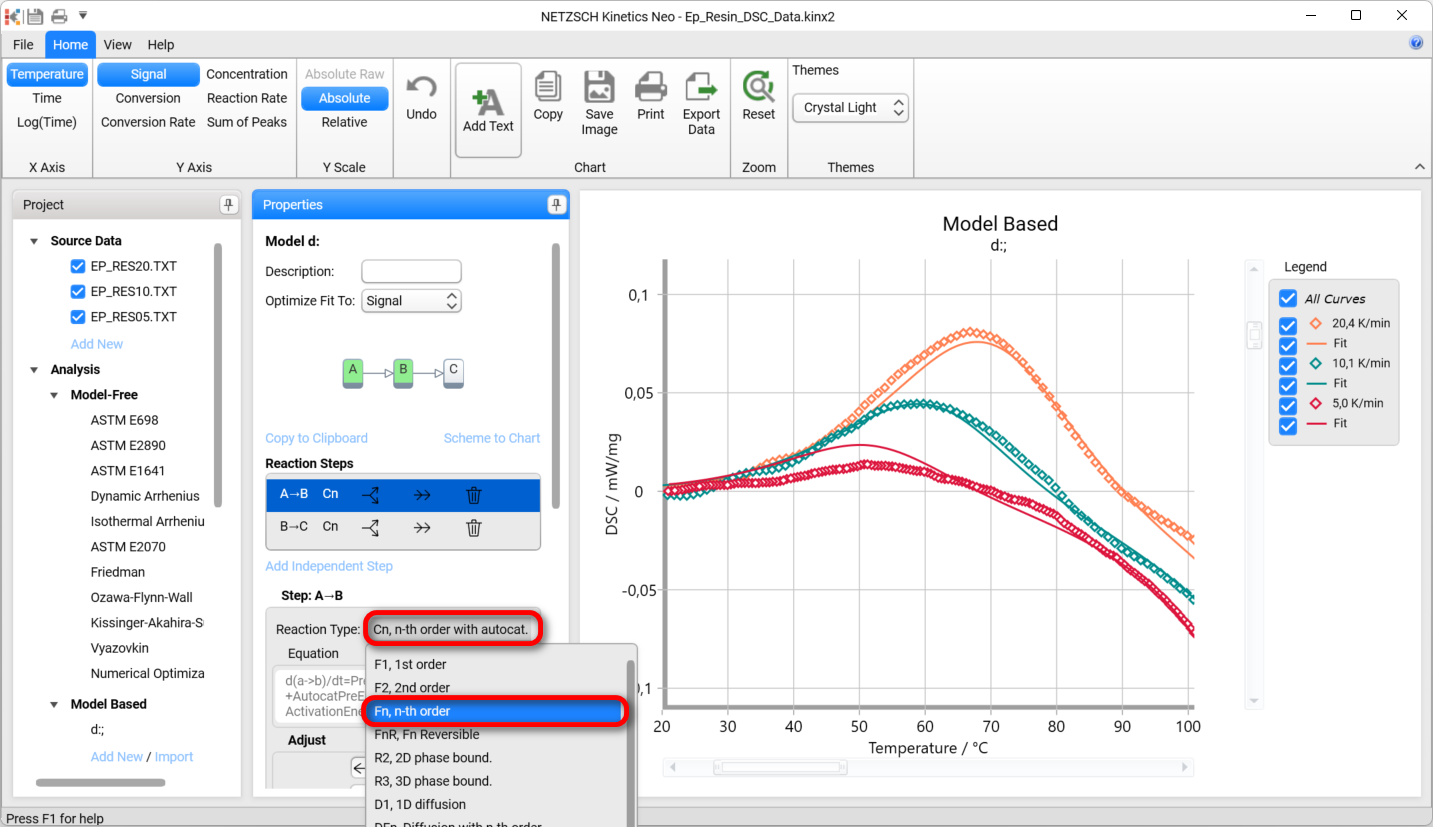
第1ステップの反応タイプはFnに設定される:
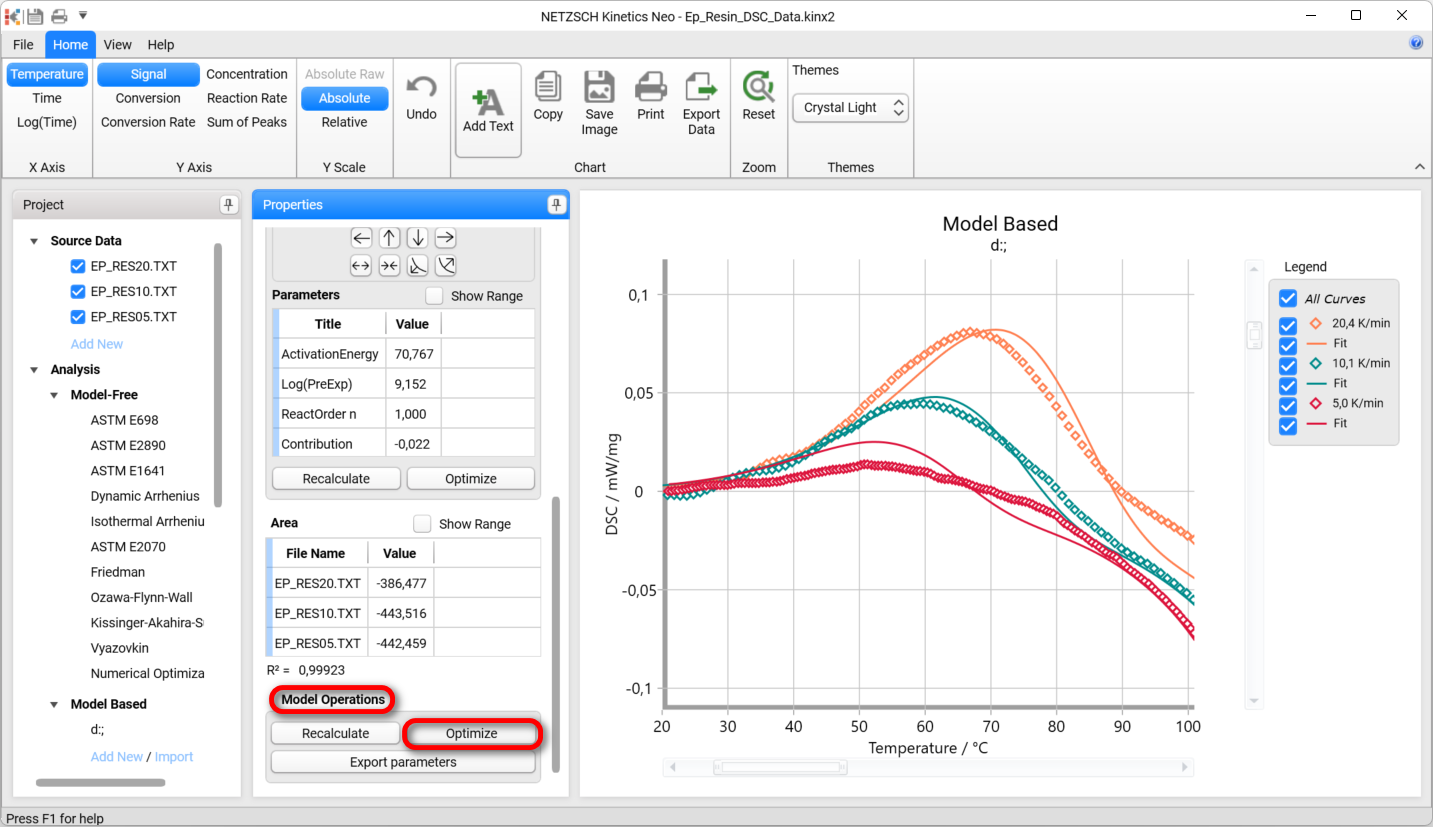
上部のリボンツールバーで「リセット」をクリックすると、チャートのズームが元の100%に設定され、完全なモデルが表示されます:
最終モデルの最適化
これで、吸熱ステップと発熱ステップを含む2段階の運動モデルが完成した。
13.モデルを最適化する
プロパティパネルの下部にあるモデル操作セクションで、最適化を選択します。