Como criar um modelo cinético de etapa dupla para dados DSC
Cura da resina epóxi
Introdução
Neste guia Como fazer, será criado um Modelo cinéticoModelo cinético é o termo geral que contém o esquema (estrutura) das etapas individuais de reação em uma reação química de várias etapas, tipos de reação e parâmetros cinéticos dessas etapas.modelo cinético de etapa dupla para dados de DSC. Esses dados têm dois picos de direções diferentes:
- fusão endotérmica
- cura exotérmica.
Esse é o sistema de cura de dois componentes, em que a cura ocorre imediatamente após a fusão de um componente nesse sistema.
Começaremos carregando um projeto de dados de amostra incluído em Kinetics Neo, criaremos um modelo de cinética que consiste em apenas uma etapa principal e, em seguida, adicionaremos a pequena etapa adicional para ter um modelo de etapa dupla.
Bastam alguns cliques ao longo de alguns minutos e você terá seu modelo cinético!
Dados de amostra:
- Tipo de dados: calorimetria de varredura diferencial (DSC)
- Arquivo de projeto: Ep_Resin_DSC_Data.kinx2
Carregar o projeto de dados de amostra
1.inicie o software Kinetics Neo.
Clique na guia File (Arquivo ) na faixa de opções superior principal para abrir o menu do aplicativo.
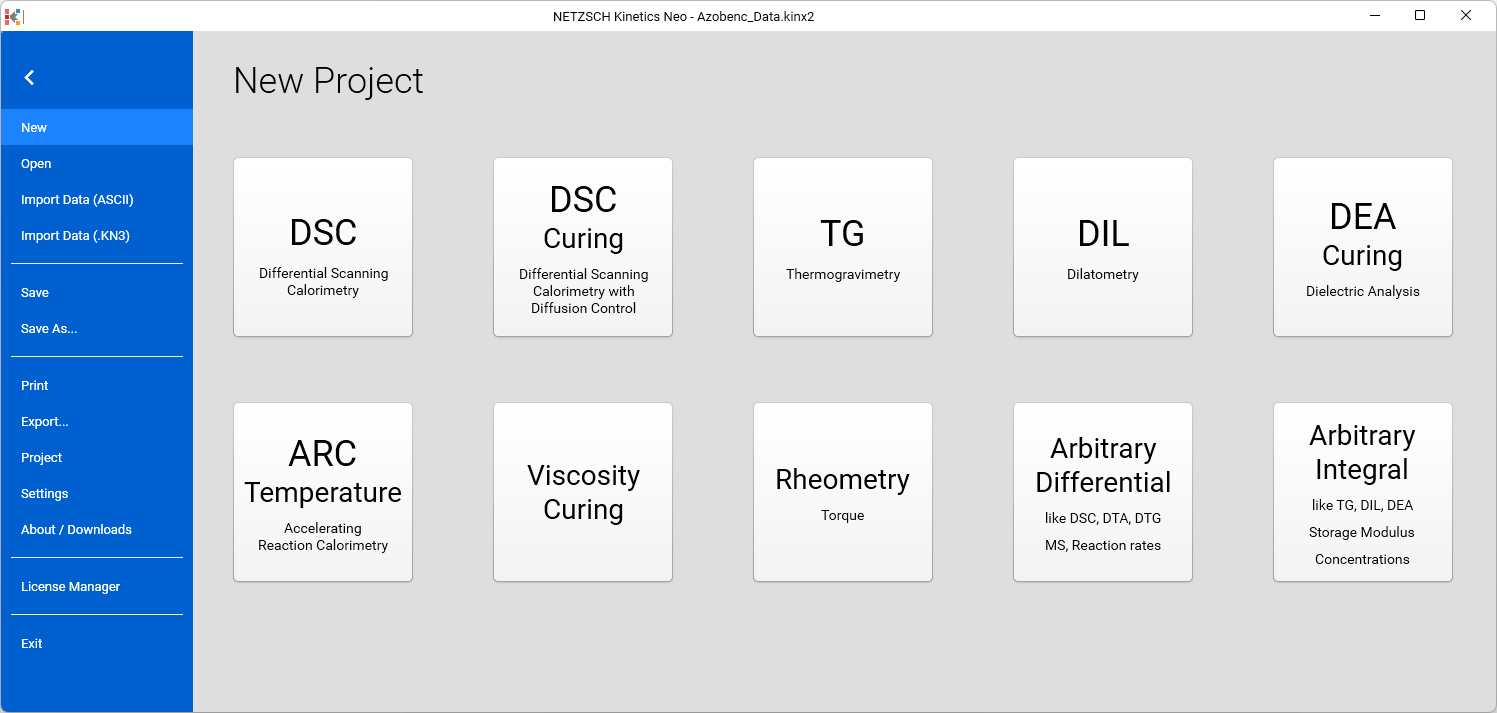
2. Abra o projeto Sample Data DSC.
Clique em Open (Abrir ) no menu do lado esquerdo e, em seguida, selecione Samples (Amostras). O diretório de amostras Kinetics Neo será aberto no Windows Explorer.
Selecione o diretório DSC_Ep_Resin.
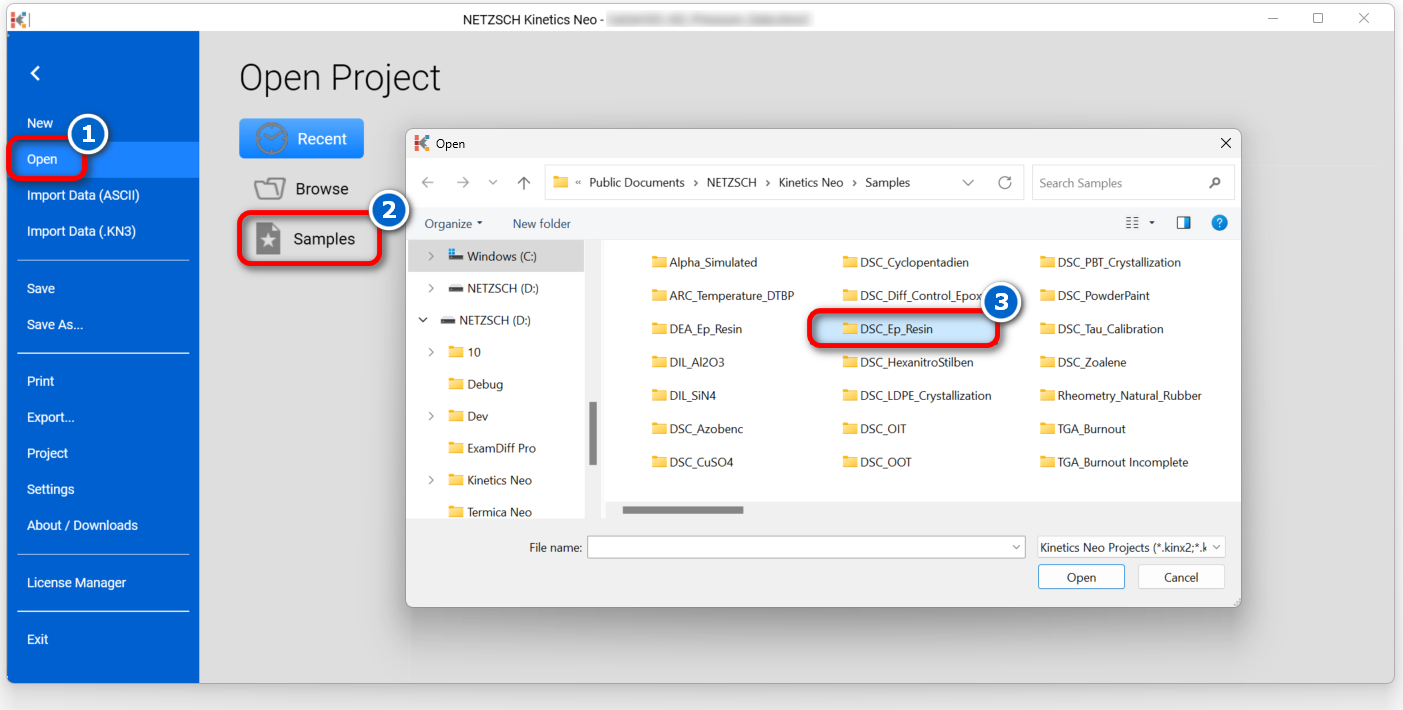
3. Abra o arquivo de projeto Kinetics Neo Ep_Resin_DSC_Data.kinx2 .
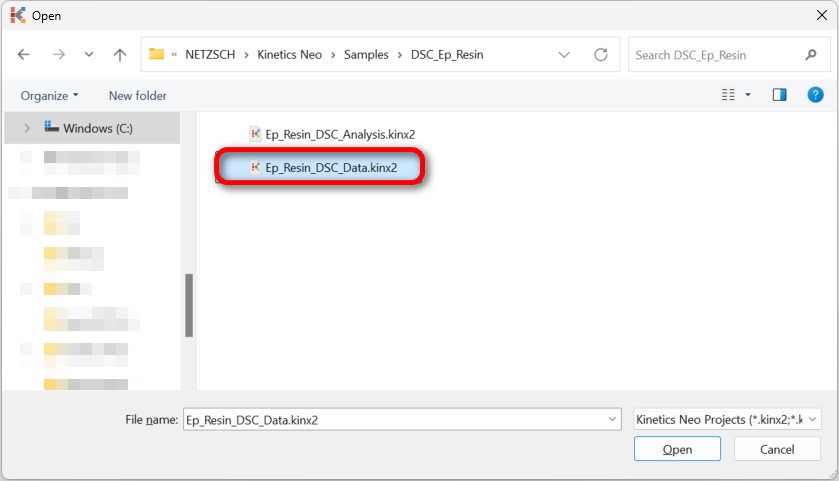
Verificar os dados de medição carregados
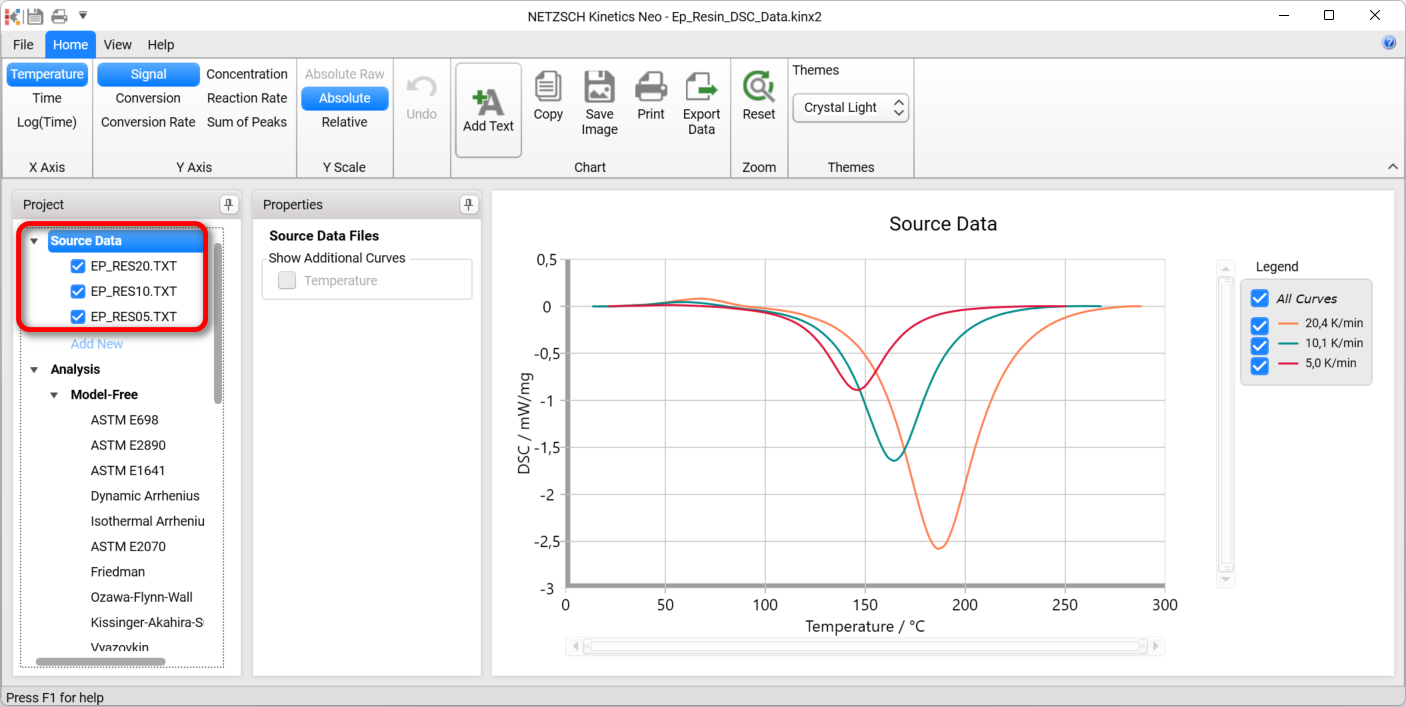
4. Verifique se os dados de medição de DSC estão carregados.
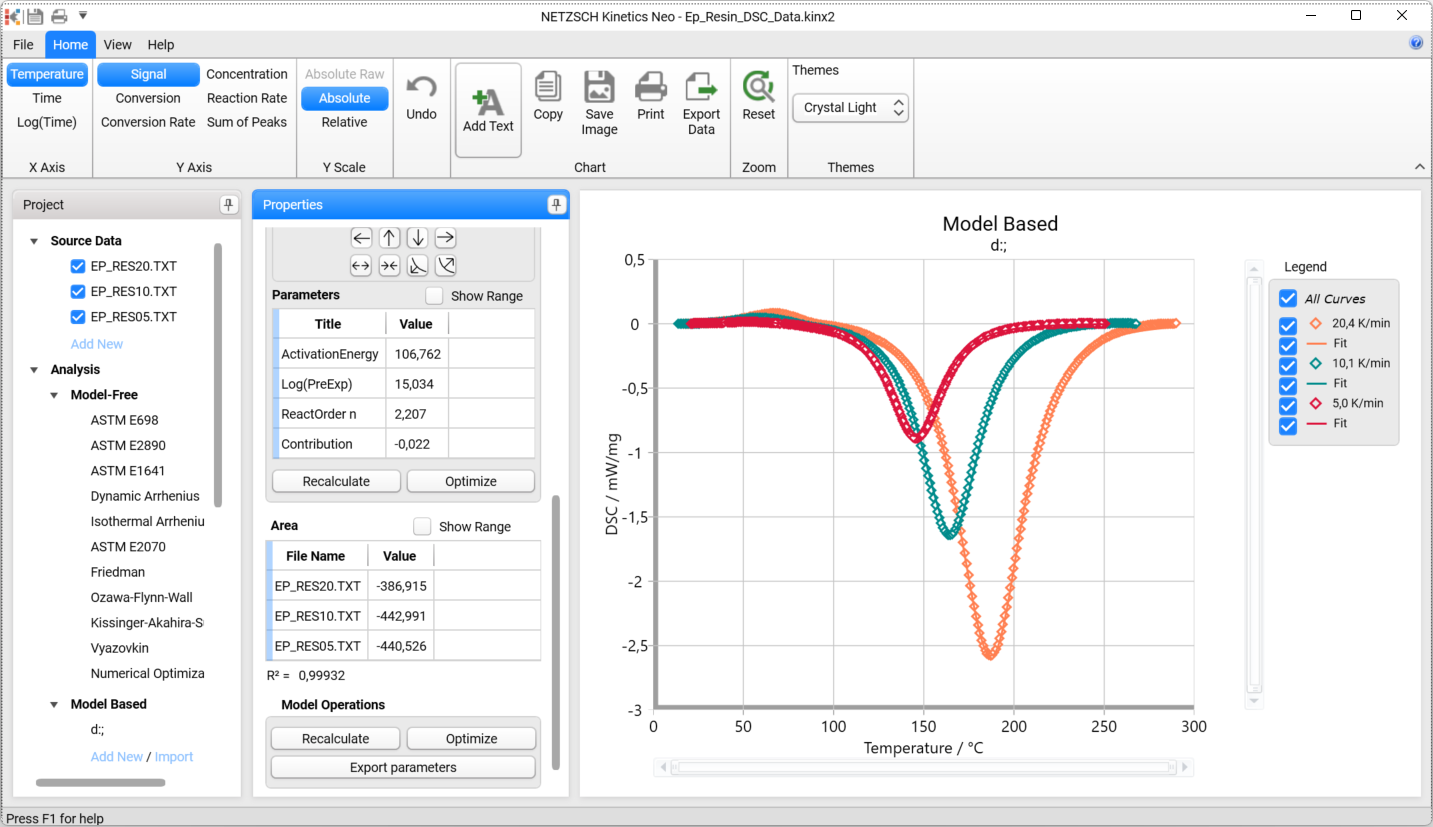
O projeto de amostra Kinetics Neo Ep_Resin_DSC_Data.kinx2 já contém arquivos de dados de DSC de amostra importados para a cura da resina epóxi:
- Ep_RES20.TXT - taxa de aquecimento de 20K/min
- Ep_RES10.TXT - taxa de aquecimento de 10K/min
- Ep_RES5.TXT - taxa de aquecimento 5K/min
Se o arquivo de projeto for carregado com sucesso, esses nomes de arquivo serão vistos na seção Source Data (Dados de origem) no painel esquerdo. As curvas de dados serão mostradas no gráfico principal.
Criar um modelo cinético de uma etapa para o efeito exotérmico
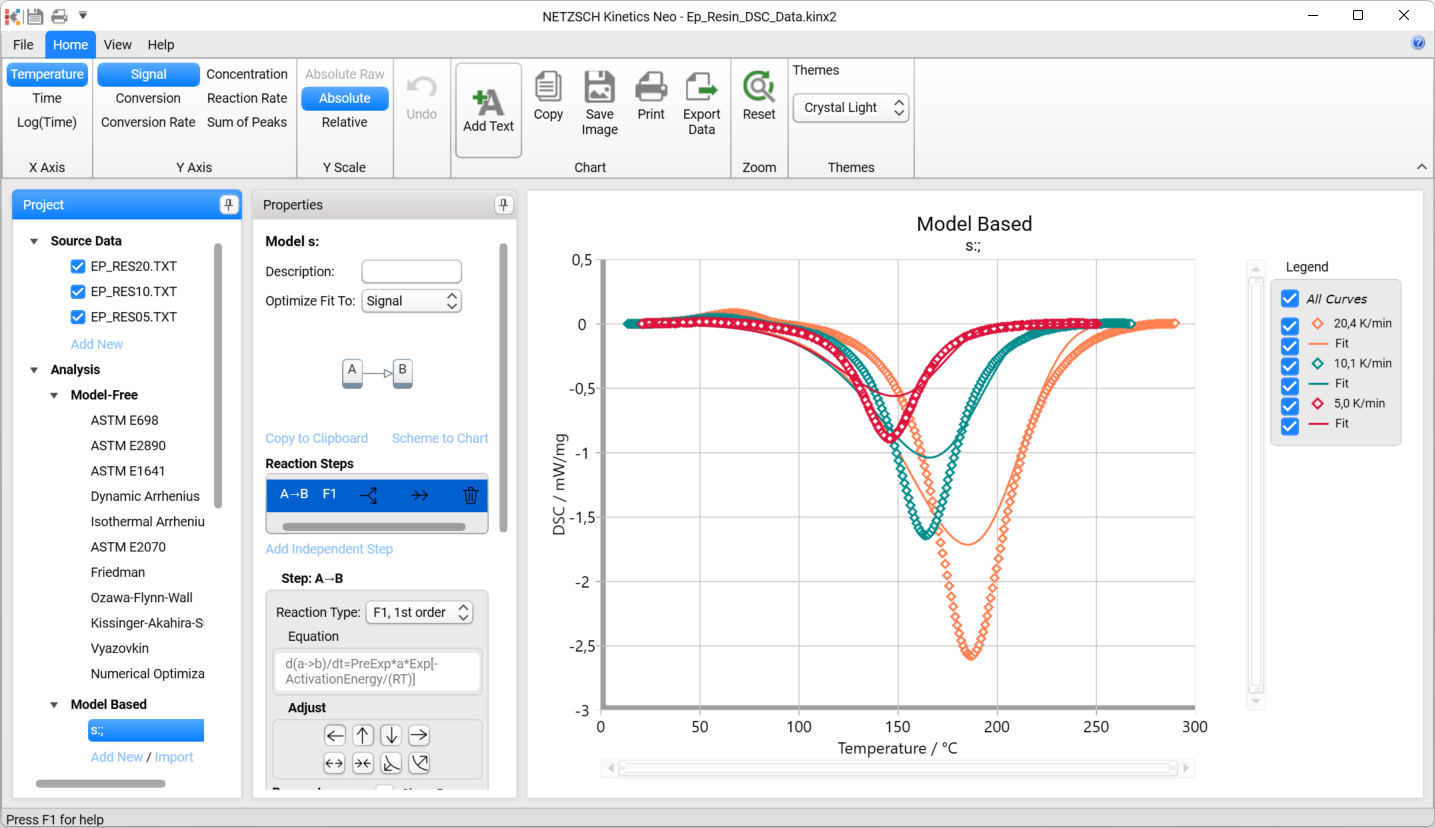
5. Adicione um novo modelo: No painel Analysis (Análise ) à esquerda, em Model Based (Baseado em modelo ), clique em Add New (Adicionar novo).
Um novo modelo cinético baseado em modelo será criado com parâmetros padrão:
- Uma etapa: A → B
- Tipo de reação: F1, reação de 1ª ordem.
6. Alterar o tipo de reação para a etapa cinética A → B
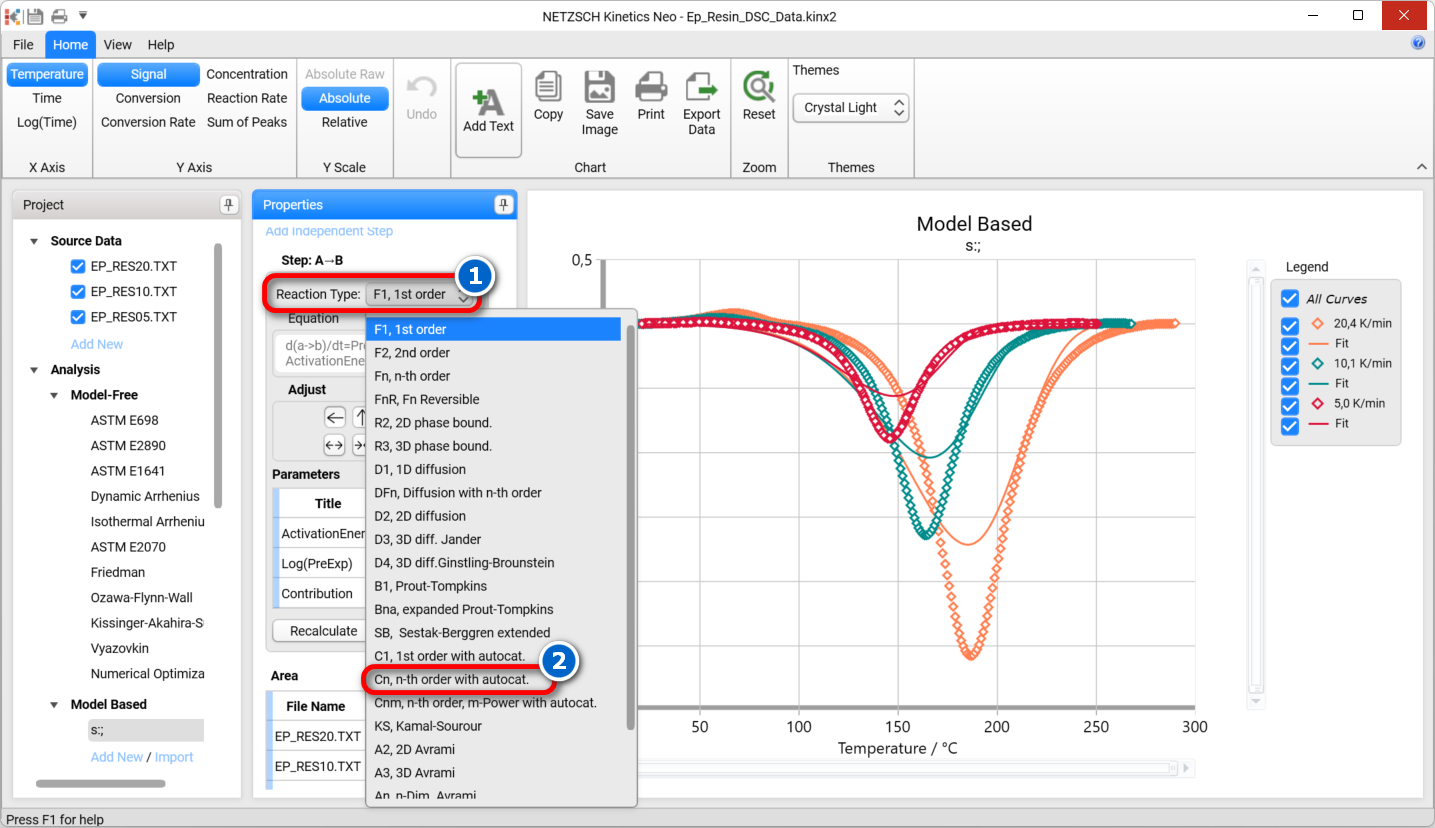
Sabe-se que as reações de cura geralmente são reações autocatalíticas .
Nesse caso, recomenda-se selecionar a reação com autocatálise Cn com ordem de reação desconhecida "n" e ordem desconhecida de autocatálise: Cn, n-ésima ordem com autocatálise. Usando a otimização do modelo, o software determinará a ordem correta da reação por conta própria.
Selecione a etapa A → B e, em seguida, selecione o tipo de reação Cn, n-ésima ordem com autocatálise.
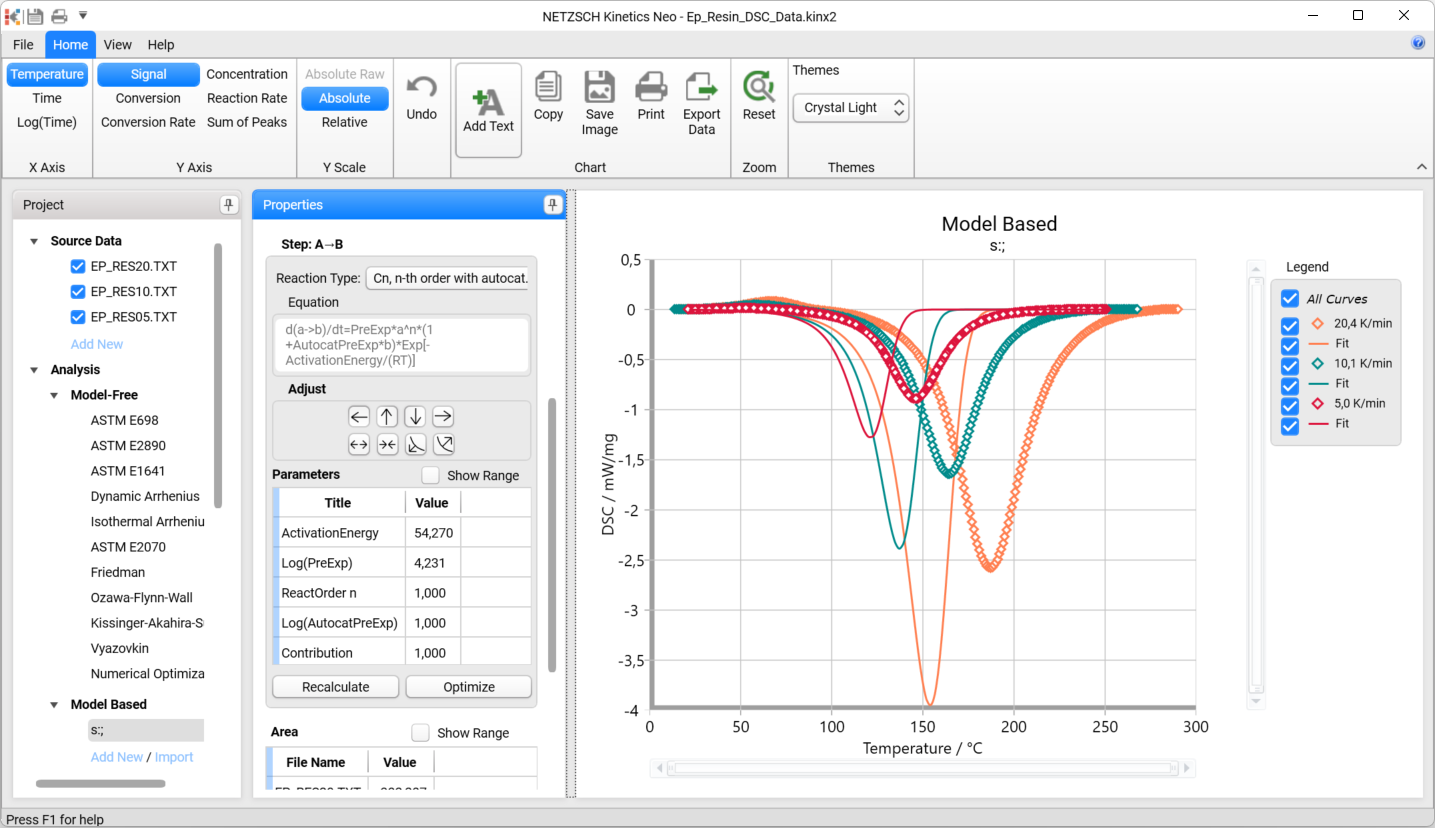
Resultado após a alteração do tipo de reação para Cn:
7. Otimize o modelo em uma etapa. Na seção Model Operation (Operação do modelo ), na parte inferior do painel Properties (Propriedades), selecione Optimize (Otimizar).
A etapa do modelo será otimizada. Isso pode levar alguns segundos...
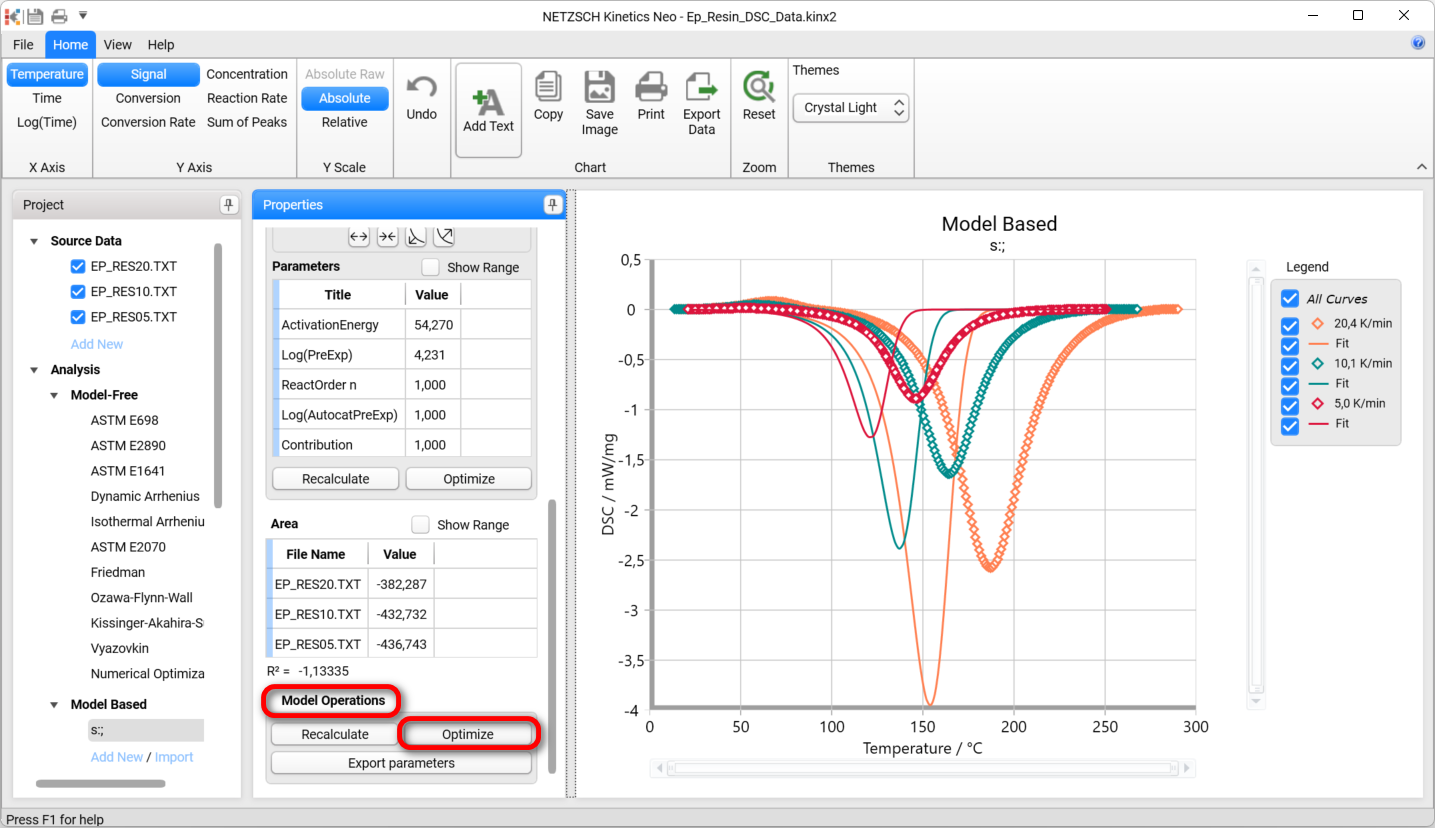
Resultado após a otimização do modelo:
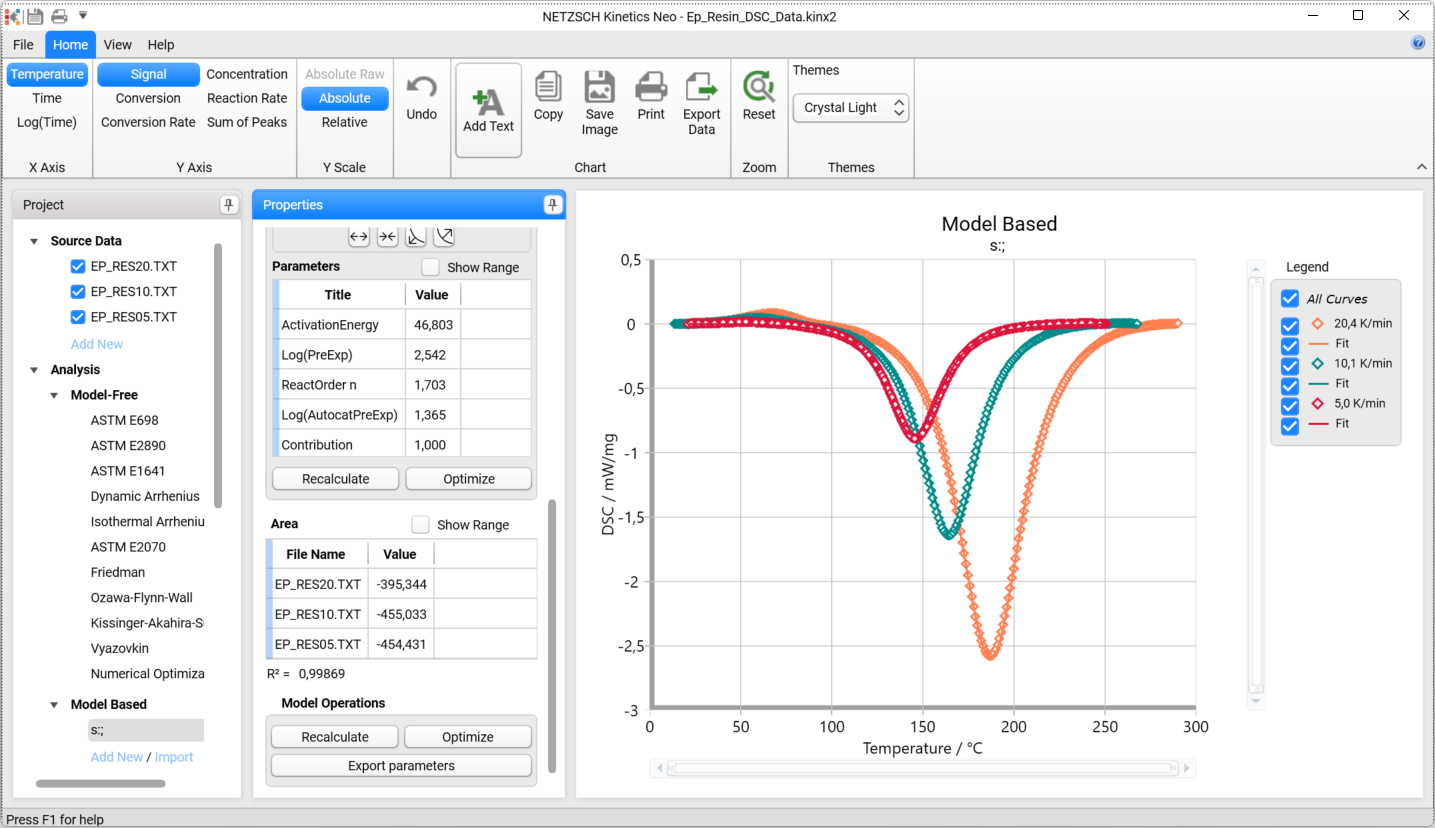
O modelo cinético de uma etapa está pronto. Ele descreve o processo de cura exotérmica. Mas ele é suficiente para se ajustar a todos os dados? Infelizmente, não.
Dê zoom na área superior esquerda do gráfico: mova o mouse até a área desejada, mantenha pressionado o botão esquerdo do mouse e selecione a área a ser ampliada. Você verá que há diferenças significativas entre os dados de medição e os simulados. Isso ocorre porque nosso modelo cinético de uma etapa não consegue descrever o pico de fusão endotérmica entre 50°C e 100°C.
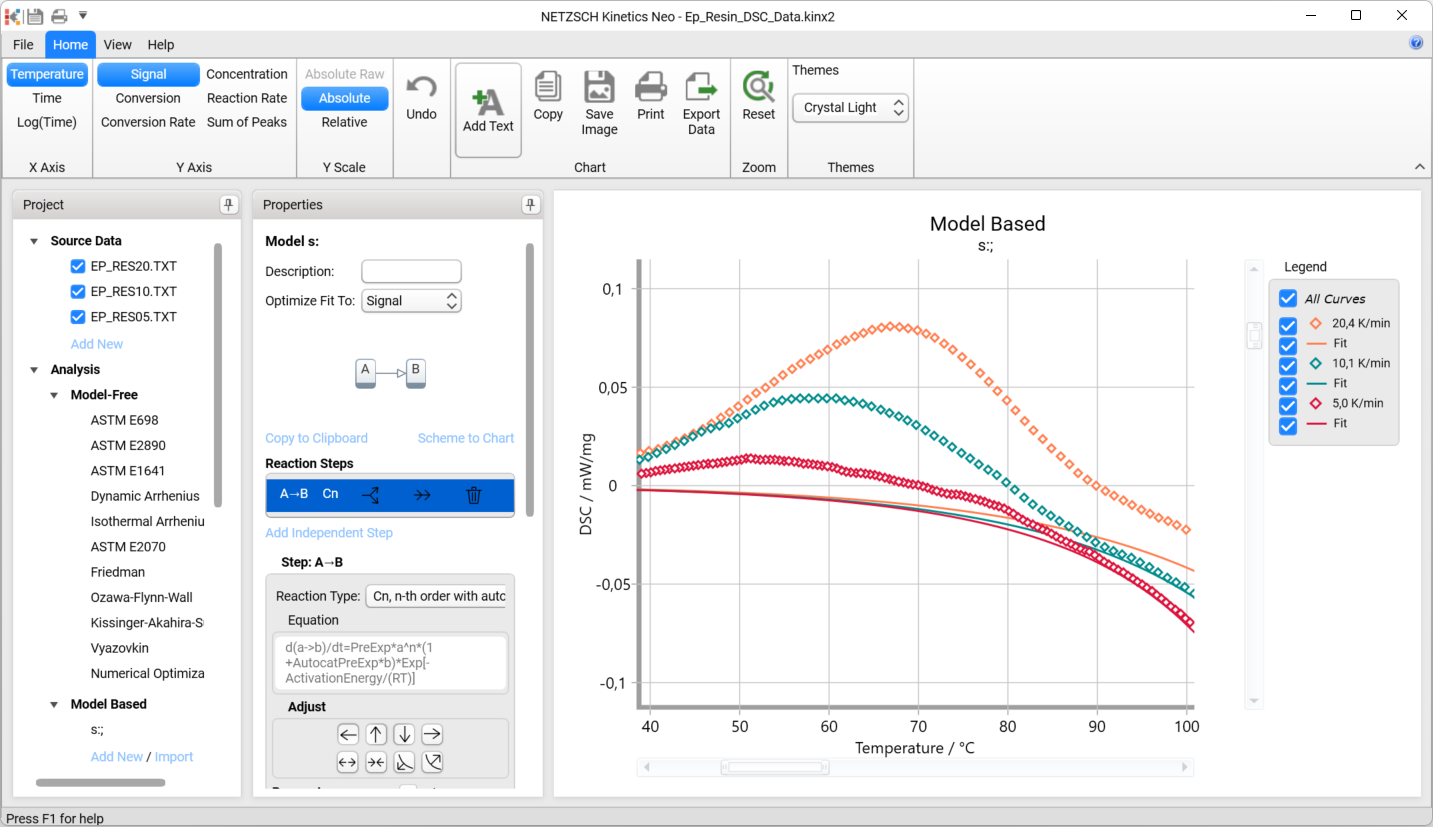
Na barra de ferramentas superior da faixa de opções, no grupo Zoom, clique em Redefinir para definir o zoom do gráfico de volta aos 100% originais e ver o gráfico completo.

Ampliação do modelo cinético com a adição de uma nova etapa para o efeito endotérmico
Gostaríamos de acrescentar a etapa adicional, que tem o significado de fusão endotérmica a 50°C - 100°C. Sabe-se, pela química do processo, que a cura ocorre após a fusão. Portanto, gostaríamos de criar etapa dupla onde as etapas são conectadas consequentemente.
8. Adicione uma etapa consecutiva.
No painel Properties (Propriedades), selecione a etapa A →B e clique no símbolo Add consecutive step (Adicionar etapa consecutiva ).
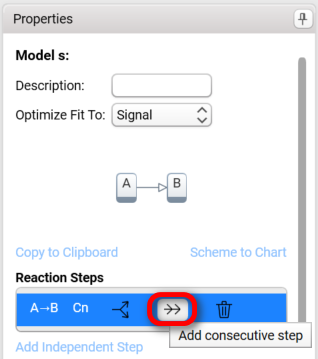
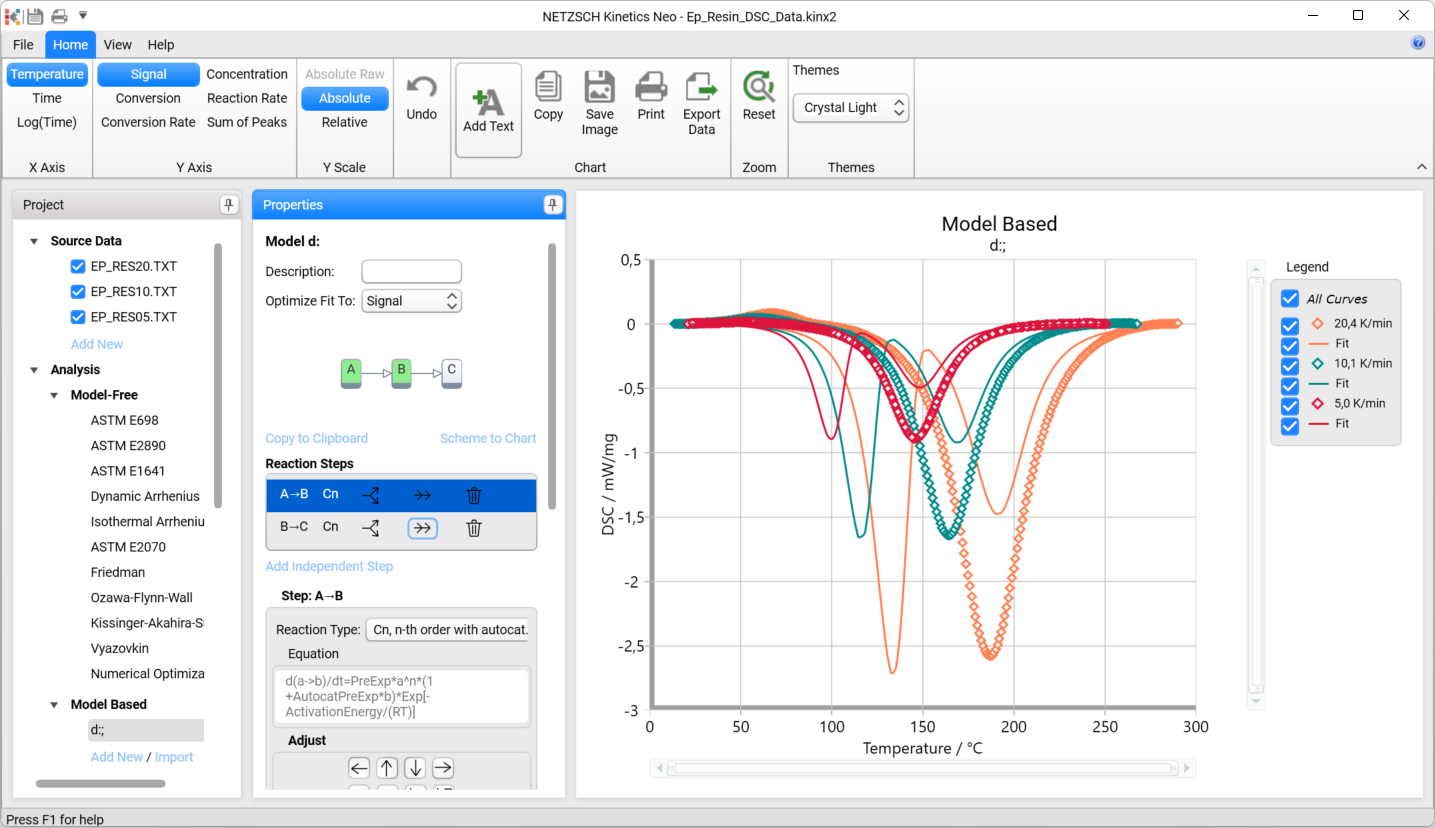
Agora o modelo simulado tem duas etapas, mas a primeira delas é muito grande, muito tardia e ainda exotérmica. Devemos diminuí-la, torná-la endotérmica e depois passar para as temperaturas mais baixas.
9. Diminuir a contribuição da primeira etapa
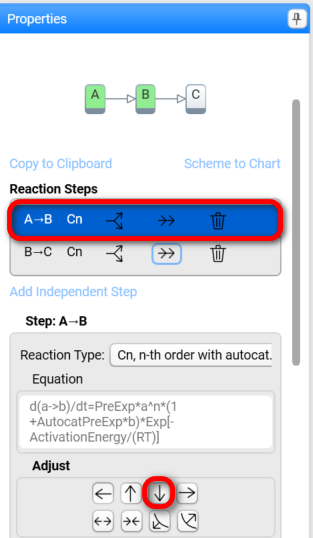
No painel Properties (Propriedades ), na lista de Reaction Steps (Etapas de reação ), selecione a primeira etapa A →B e, em seguida, reduza sua contribuição (clique na seta para baixo).
A segunda etapa será adicionada ao modelo:
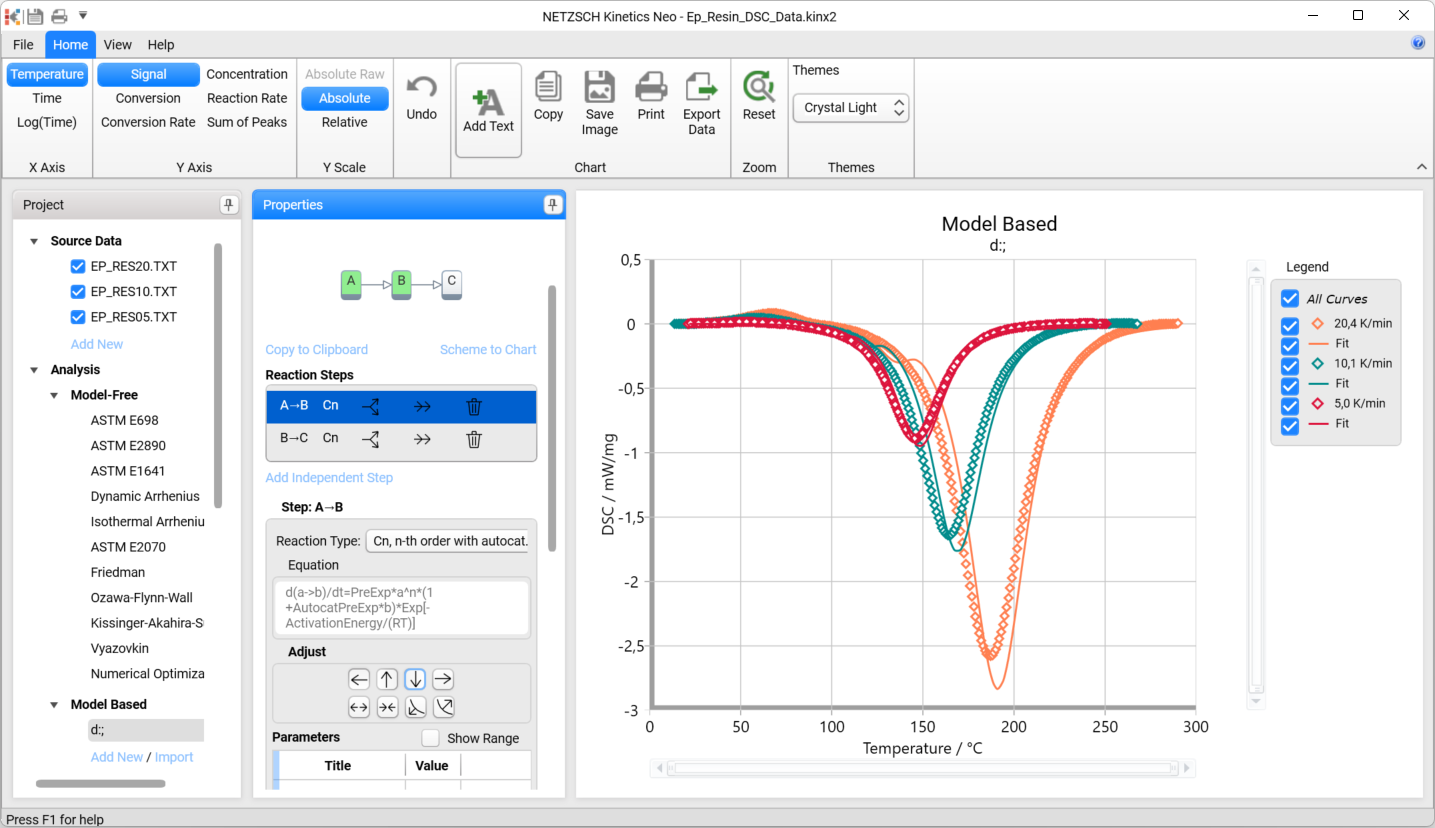
10. Agora, os dois passos de reação têm a direção correta, mas não se ajustam bem aos dados de medição. A primeira etapa está muito atrasada, e a segunda está um pouco maior do que deveria. Devemos otimizar todo o modelo cinético novamente para ajustar as posições e a contribuição das etapas.
Na seção Model Operation (Operação do modelo), na parte inferior do painel Properties (Propriedades), selecione Optimize (Otimizar).
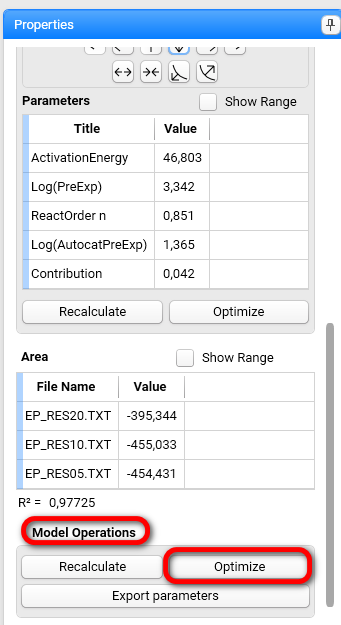
Agora o modelo está muito melhor:
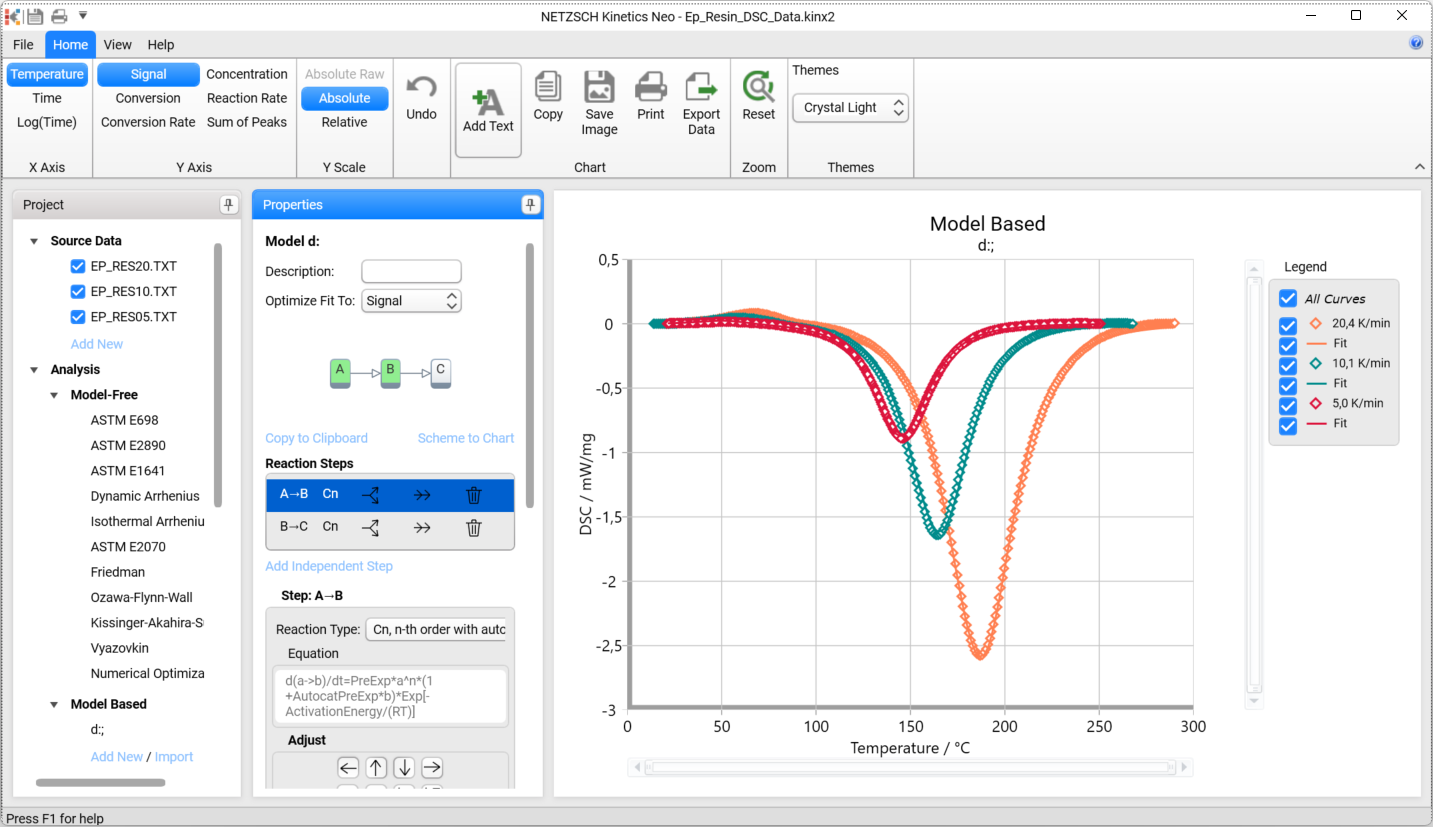
11. Zoom do pico endotérmico: selecione a área de zoom com o mouse, mantendo pressionado o botão esquerdo do mouse.
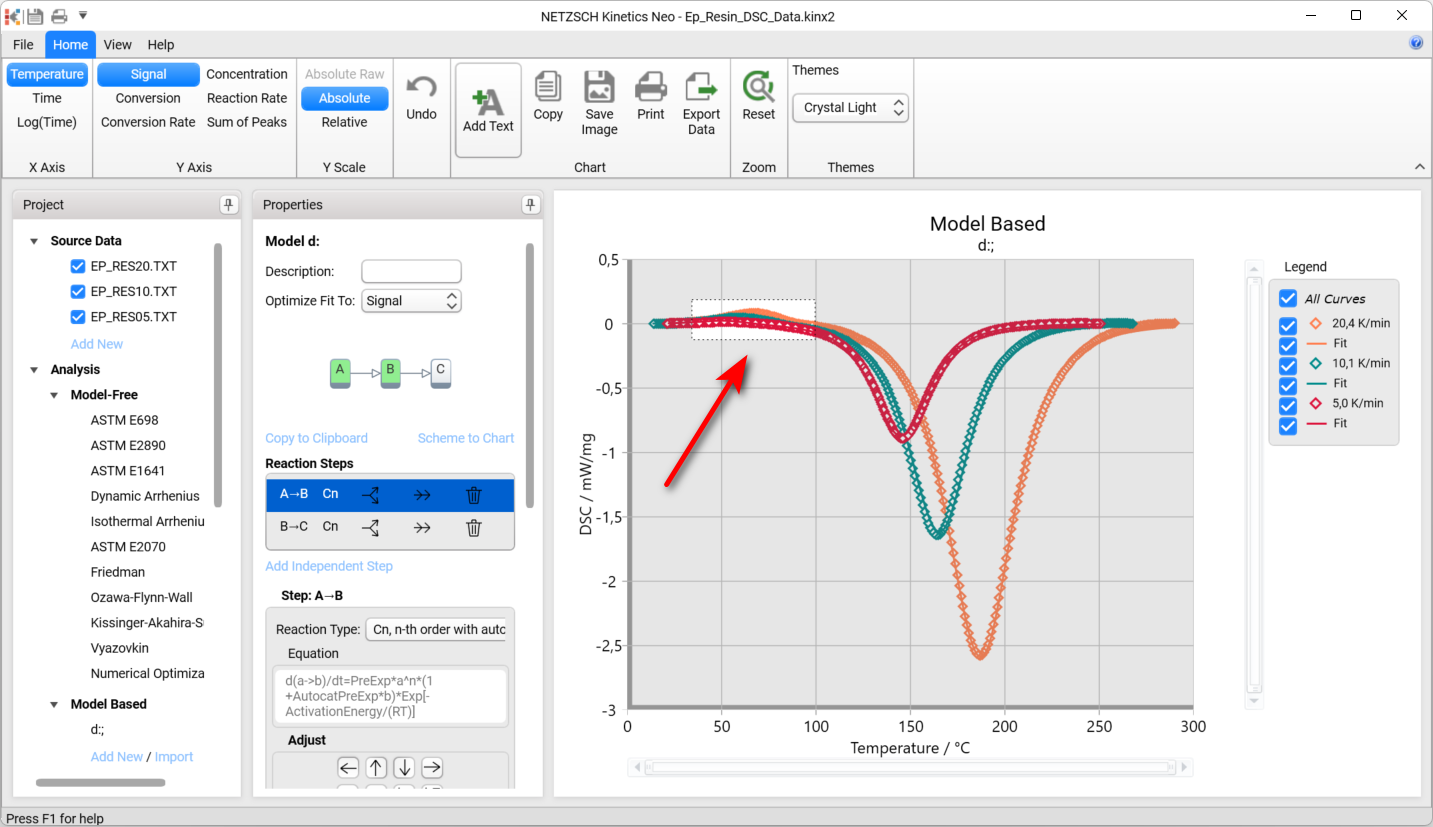
O intervalo do gráfico é ampliado:
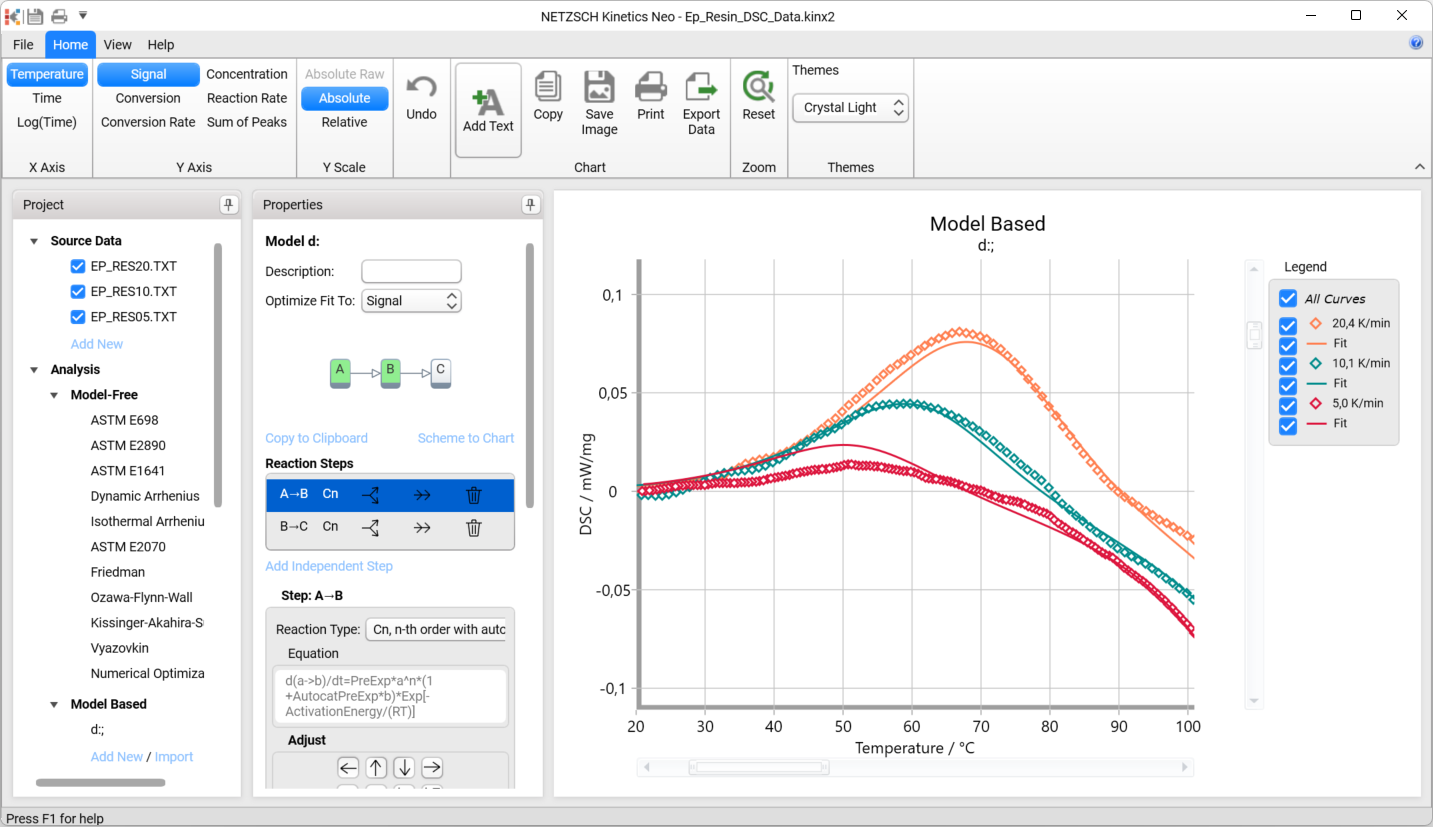
Agora vemos que o primeiro pico endotérmico se ajusta bem aos dados.
Altere o tipo de reação da primeira etapa para Fn
12. O modelo mostra um bom ajuste aos dados. O problema é que o primeiro pico andotérmico é uma fusão, não uma reação de cura ou autocatalítica. Portanto, o tipo de reação Cn não está correto aqui. Devemos selecionar o tipo Fn - reação geral na n-ésima ordem.
Selecione a primeira etapa e altere o tipo de reação de Cn para Fn:
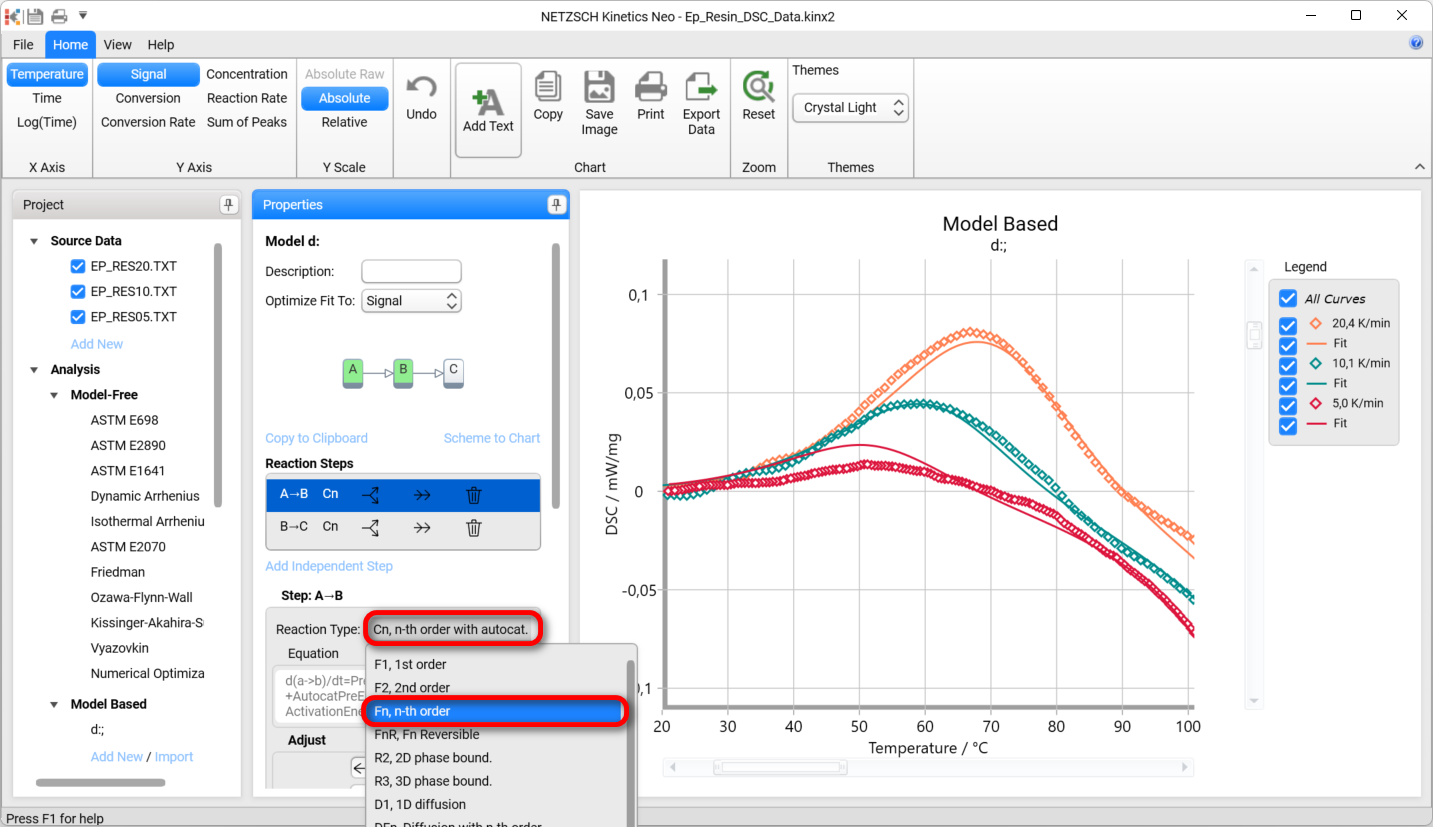
O tipo de reação da primeira etapa será definido como Fn:
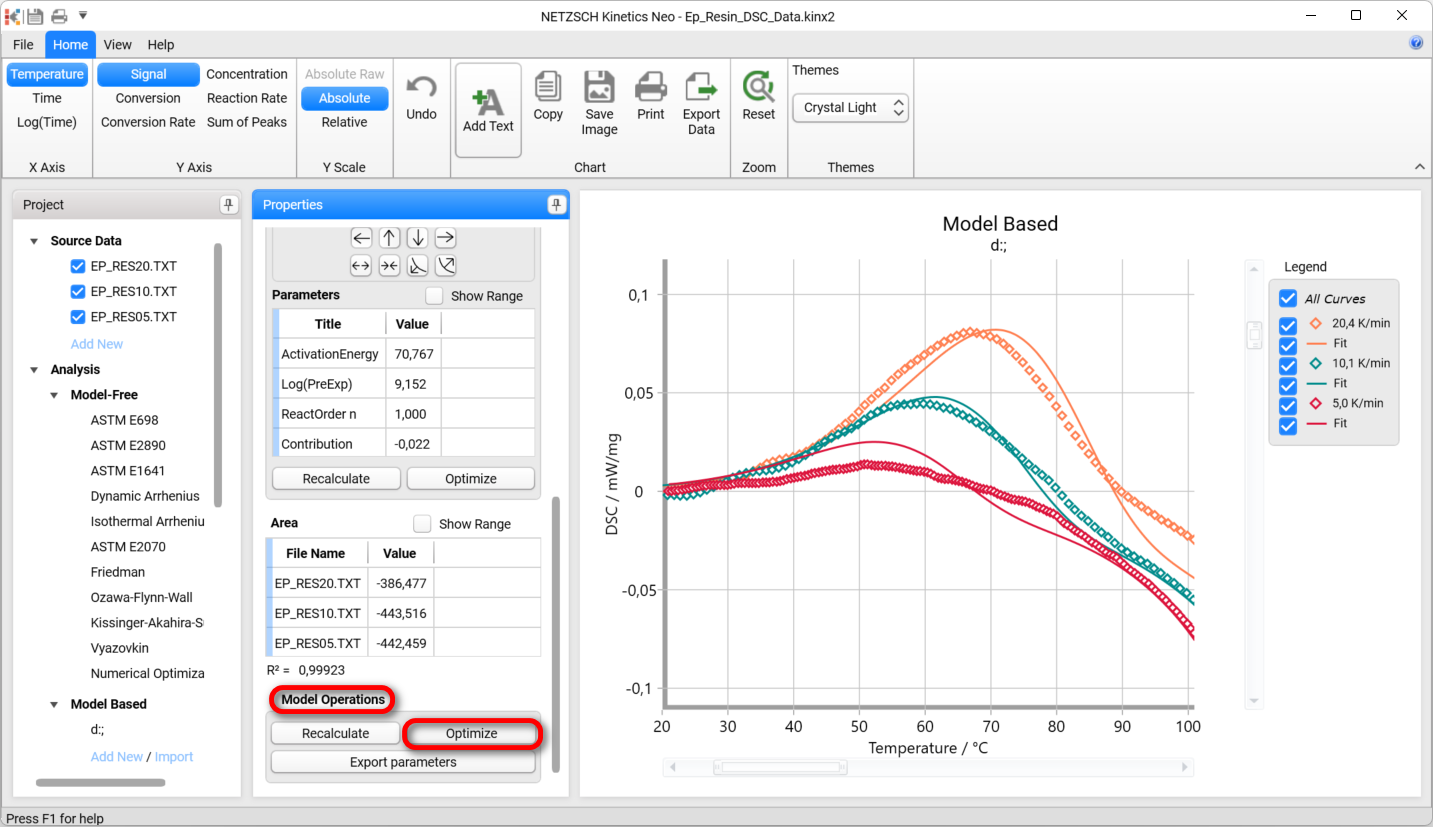
Na barra de ferramentas superior da faixa de opções, clique em Reset (Redefinir ) para definir o zoom do gráfico como 100% original e ver o modelo completo:
Otimização do modelo final
Agora o modelo cinético de duas etapas com etapas endotérmicas e exotérmicas está pronto.
13. Otimizar o modelo
Na seção Model Operation (Operação do modelo ), na parte inferior do painel Properties (Propriedades), selecione Optimize (Otimizar).