Cómo: Crear un modelo cinético de doble paso para datos DSC
Curado de la resina epoxi
Introducción
En esta guía se creará un Modelo cinéticoEl modelo cinético es el término general que contiene el esquema (estructura) de los pasos individuales de reacción en la reacción química multipaso, los tipos de reacción y los parámetros cinéticos de estos pasos.modelo cinético de doble paso para datos DSC. Estos datos tienen dos picos de direcciones diferentes:
- fusión endotérmica
- curado exotérmico.
Este es el sistema de curado de dos componentes, donde el curado ocurre inmediatamente después de la fusión de un componente en este sistema.
Comenzaremos cargando un proyecto de datos de muestra incluido en Kinetics Neo, luego crearemos un modelo cinético consistente en un solo paso principal, luego agregaremos el pequeño paso adicional para tener un modelo de doble paso.
Sólo unos pocos clics en el transcurso de unos minutos - ¡y tendrá su modelo cinético!
Datos de muestra:
- Tipo de datos: calorimetría diferencial de barrido (DSC)
- Archivo de proyecto: Ep_Resina_DSC_Datos.kinx2
Cargar el proyecto de datos de muestra
1.inicie el software Kinetics Neo.
Haga clic en la pestaña Archivo de la cinta superior principal para abrir el menú de la aplicación.
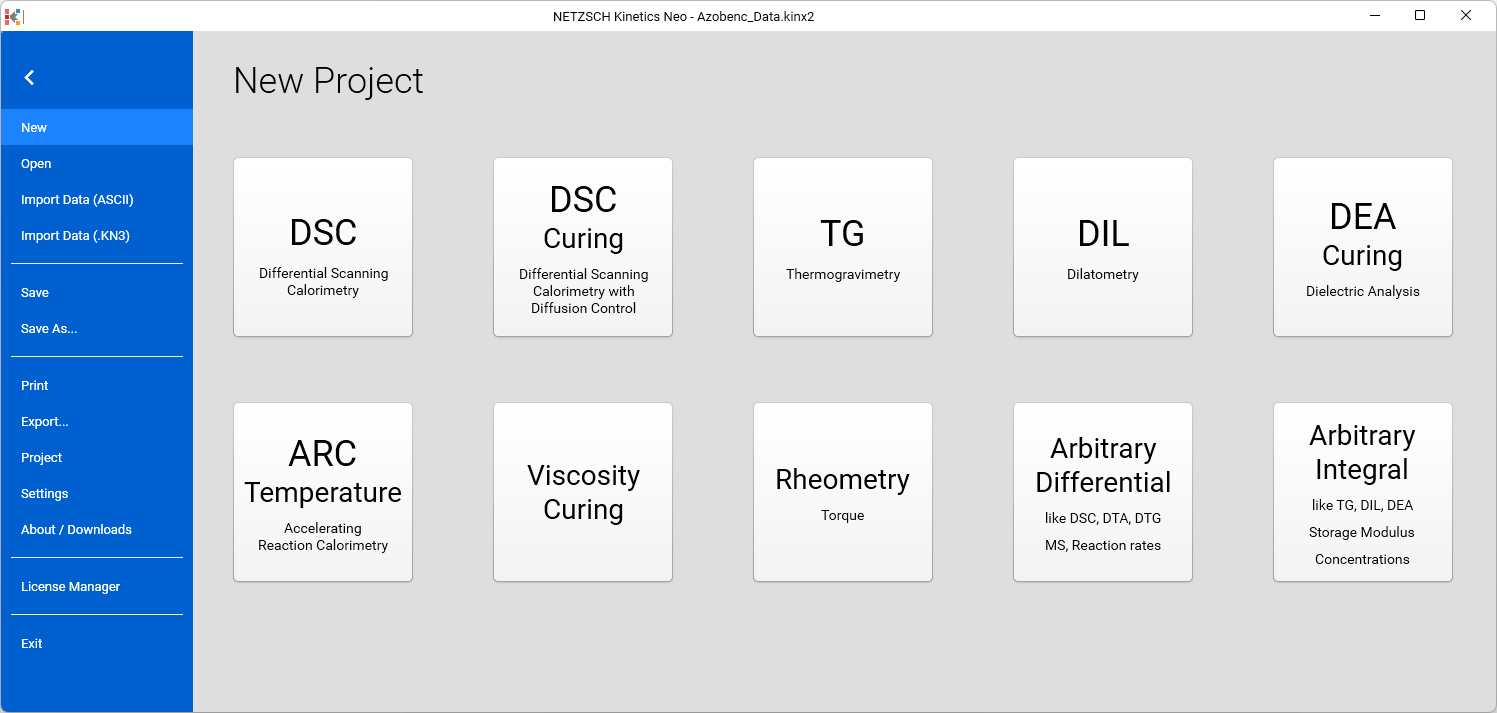
2. Abra el proyecto Sample Data DSC.
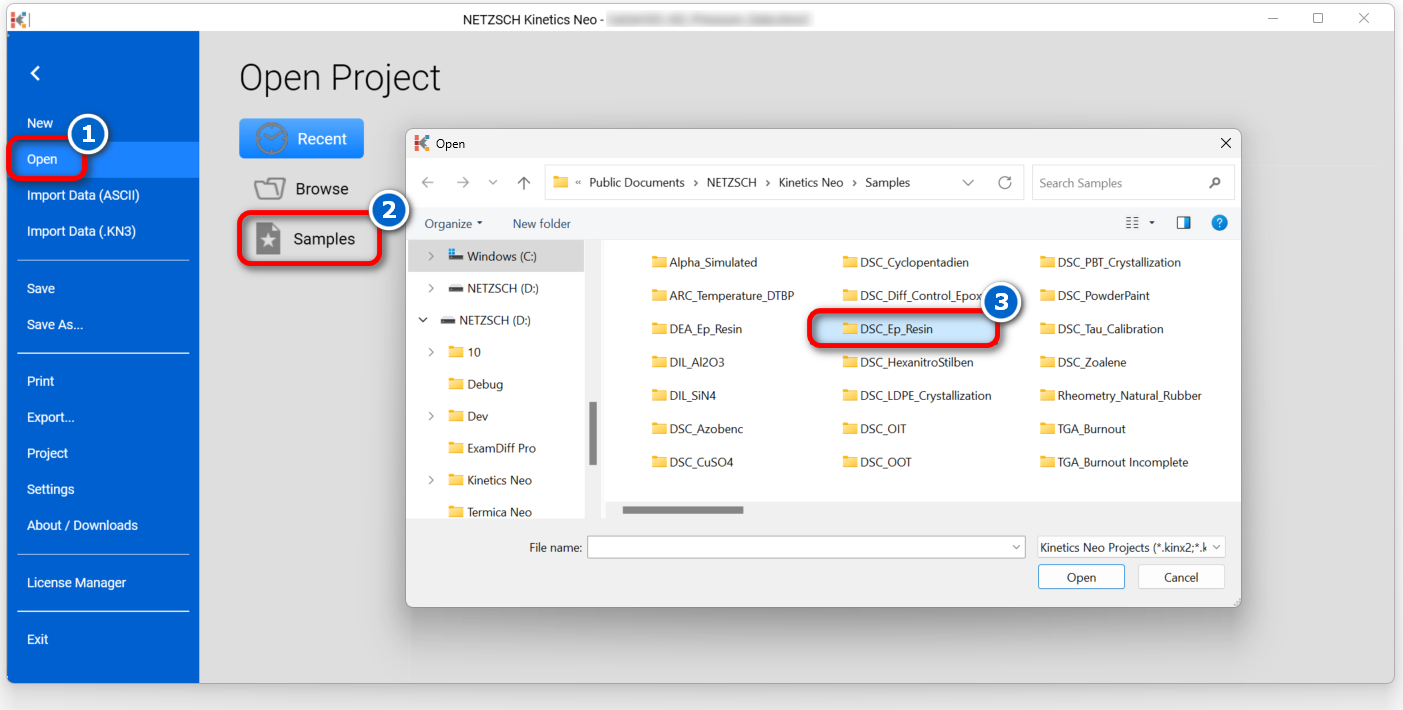
Haga clic en Abrir en el menú de la izquierda y seleccione Muestras. El directorio de muestras Kinetics Neo se abrirá en el Explorador de Windows.
Seleccione el directorio DSC_Ep_Resin.
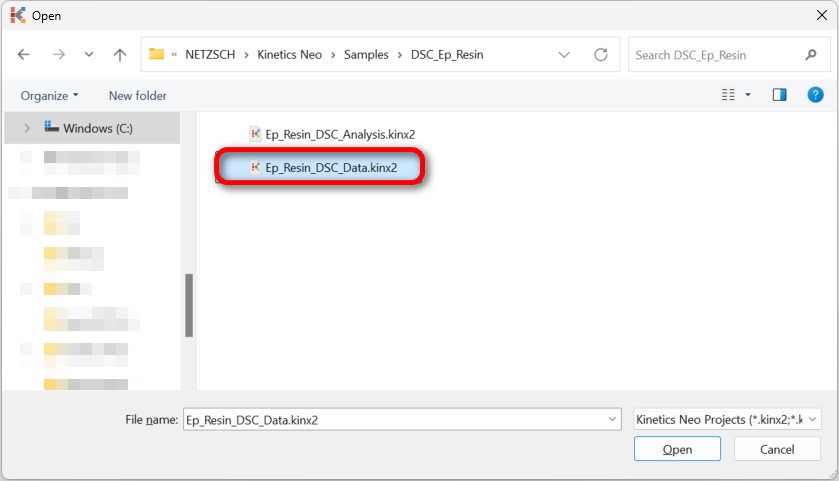
3. Abra el archivo de proyecto Kinetics Neo Ep_Resin_DSC_Data.kinx2 .
Comprobar los datos de medición cargados
4. Compruebe si se han cargado los datos de medición DSC.
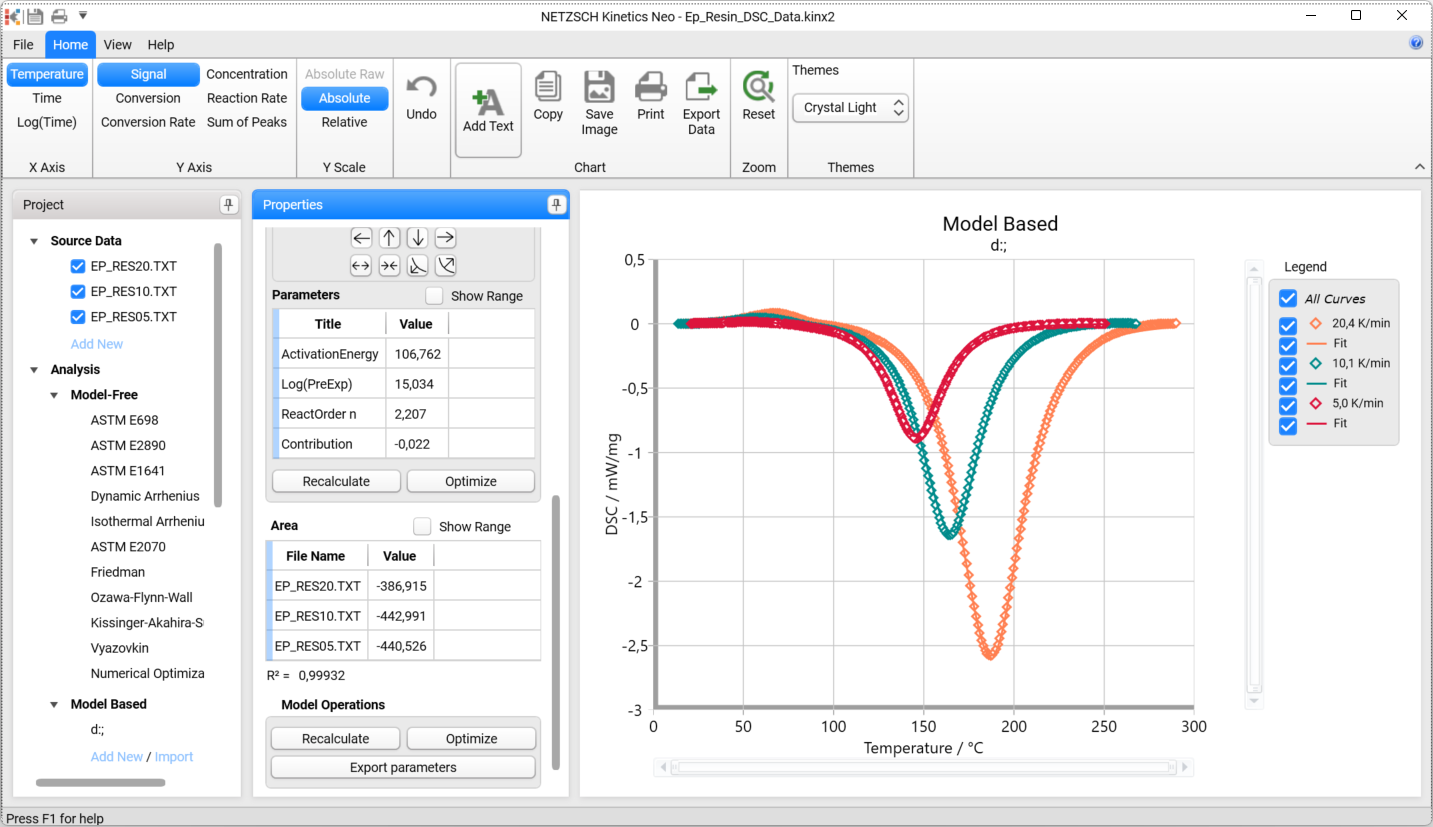
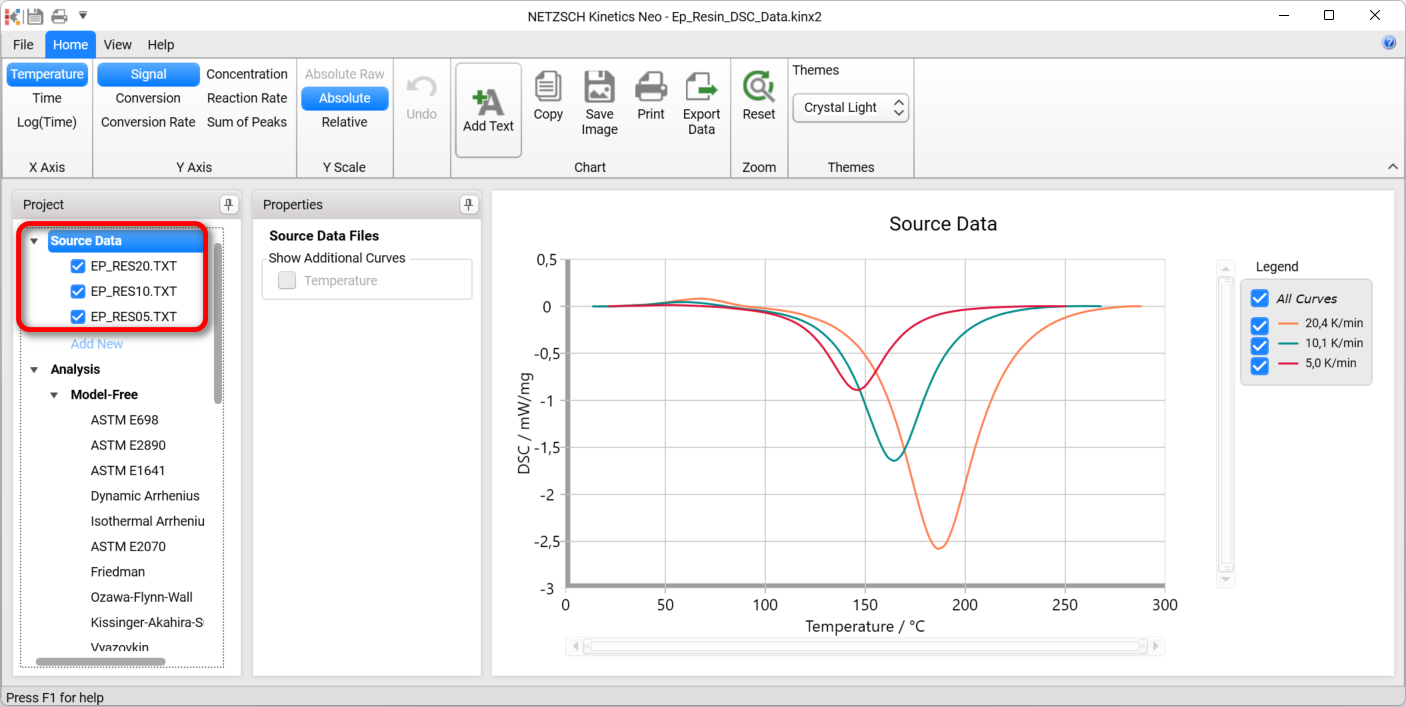
El proyecto de ejemplo Kinetics Neo Ep_Resin_DSC_Data.kinx2 ya contiene archivos de datos DSC de ejemplo importados para el curado de la resina epoxi:
- Ep_RES20.TXT - velocidad de calentamiento 20K/min
- Ep_RES10.TXT - velocidad de calentamiento 10K/min
- Ep_RES5.TXT - velocidad de calentamiento 5K/min
Si el archivo del proyecto se carga correctamente, estos nombres de archivo aparecerán en la sección Datos de origen del panel izquierdo. Las curvas de datos se mostrarán en el gráfico principal.
Crear un modelo cinético de un paso para el efecto exotérmico
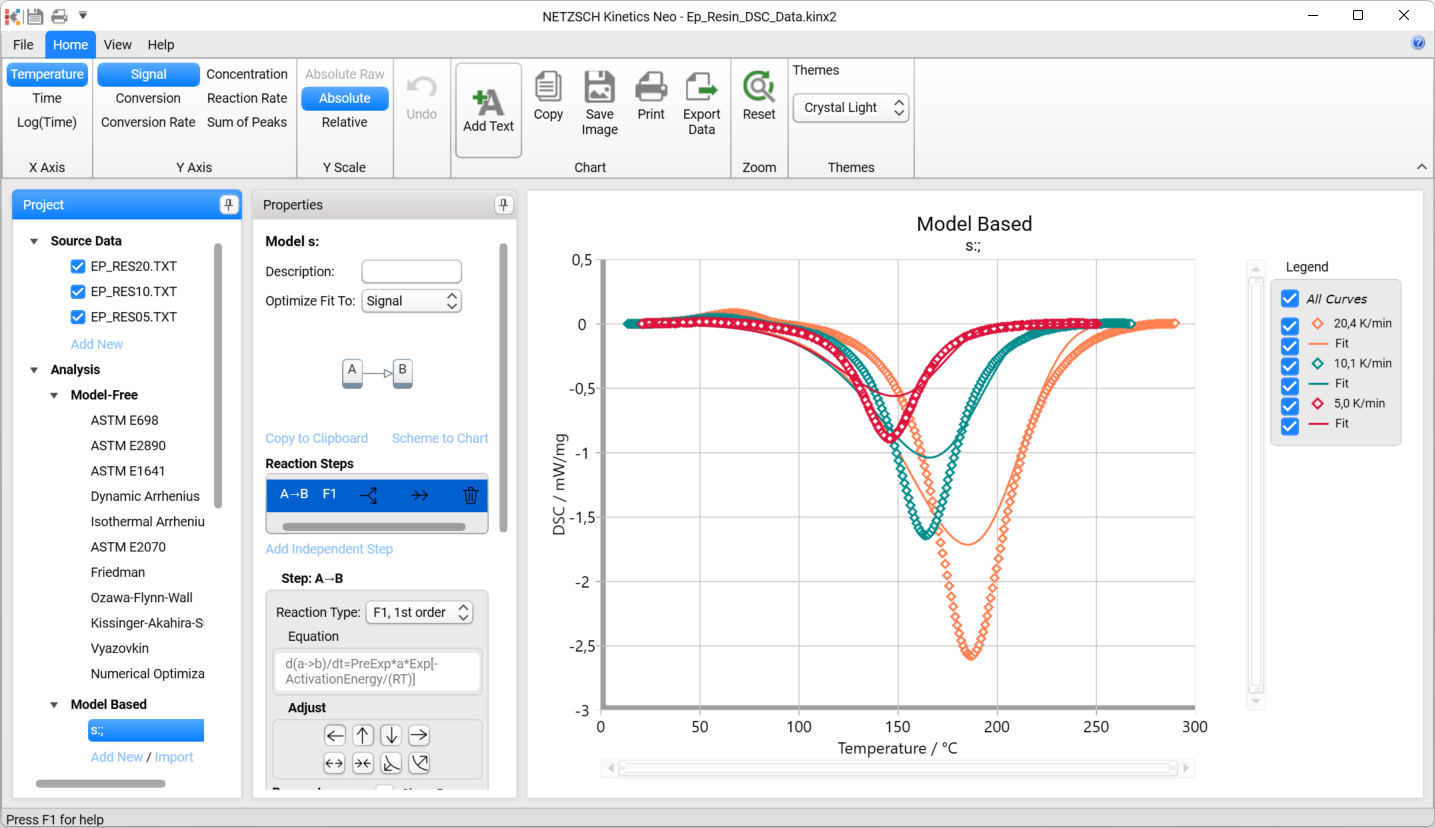
5. Añada un nuevo modelo: En el panel izquierdo de Análisis, en Basado en modelos, haga clic en Añadir nuevo.
Se creará un nuevo modelo cinético basado en modelos con parámetros por defecto:
- Un paso: A → B
- Tipo de reacción: F1, reacción de 1er orden.
6. Cambiar el tipo de reacción para el paso cinético A → B
Se sabe que las reacciones de curado suelen ser reacciones autocatalíticas .
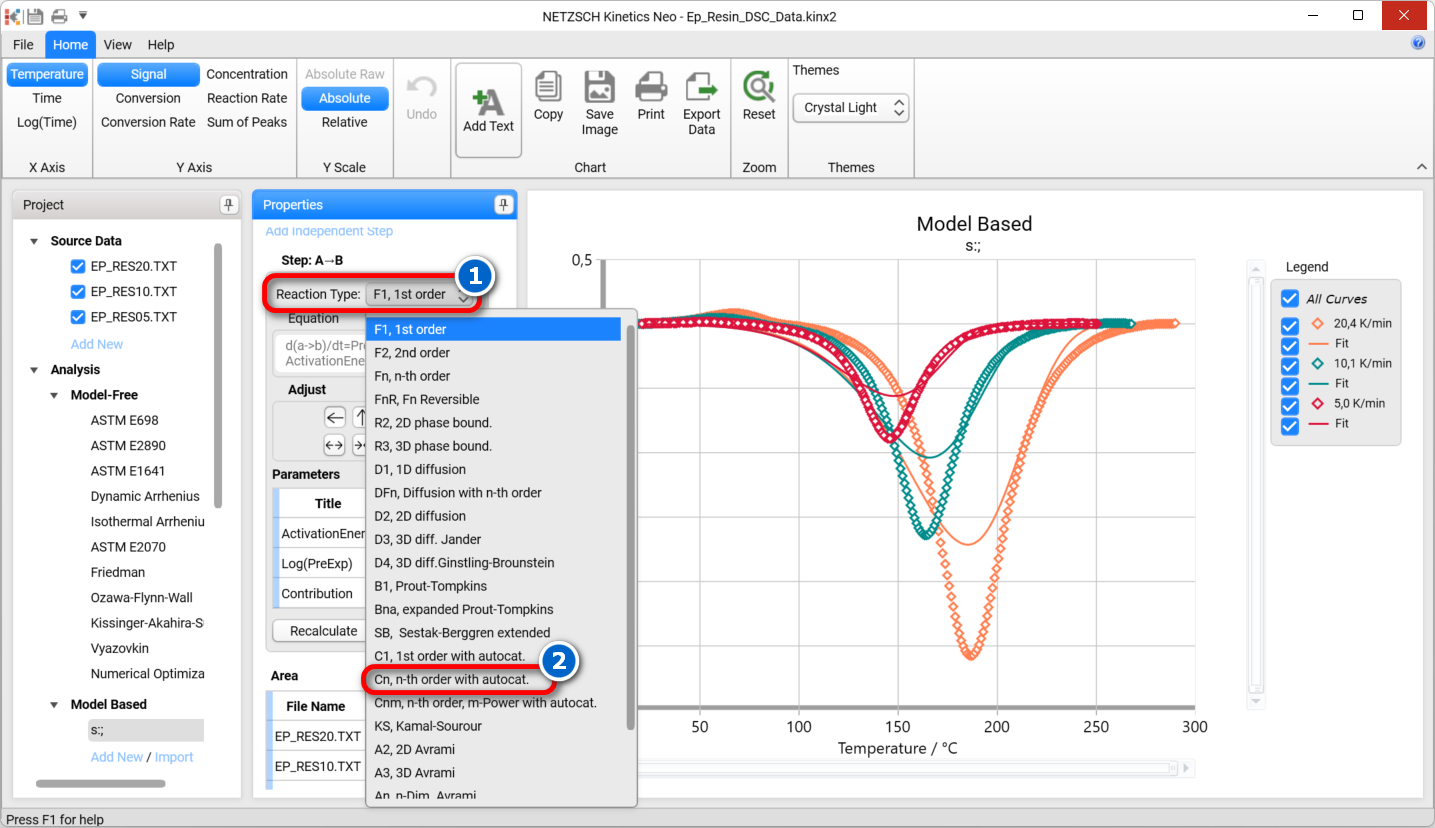
En este caso se recomienda seleccionar reacción con autocatálisis Cn con orden de reacción desconocido "n" y orden de autocatálisis desconocido: Cn, orden n con autocatálisis. Mediante la optimización del modelo, el software determinará por sí mismo el orden de reacción correcto.
Seleccione el paso A → B, a continuación, seleccione el tipo de reacción Cn, n-ésimo orden con autocat.
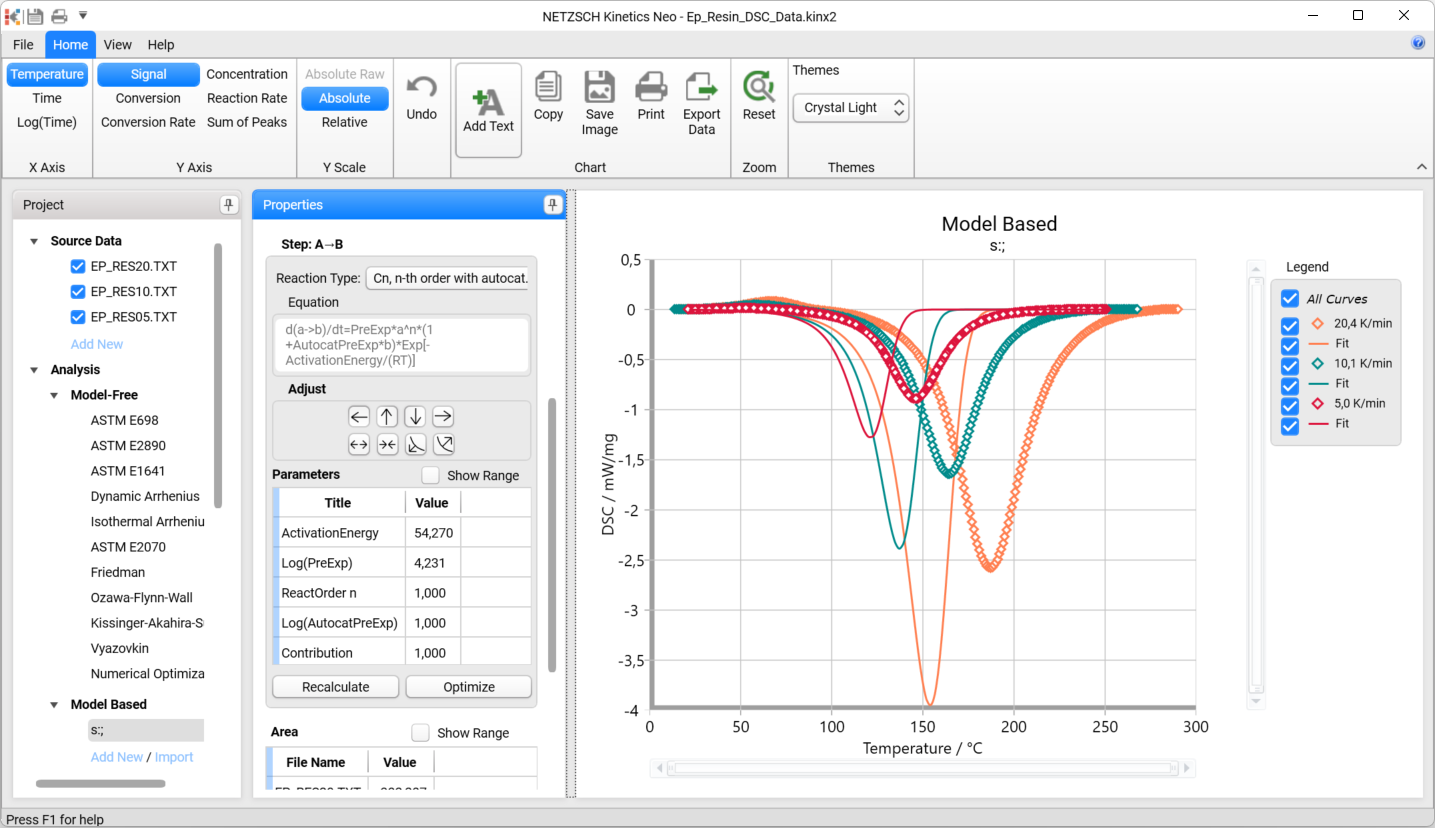
Resultado tras cambiar el tipo de reacción a Cn:
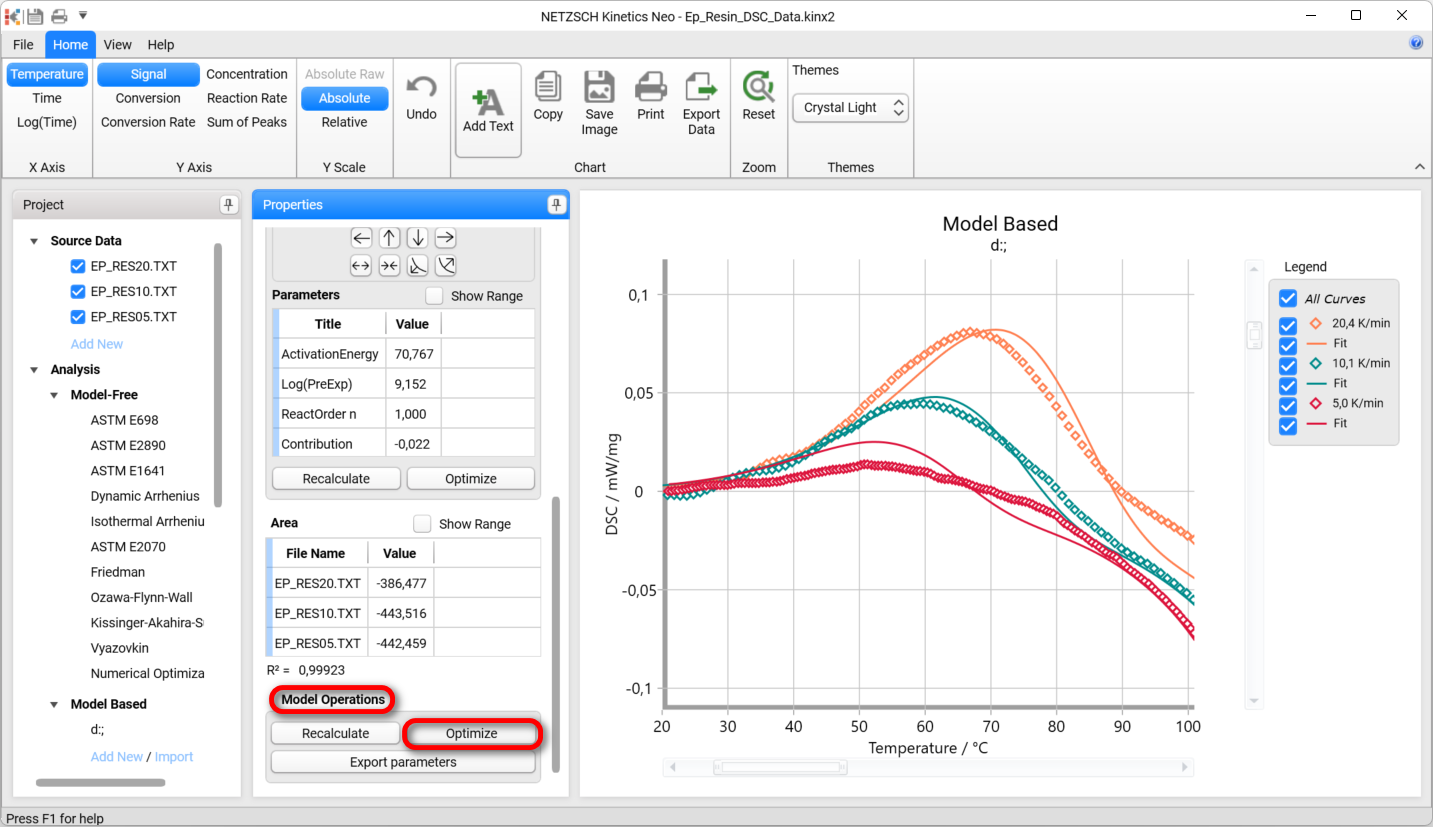
7. Optimizar modelo de un paso. En la sección Operación del modelo, en la parte inferior del panel Propiedades, seleccione Optimizar.
El paso del modelo será optimizado. Esto puede tardar unos segundos...
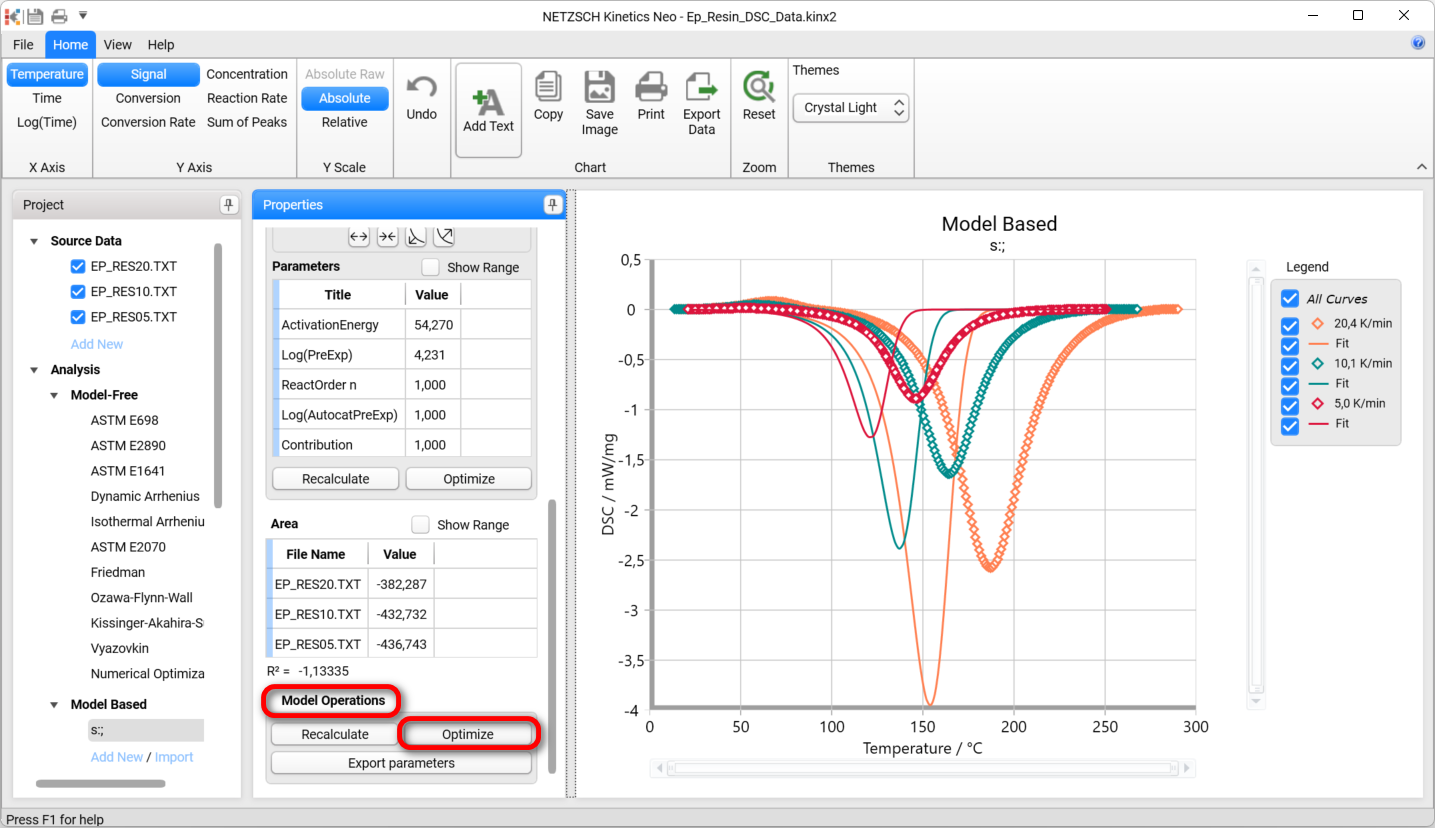
Resultado tras la optimización del modelo:
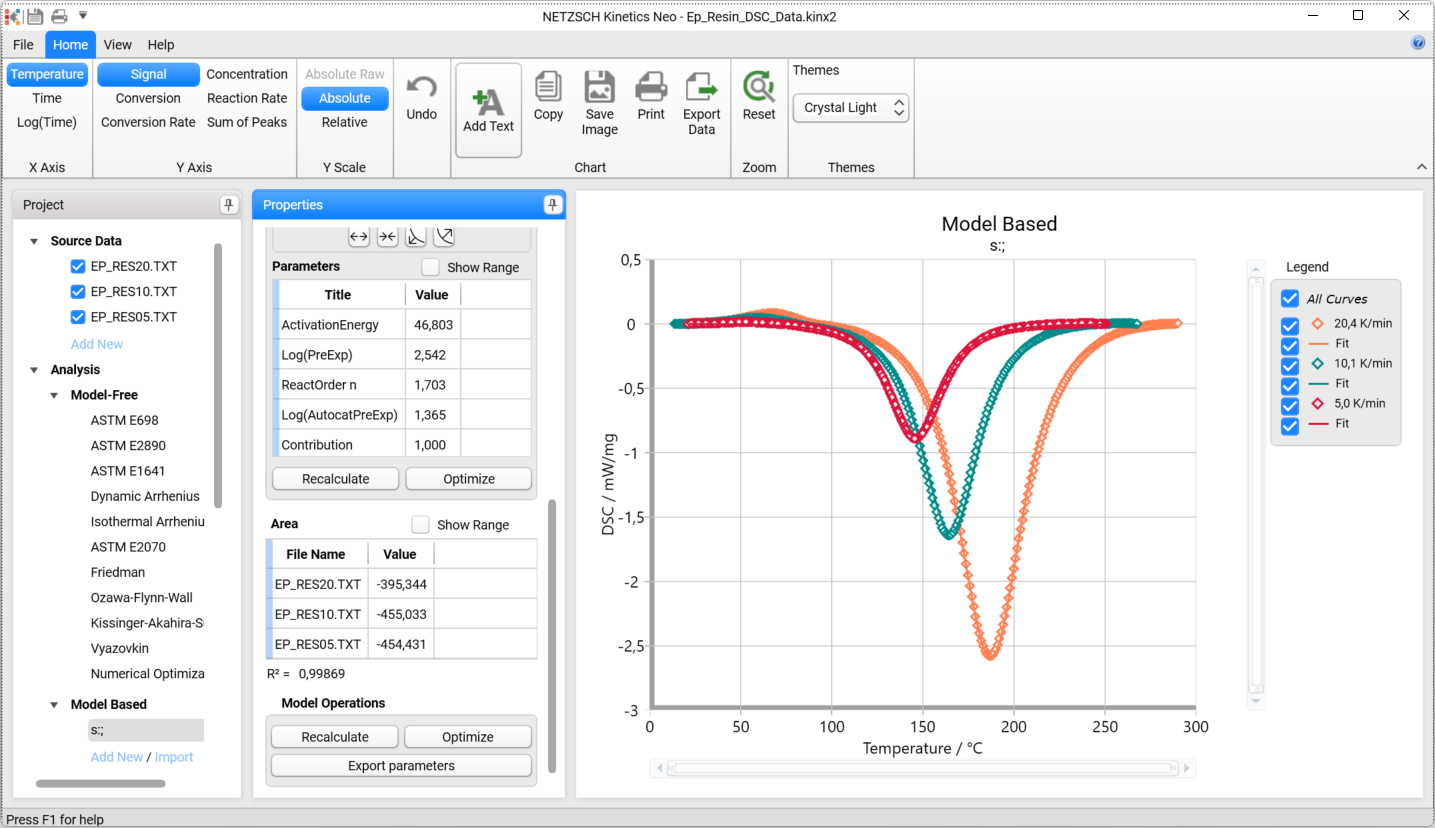
El modelo cinético de un paso está listo. Describe el proceso de curado exotérmico. ¿Pero es suficiente para ajustarse a todos los datos? Por desgracia, no.
Haga zoom en la zona superior izquierda del gráfico: mueva el ratón a la zona deseada, mantenga pulsado el botón izquierdo del ratón y seleccione la zona a ampliar. Verá que hay diferencias significativas entre los datos medidos y los simulados. Esto se debe a que nuestro modelo cinético de 1 paso no puede describir el pico de fusión endotérmica a 50°C - 100°C.
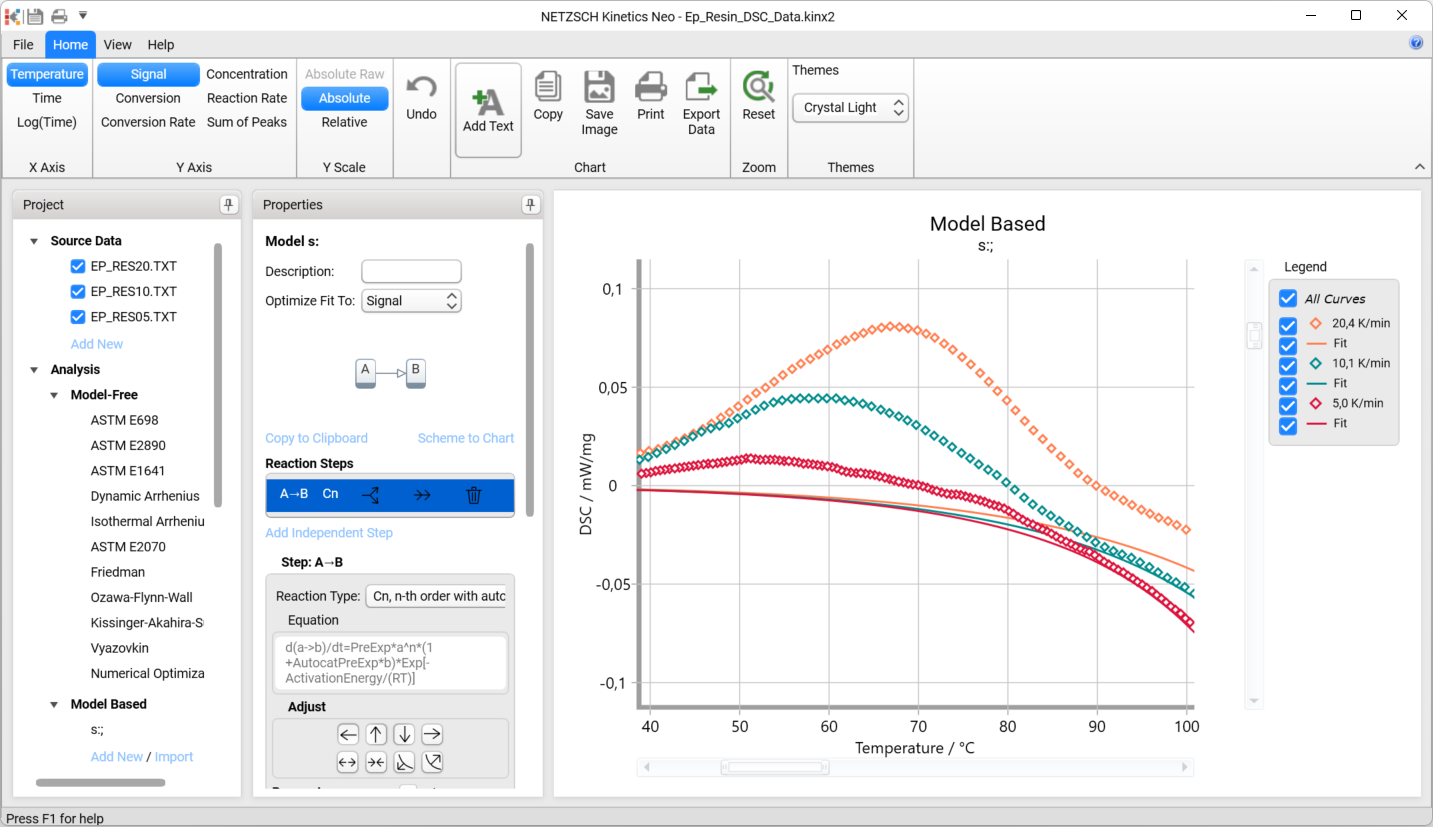
En la barra de herramientas de la cinta superior, en el grupo Zoom, haga clic en Restablecer para restablecer el zoom del gráfico al 100% original y ver el gráfico completo.

Ampliar el modelo cinético añadiendo un nuevo paso para el efecto endotérmico
Nos gustaría añadir el paso adicional, que tiene el significado de fusión endotérmica a 50°C - 100°C. Se sabe por la química del proceso, que el curado se produce después de la fusión. Por lo tanto, nos gustaría crear modelo cinético de doble paso donde los pasos están conectados consecuentemente.
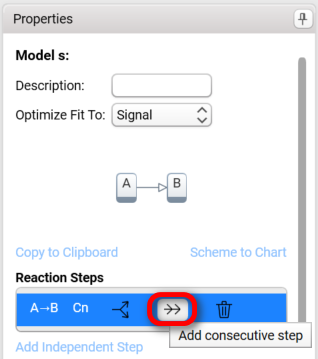
8. Añada un paso consecutivo.
En el panel Propiedades, seleccione el paso A →B y haga clic en el símbolo Añadir paso consecutivo.
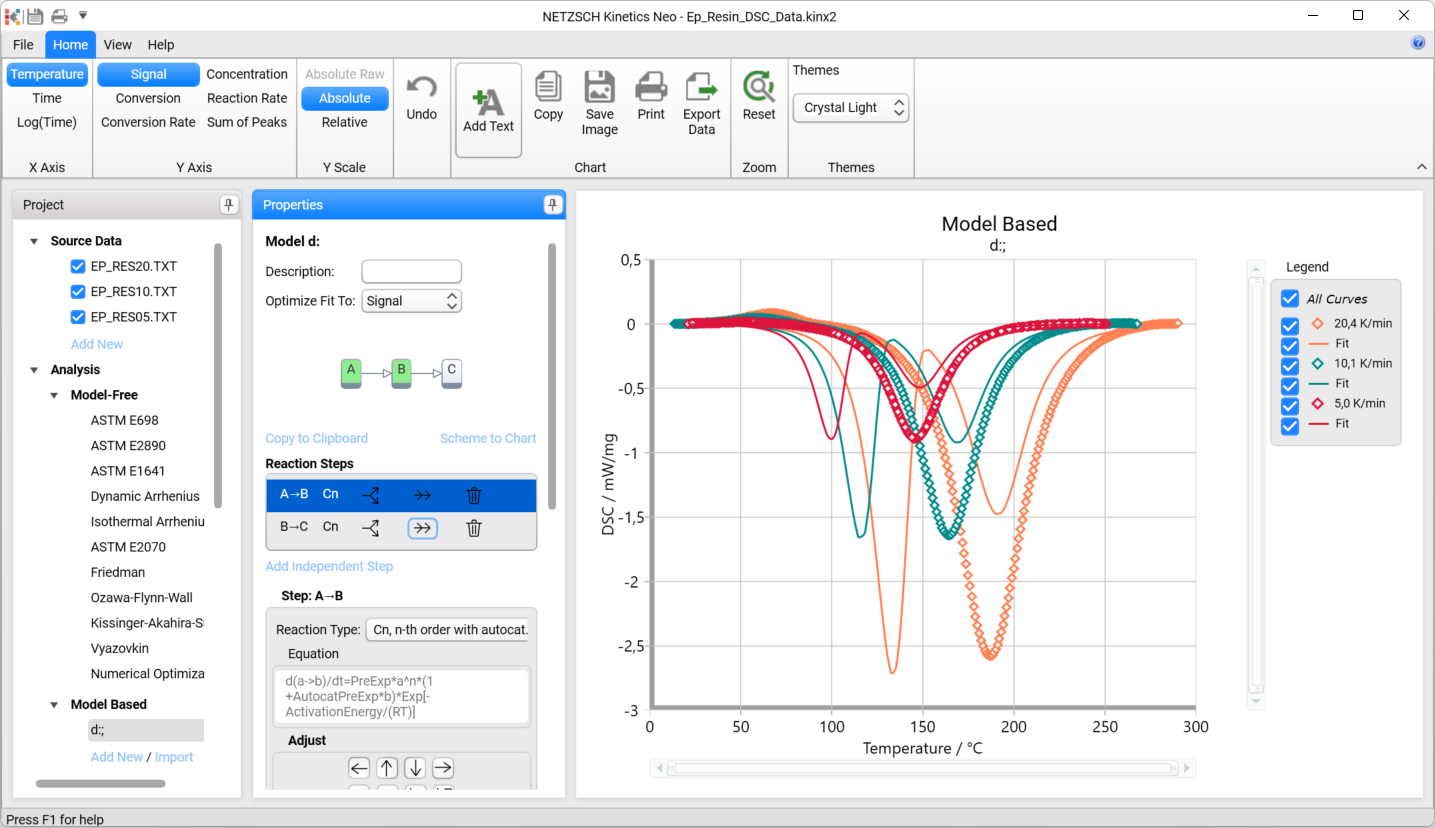
Ahora el modelo simulado tiene dos pasos, pero el primero de ellos es demasiado grande, demasiado tardío y todavía exotérmico. Deberíamos disminuirlo, hacerlo endotérmico y luego pasar a las temperaturas más bajas.
9. Disminuir la contribución del primer paso
En el panel de Propiedades en la lista de Pasos de Reacción seleccione el primer paso A →B y luego reduzca su contribución (haga clic en la flecha hacia abajo).
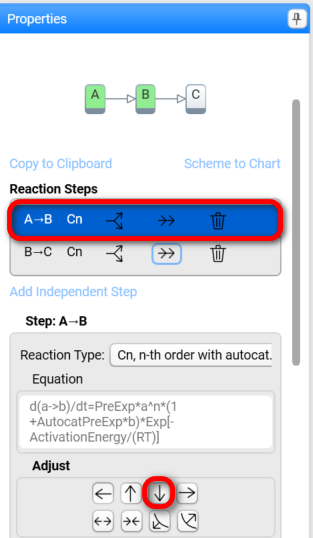
El segundo paso se añadirá al modelo:
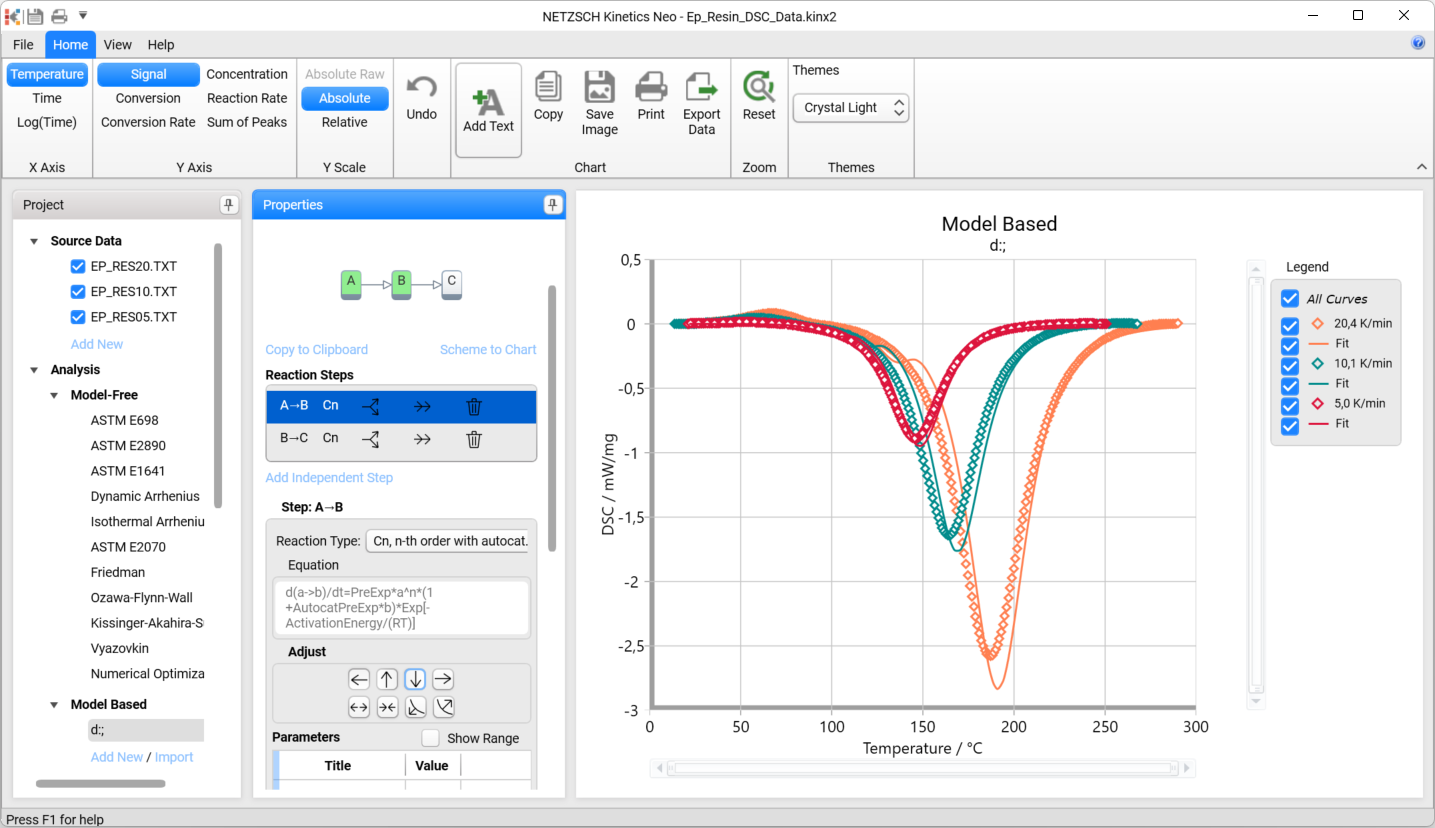
10. Ahora ambos pasos de reacción tienen la dirección correcta, pero no se ajustan bien a los datos de medición. El primer paso es demasiado tardío, y el segundo un poco más grande de lo que debería ser. Deberíamos optimizar todo el modelo cinético de nuevo para ajustar las posiciones de los pasos y su contribución.
En la sección Model Operation en la parte inferior del panel Properties seleccione Optimize.
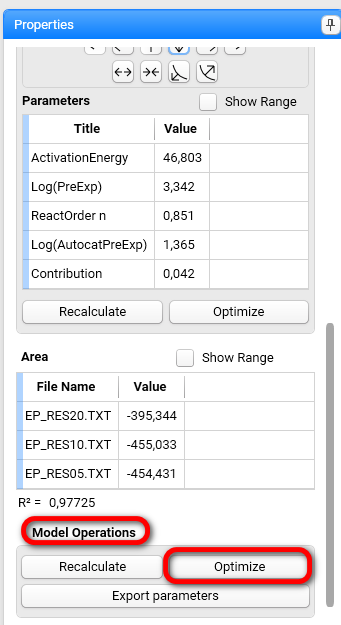
Ahora el modelo tiene mucho mejor aspecto:
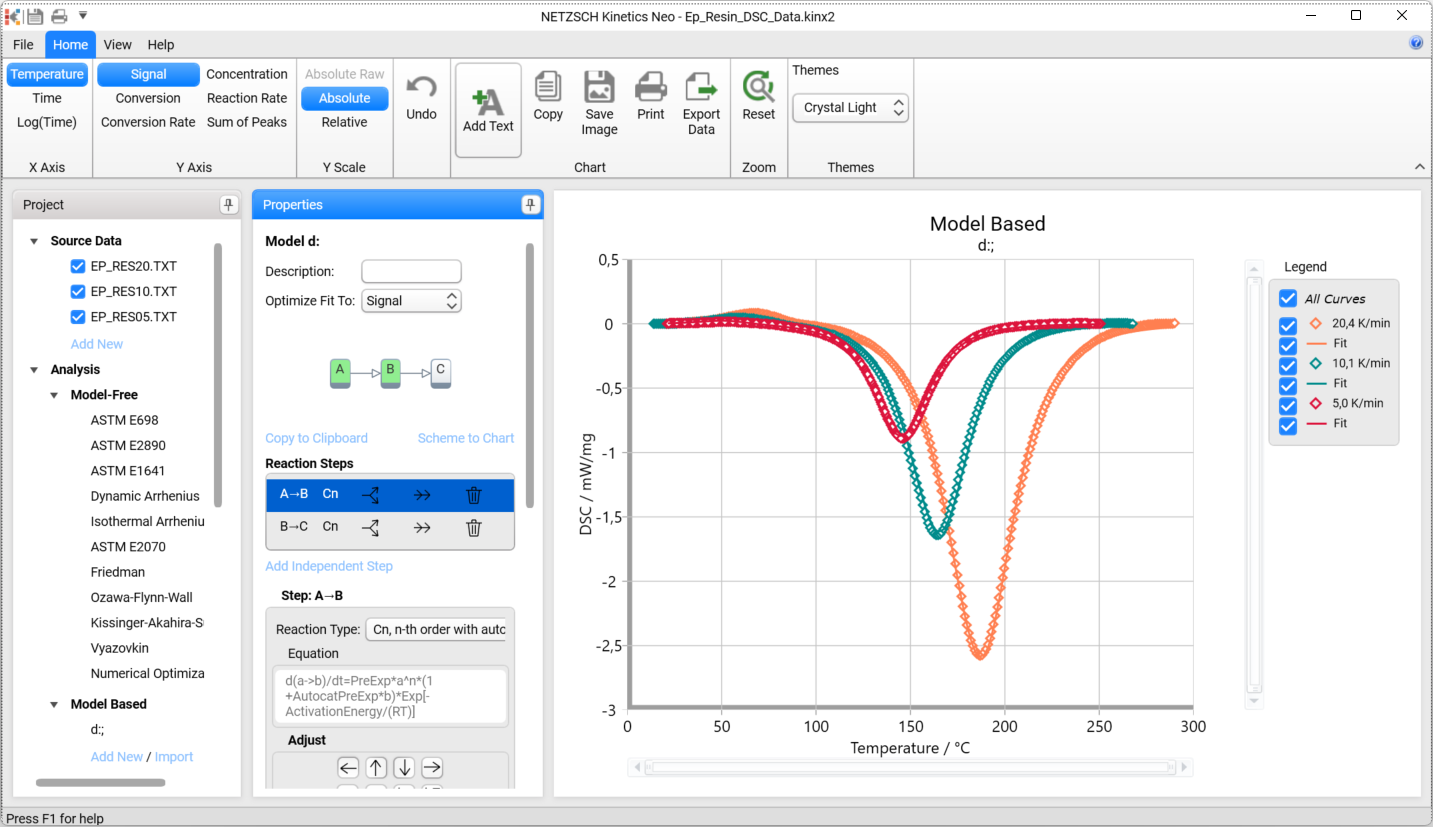
11. Zoom pico endotérmico: seleccione la zona de zoom con el ratón manteniendo pulsado el botón izquierdo del ratón.
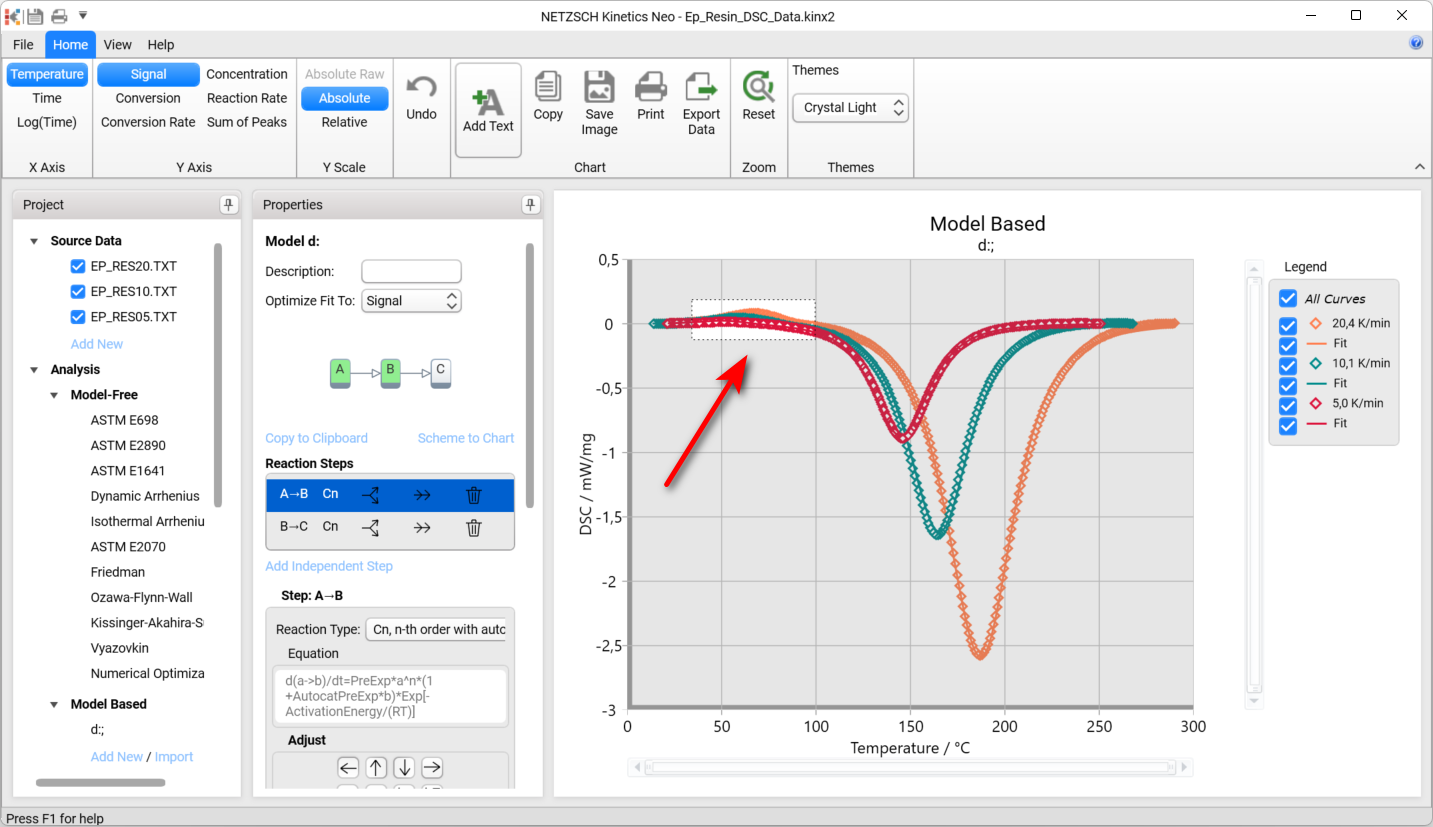
El rango del gráfico se amplía:
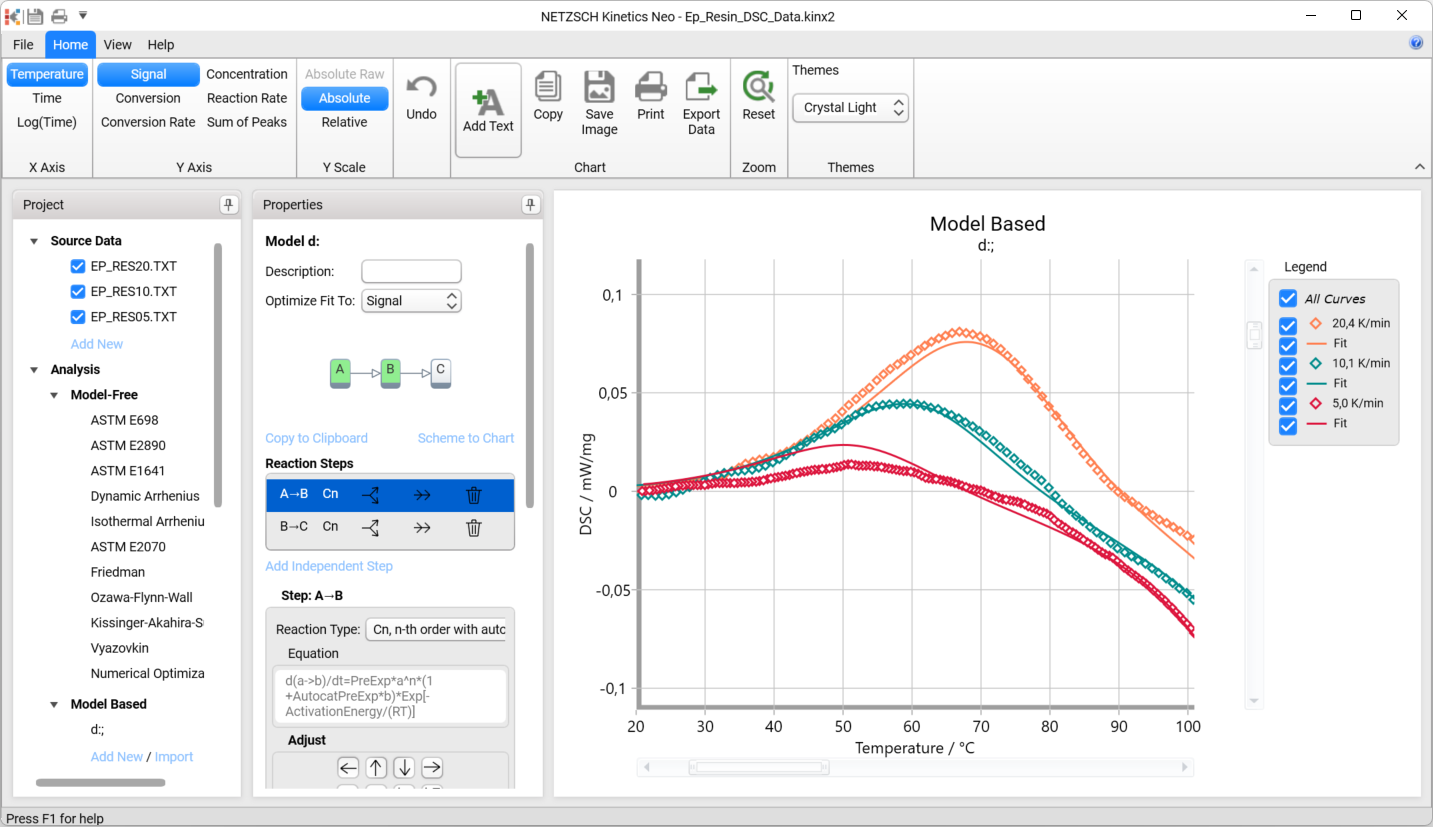
Ahora vemos que el primer pico endotérmico muestra un buen ajuste con los datos.
Cambiar el Tipo de Reacción del Primer Paso a Fn
12. El modelo muestra un buen ajuste con los datos. El problema es que el primer pico andotérmico es una fusión, no una reacción de curado o autocatalítica. Por lo tanto, el tipo de reacción Cn no es correcto aquí. Deberíamos seleccionar el tipo Fn - reacción general de orden n-ésimo.
Seleccione el primer paso y cambie el tipo de reacción de Cn a Fn:
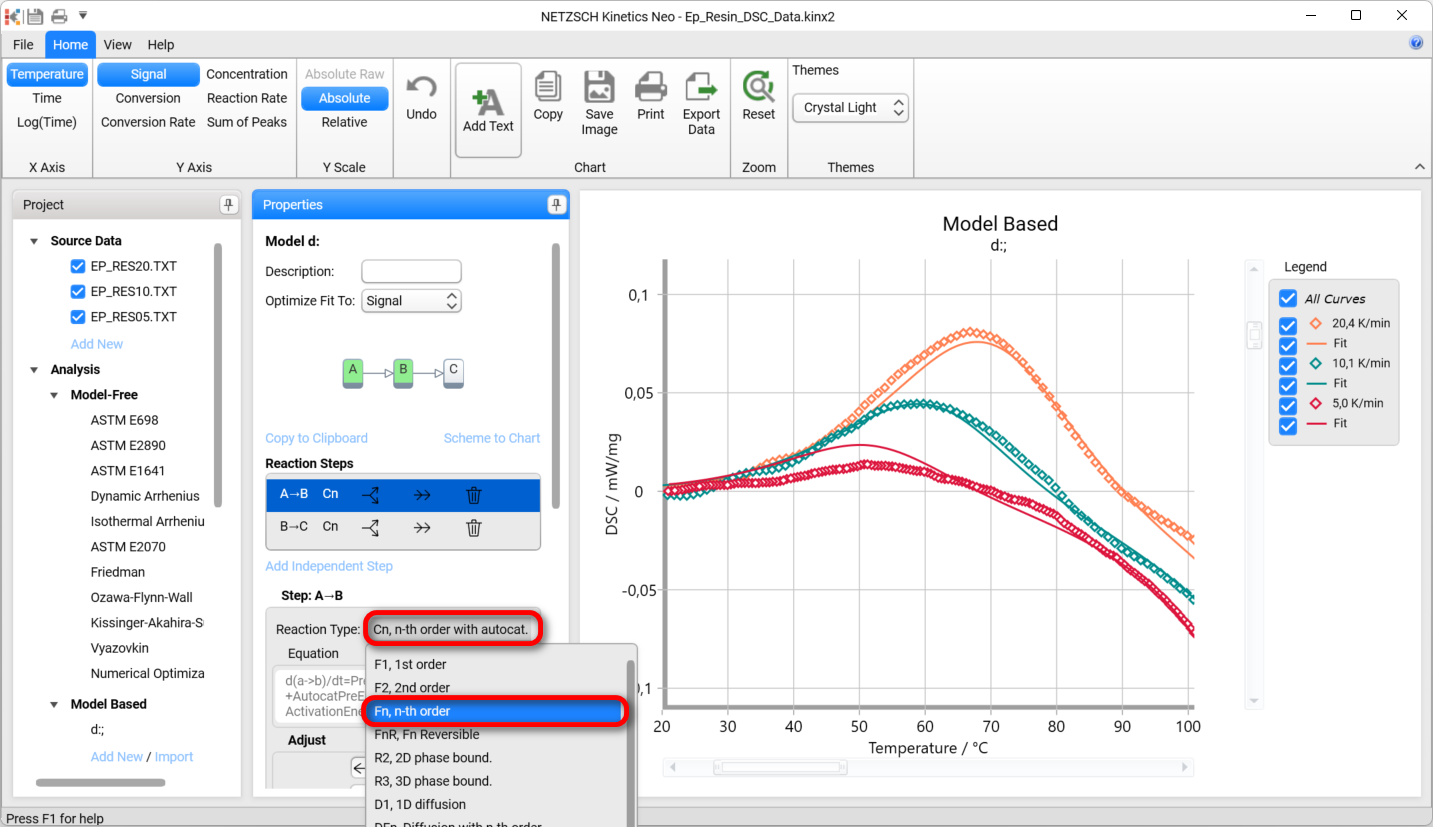
El tipo de reacción del primer paso se fijará en Fn:
En la barra de herramientas de la cinta superior, haga clic en Restablecer para establecer el zoom del gráfico en el 100% original y ver el modelo completo:
Optimizar el modelo final
Ahora el modelo cinético de dos pasos con pasos endotérmicos y exotérmicos está listo.
13. Optimizar el modelo
En la sección Funcionamiento del modelo, en la parte inferior del panel Propiedades, seleccione Optimizar.