Comment créer un modèle cinétique à deux étapes pour les données DSC ?
Durcissement de la résine époxy
Introduction
Dans ce guide pratique, un Modèle cinétiqueLe modèle cinétique est un terme général contenant le schéma (structure) des différentes étapes de réaction dans une réaction chimique à plusieurs étapes, les types de réaction et les paramètres cinétiques de ces étapes.modèle cinétique à double étape sera créé pour les données DSC. Ces données présentent deux pics de directions différentes :
- fusion endothermique
- durcissement exothermique.
Il s'agit du système de durcissement à deux composants, où le durcissement se produit immédiatement après la fusion d'un composant dans ce système.
Nous commencerons par charger un exemple de projet de données inclus dans Kinetics Neo, puis nous créerons un modèle cinétique composé d'une seule étape principale, puis nous ajouterons la petite étape supplémentaire pour obtenir un modèle à deux étapes.
Il suffit de quelques clics en quelques minutes - et vous aurez votre modèle cinétique !
Exemple de données :
- Type de données : calorimétrie différentielle à balayage (DSC)
- Fichier de projet : Ep_Resin_DSC_Data.kinx2
Charger le projet de données d'exemple
1.démarrez le logiciel Kinetics Neo.
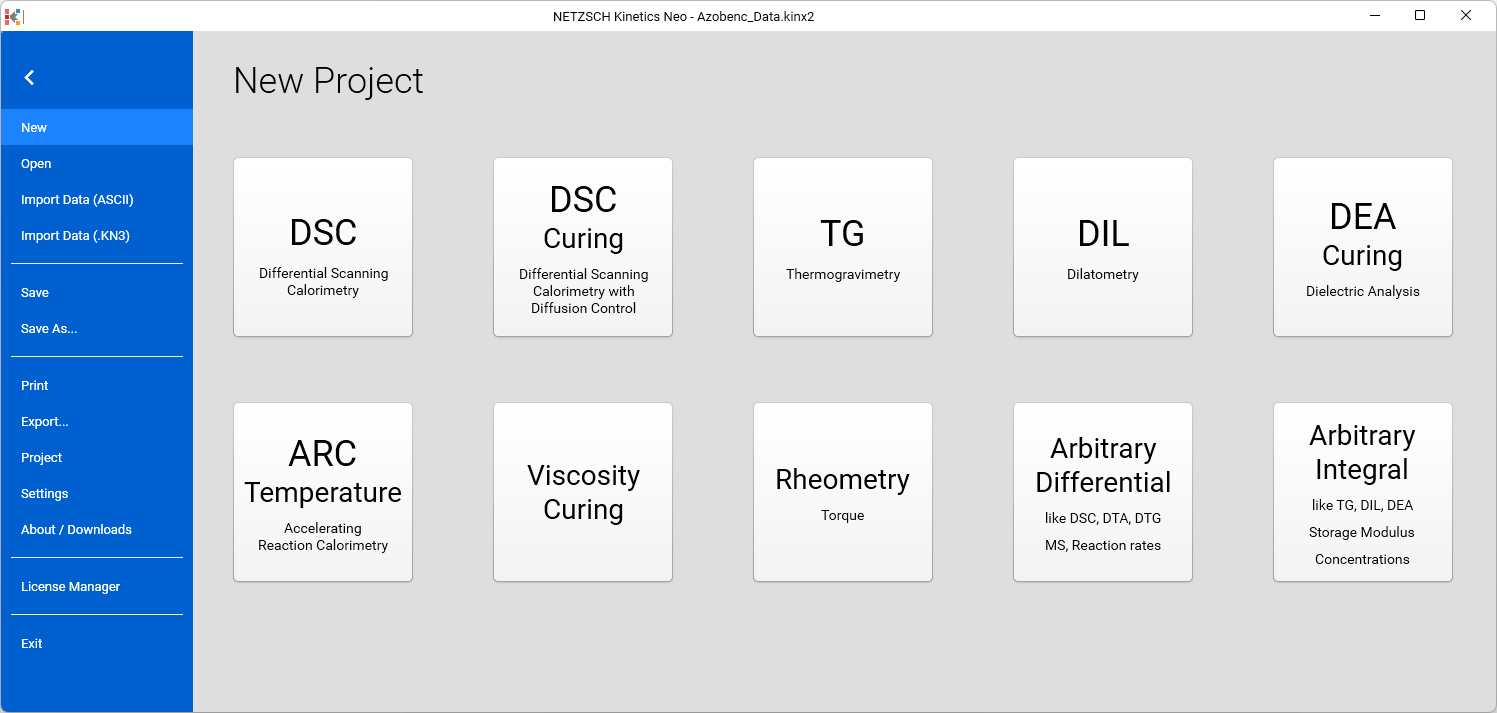
Cliquez sur l'onglet Fichier du ruban principal pour ouvrir le menu de l'application.
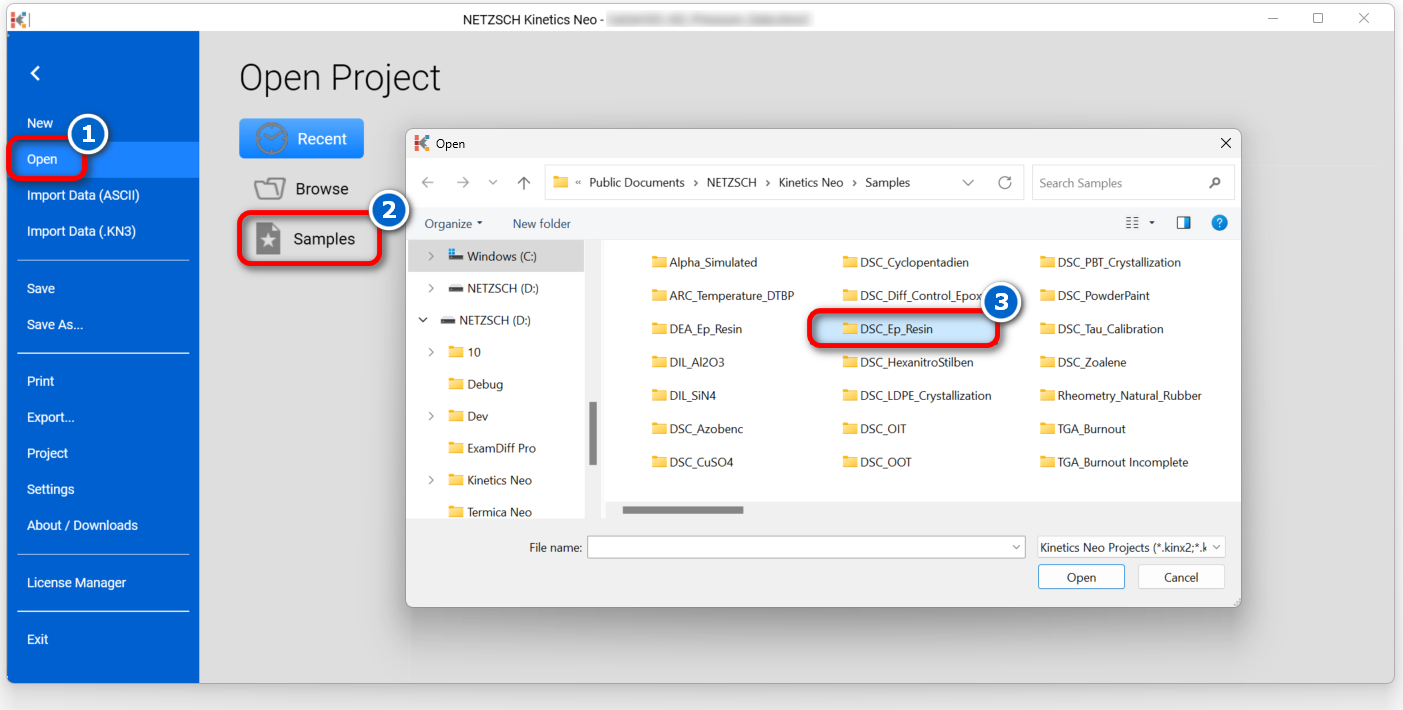
2. Ouvrez le projet Sample Data DSC.
Cliquez sur Ouvrir dans le menu de gauche, puis sélectionnez Échantillons. Le répertoire d'échantillons Kinetics Neo sera ouvert dans l'explorateur Windows.
Sélectionnez le répertoire DSC_Ep_Resin.
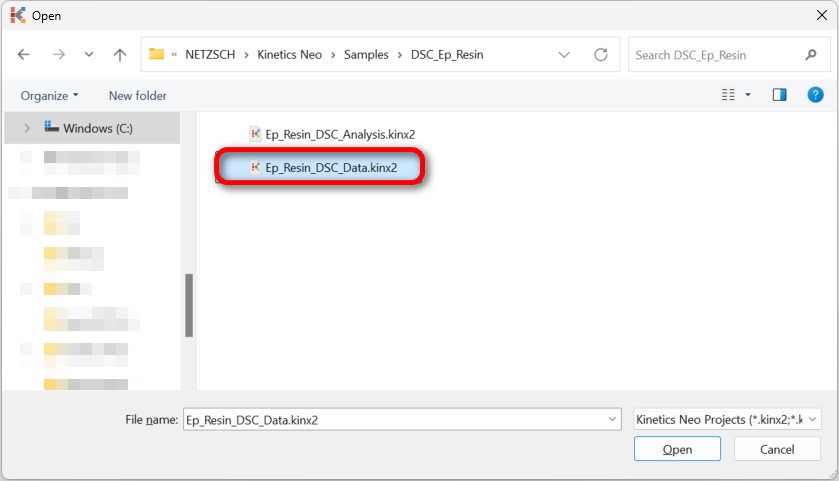
3. Ouvrez le fichier de projet Kinetics Neo Ep_Resin_DSC_Data.kinx2 .
Vérifier les données de mesure chargées
4. Vérifiez si les données de mesure DSC sont chargées.
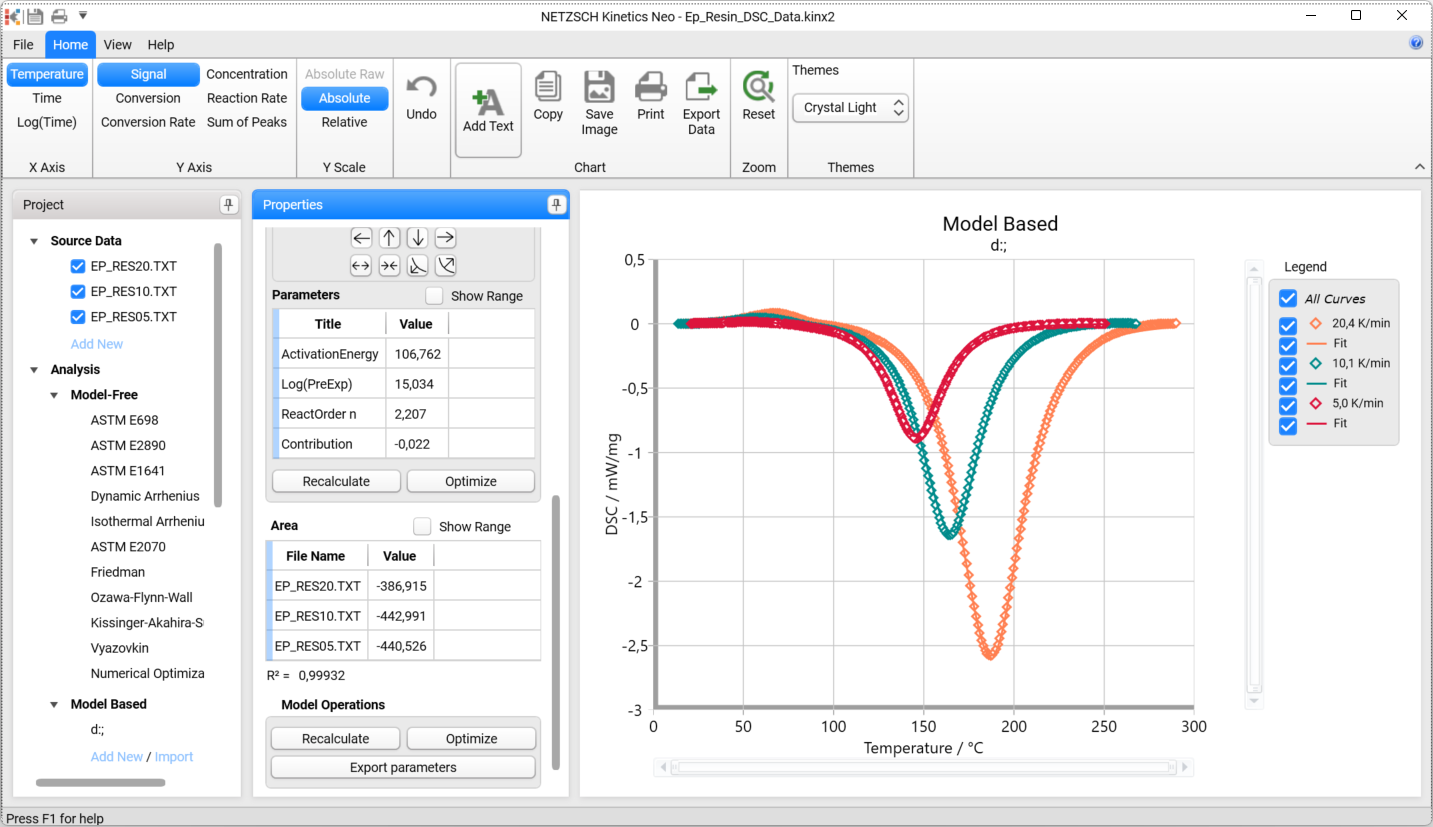
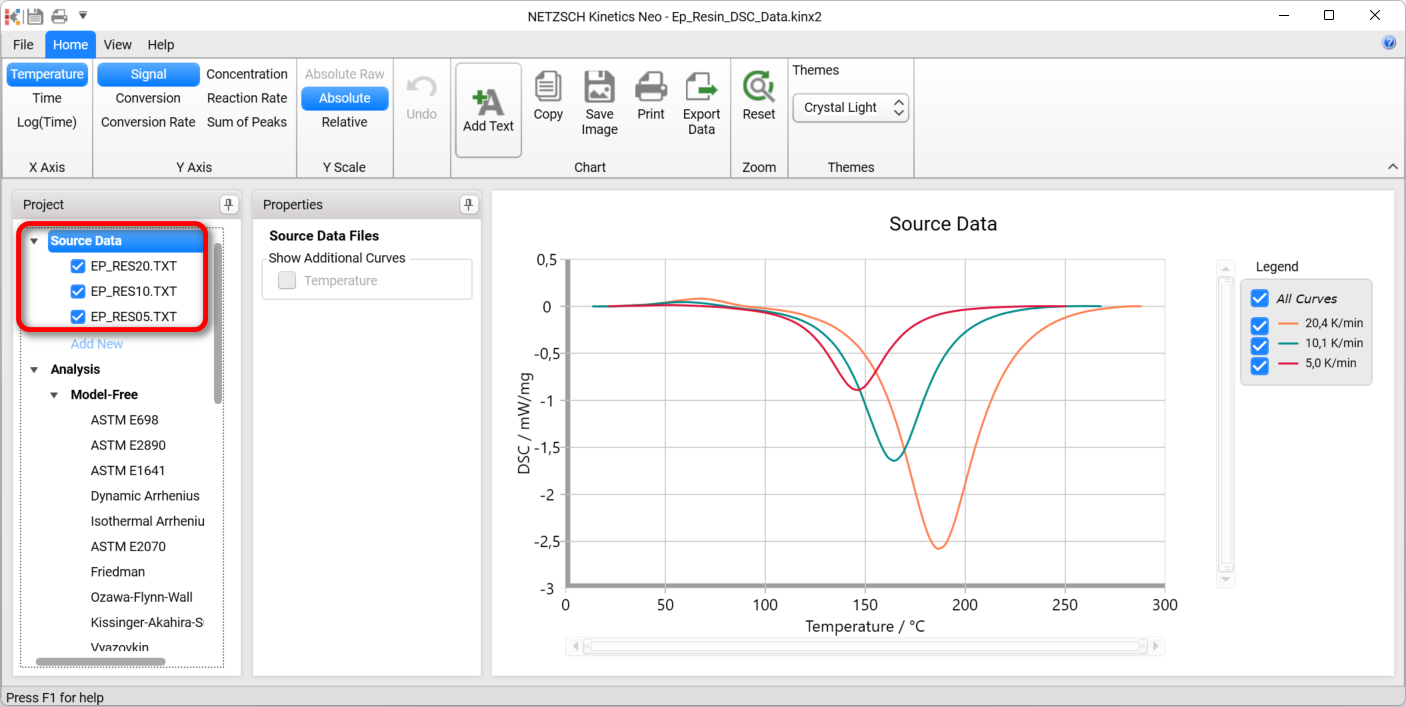
Le projet d'exemple Kinetics Neo Ep_Resin_DSC_Data.kinx2 contient déjà des fichiers de données DSC importés pour le durcissement de la résine époxy:
- Ep_RES20.TXT - vitesse de chauffage 20K/min
- Ep_RES10.TXT - vitesse de chauffage 10K/min
- Ep_RES5.TXT - vitesse de chauffage 5K/min
Si le fichier de projet est chargé avec succès, ces noms de fichiers apparaîtront dans la section Source Data du panneau de gauche. Les courbes de données seront affichées sur le graphique principal.
Créer un modèle cinétique en une étape pour l'effet exothermique
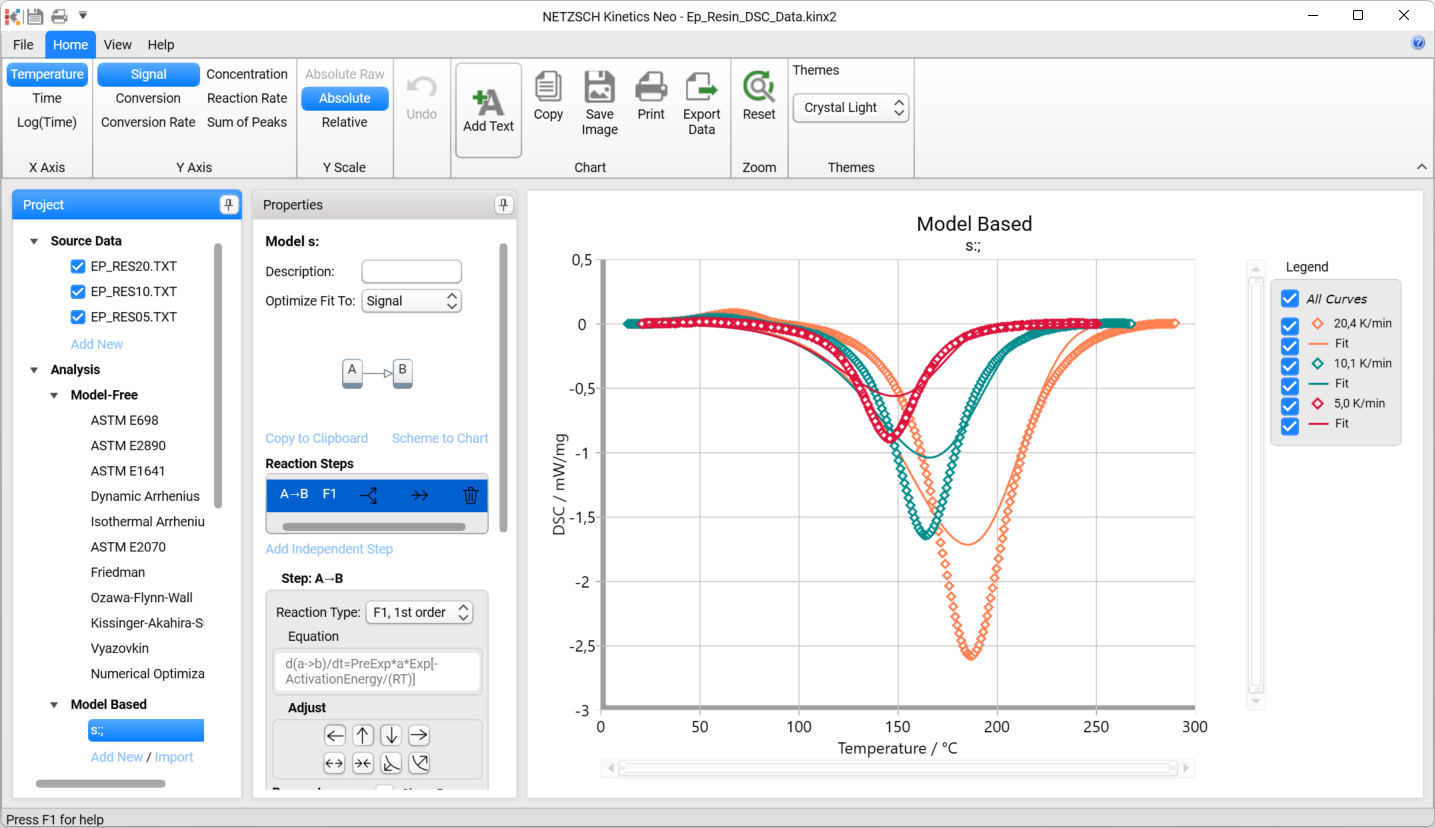
5. Ajouter un nouveau modèle : Dans le panneau d'analyse de gauche, sous Model Based, cliquez sur Add New.
Un nouveau modèle cinétique basé sur un modèle sera créé avec les paramètres par défaut :
- Une étape : A → B
- Type de réaction : F1, réaction du 1er ordre.
6. Changer le type de réaction pour l'étape cinétique A → B
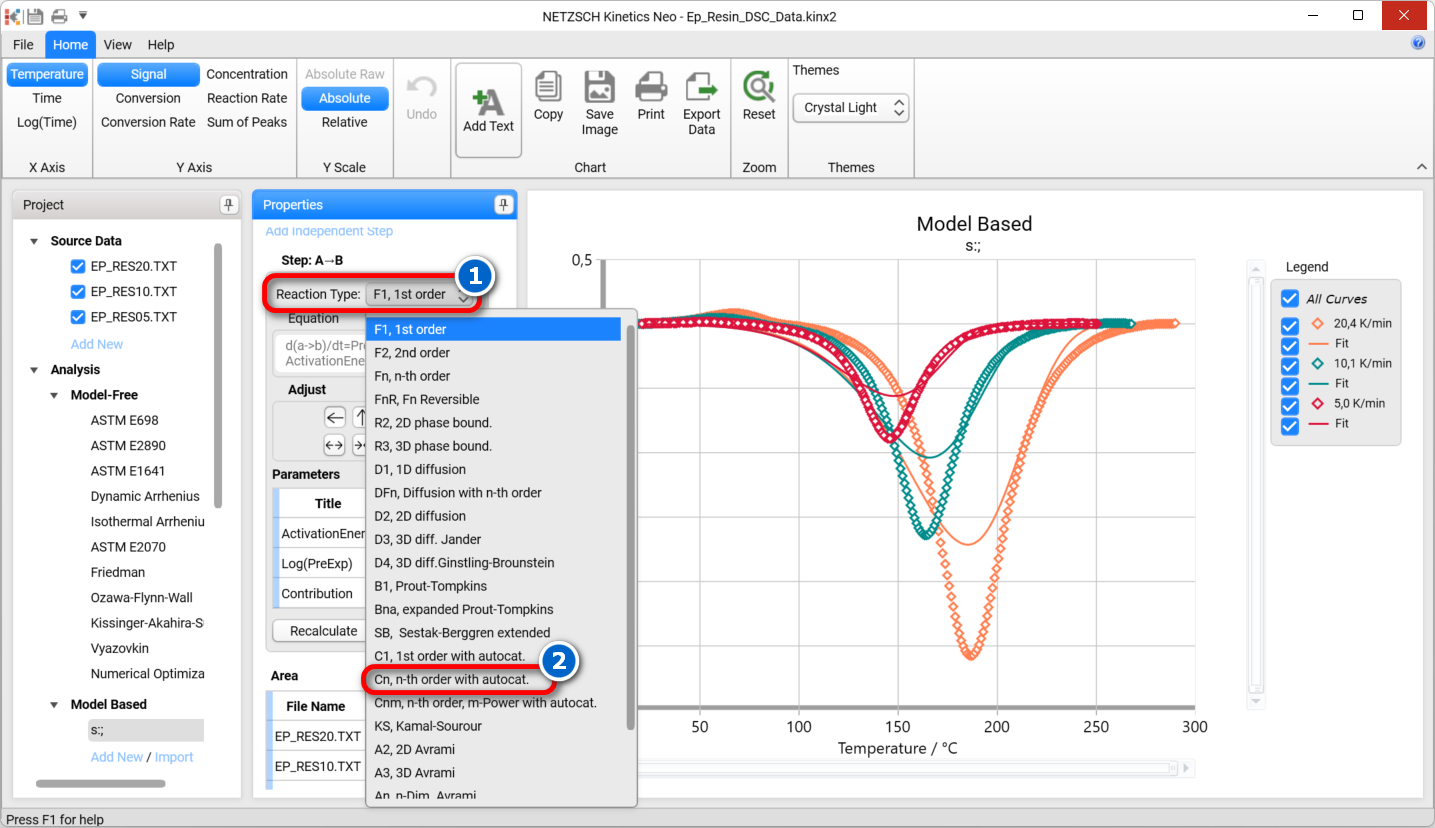
On sait que les réactions de durcissement sont généralement des réactions autocatalytiques .
Dans ce cas, il est recommandé de sélectionner la réaction avec autocatalyse Cn avec un ordre de réaction "n" inconnu et un ordre d'autocatalyse inconnu : Cn, n-ième ordre avec autocatalyse. En utilisant l'optimisation du modèle, le logiciel déterminera de lui-même l'ordre de réaction correct.
Sélectionner l'étape A → B, puis sélectionner le type de réaction Cn, n-ième ordre avec autocatalyse.
Résultat après changement du type de réaction en Cn:
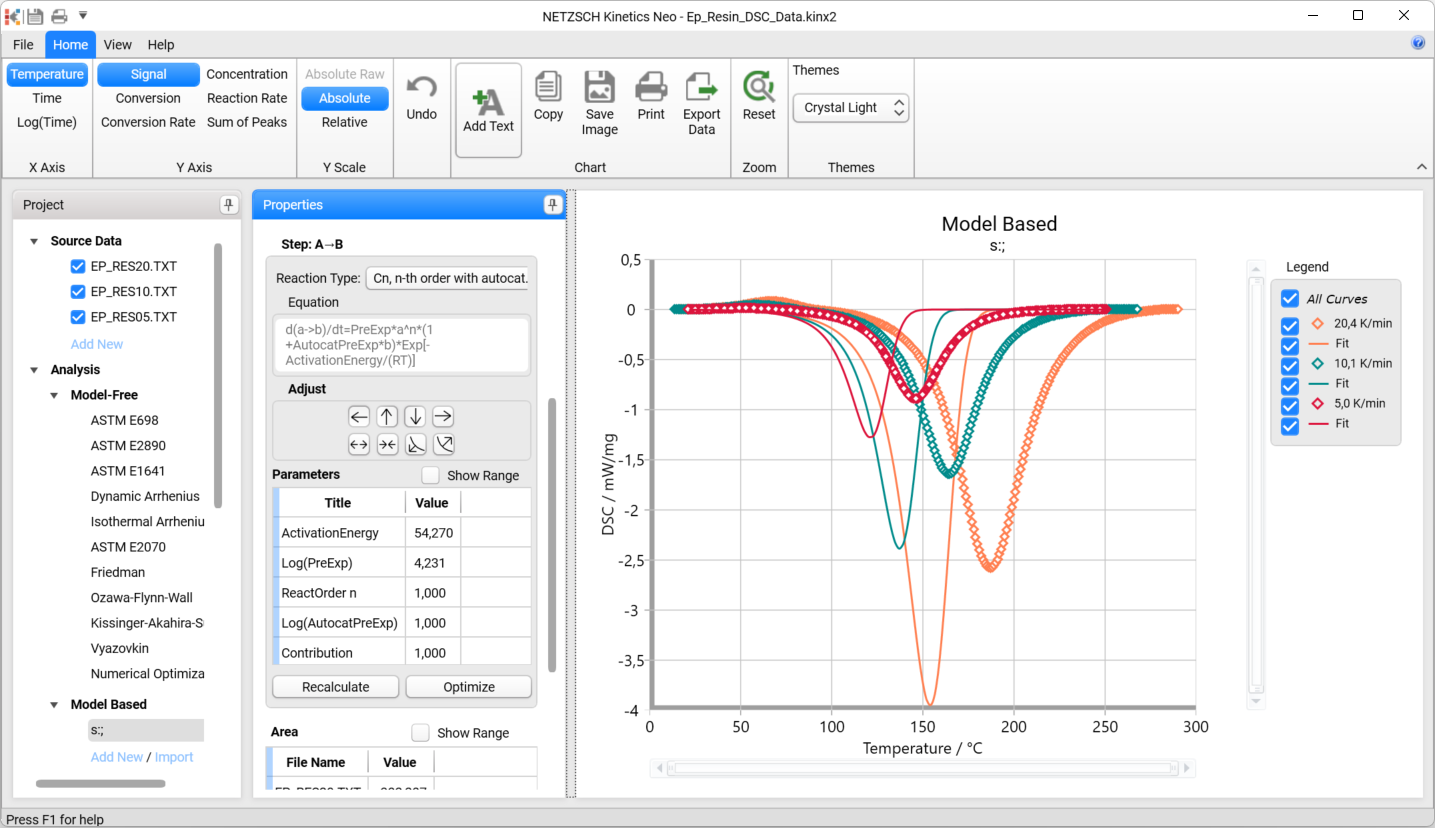
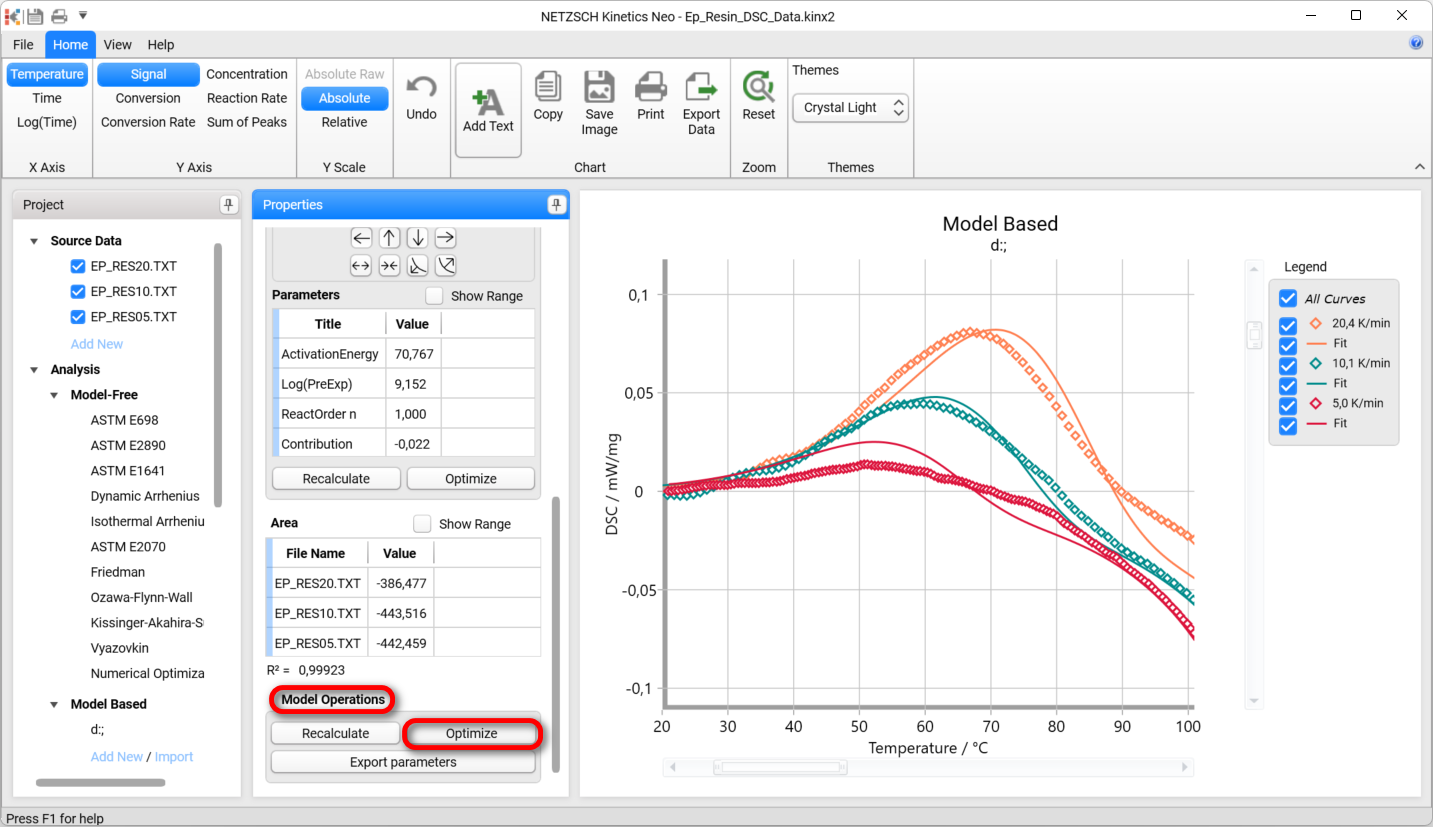
7. Optimiser le modèle en une étape. Dans la section Model Operation (Fonctionnement du modèle), dans la partie inférieure du panneau Properties (Propriétés), sélectionnez Optimize (Optimiser).
L'étape du modèle sera optimisée. Cela peut prendre quelques secondes...
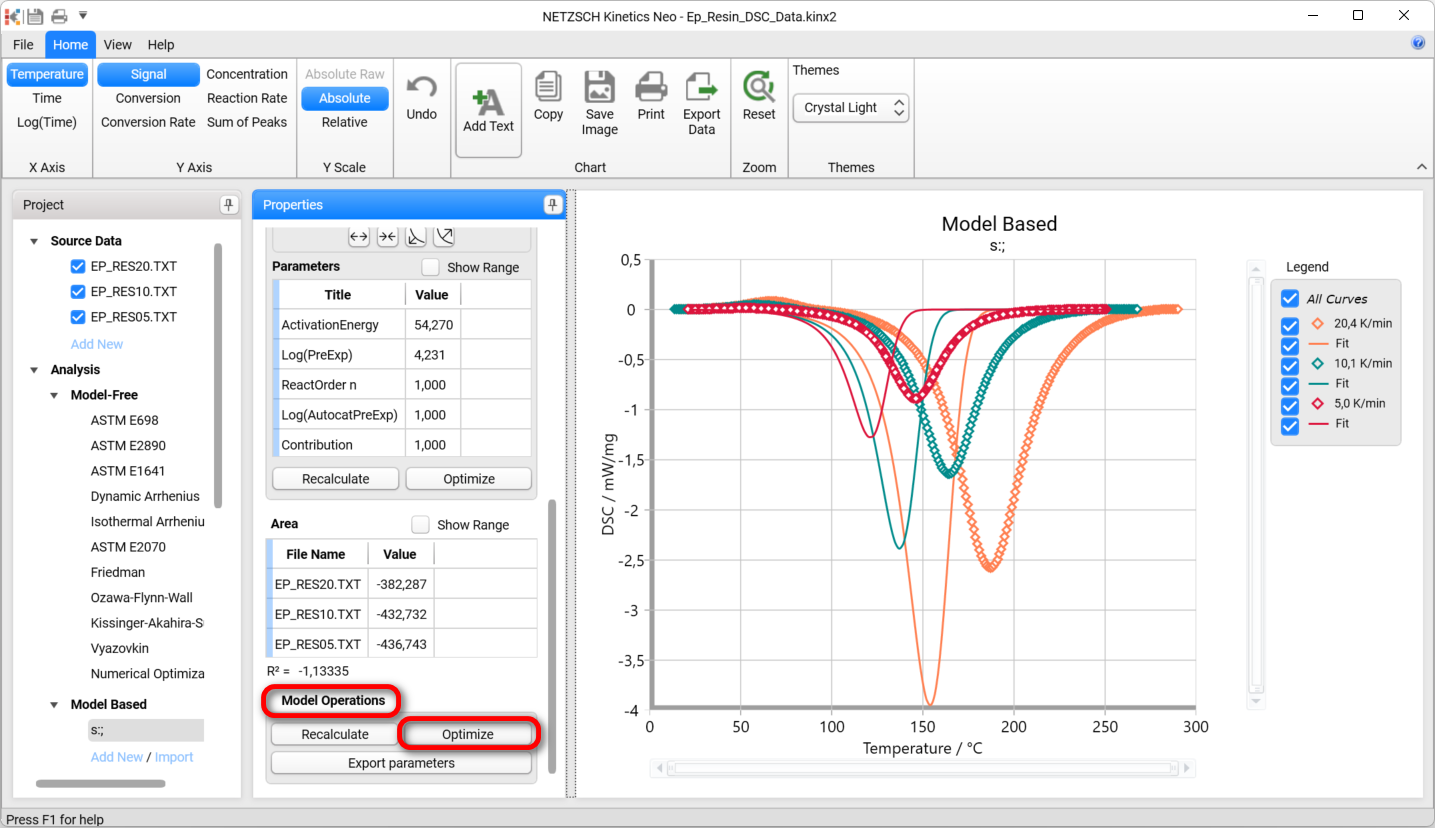
Résultat après optimisation du modèle :
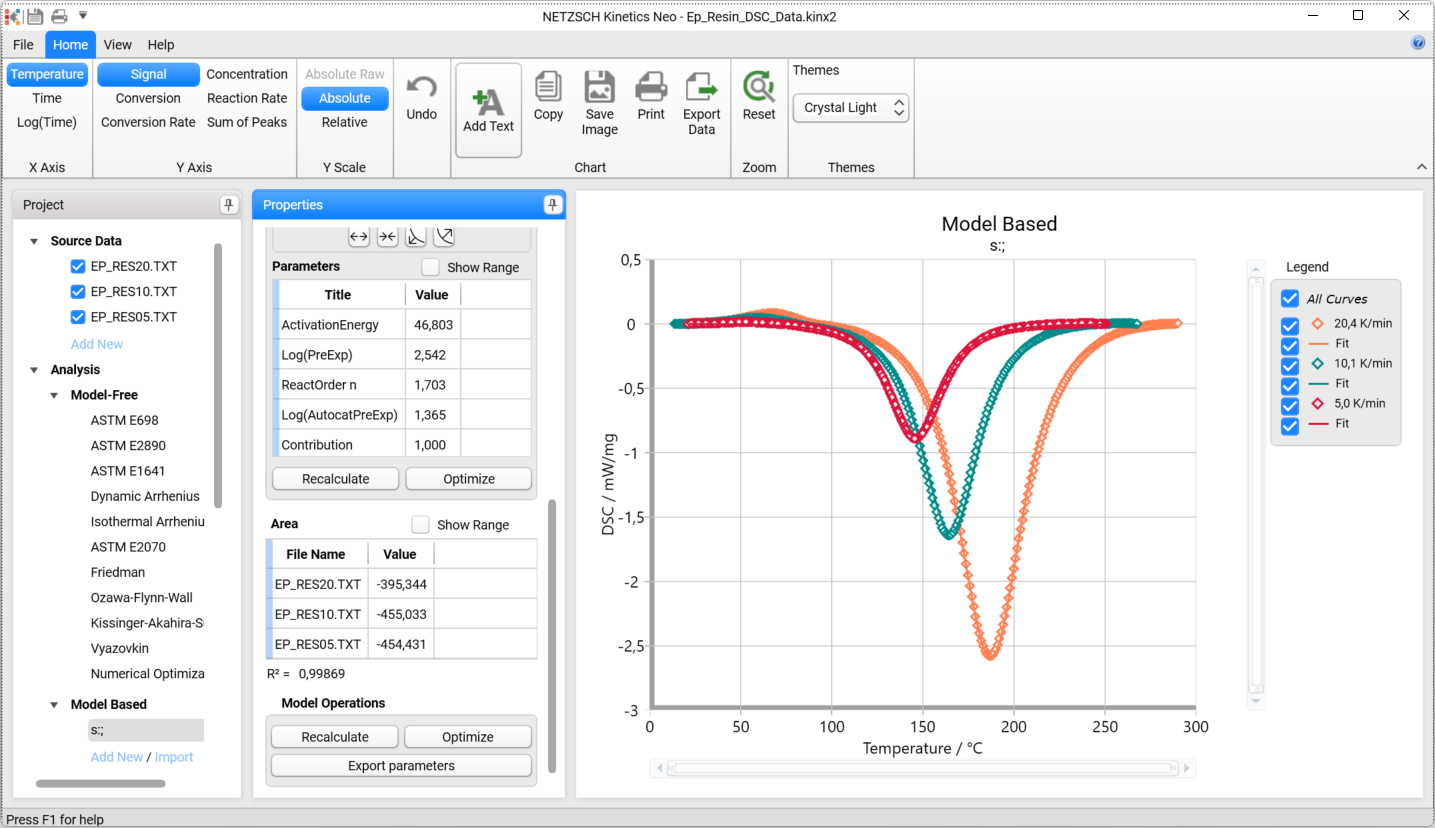
Le modèle cinétique en une étape est prêt. Il décrit le processus de durcissement exothermique. Mais est-il suffisant pour s'adapter à toutes les données ? Malheureusement, ce n'est pas le cas.
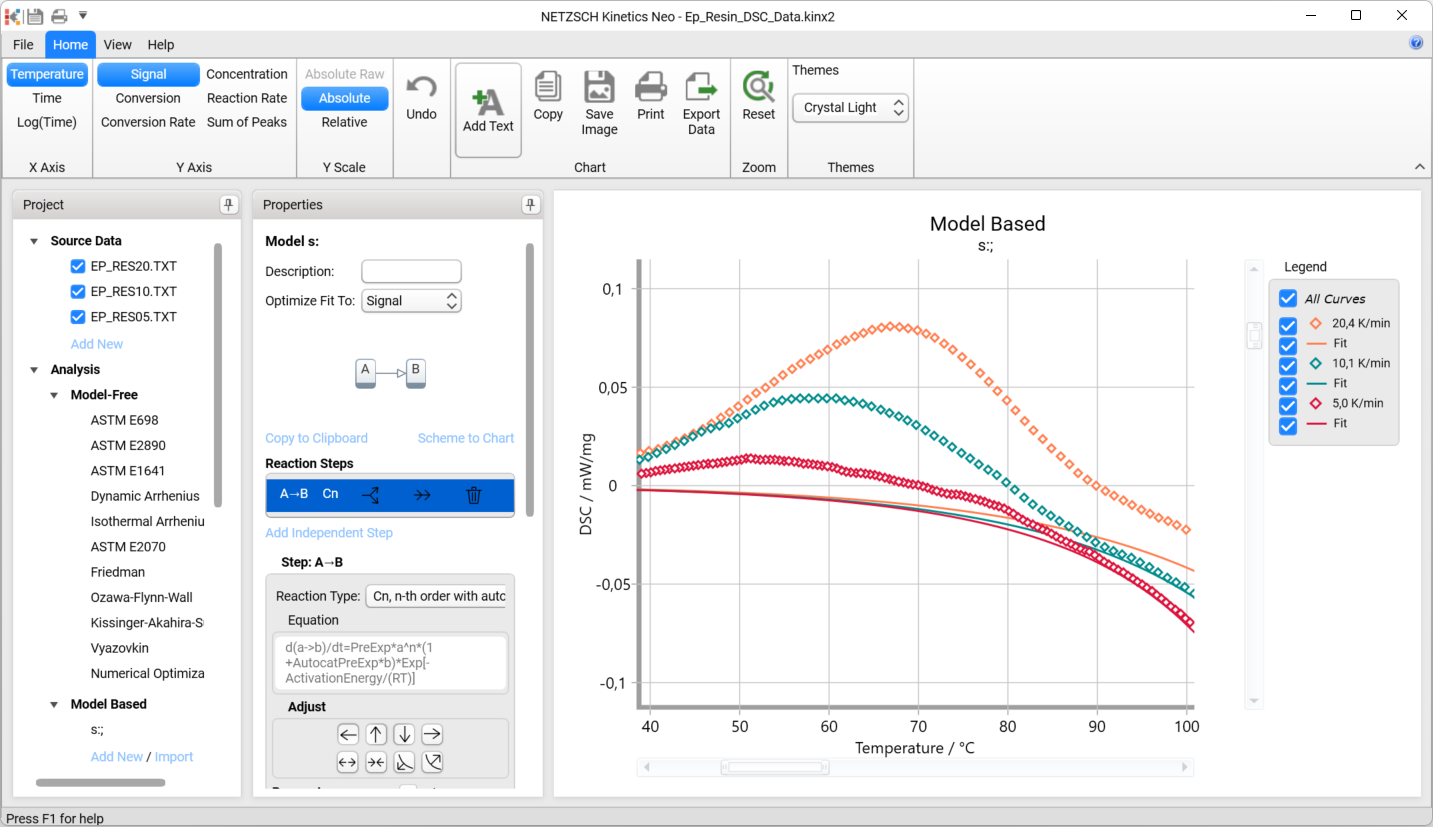
Veuillez zoomer dans la zone supérieure gauche du graphique : déplacez la souris sur la zone souhaitée, maintenez le bouton gauche de la souris enfoncé et sélectionnez la zone à zoomer. Vous constaterez qu'il existe des différences significatives entre les données mesurées et les données simulées. Cela s'explique par le fait que notre modèle cinétique en une étape ne peut pas décrire le pic de fusion endothermique à 50°C - 100°C.
Dans la barre d'outils du ruban supérieur, dans le groupe Zoom, cliquez sur Réinitialiser pour ramener le zoom du graphique à son niveau d'origine (100 %) et afficher le graphique complet.

Extension du modèle cinétique par l'ajout d'une nouvelle étape pour l'effet endothermique
Nous aimerions ajouter une étape supplémentaire, à savoir la fusion endothermique à 50°C - 100°C. La chimie du processus nous apprend que le durcissement a lieu après la fusion. Nous voudrions donc créer modèle cinétique à deux étapes cinétique à deux étapes, où les étapes sont reliées entre elles.
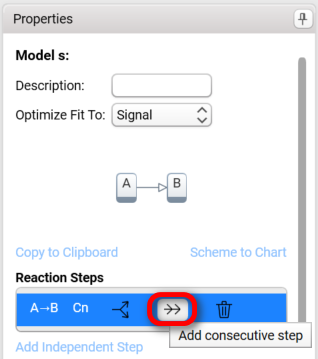
8. Ajouter une étape consécutive.
Dans le panneau Propriétés, sélectionnez l'étape A →B, et cliquez sur le symbole Ajouter une étape consécutive.
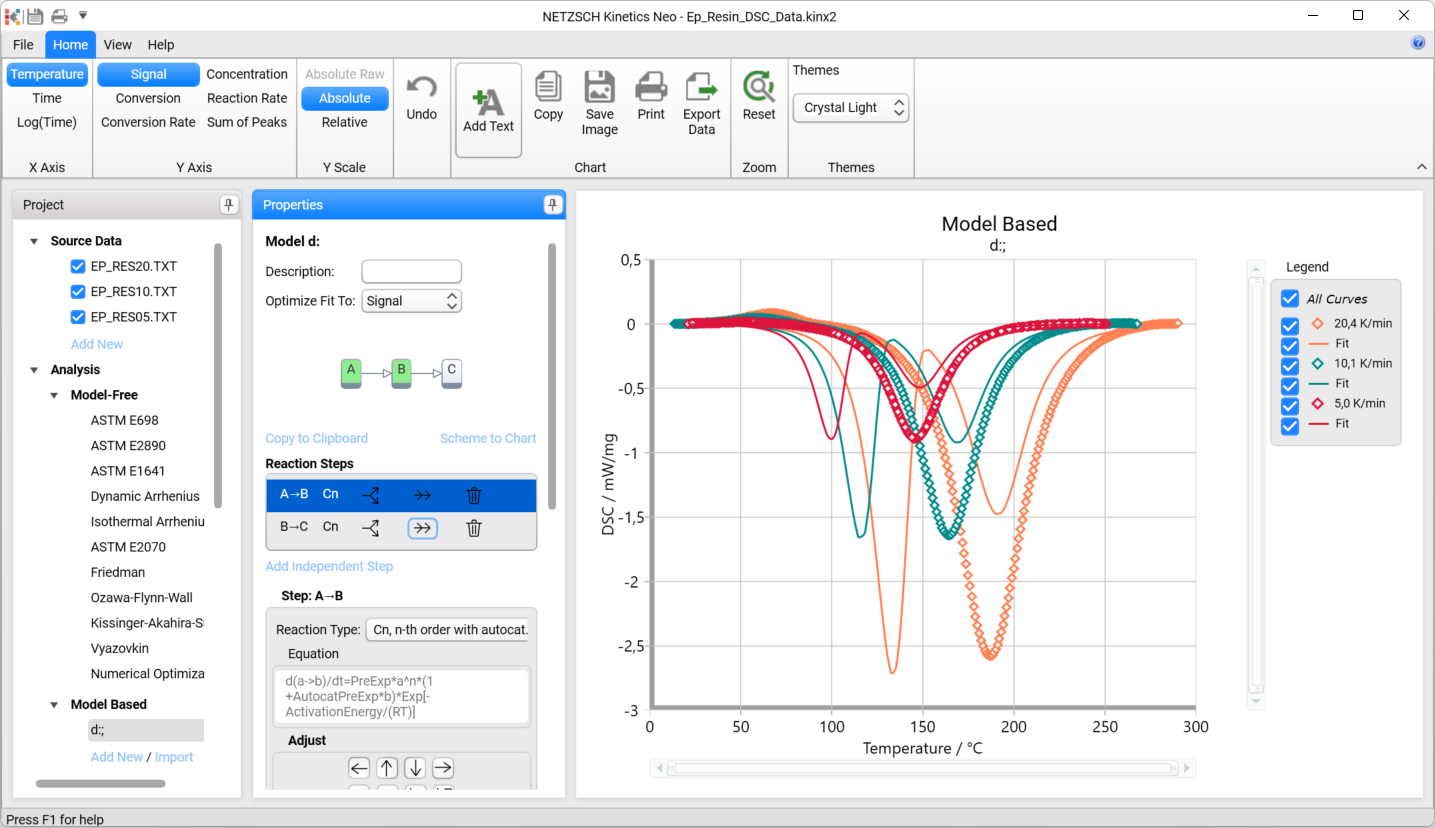
Le modèle simulé comporte maintenant deux étapes, mais la première est trop importante, trop tardive et encore exothermique. Nous devrions la réduire, la rendre endothermique et passer ensuite à des températures plus basses.
9. Diminuer la contribution de la première étape
Dans le panneau Propriétés , dans la liste des étapes de réaction , sélectionnez la première étape A →B et réduisez sa contribution (cliquez sur la flèche vers le bas).
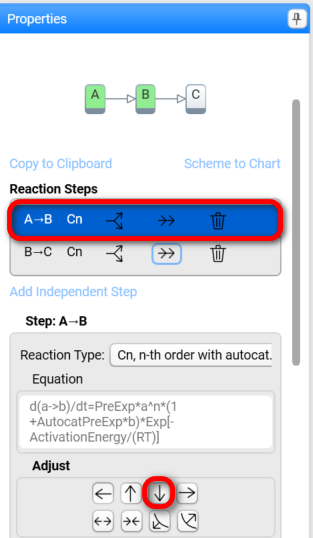
La deuxième étape sera ajoutée au modèle :
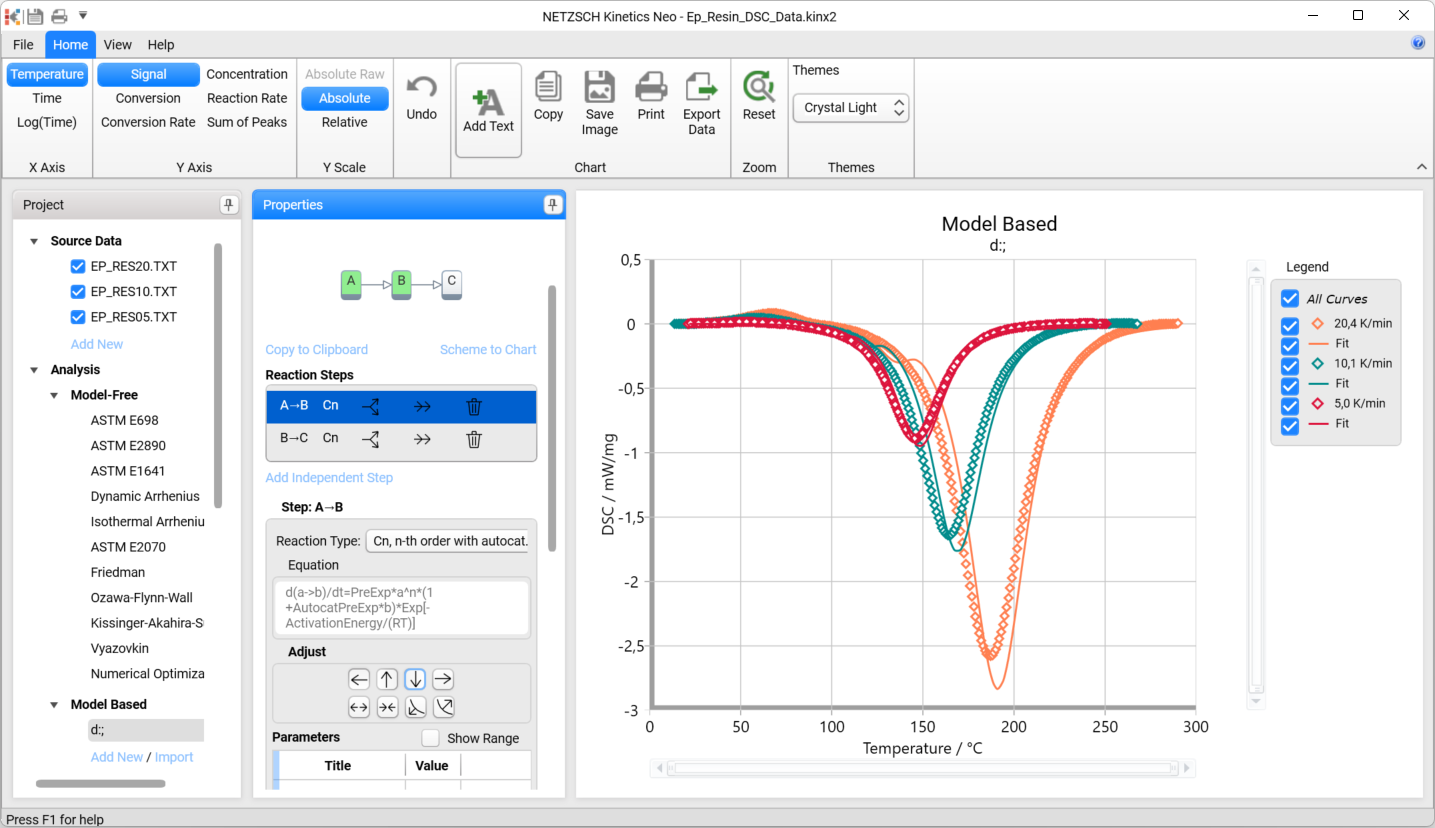
10. Maintenant, les deux pas de réaction ont la bonne direction, mais ne correspondent pas bien aux données de mesure. La première étape est trop tardive et la seconde est un peu plus importante qu'elle ne devrait l'être. Nous devons à nouveau optimiser l'ensemble du modèle cinétique pour ajuster les positions des étapes et leur contribution.
Dans la section Model Operation, dans la partie inférieure du panneau Properties, sélectionnez Optimize.
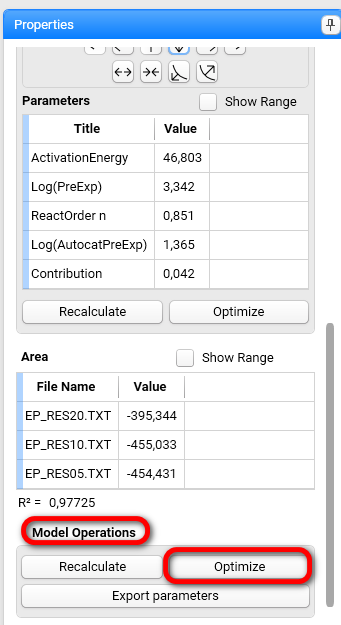
Aujourd'hui, le modèle est beaucoup plus beau :
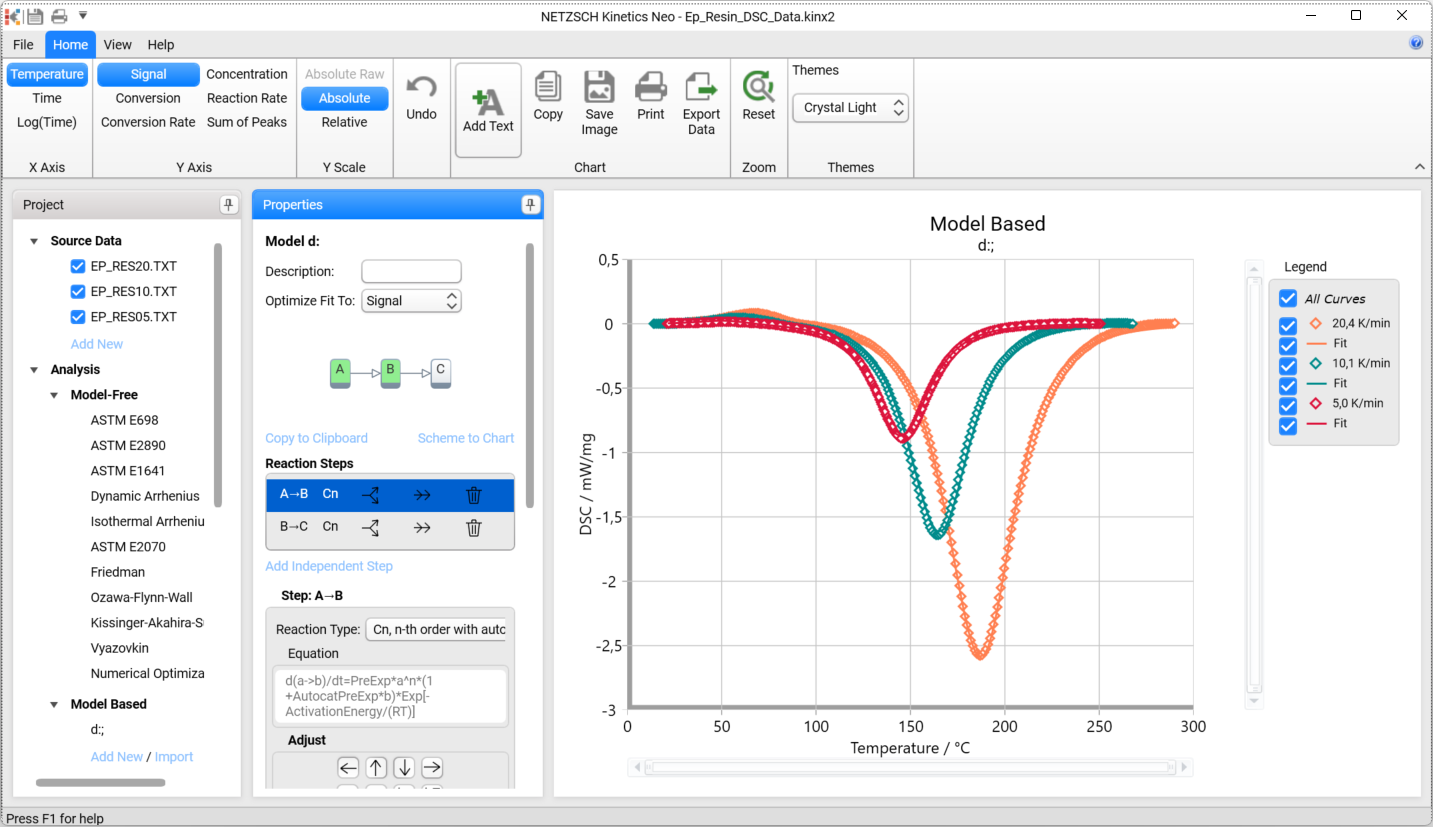
11. Zoom sur le pic endothermique : sélectionnez la zone de zoom à l'aide de la souris en maintenant le bouton gauche de la souris enfoncé.
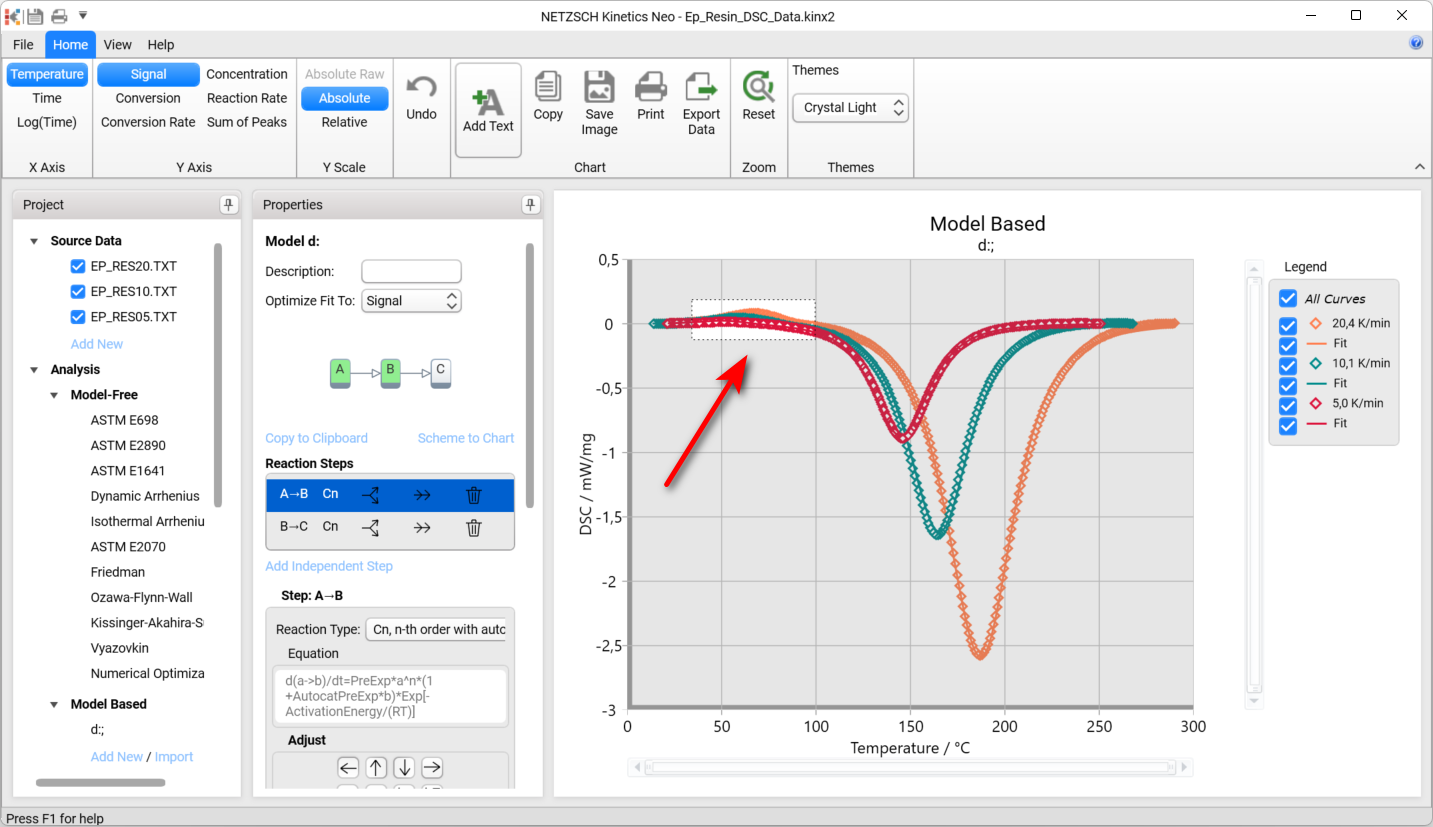
La plage du graphique est agrandie :
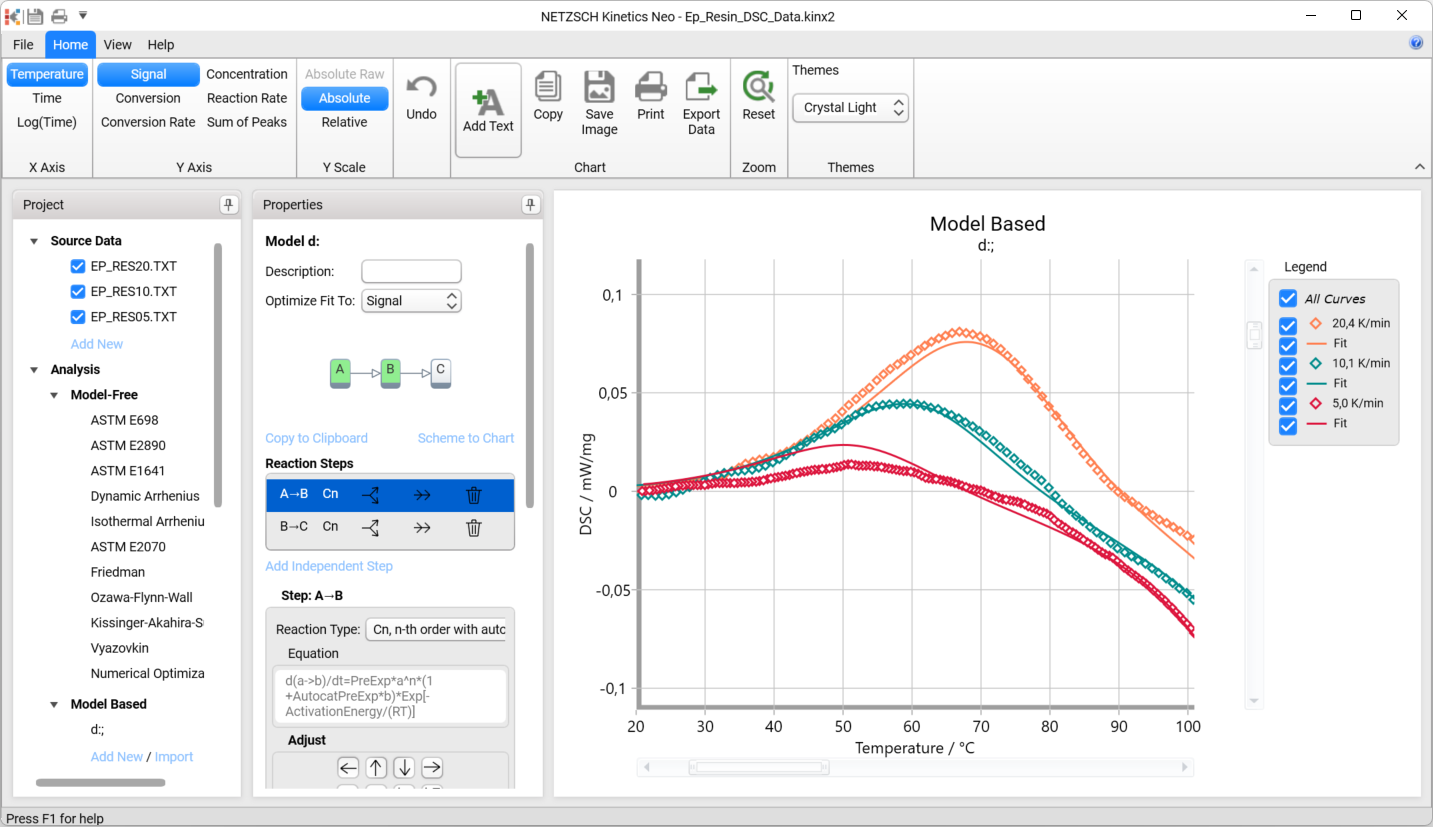
Nous voyons maintenant que le premier pic endothermique correspond bien aux données.
Modifier le type de réaction de la première étape en Fn
12. Le modèle présente une bonne adéquation avec les données. Le problème est que le premier pic andothermique correspond à une fusion, et non à une réaction de durcissement ou autocatalytique. Le type de réaction Cn n'est donc pas correct ici. Nous devrions sélectionner le type Fn - réaction générale d'ordre n.
Sélectionnez la première étape et changez le type de réaction Cn en Fn:
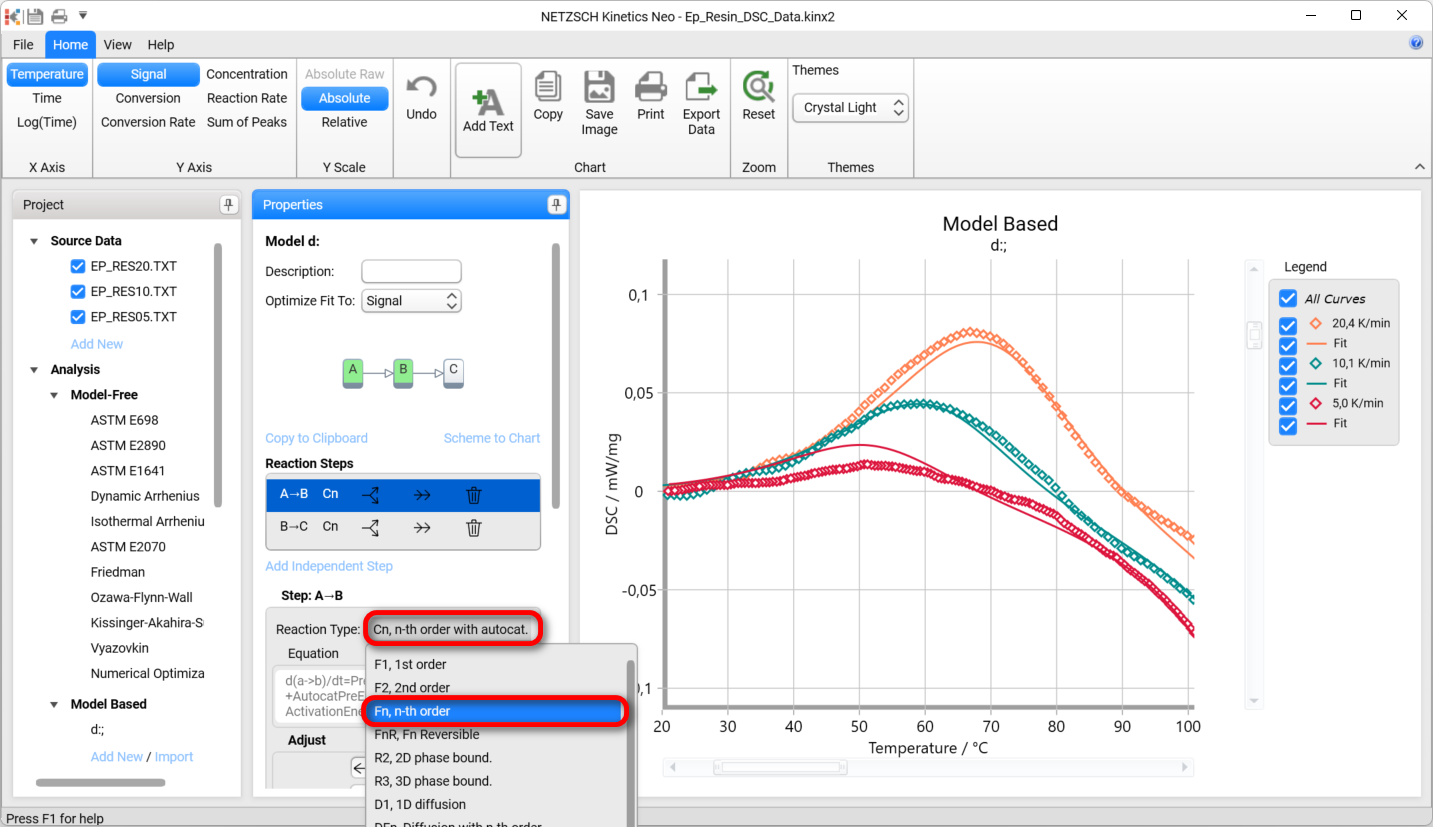
Le type de réaction de la première étape sera réglé sur Fn:
Dans la barre d'outils du ruban supérieur, cliquez sur Réinitialiser pour rétablir le zoom d'origine du graphique à 100 % et voir le modèle complet :
Optimiser le modèle final
Le modèle cinétique à deux étapes avec des étapes endothermiques et exothermiques est maintenant prêt.
13. Optimiser le modèle
Dans la section Fonctionnement du modèle, dans la partie inférieure du panneau Propriétés, sélectionnez Optimiser.