
Anleitung: Erstellen eines einfachen kinetischen Einzelschrittmodells für ARC-Daten (Konstantleistungsmodus)
Thermische Zersetzung des Gemisches DTBP (Di-tert-Butylperoxid) in Toluol
Inhalt
Kurzbeschreibung der ARC Constant Power Messung
Laden des Beispieldatenprojekts
Überprüfung der geladenen Messdaten
Nach dem Import der Beispieldaten Vorbereitung
Erste Quelldatei "5Prozent_DTBP_250mW.txt"
Zweite Quelldatei "10Prozent_DTBP_250mW.txt"
Dritte Quelldatei "15Prozent_DTBP_250mW.txt"
Prüfen Sie die geladenen Messdaten nach der Auswahl von Datenbereich und Basislinie
Einführung
In diesem Leitfaden wird ein einfaches einstufiges Kinetisches ModellKinetisches Modell ist ein allgemeiner Begriff, der das Schema (die Struktur) der einzelnen Reaktionsschritte einer mehrstufigen chemischen Reaktion, die Reaktionstypen und die kinetischen Parameter dieser Schritte enthält.kinetisches Modell für die ARC-Temperaturkurven erstellt. Es werden Messungen mit verschiedenen Konzentrationen von DTBP in Toluol verwendet. Im Mittelpunkt dieses Dokuments steht die Vorbereitung der mit dem Beschleunigungskalorimeter gemessenen Daten und die Auswahl und Anwendung der richtigen Basislinie.
Beispielhafte Daten:
Datentyp: Beschleunigungsraten-Kalorimetrie (ARC), Modus Konstante Wärme.
Messdaten-Dateien:
- 5Prozent_DTBP_250mW.txt
- 10percent_DTBP_250mW.txt
- 15percent_DTBP_250mW.txt
Kinetics Neo projektdateien:
- ARC_Temperature_DTBP_Data.kinx - enthält nur eine Reihe von Messdaten und dient als Ausgangspunkt für dieses "How To:";
- ARC_Temperature_DTBP_Analysis.kinx - enthält zusätzlich die Korrektur der Quelldaten und das in dieser Anleitung erstellte kinetische Modell.
Kurzbeschreibung von ARC Constant Power Measurement
Bei dieser Methode wird der Temperaturanstieg der exothermen Reaktion mit Hilfe von:
- ARC (Accelereting Scanning Calorimetry)
- APTAC (Automatic Pressure Tracking Adiabatic Calorimeter) oder
- MMC (Multiple Mode Calorimeter).
Im Modus "Konstante Leistung" geben die Heizgeräte während der gesamten Messung kontinuierlich eine konstante Menge an Wärmeenergie ab. Unabhängig von der Selbsterhitzung der Probe gibt es keine Schwankungen in der Leistungsaufnahme.
In diesem Modus hat die Temperatur einen linearen Anstieg für die Bereiche ohne Reaktion und Temperatursprung während der exothermen Reaktion:
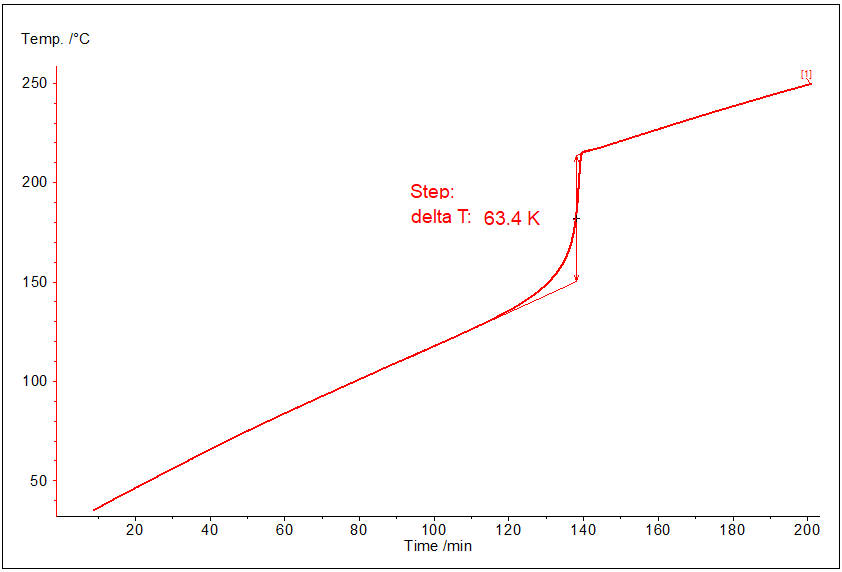
Das Bild zeigt das typische Verhalten der Temperatur bei konstanter Leistungsmessung:
- linearer Anstieg vor der Reaktion
- schrittweiser Anstieg während der Reaktion (nach 120 Minuten beginnt die Probe, Wärme zu entwickeln)
- erneuter linearer Anstieg nach der Reaktion.
Laden Sie das Beispieldatenprojekt
Starten Sie die Software Kinetics Neo.
1. Klicken Sie oben links auf die blaue Registerkarte Datei, um das Anwendungsmenü zu öffnen.
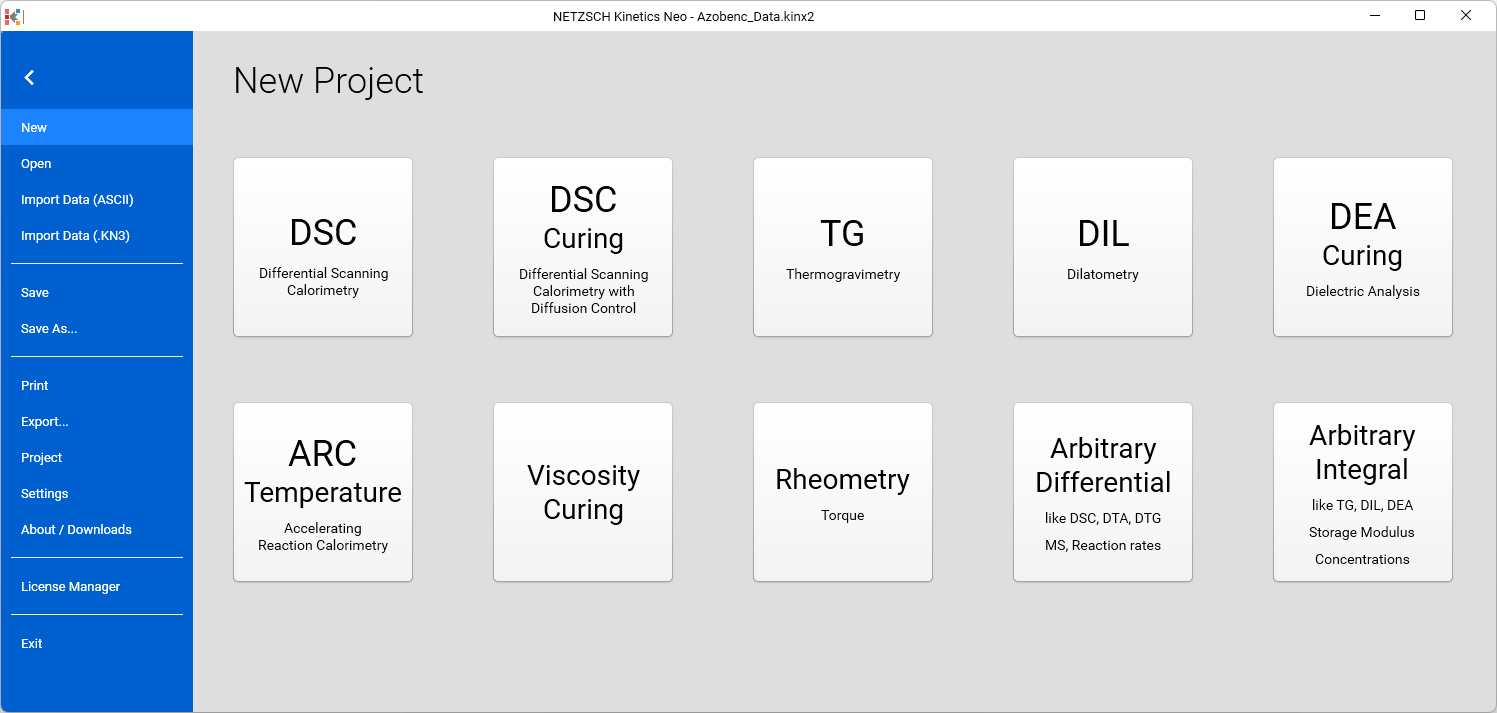
2. Öffnen Sie das Beispieldatenprojekt ARC Temperature.
Klicken Sie auf Open im Panel auf der linken Seite und wählen Sie dann Samples. Das Verzeichnis Kinetics Neo samples wird im Windows Explorer geöffnet. Wählen Sie das Verzeichnis ARC_Temperature_DTBP.

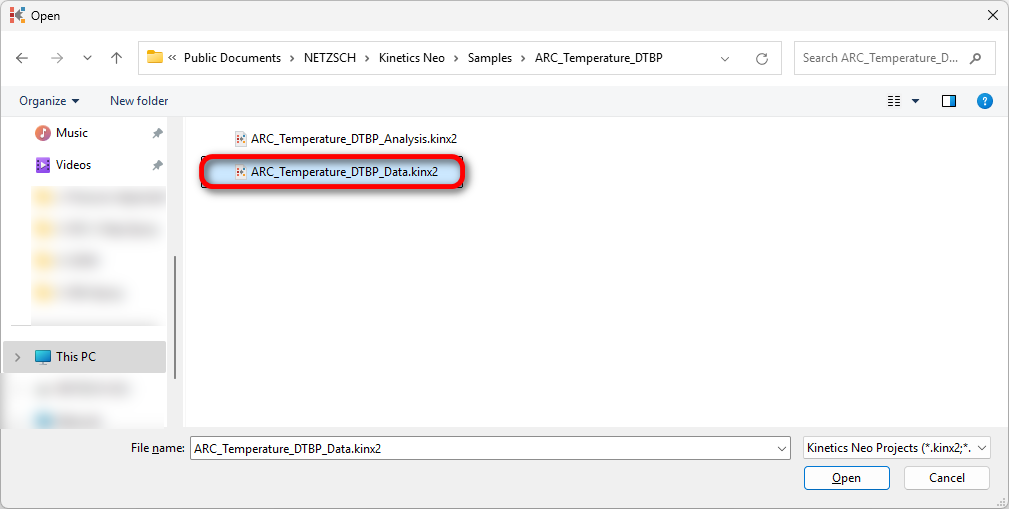
3. Öffnen Sie die Projektdatei Kinetics Neo ARC_Temperature_DTBP_Data.kinx2 .
Überprüfen Sie die geladenen Messdaten
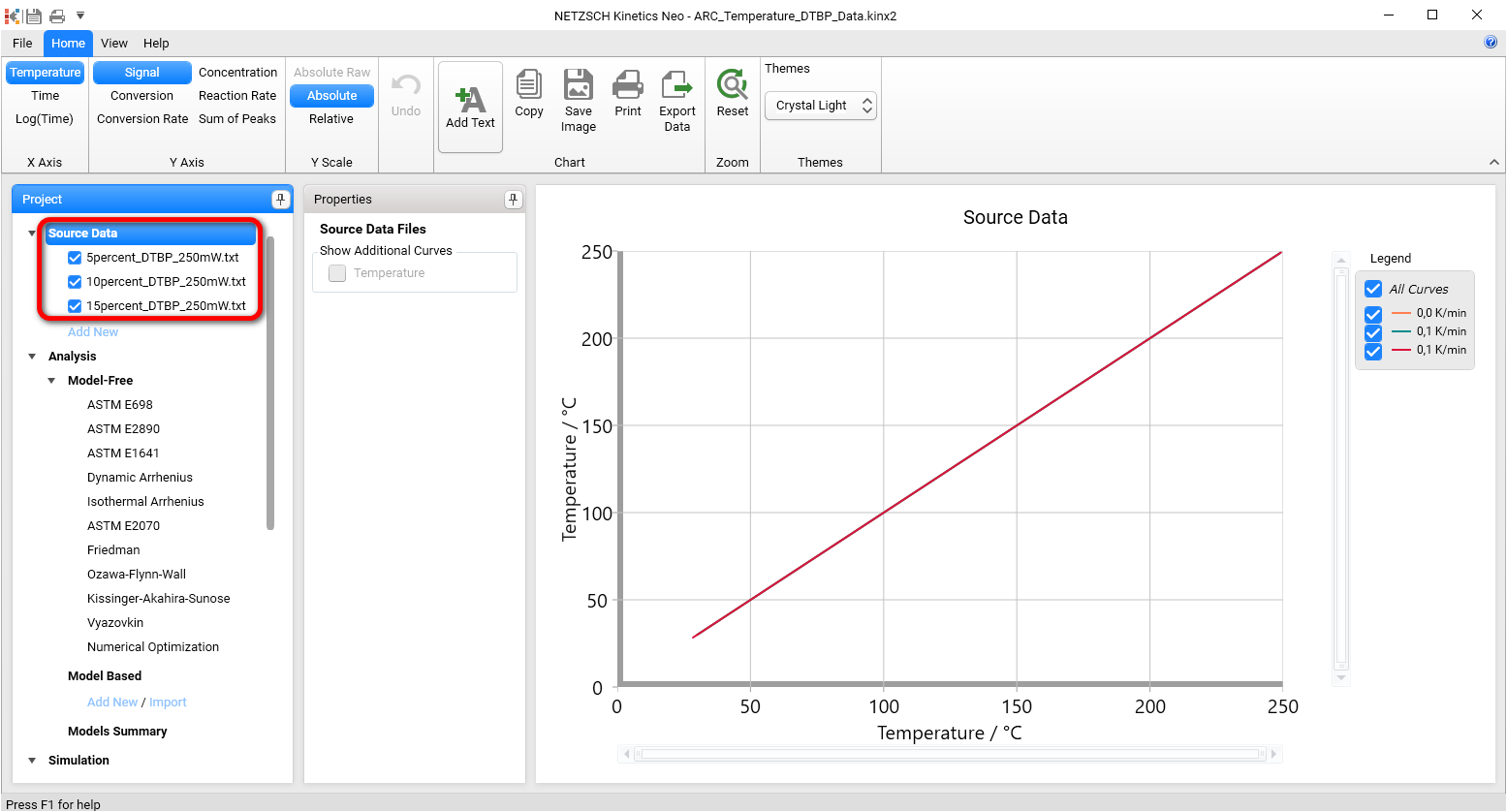
4. Prüfen Sie, ob die ARC-Temperatur-Messdaten (Modus Konstante Leistung) geladen sind.
Das Kinetics Neo Beispielprojekt ARC_Temperature_DTBP_Data.kinx2 enthält bereits Beispieldateien von ARC-Temperaturmessdaten für die Messung der konstanten Leistung:
- 5percent_DTBP_250mW.txt - 5%ige Lösung von DTBP in Toluol, konstante Leistung 250 mW
- 10Prozent_DTBP_250mW.txt - 10%ige Lösung von DTBP in Toluol, konstante Leistung 250 mW
- 15Prozent_DTBP_250mW.txt - 15%ige Lösung von DTBP in Toluol, konstante Leistung 250 mW.
Wenn die Projektdatei erfolgreich geladen wurde, werden diese Dateinamen im Abschnitt Quelldaten auf der linken Projektseite angezeigt. Die Datenkurven werden im Hauptdiagramm angezeigt.
5. Umschalten auf eine Zeit-X-Achse
Klicken Sie im oberen Menüband auf der linken Seite auf Zeit, um die Zeit-X-Achse auszuwählen. Jetzt sind alle drei Datenkurven sichtbar.

Nach - Importieren von Probendaten Vorbereitung
Wenn Sie auf eine der Beispieldateien klicken, können Sie den Datenbereich einschränken, indem Sie eine linke und eine rechte Bereichsposition auswählen. Darüber hinaus können die Daten bei Bedarf geglättet werden.
Auch eineBasislinie könnte angewendet werden.
Erste Quelldatei 5percent_DTBP_250mW.txt
Wählen Sie die Quelldatei
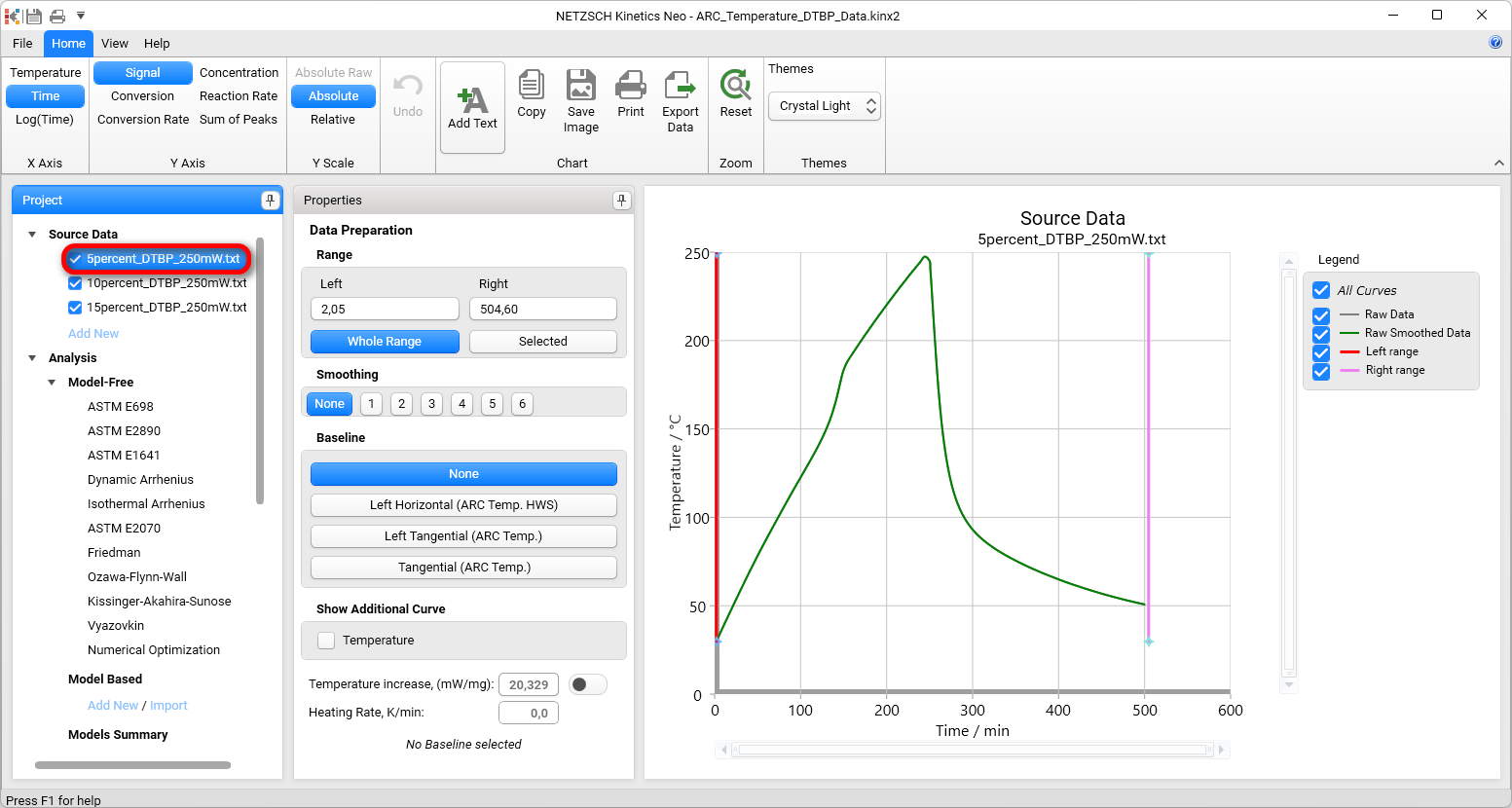
6. Klicken Sie im linken Projektfenster unter Quelldaten auf das Element 5percent_DTBP_250mW.txt. Es werden die Eigenschaften der Datenvorbereitung und das Diagramm der ausgewählten Quelldatendatei angezeigt:
Wählen Sie einen Datenbereich
Die exotherme Reaktion wird hier als Schritt auf der Temperaturkurve bei etwa 150 Minuten erkannt.
Wir müssen den Datenbereich so anpassen, dass er den vertikalen Temperatursprung und die beiden linearen Teile der Kurve vor und nach dem Sprung enthält.
Linker Datenbereich
Die rote vertikale Linie stellt den linken Bereich der analysierten Quelldaten dar.
7. Bewegen Sie den Mauszeiger auf diese vertikale rote Linie. Der Mauszeiger ändert sein Bild in <->. Jetzt kann der linke Datenbereich angepasst werden.
8. Drücken und halten Sie die linke Maustaste über der roten vertikalen Linie und bewegen Sie gleichzeitig den Mauszeiger nach rechts(ziehen Sie die Linie). Die Linie des linken Datenbereichs folgt dem Mauszeiger.
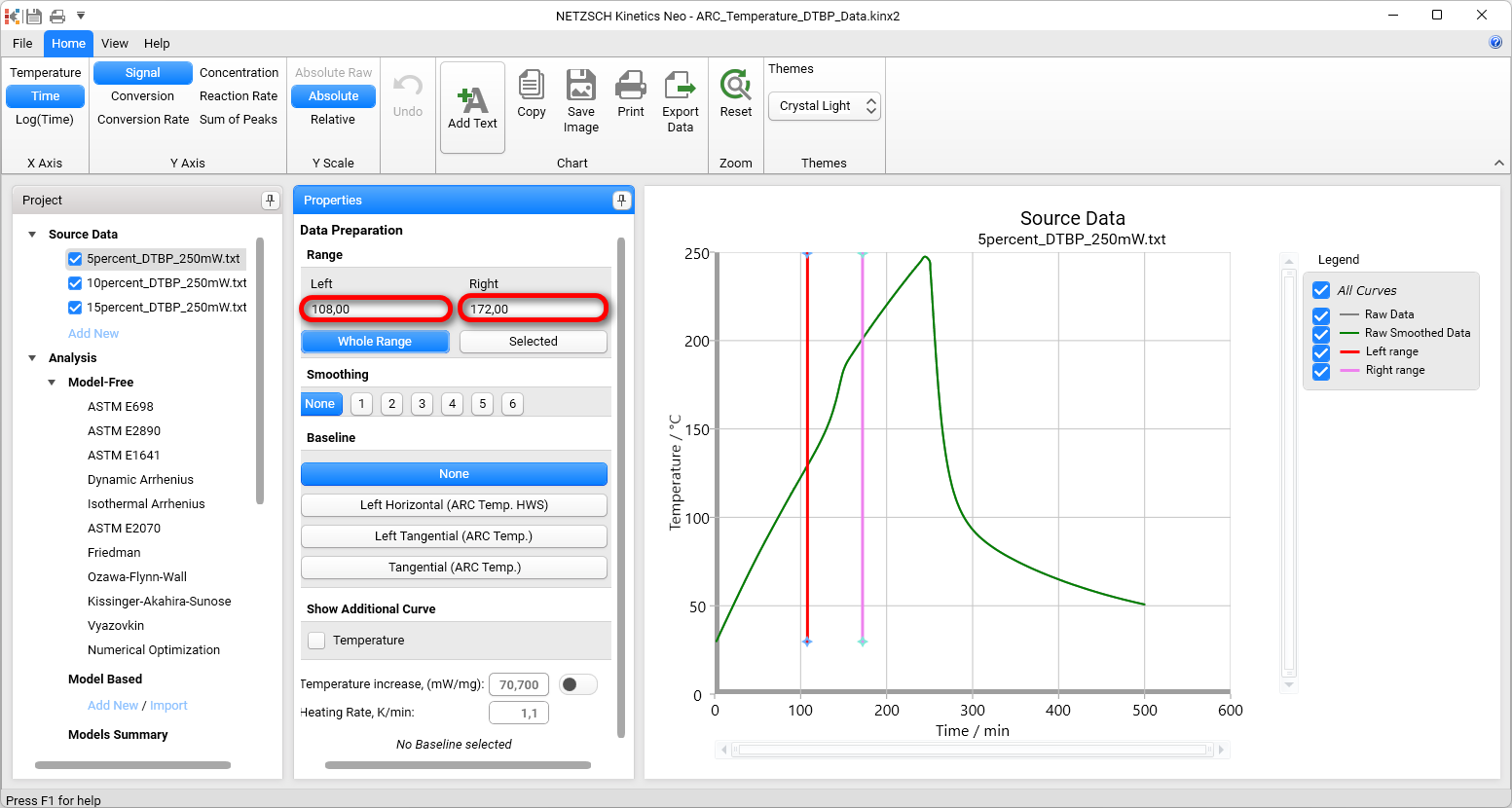
9. Lassen Sie die linke Maustaste los(fallen lassen), wenn die rote Linie ungefähr bei 108 Minuten steht.
Alternativ können Sie im Textfeld Links im Bereich BereichDatenvorbereitung die Zahl 108 eingeben. Der nächstgelegene Datenpunkt auf der rechten Seite wird als linke Grenze des Datenbereichs ausgewählt.
Rechter Datenbereich
10. Wiederholen Sie das gleiche Verfahren mit der violetten vertikalen Linie, die den rechten Datenbereich darstellt.
Verschieben Sie diese rechte Bereichslinie auf etwa 172 Minuten.
Alternativ können Sie im Textfeld Rechts im Bereich BereichDatenvorbereitung den Wert 172 eingeben. Der nächstgelegene Datenpunkt auf der linken Seite wird als Grenze des rechten Datenbereichs ausgewählt.
Wählen Sie eine Basislinie
Bei exothermen Reaktionen, die mit Beschleunigungskalorimetern gemessen werden, kann die Hintergrunderwärmung zum Tragen kommen. Daher sollte die Basislinie so gewählt werden, dass diese Hintergrunderwärmung entfernt wird. Die Optionen sind:
- Keine
- Links horizontal (ARC Temp HWS)
- Links tangential (ARC Temp)
- Tangential (ARC Temp).
11. Wählen Sie eine korrekte Basislinie: Für diese Anleitung wählen Sie bitte den Basislinientyp Tangential (ARC Temp.), da die Steigung der Messkurven vor und nach der Reaktion unterschiedlich ist.
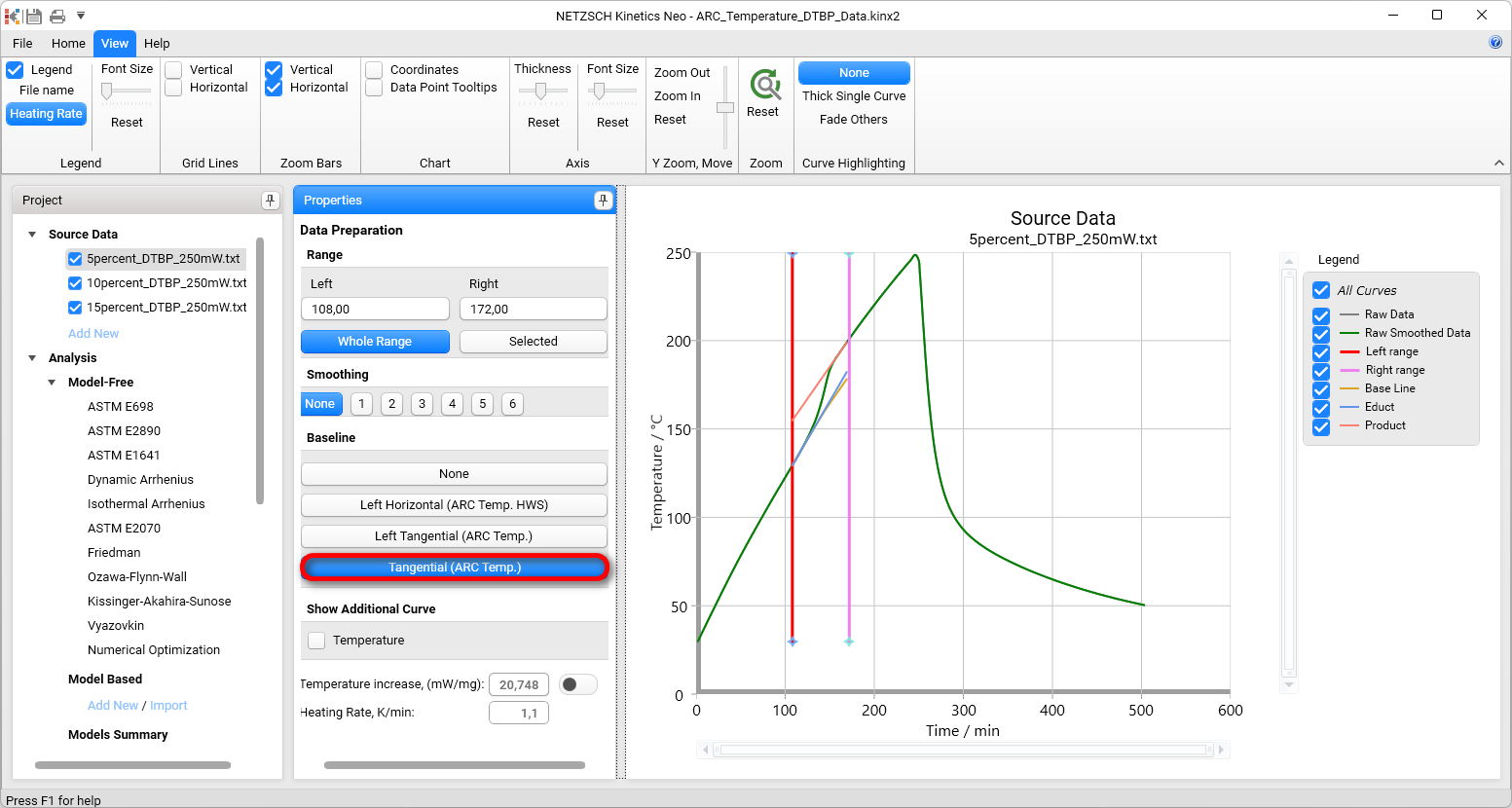
Die blaue Tangente wird für den linken linearen Teil der gemessenen Kurve vor dem Schritt erstellt. Die orangefarbene Tangente wird für den rechten linearen Teil nach dem Schritt erstellt.
Die braune Kurve ist die gemeinsame Grundlinie, deren linke Steigung gleich der linken Tangente und deren rechte Steigung gleich der rechten Tangente ist.
Diese gemeinsame berechnete Basislinie wird aus der gemessenen Kurve entfernt , um nur einen adiabatischen Temperaturanstieg zu erhalten.
Durch Verschieben der linken oder rechten Bereichsgrenzen (rote bzw. violette vertikale Linien) kann die Bereichsauswahl so verbessert werden, dass die beiden Tangenten eine gute Übereinstimmung mit den entsprechenden linearen Teilen der Messkurve aufweisen.
An der Quelldatei vorgenommene Anpassungen speichern
12. Speichern Sie Ihre Änderungen: Drücken Sie nach der Auswahl des Bereichs und der Basislinie die Schaltfläche OK im Bereich Datenvorbereitung.
Zweite Quelldatei 10Prozent_DTBP_250mW.txt
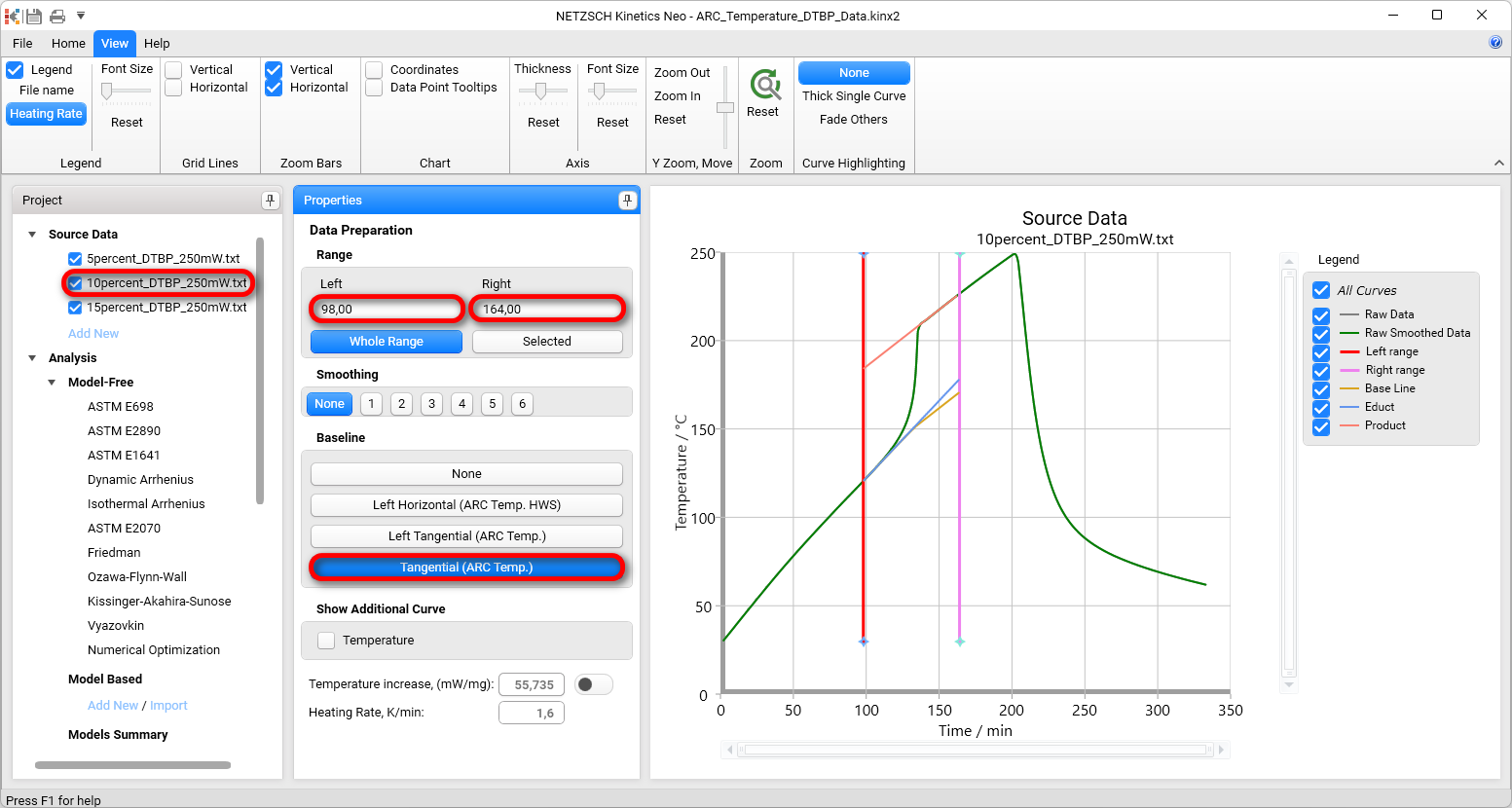
13. Wählen Sie die zweite Messdatei aus: Klicken Sie im linken Projektfenster unter Quelldaten auf das Element 10percent_DTBP_250mW.txt. Das Eigenschaftsfenster Datenvorbereitung und das Diagramm der ausgewählten Quelldatendatei werden angezeigt.
14. Stellen Sie den Datenbereich auf ungefähr ein:
- Links: 98 Minuten,
- Rechts: 164 Minuten.
15. Wählen Sie die gleiche Basislinie Tangential (Arc.Temp) wie für die vorherige Datendatei.
Dritte Quelldatei 15Prozent_DTBP_250mW.txt
16. Wiederholen Sie die gleichen Schritte wie zuvor für die zweite Datendatei 15Prozent_DTBP_250mW.txt.
Datenbereich:
- Links: 98 Minuten,
- Rechts: 164 Minuten.
Grundlinie:
- Tangential (Arc.Temp)
Überprüfen Sie die geladenen Messdaten nach der Auswahl von Datenbereich und Basislinie
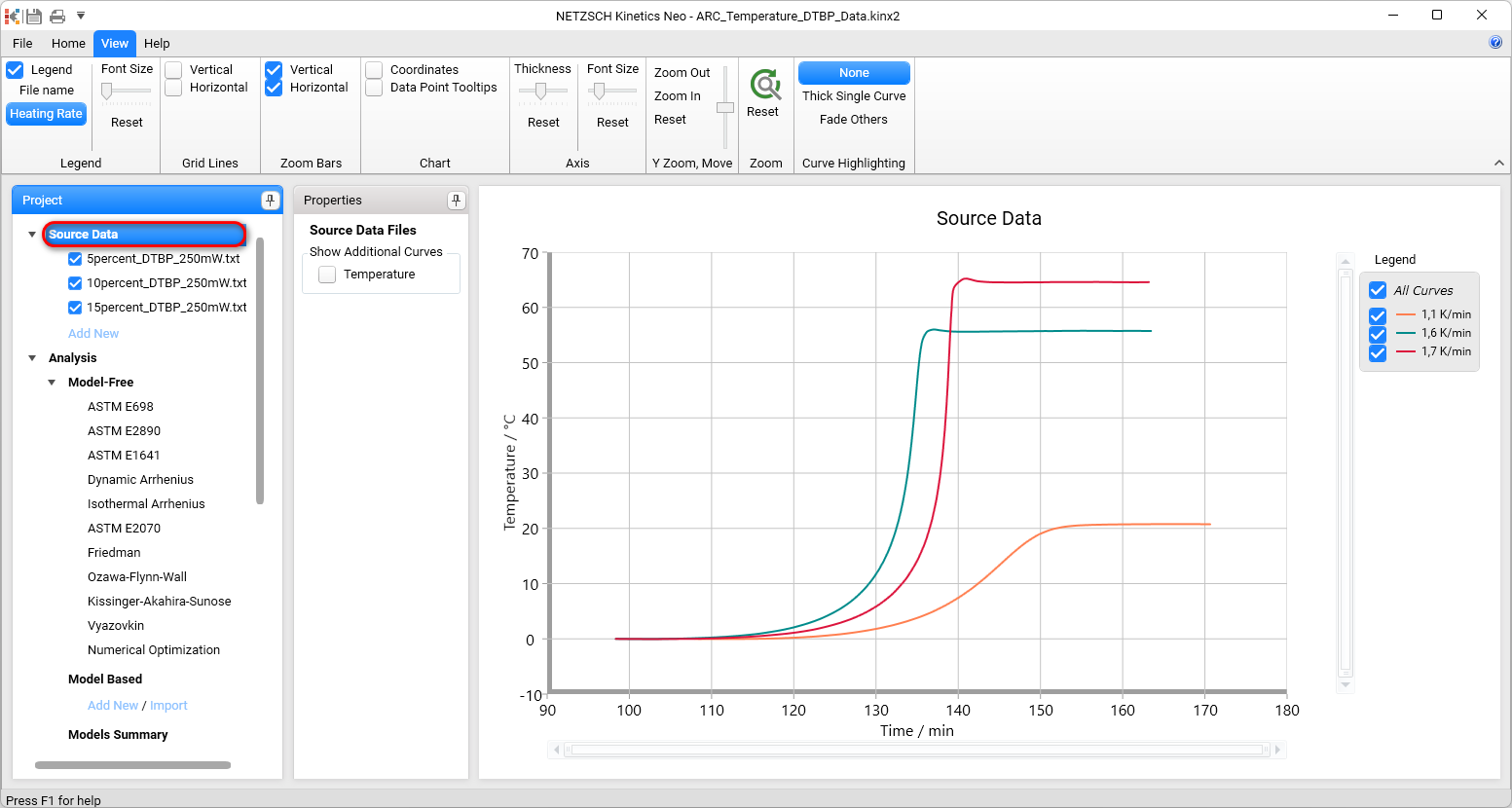
Erstellen eines einstufigen kinetischen Modells
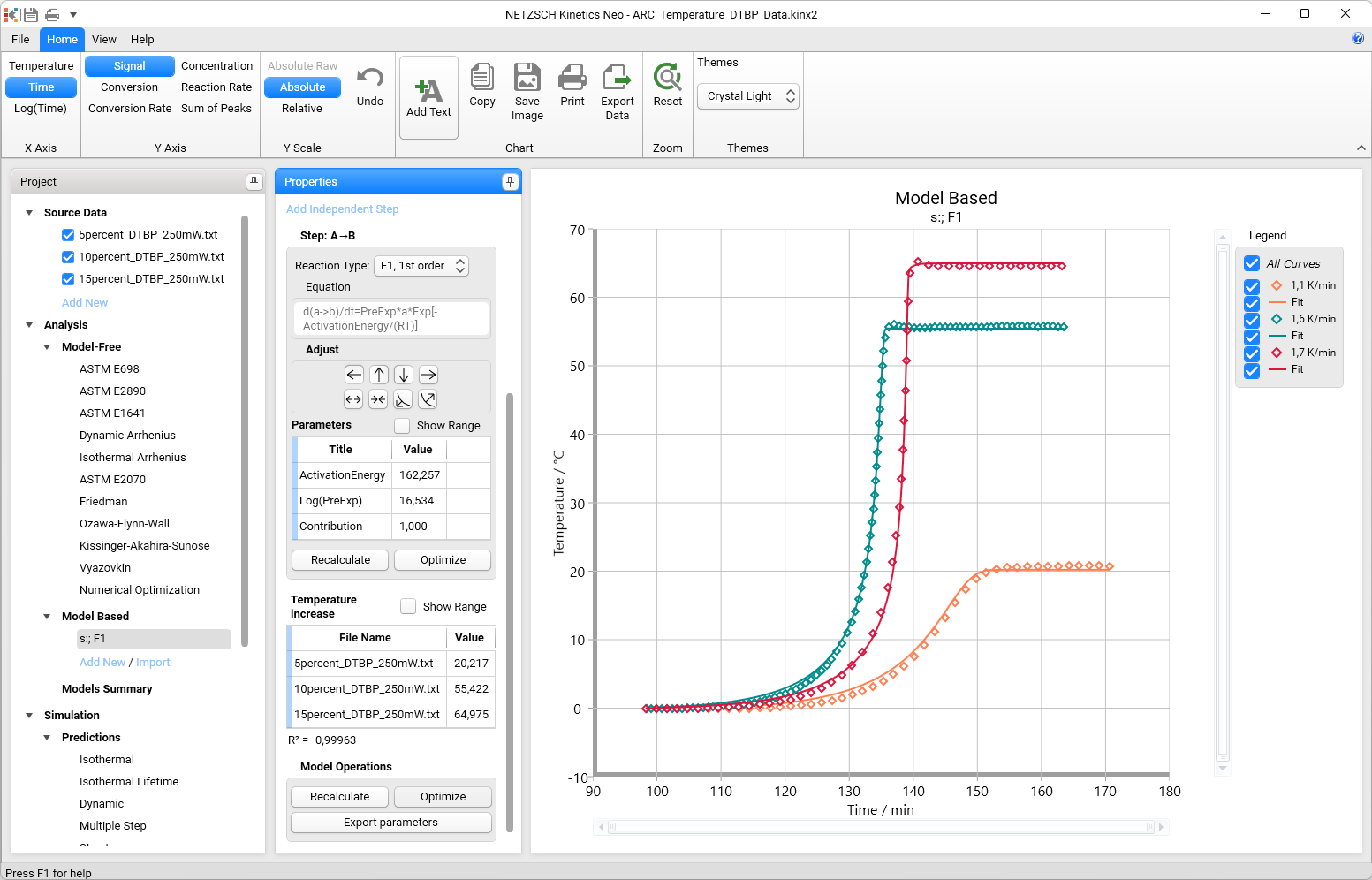
Nach dem Laden der Quelldaten, der Anpassung ihres Bereichs und der Anwendung der Basislinie können wir mit der kinetischen Modellierung beginnen.
17.fügen Sie ein neues kinetisches Modell hinzu: Klicken Sie im linken Projektfenster im Analysebaum unter Modellbasiert auf Neu hinzufügen, um das kinetische Modell zu erstellen.
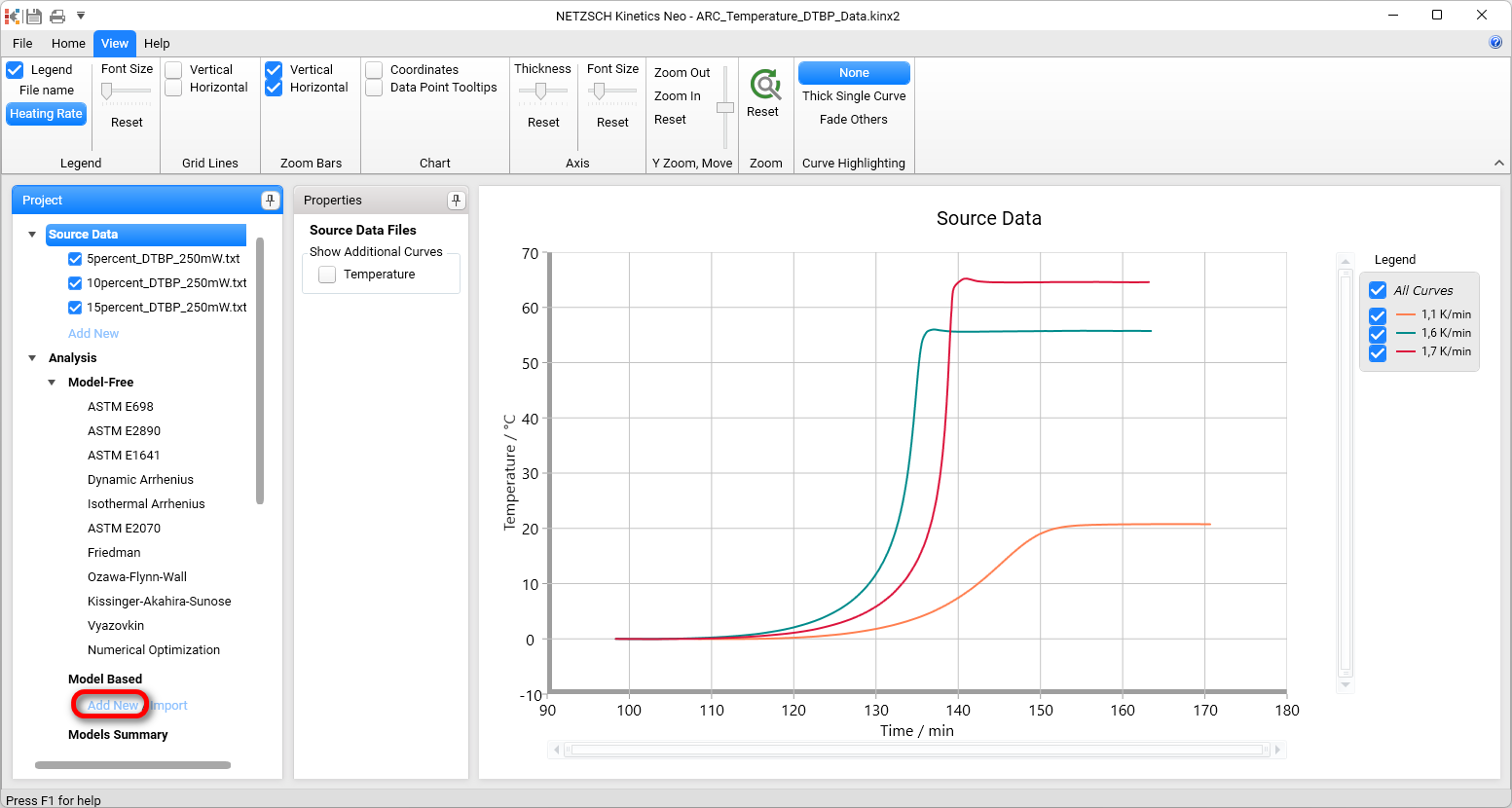
Es wird ein neues modellbasiertes kinetisches Modell erstellt.
Dieses neue Modell hat die folgenden Standardparameter:
- Ein Schritt: A → B
- Reaktionstyp: F1, 1. Ordnung.
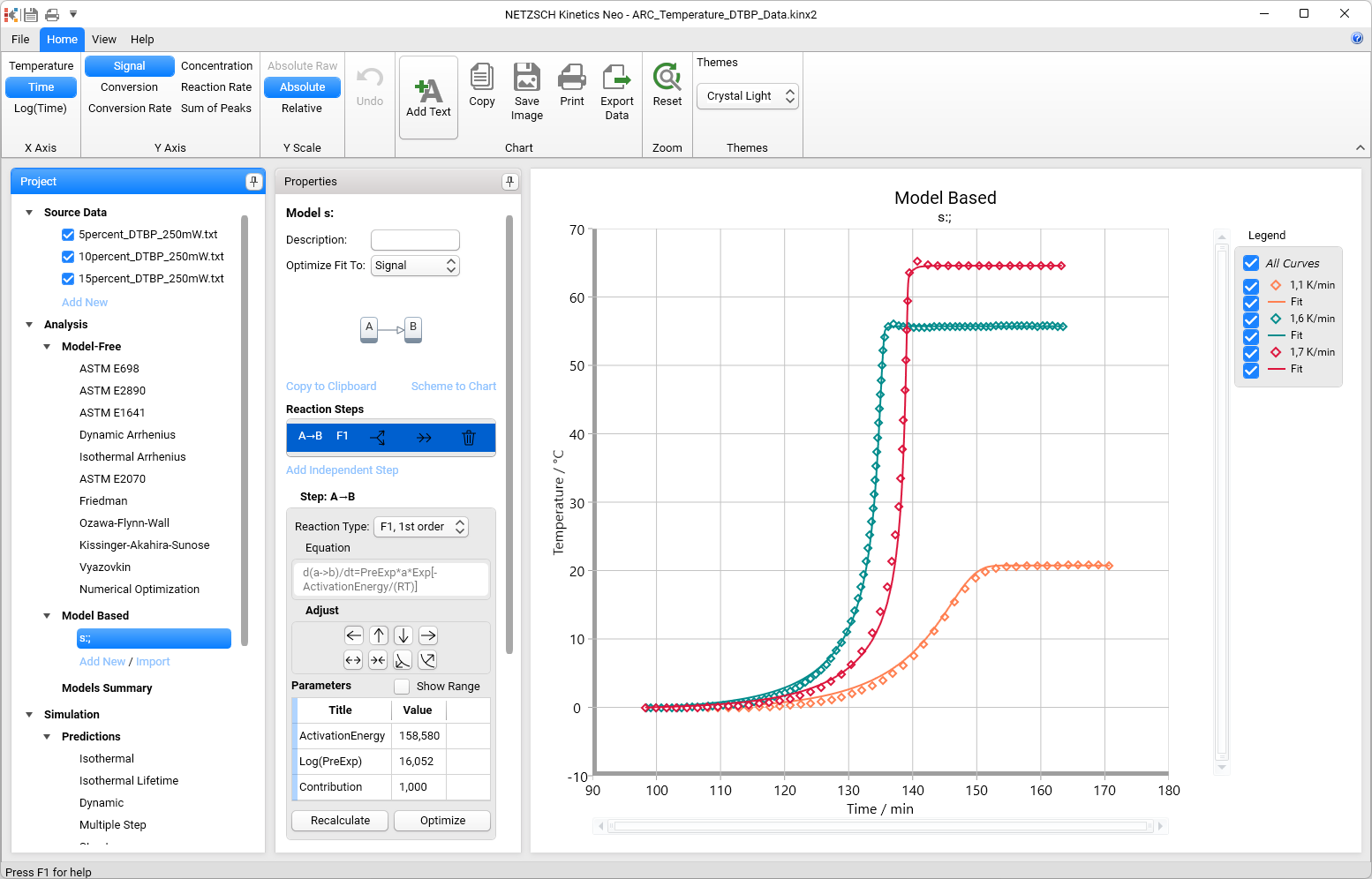
Das erste Modell kann eine Reaktion 1. Ordnung sein.
Bei der Erstellung eines neuen kinetischen Modells legt die Software die Anfangswerte für alle Parameter fest.
WICHTIG: Es wird immer empfohlen, diese anfänglichen Schrittparameter zuerst zu optimieren.
18.optimieren Sie die Schrittparameter nach der Erstellung eines neuen kinetischen Modells: Klicken Sie im Panel Modellbasierte Eigenschaften im Bereich Schritt: A->B Bereich auf Optimieren klicken. Die Optimierung des Modells wird einige Sekunden dauern.
Es ist immer empfehlenswert, dem Modell einen Kommentar oder eine Beschreibung hinzuzufügen.
19. Schreiben Sie F1 In das Feld Beschreibung.

20.optimieren Sie das gesamte kinetische Modell: Klicken Sie im Abschnitt Modelloperationen auf Optimieren.
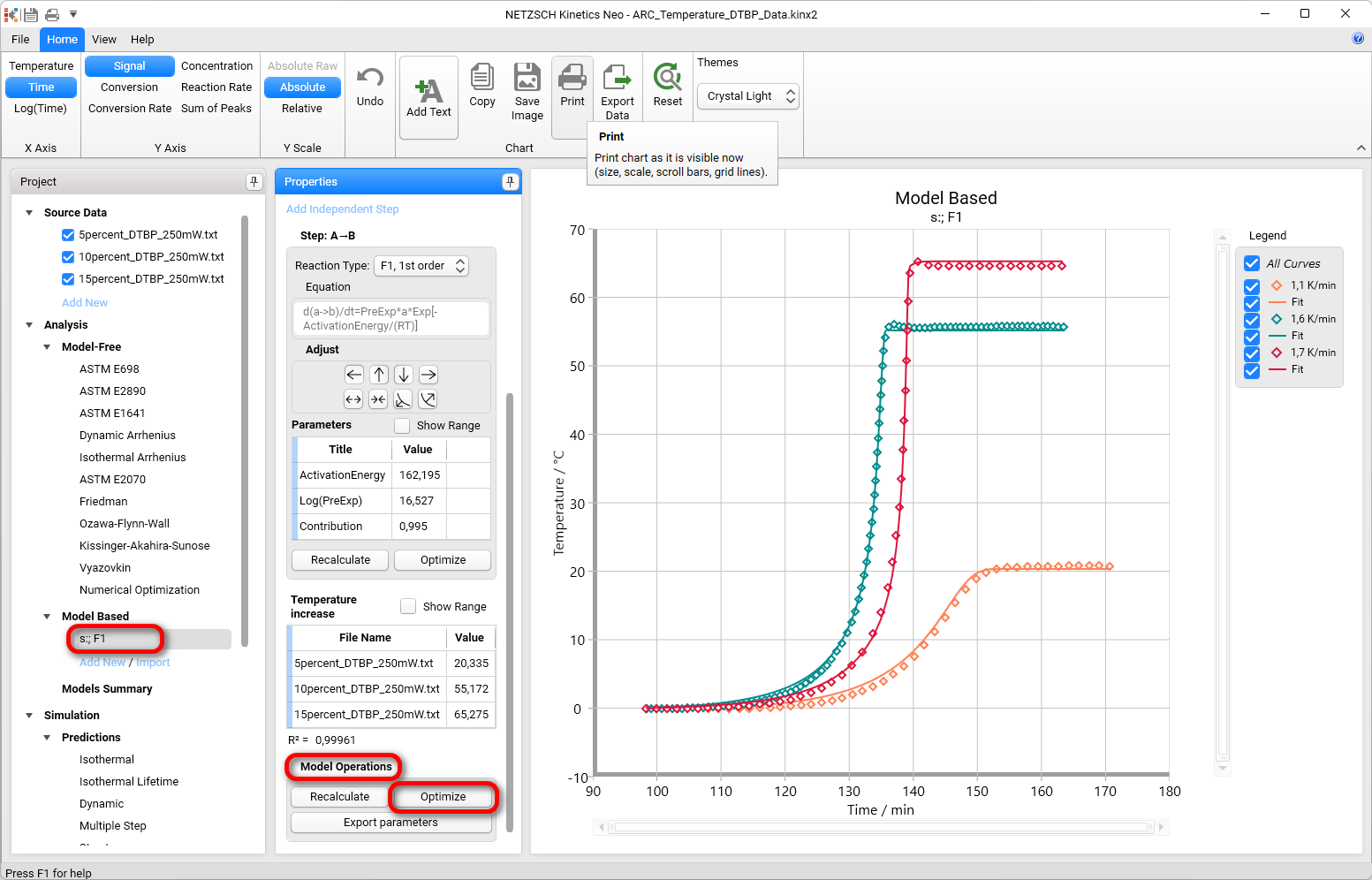
Ergebnisse
21. Jetzt stimmen die simulierten Daten gut mit den experimentellen Daten überein.
Schlussfolgerung
Die Zersetzung von DTBP kann als einstufige Reaktion erster Ordnung ohne Autokatalyse beschrieben werden.