
Comment créer un modèle cinétique simple à une étape pour les données ARC (mode puissance constante) ?
Décomposition thermique du mélange DTBP (peroxyde de di-tert-butyle) dans le toluène
Contenu
Brève description de la mesure de la puissance constante ARC
Charger le projet de données d'exemple
Vérifier les données de mesure chargées
Après - Préparation de l'importation des données d'échantillonnage
Premier fichier source "5percent_DTBP_250mW.txt"
Deuxième fichier source "10percent_DTBP_250mW.txt"
Troisième fichier source "15percent_DTBP_250mW.txt"
Introduction
Dans ce guide pratique, un Modèle cinétiqueLe modèle cinétique est un terme général contenant le schéma (structure) des différentes étapes de réaction dans une réaction chimique à plusieurs étapes, les types de réaction et les paramètres cinétiques de ces étapes.modèle cinétique simple à une étape pour les courbes de température de l'ARC sera créé. Les mesures effectuées avec différentes concentrations de DTBP dans le toluène seront utilisées. Le point clé de ce document est la préparation des données mesurées par calorimètre accélérateur et la sélection et l'application de la ligne de base correcte.
Exemple de données :
Type de données : calorimétrie à accélération (ARC), mode chaleur constante.
Fichiers de données de mesure :
- 5percent_DTBP_250mW.txt
- 10percent_DTBP_250mW.txt
- 15percent_DTBP_250mW.txt
Kinetics Neo fichiers de projet :
- ARC_Temperature_DTBP_Data.kinx - contient un ensemble de données de mesure uniquement, il s'agit d'un point de départ pour ce "mode d'emploi" ;
- ARC_Temperature_DTBP_Analysis.kinx - contient en plus la correction des données sources et le modèle cinétique créé dans ce "mode d'emploi".
Brève description de la mesure de la puissance constante ARC
Cette méthode mesure l'augmentation de la température de la réaction exothermique au moyen de :
- ARC (Accelereting Scanning Calorimetry)
- APTAC (calorimètre adiabatique à suivi automatique de la pression) ou
- MMC (calorimètre à modes multiples).
En mode Puissance constante, les appareils de chauffage fournissent en continu une quantité constante d'énergie thermique pendant toute la durée de la mesure. Il n'y a pas de variation de la puissance absorbée, quel que soit l'auto-échauffement de l'échantillon.
Dans ce mode, la température augmente de façon linéaire pour les plages sans réaction et l'étape de température pendant la réaction exothermique :
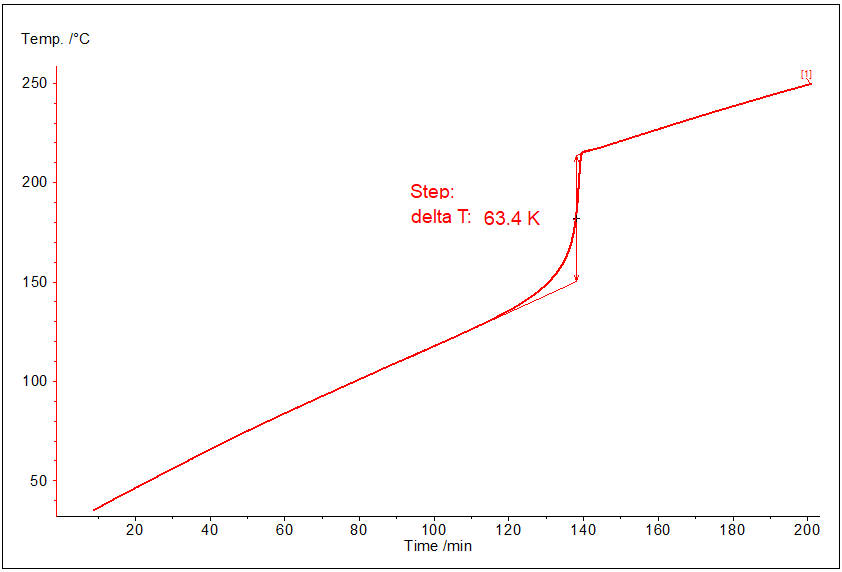
L'image montre le comportement typique de la température à puissance constante :
- augmentation linéaire avant la réaction
- augmentation progressive pendant la réaction (après 120 minutes, l'échantillon commence à dégager de la chaleur)
- augmentation linéaire après la réaction.
Charger le projet de données d'exemple
Démarrez le logiciel Kinetics Neo.
1. En haut à gauche, cliquez sur l'onglet bleu Fichier pour ouvrir le menu de l'application.
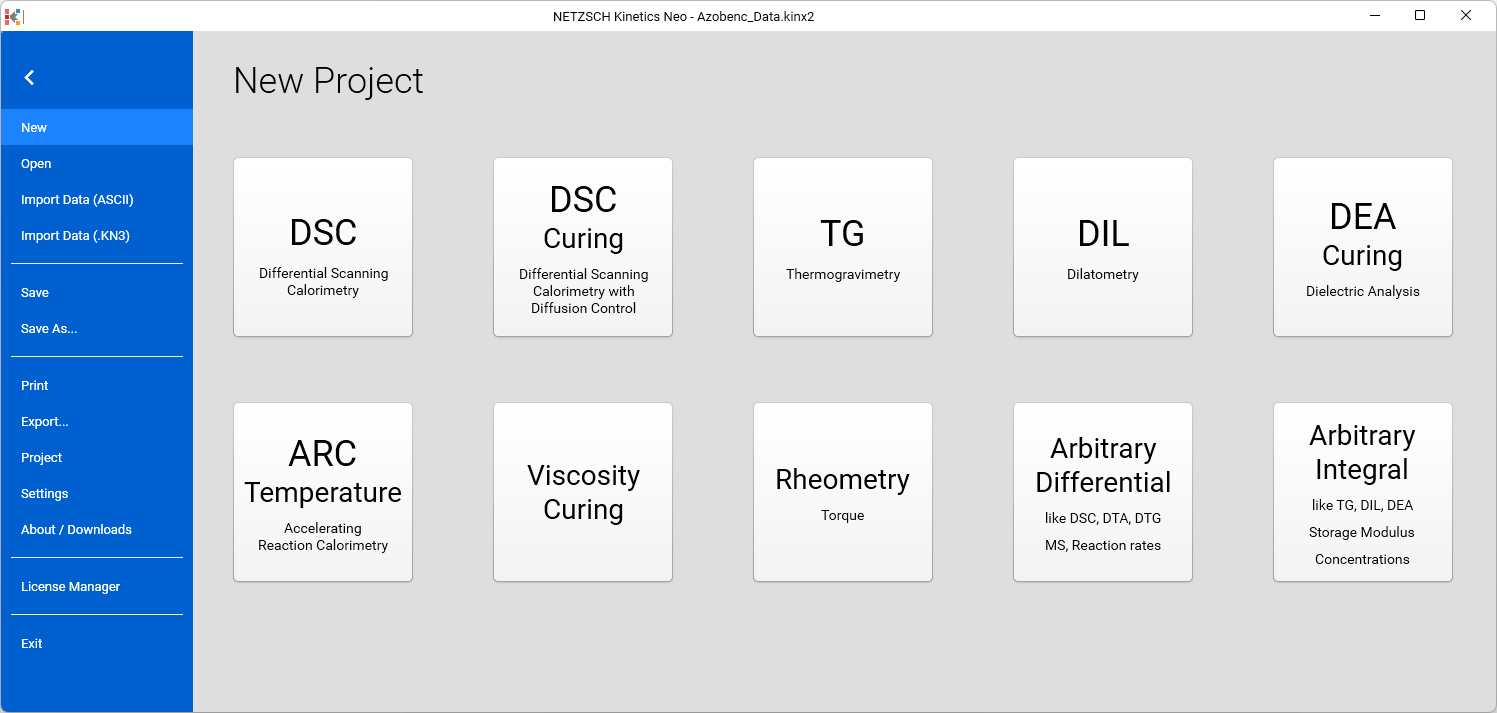
2. Ouvrez l'échantillon de données du projet ARC Temperature.
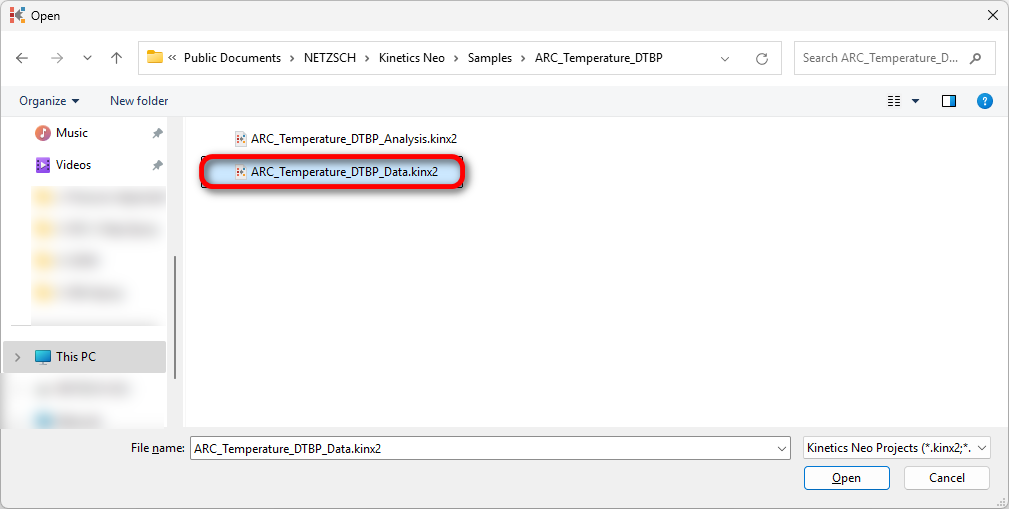
Cliquez sur Open dans le panneau de gauche, puis sélectionnez Samples. Le répertoire d'échantillons Kinetics Neo sera ouvert dans l'explorateur Windows. Sélectionnez le répertoire ARC_Temperature_DTBP.

3. Ouvrez le fichier projet Kinetics Neo ARC_Temperature_DTBP_Data.kinx2 .
Vérifier les données de mesure chargées
4. Vérifiez si les données de mesure de la température ARC (mode Puissance constante) sont chargées.
Le projet d'exemple Kinetics Neo ARC_Temperature_DTBP_Data.kinx2 contient déjà des exemples de fichiers de données de mesure de la température ARC pour la mesure de la puissance constante :
- 5percent_DTBP_250mW.txt - solution de DTBP à 5 % dans le toluène, puissance constante de 250 mW
- 10percent_DTBP_250mW.txt - Solution de DTBP à 10 % dans le toluène, puissance constante 250 mW
- 15percent_DTBP_250mW.txt - solution de DTBP à 15% dans le toluène, puissance constante 250 mW.
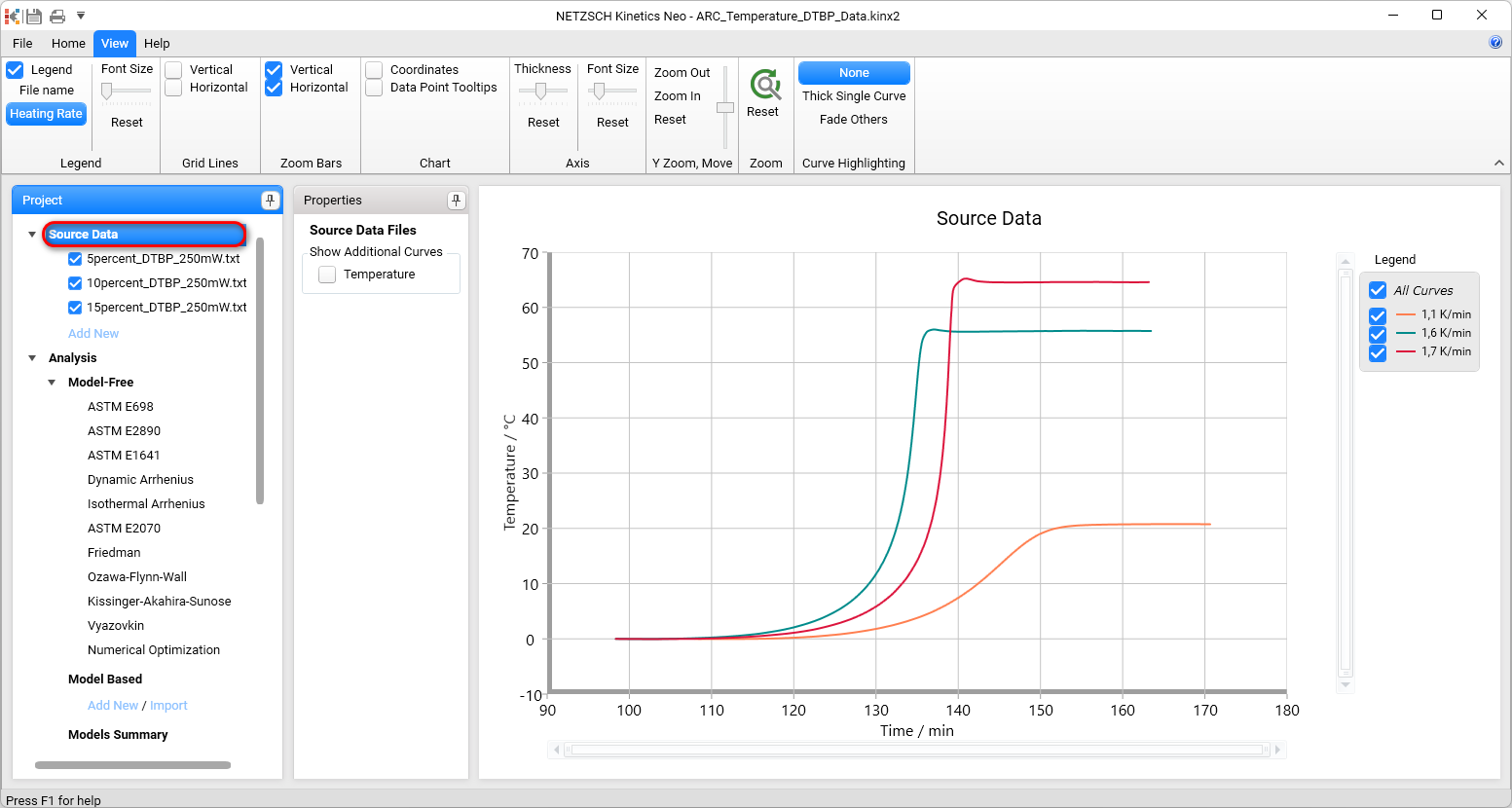
Si le fichier de projet est chargé avec succès, les noms de ces fichiers seront affichés dans la section Source Data du panneau gauche du projet. Les courbes de données seront affichées sur le graphique principal.
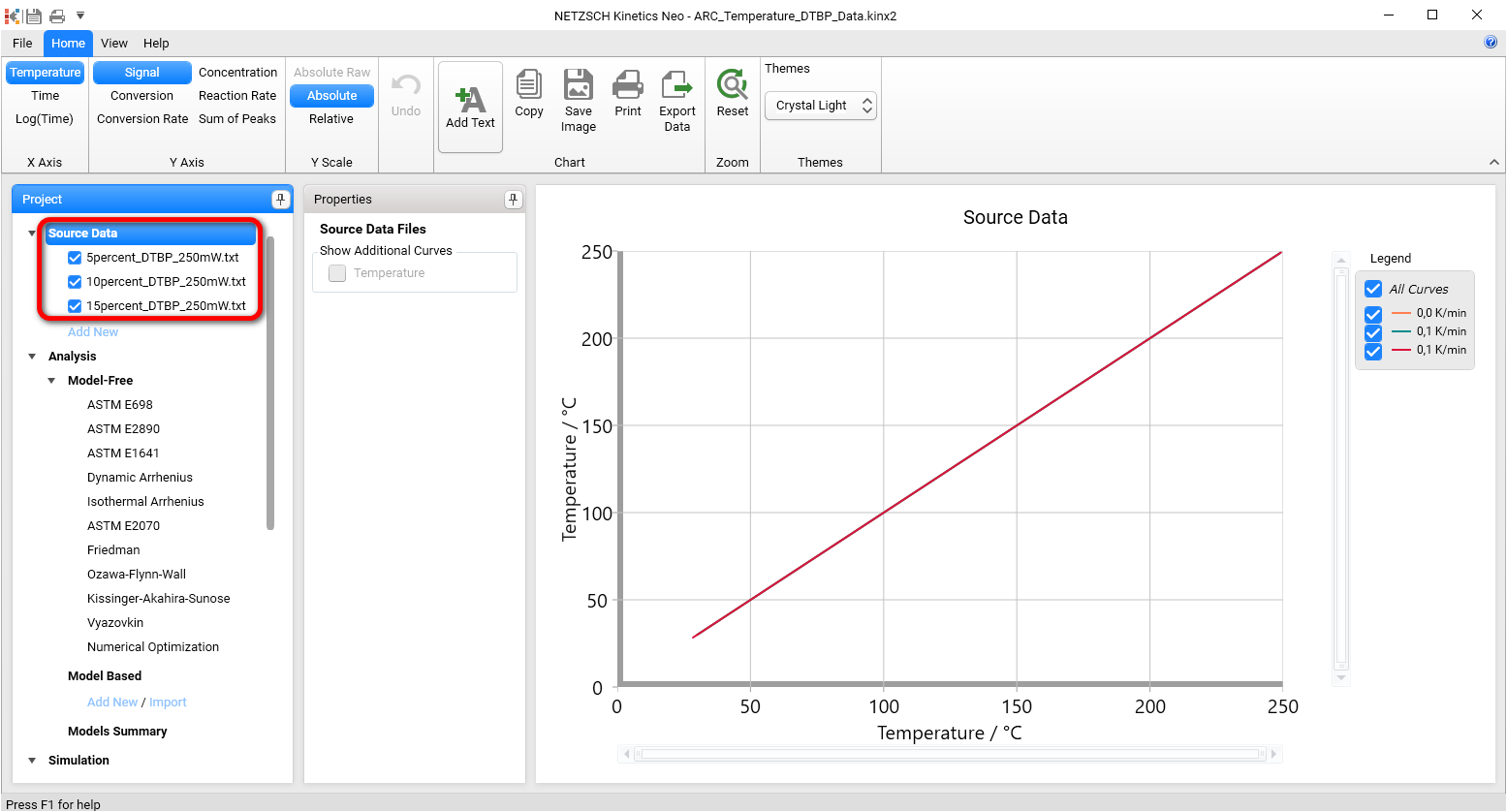
5. Passer à un axe des X temporel
Sur le ruban supérieur, dans la partie gauche, cliquez sur Temps pour sélectionner l'axe X des temps. Les trois courbes de données sont maintenant visibles.

Après - Importation Préparation des données de l'échantillon
En cliquant sur l'un des exemples de fichiers de données, il est possible de réduire la plage de données en sélectionnant une position à gauche et une position à droite de la plage. En outre, il est possible de lisser les données si nécessaire.
Uneligne de base peut également être appliquée.
Premier fichier source 5percent_DTBP_250mW.txt
Sélectionner le fichier source
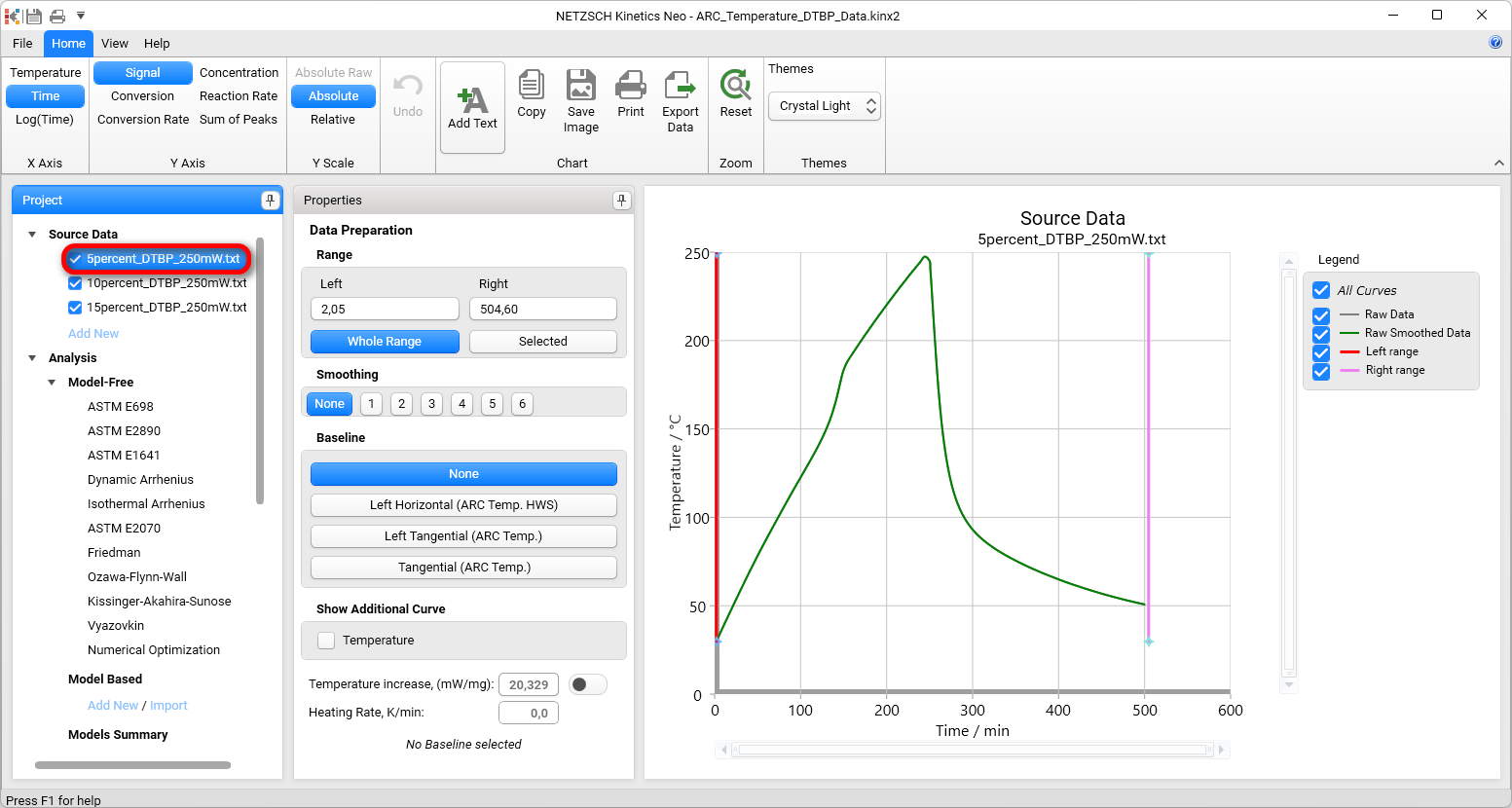
6. Dans le panneau gauche du projet , sous Données source, cliquez sur l'élément 5percent_DTBP_250mW.txt. Le panneau des propriétés de la préparation des données et le graphique du fichier de données source sélectionné s'affichent :
Sélectionner une plage de données
La réaction exothermique est détectée ici comme le pas sur la courbe de température à environ 150 minutes.
Nous devons ajuster la plage de données de manière à ce qu'elle contienne le palier vertical de température et les deux parties linéaires de la courbe avant et après le palier.
Plage de données gauche
La ligne verticale rouge représente la plage gauche des données sources analysées.
7. Déplacez le pointeur de la souris sur cette ligne verticale rouge. Le curseur de la souris se transforme en <->. Il est maintenant possible d'ajuster la plage de données de gauche.
8. Appuyez et maintenez le bouton gauche de la souris sur la ligne verticale rouge et déplacez en même temps le curseur vers la droite(faites glisser la ligne). La ligne de la plage de données gauche suivra le curseur de la souris.
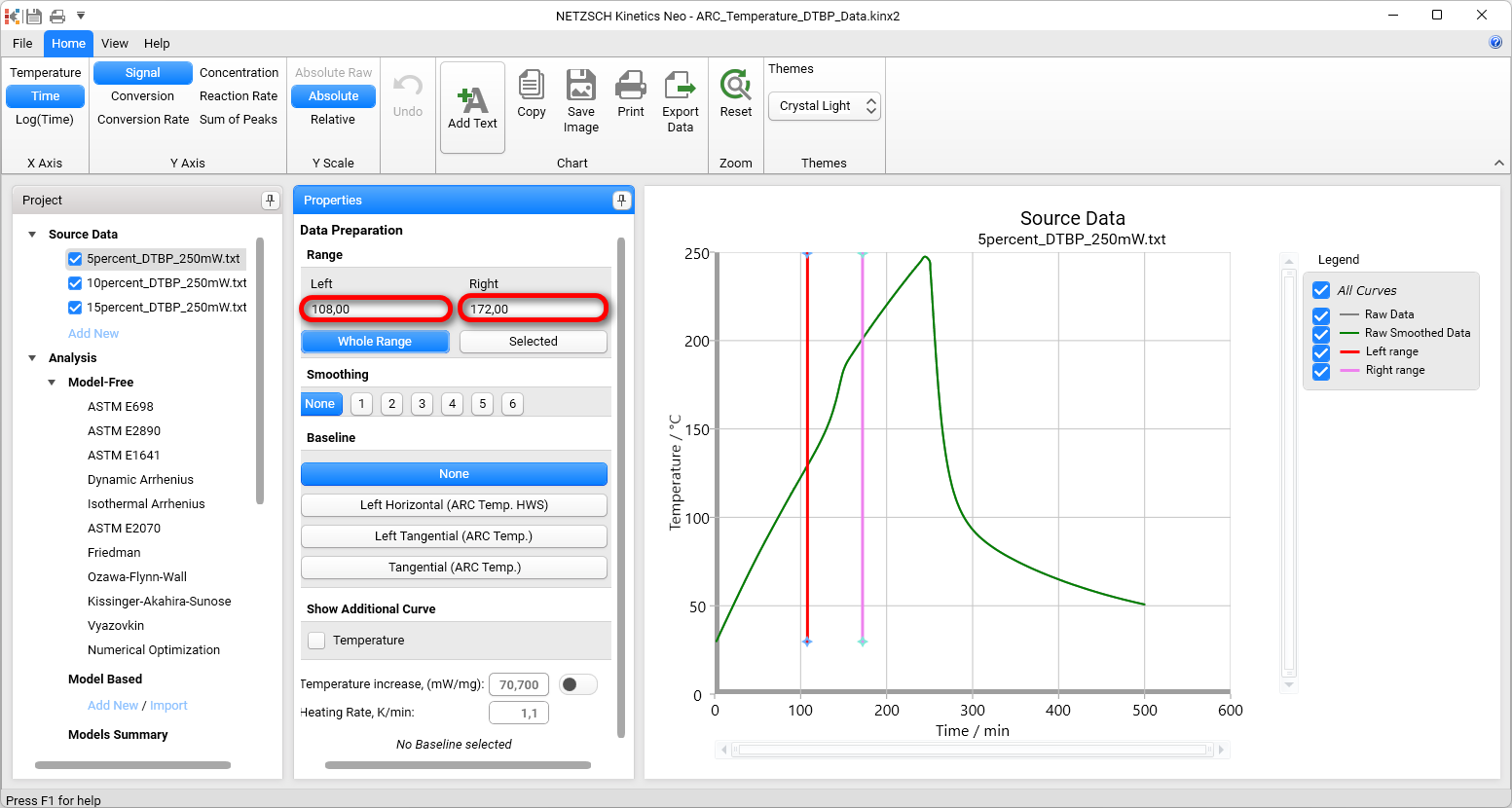
9. Relâchez le bouton gauche de la souris(laisser tomber) lorsque la ligne rouge se trouve approximativement à 108 minutes.
Vouspouvez également taper 108 dans la zone de texteGauche du panneau Préparation des données. Le point de données le plus proche à droite sera sélectionné comme limite gauche de la plage de données.
Plage de données droite
10. Répétez la même procédure avec la ligne verticale violette qui représente la plage de données droite.
Déplacez cette ligne de droite à environ 172 minutes.
Vouspouvez également saisir 172 dans la zone de texte Droite de la zone Plage du panneau Préparation des données. Le point de données le plus proche de la gauche sera sélectionné comme limite de la plage de données de droite.
Sélectionner une ligne de base
Pour les réactions exothermiques mesurées par calorimètre à accélération, le chauffage de fond peut être appliqué. Par conséquent, la ligne de base doit être sélectionnée de manière à éliminer cette chaleur de fond. Les options sont les suivantes :
- Aucune
- Horizontale gauche (ARC Temp HWS)
- Tangentielle gauche (ARC Temp)
- Tangentiel (ARC Temp).
11. Sélectionnez une ligne de base correcte : pour ce "How To", veuillez sélectionner le type de ligne de base Tangentielle (ARC Temp.), car la pente des courbes mesurées avant et après la réaction est différente.
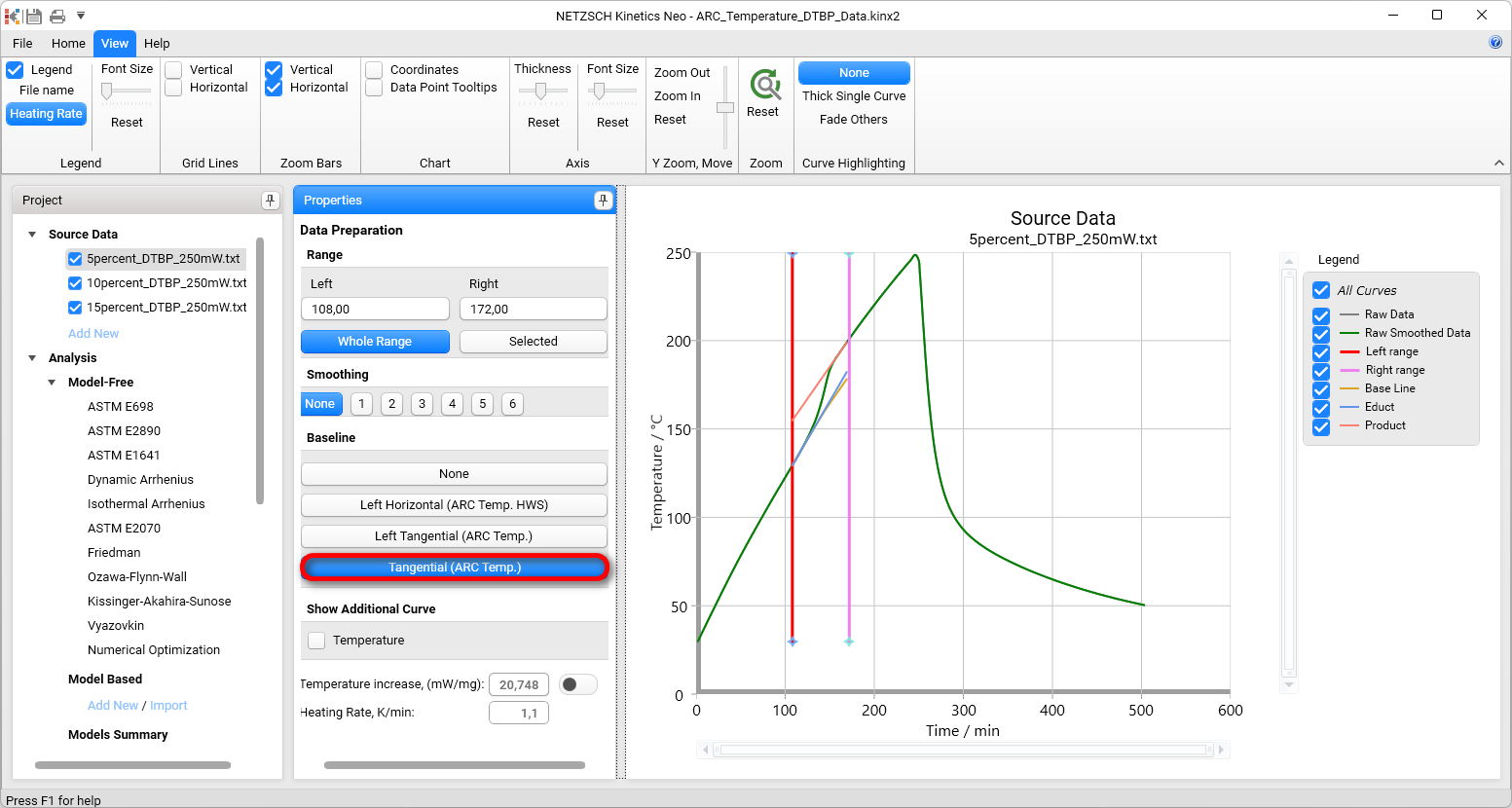
La tangente bleue est créée pour la partie linéaire gauche de la courbe mesurée avant le pas. La tangente orange est créée pour la partie linéaire droite après le pas.
La courbe marron est la ligne de base commune dont la pente gauche est égale à la tangente gauche et la pente droite à la tangente droite.
Cette ligne de base commune calculée sera retirée de la courbe mesurée afin d'obtenir uniquement une augmentation adiabatique de la température.
En déplaçant les lignes de délimitation de la plage gauche ou droite (lignes verticales rouges ou violettes), la sélection de la plage peut être améliorée de manière à ce que les deux tangentes soient en bon accord avec les parties linéaires correspondantes de la courbe mesurée.
Deuxième fichier source 10percent_DTBP_250mW.txt
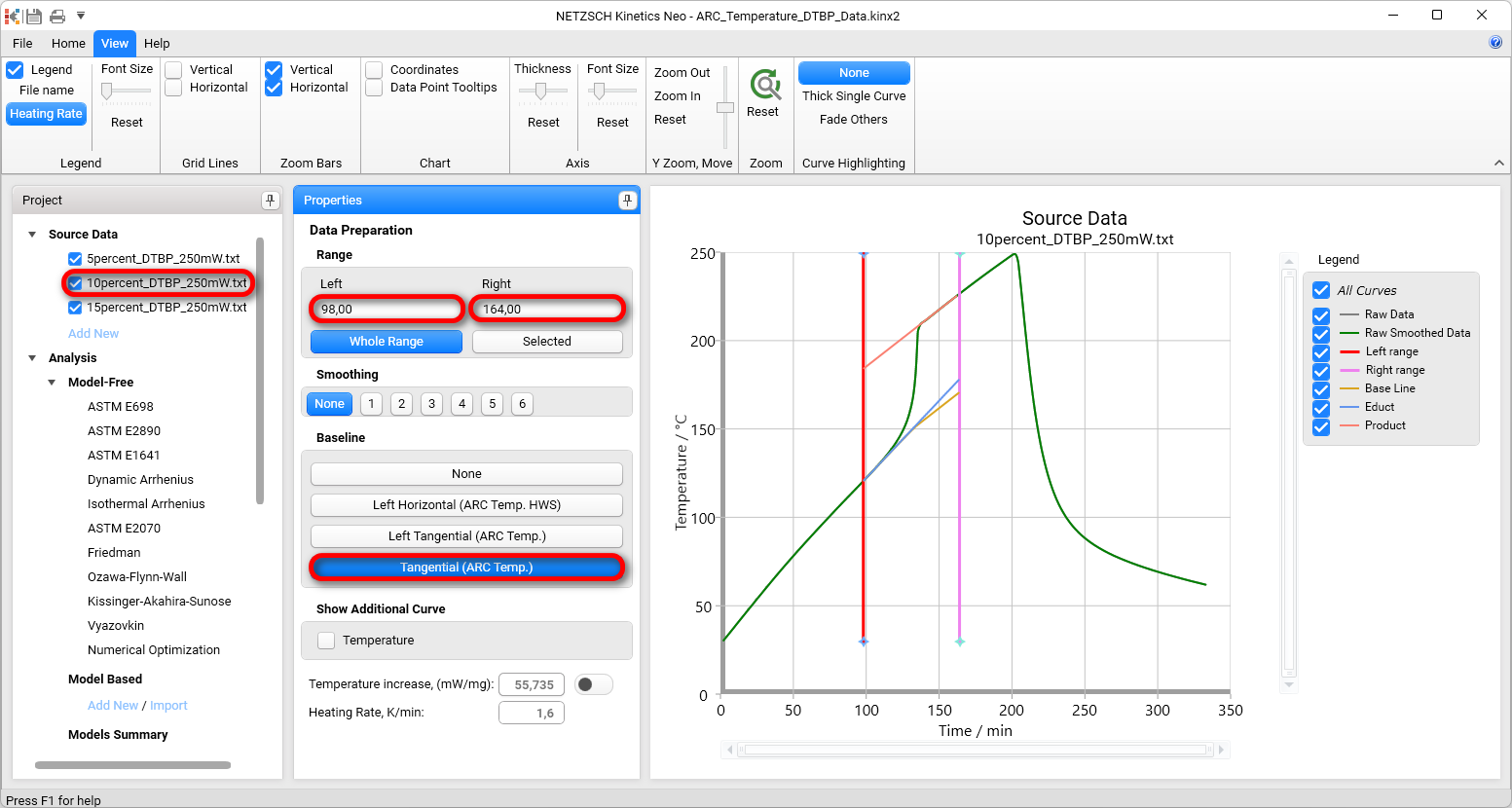
13. Sélectionnez le deuxième fichier de mesure : dans le panneau gauche du projet , sous Source Data, cliquez sur l'élément 10percent_DTBP_250mW.txt. Le panneau des propriétés de la préparation des données et le graphique du fichier de données source sélectionné s'affichent.
14. Ajustez la plage de données à environ :
- Gauche: 98 minutes,
- Droite: 164 minutes.
15. Sélectionnez la même ligne de base Tangentielle (Arc.Temp) que pour le fichier de données précédent.
Troisième fichier source 15percent_DTBP_250mW.txt
16. Répétez les mêmes étapes que précédemment pour le deuxième fichier de données 15percent_DTBP_250mW.txt.
Plage de données :
- Gauche: 98 minutes,
- Droite: 164 minutes.
Ligne de base :
- Tangentielle (Arc.Temp)
Vérifier les données de mesure chargées après avoir sélectionné la plage de données et la ligne de base
Créer un modèle cinétique en une étape
Après avoir chargé les données sources, ajusté leur portée et appliqué la ligne de base, nous pouvons commencer la modélisation cinétique.
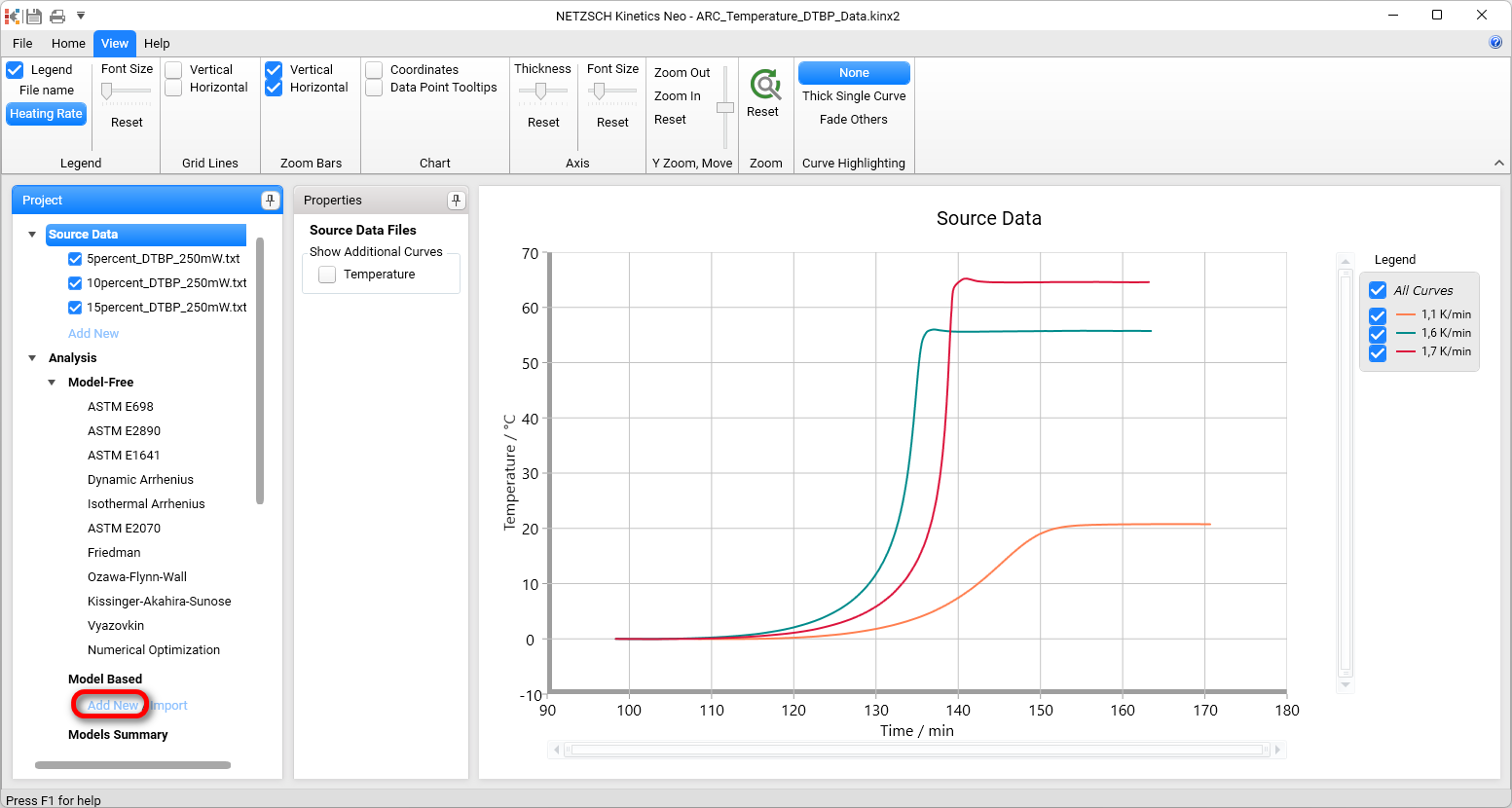
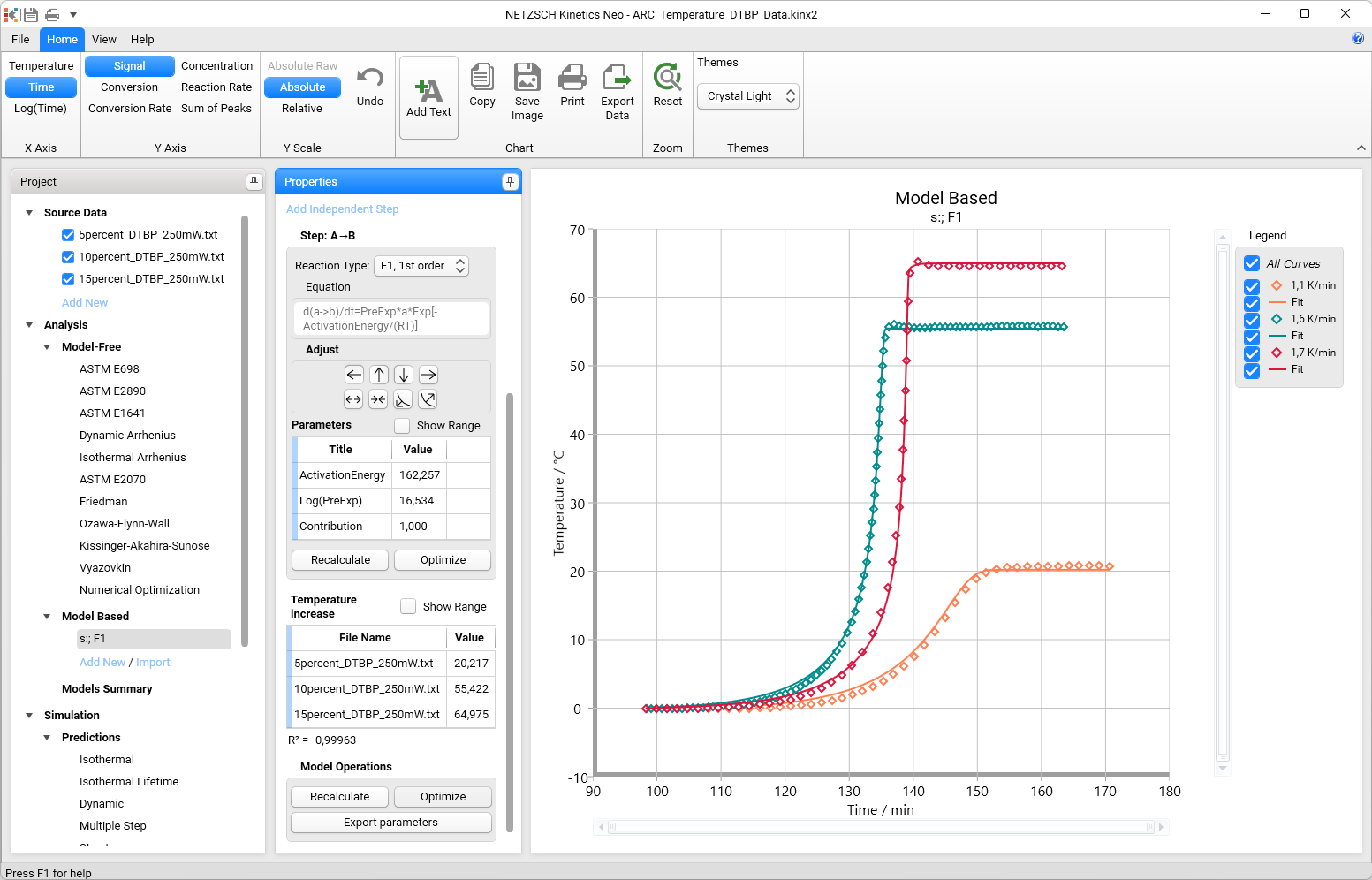
17.ajouter un nouveau modèle cinétique : dans le panneau gauche du projet, dans l'arbre d'analyse, sous Model Based, cliquez sur Add New pour créer le modèle cinétique.
Un nouveau modèle cinétique Model Based sera créé.
Ce nouveau modèle a les paramètres par défaut suivants :
- Une étape : A → B
- Type de réaction : F1, 1er ordre.
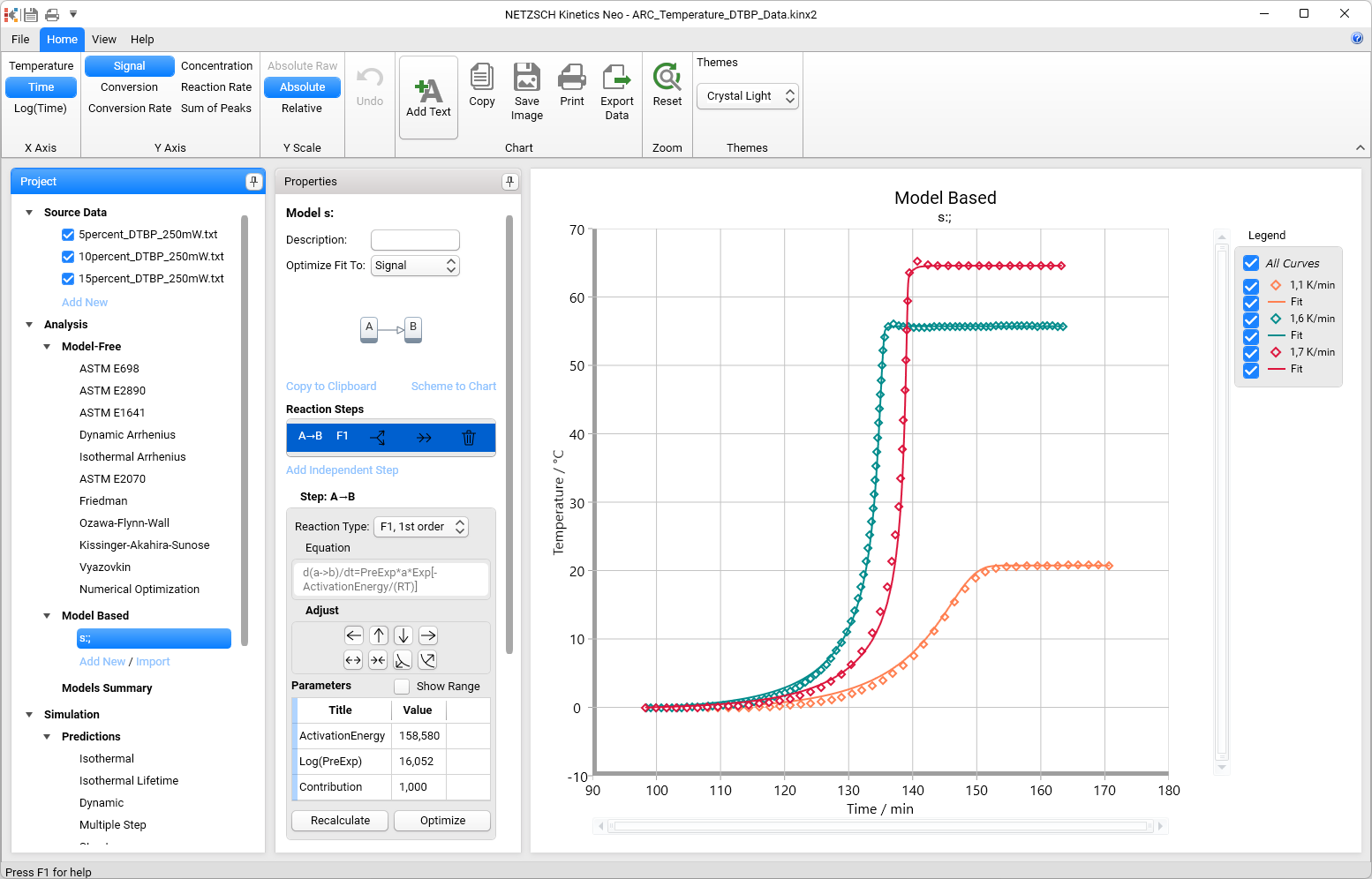
Le premier modèle peut être une réaction du 1er ordre.
Lors de la création d'un nouveau modèle cinétique, le logiciel fixe les valeurs initiales de tous les paramètres.
IMPORTANT : Il est toujours recommandé d'optimiser d'abord ces paramètres d'étape initiaux.
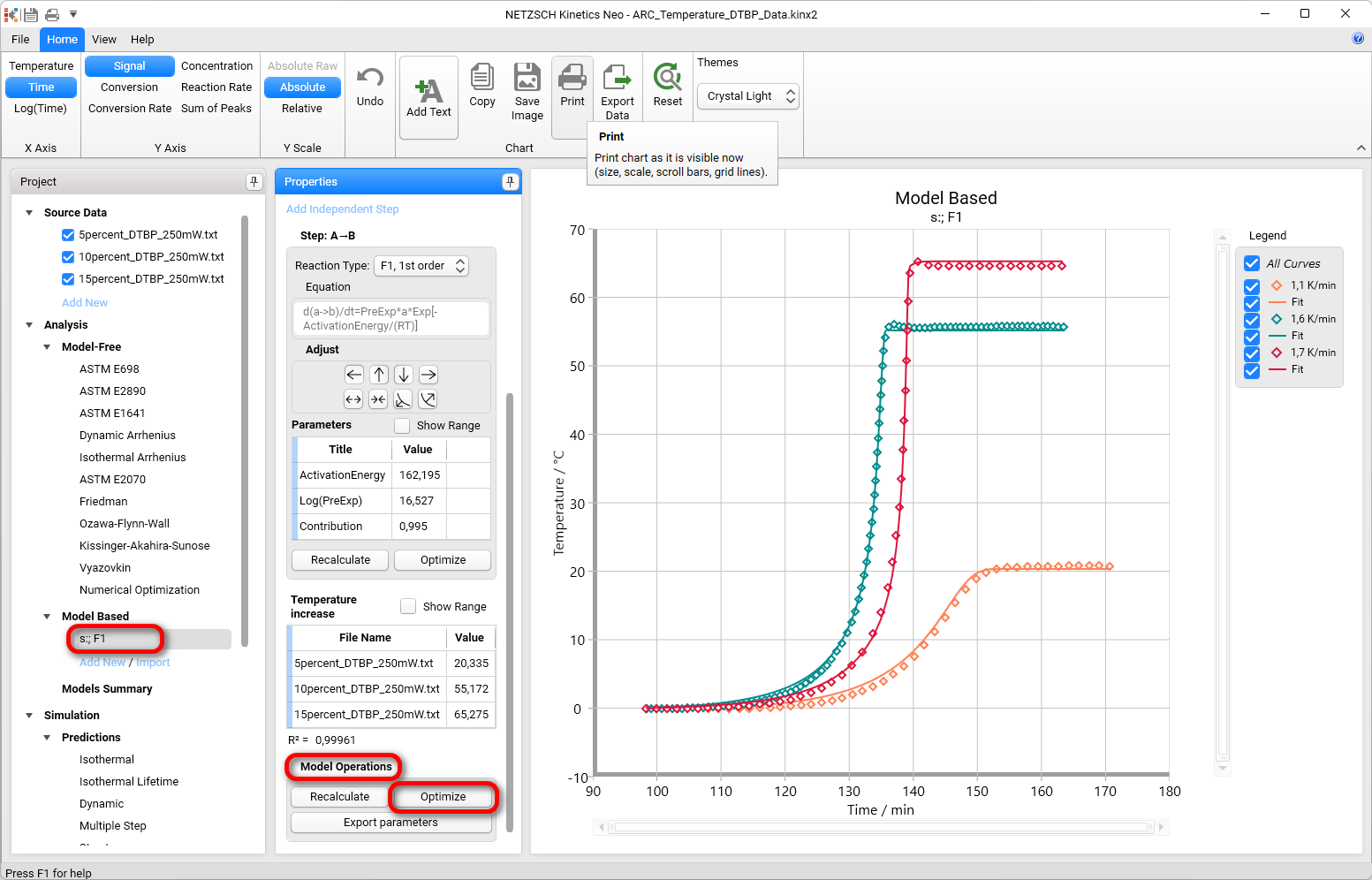
18.optimiser les paramètres d'étape après la création d'un nouveau modèle cinétique : dans le panneau de propriétés Model Based, dans la zone Step : A->B, cliquez sur Optimiser. L'optimisation du modèle prendra quelques secondes.
Il est toujours recommandé d'ajouter un commentaire ou une description au modèle.
19. Écrire F1 Dans le champ Description.

20.optimiser l'ensemble du modèle cinétique : dans la section Opérations du modèle, cliquer sur Optimiser.
Résultats
21. Les données simulées sont maintenant en bon accord avec l'expérience.
Conclusion
La décomposition du DTBP peut être décrite comme une réaction en une étape du premier ordre sans autocatalyse.