
Como criar um modelo cinético simples de etapa única para dados de ARC (modo de energia constante)
Decomposição térmica da mistura DTBP (peróxido de di-terc-butila) em tolueno
Conteúdo
Breve descrição da medição de potência constante do ARC
Carregar o projeto de dados de amostra
Verificar os dados de medição carregados
Depois - Importar a preparação dos dados de amostra
Primeiro arquivo de origem "5percent_DTBP_250mW.txt"
Segundo arquivo de origem "10percent_DTBP_250mW.txt"
Terceiro arquivo de origem "15percent_DTBP_250mW.txt"
Verifique os dados de medição carregados após selecionar o intervalo de dados e a linha de base
Introdução
Neste guia "Como fazer", será criado um Modelo cinéticoModelo cinético é o termo geral que contém o esquema (estrutura) das etapas individuais de reação em uma reação química de várias etapas, tipos de reação e parâmetros cinéticos dessas etapas.modelo cinético simples de etapa única para as curvas de temperatura ARC. Serão usadas as medições realizadas com diferentes concentrações de DTBP em tolueno. O ponto principal deste documento é como preparar os dados medidos pelo calorímetro de aceleração e como selecionar e aplicar a linha de base correta.
Dados de amostra:
Tipo de dados: Calorimetria de taxa acelerada (ARC), modo de calor constante.
Arquivos de dados de medição:
- 5percent_DTBP_250mW.txt
- 10percent_DTBP_250mW.txt
- 15percent_DTBP_250mW.txt
Kinetics Neo arquivos de projeto:
- ARC_Temperature_DTBP_Data.kinx - contém apenas um conjunto de dados de medição, é um ponto de partida para este "Como fazer:";
- ARC_Temperature_DTBP_Analysis.kinx - contém adicionalmente a correção dos dados de origem e o modelo cinético criado neste "How To:".
Breve descrição da medição de potência constante ARC
Esse método mede o aumento de temperatura da reação exotérmica por meio de:
- ARC (Accelereting Scanning Calorimetry, calorimetria de varredura acelerada)
- APTAC (Calorímetro Adiabático de Rastreamento Automático de Pressão) ou
- MMC (Calorímetro de Modo Múltiplo).
No modo Constant Power (Potência constante), os aquecedores inserem continuamente a quantidade constante de energia térmica durante toda a medição. Não há variação na entrada de energia, independentemente do autoaquecimento da amostra.
Nesse modo, a temperatura tem o aumento linear para as faixas sem reação e o degrau de temperatura durante a reação exotérmica:
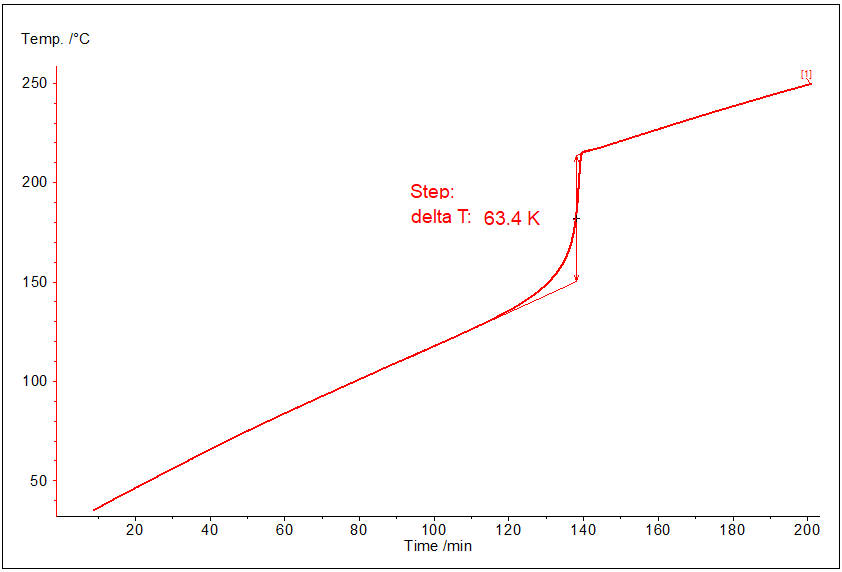
A imagem mostra o comportamento típico da temperatura na medição de potência constante:
- aumento linear antes da reação
- aumento gradual durante a reação (após 120 minutos, a amostra começa a gerar calor)
- aumento linear novamente após a reação.
Carregar o projeto de dados de amostra
Inicie o software Kinetics Neo.
1. No canto superior esquerdo, clique na guia azul File (Arquivo) para abrir o menu do aplicativo.
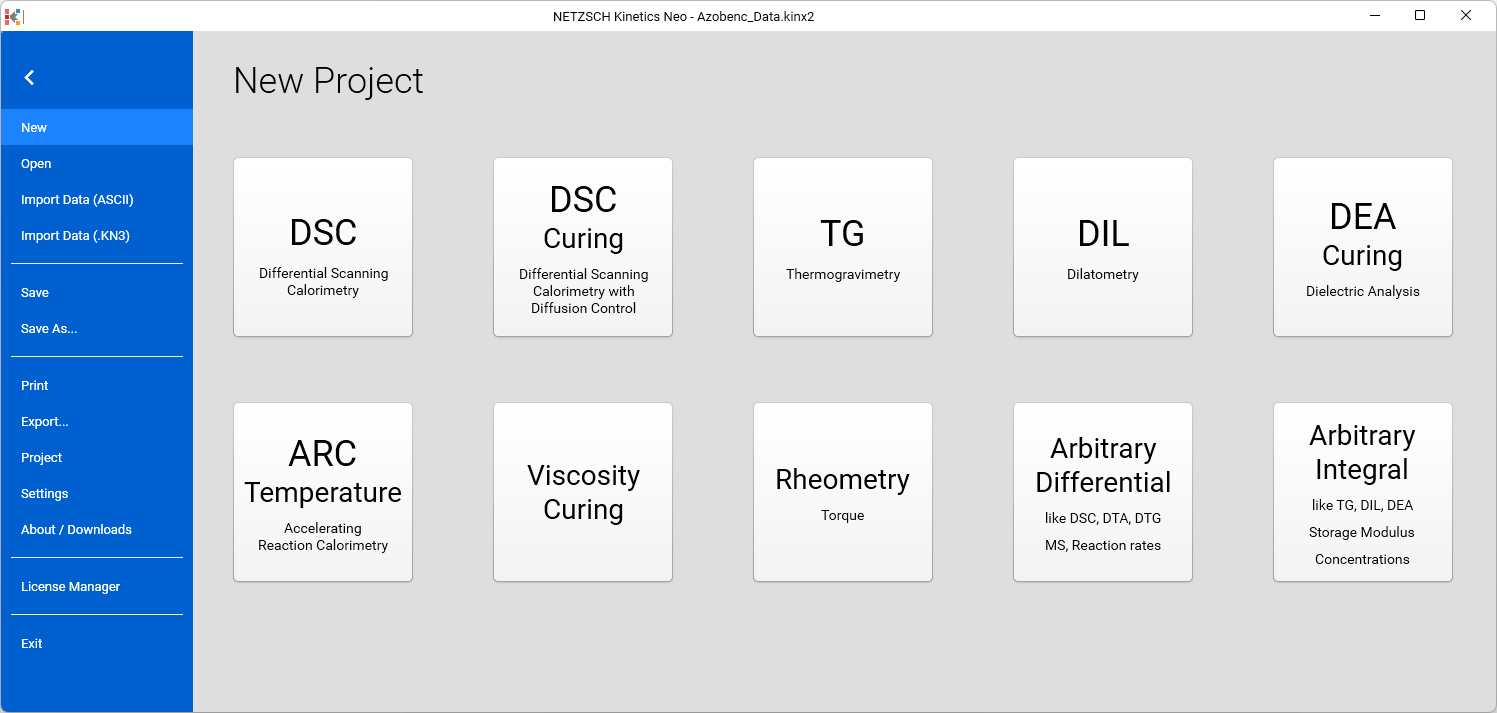
2. Abra o projeto de dados de amostra ARC Temperature.
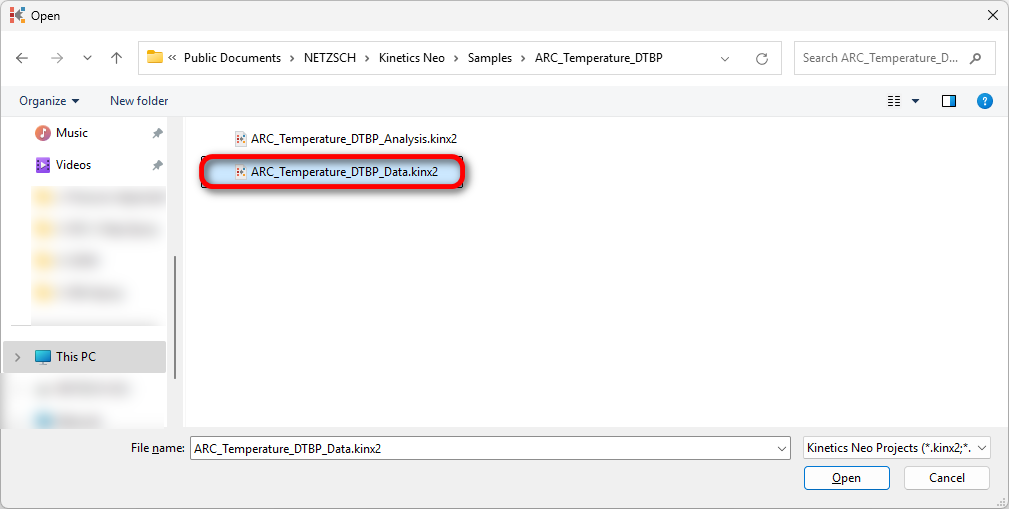
Clique em Open (Abrir ) no painel do lado esquerdo e selecione Samples (Amostras). O diretório de amostras Kinetics Neo será aberto no Windows Explorer. Selecione o diretório ARC_Temperature_DTBP.

3. Abra o arquivo de projeto Kinetics Neo ARC_Temperature_DTBP_Data.kinx2 .
Verificar os dados de medição carregados
4. Verifique se os dados de medição de temperatura do ARC (modo Constant Power) estão carregados.
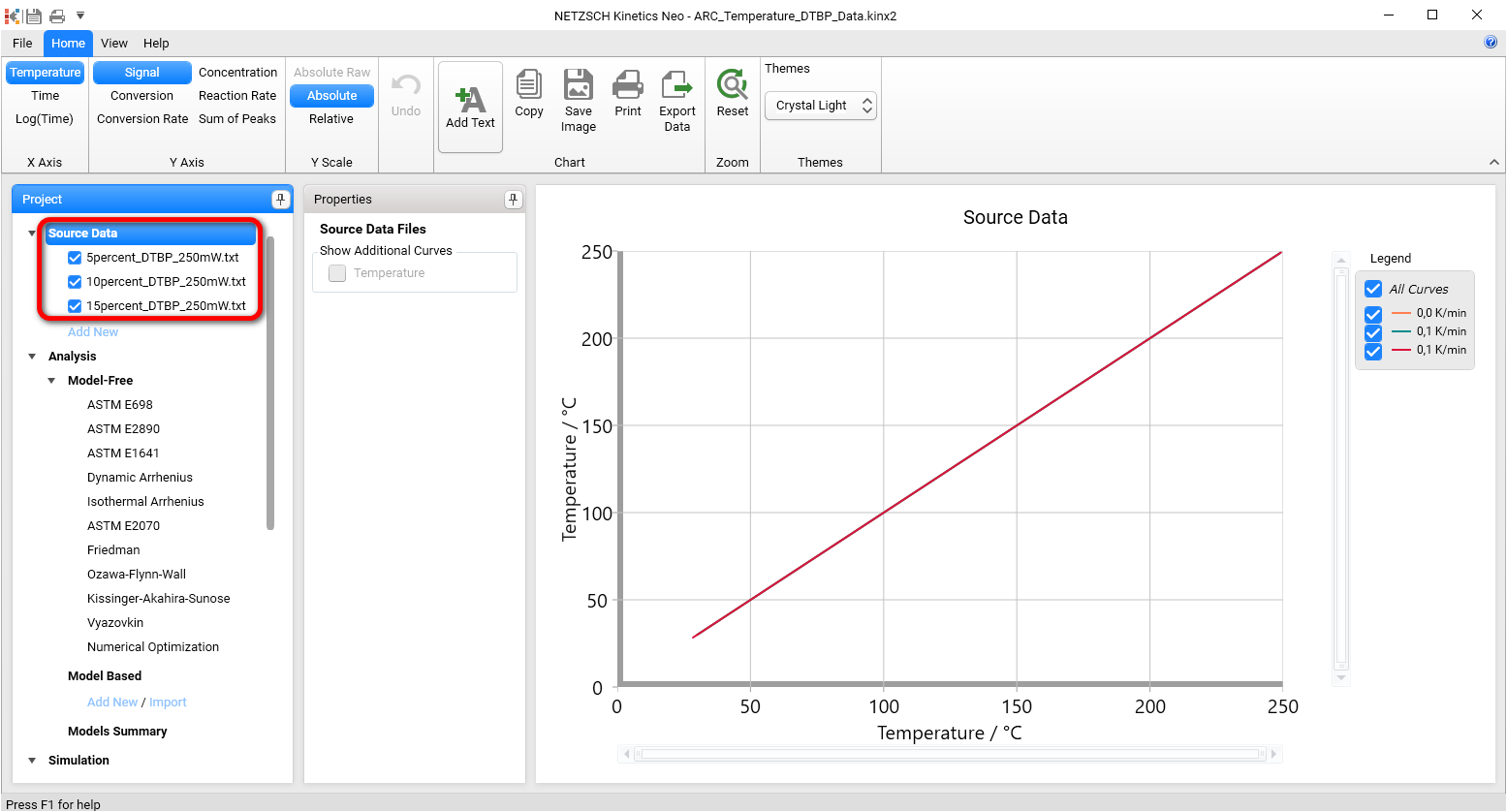
O projeto de amostra Kinetics Neo ARC_Temperature_DTBP_Data.kinx2 já contém arquivos de dados de medição de temperatura ARC de amostra para medição de potência constante:
- 5percent_DTBP_250mW.txt - Solução de 5% de DTBP em tolueno, potência constante de 250 mW
- 10percent_DTBP_250mW.txt - Solução de 10% de DTBP em tolueno, potência constante de 250 mW
- 15percent_DTBP_250mW.txt - Solução de 15% de DTBP em tolueno, potência constante de 250 mW.
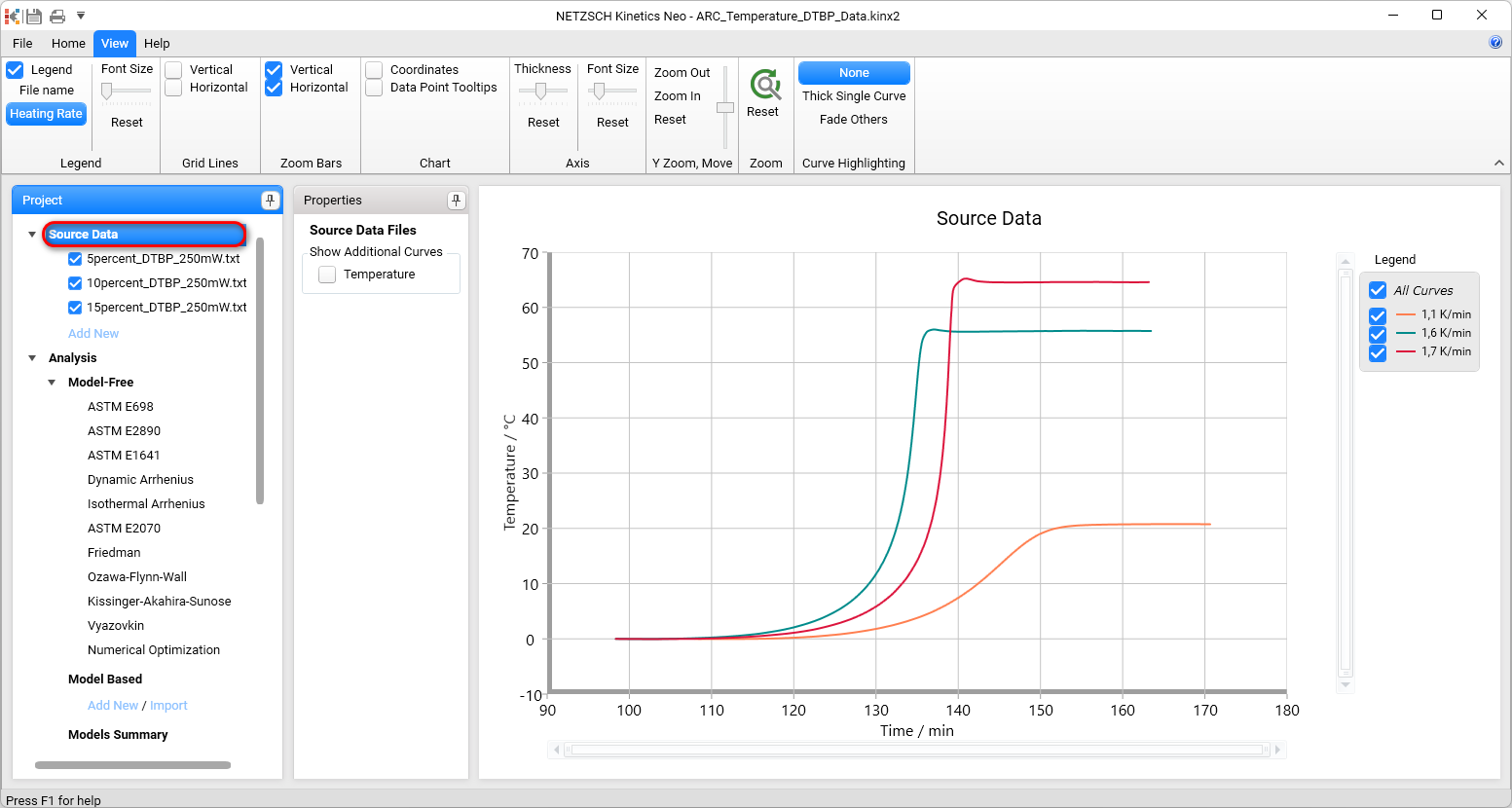
Se o arquivo de projeto for carregado com êxito, esses nomes de arquivo serão vistos na seção Source Data (Dados de origem), no painel esquerdo do projeto. As curvas de dados serão mostradas no gráfico principal.
5. Alternar para um eixo X de tempo
Na faixa de opções superior, no lado esquerdo, clique em Time (Tempo ) para selecionar o eixo X do tempo. Agora, todas as três curvas de dados estão visíveis.

Depois - Preparação de dados de amostra de importação
Ao clicar em um dos arquivos de dados de amostra, seria possível restringir o intervalo de dados selecionando uma posição de intervalo à esquerda e à direita. Além disso, a suavização dos dados pode ser feita, se necessário.
A linha de base também pode ser aplicada.
Primeiro arquivo de origem 5percent_DTBP_250mW.txt
Selecione o arquivo de origem
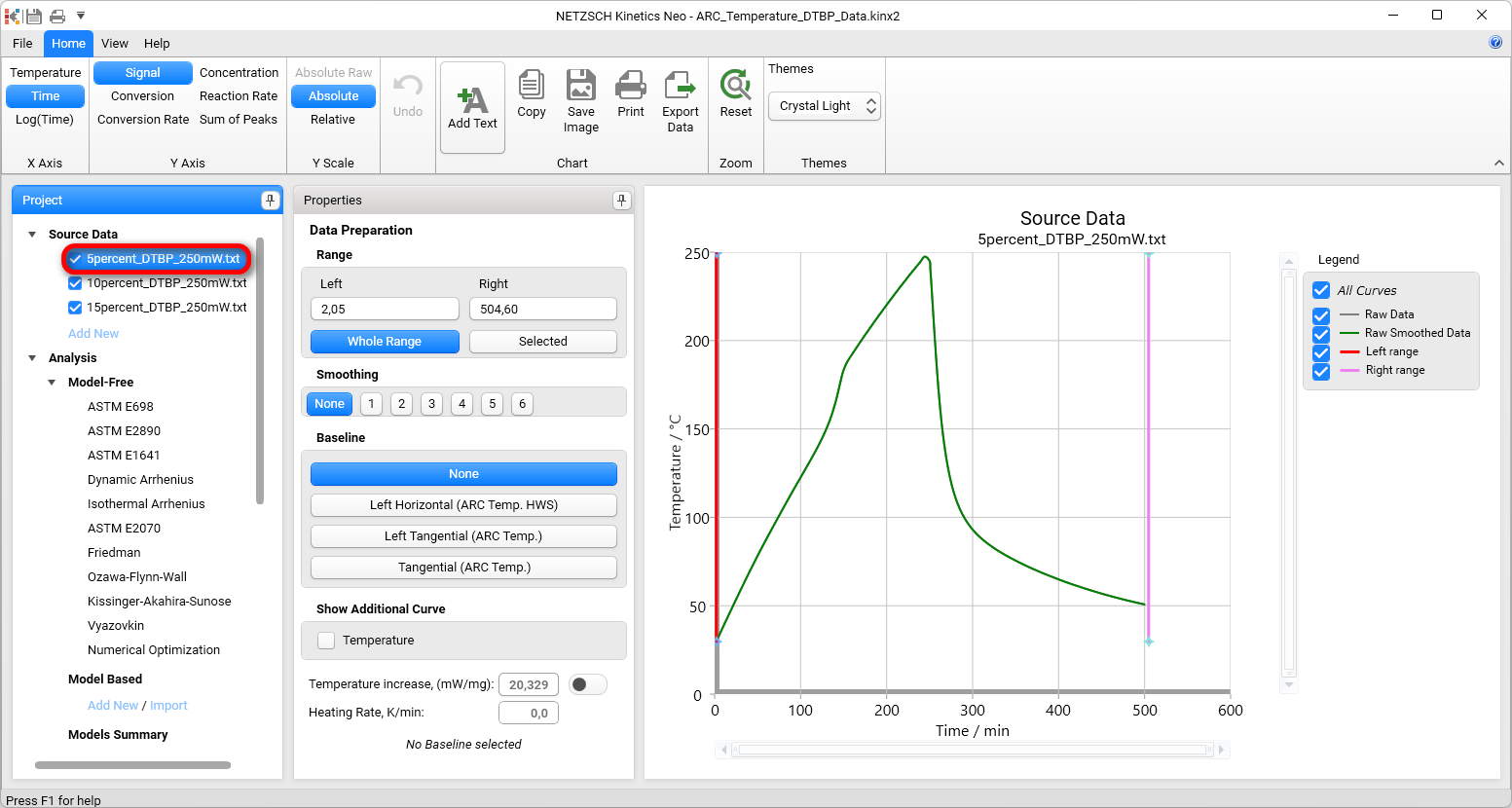
6. No painel esquerdo do projeto , em Dados de origem, clique no item 5percent_DTBP_250mW.txt. O painel de propriedades Preparação de dados e o gráfico do arquivo de dados de origem selecionado serão exibidos:
Selecione um intervalo de dados
A reação exotérmica é detectada aqui como o degrau na curva de temperatura a aproximadamente 150 minutos.
Precisamos ajustar o intervalo de dados para que ele contenha o degrau vertical de temperatura e as duas partes lineares da curva antes e depois do degrau.
Intervalo de dados à esquerda
A linha vertical vermelha representa o intervalo esquerdo dos dados de origem analisados.
7. Mova o ponteiro do mouse para essa linha vertical vermelha. O cursor do mouse mudará sua imagem para <->. Agora, o intervalo de dados à esquerda pode ser ajustado.
8. Pressione e mantenha pressionado o botão esquerdo do mouse sobre a linha vertical vermelha e, ao mesmo tempo, mova o cursor para a direita(arraste a linha). A linha do intervalo de dados à esquerda seguirá o cursor do mouse.
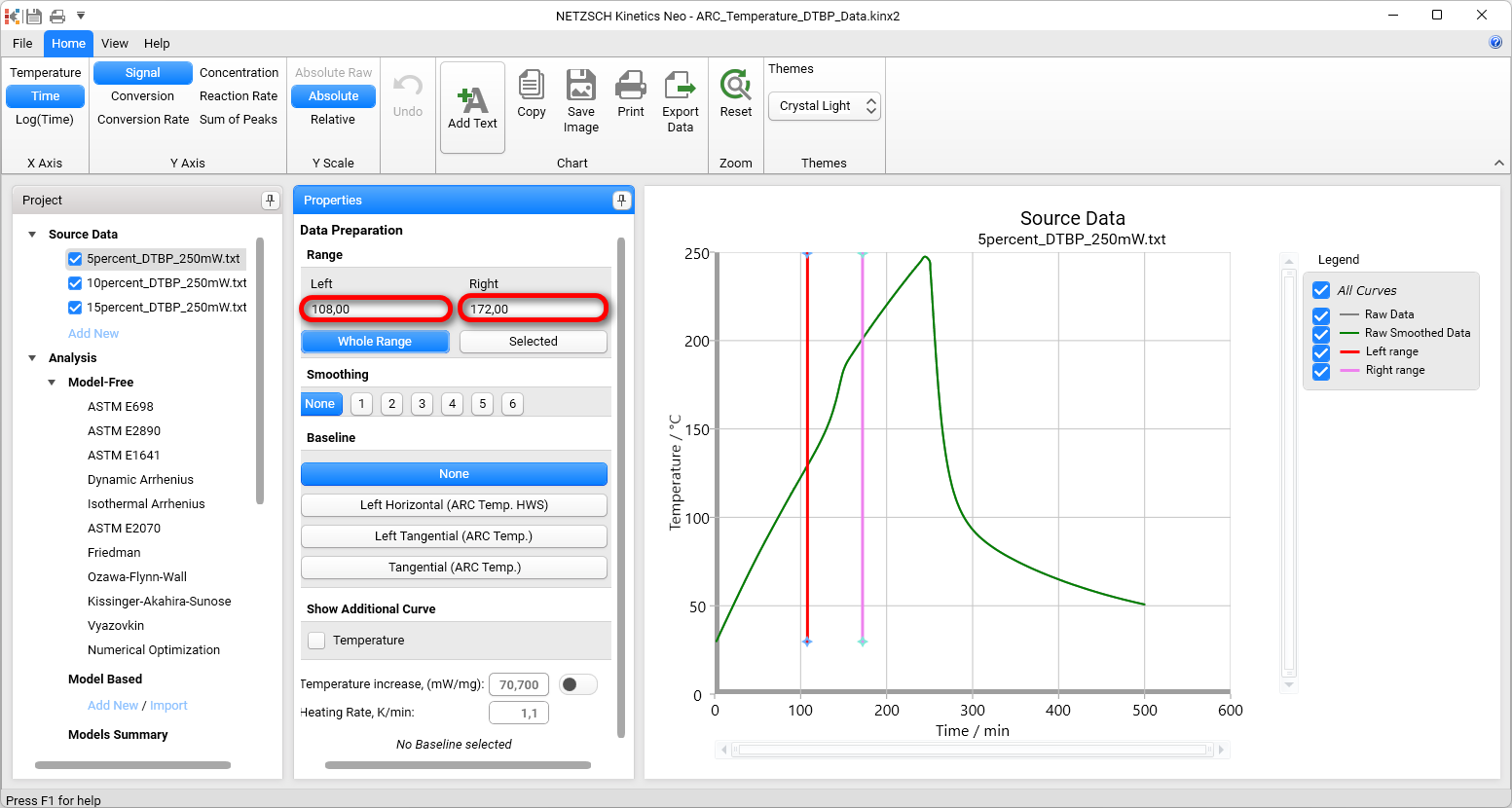
9. Solte o botão esquerdo do mouse(solte) quando a linha vermelha estiver aproximadamente a 108 minutos.
Como alternativa, na caixa de texto Left (Esquerda ) na área Range (Intervalo ) do painel Data Preparation (Preparação de dados ), você pode digitar 108. O ponto de dados mais próximo à direita será selecionado como borda esquerda do intervalo de dados.
Intervalo de dados à direita
10. Repita o mesmo procedimento com a linha vertical violeta que representa o intervalo de dados direito.
Mova essa linha do intervalo direito para aproximadamente 172 minutos.
Como alternativa, na caixa de texto Right (Direita ) na área Range (Intervalo ) do painel Data Preparation (Preparação de dados ), você pode digitar 172. O ponto de dados mais próximo à esquerda será selecionado como a borda direita do intervalo de dados.
Selecione uma linha de base
Para reações exotérmicas medidas por calorímetro de aceleração, o aquecimento de fundo pode ser aplicado. Portanto, a linha de base deve ser selecionada para remover esse aquecimento de fundo. As opções são:
- Nenhuma
- Horizontal esquerda (ARC Temp HWS)
- Tangencial esquerda (ARC Temp)
- Tangencial (ARC Temp).
11. Selecione uma linha de base correta: para este "Como fazer", selecione o tipo de linha de base Tangencial (ARC Temp.), pois a inclinação das curvas medidas antes e depois da reação é diferente.
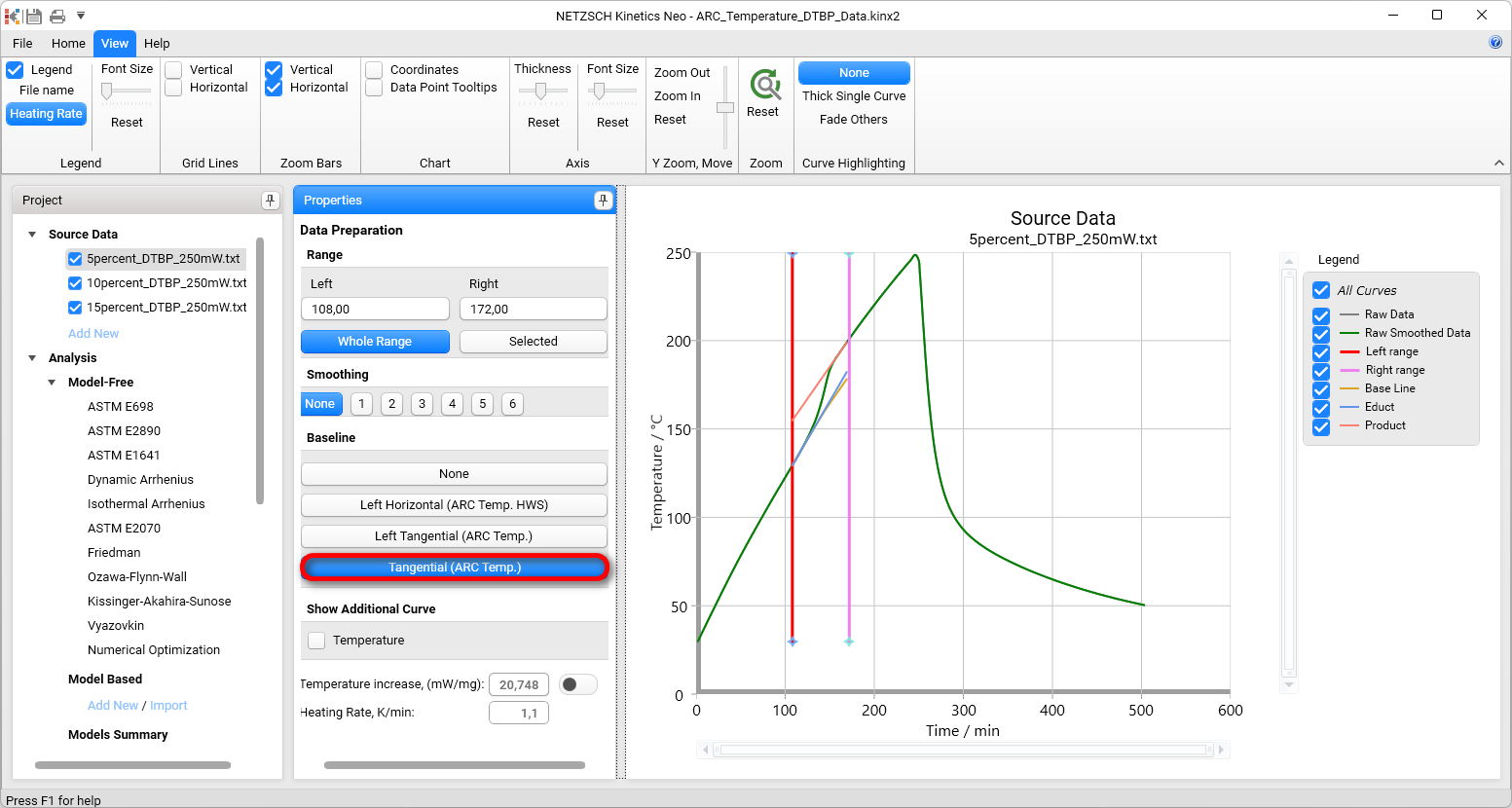
A tangente azul é criada para a parte linear esquerda da curva medida antes da etapa. A tangente laranja é criada para a parte linear direita após a etapa.
A curva marrom é a linha de base comum que tem a inclinação esquerda igual à tangente esquerda e a inclinação direita igual à tangente direita.
Essa linha de base comum calculada será removida da curva medida para que haja apenas um aumento de temperatura adiabático.
Ao mover as linhas de limite da faixa esquerda ou direita (linhas verticais vermelhas ou violetas), a seleção da faixa pode ser aprimorada para que ambas as tangentes tenham boa concordância com as partes lineares correspondentes da curva medida.
Segundo arquivo de origem 10percent_DTBP_250mW.txt
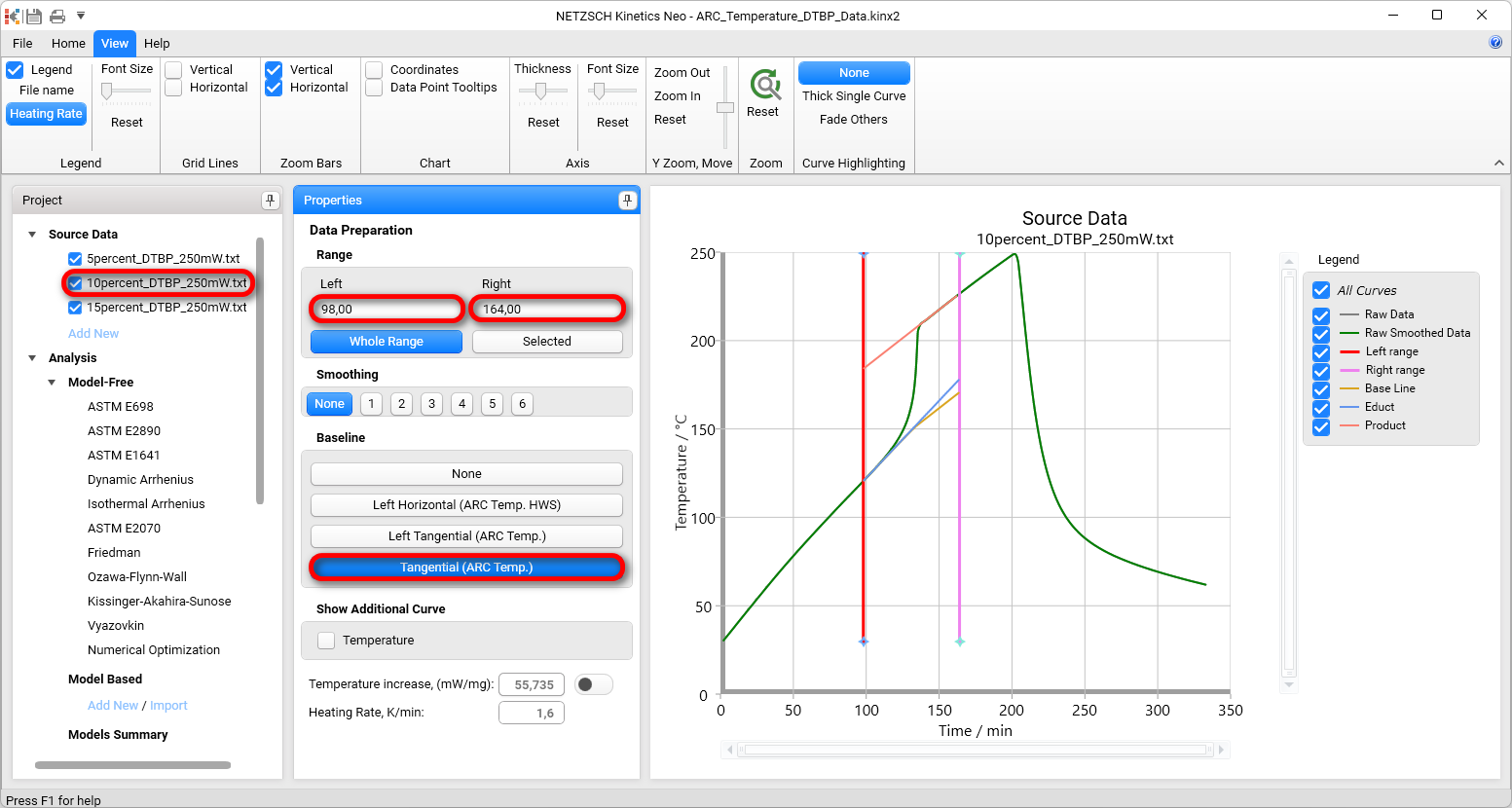
13. Selecione o segundo arquivo de medição: no painel esquerdo do projeto , em Dados de origem, clique no item 10percent_DTBP_250mW.txt. O painel de propriedades Preparação de dados e o gráfico do arquivo de dados de origem selecionado serão exibidos.
14. Ajuste o intervalo de dados para aproximadamente:
- Esquerda: 98 minutos,
- Direita: 164 minutos.
15. Selecione a mesma linha de base Tangencial (Arc.Temp) do arquivo de dados anterior.
Terceiro arquivo de origem 15percent_DTBP_250mW.txt
16. Repita as mesmas etapas feitas anteriormente para o segundo arquivo de dados 15percent_DTBP_250mW.txt.
Intervalo de dados:
- Esquerda: 98 minutos,
- Direita: 164 minutos.
Linha de base:
- Tangencial (Arc.Temp)
Verificar os dados de medição carregados após selecionar o intervalo de dados e a linha de base
Criar um modelo cinético de uma etapa
Depois de carregar os dados de origem, ajustar seu intervalo e aplicar a linha de base, podemos começar com a modelagem cinética.
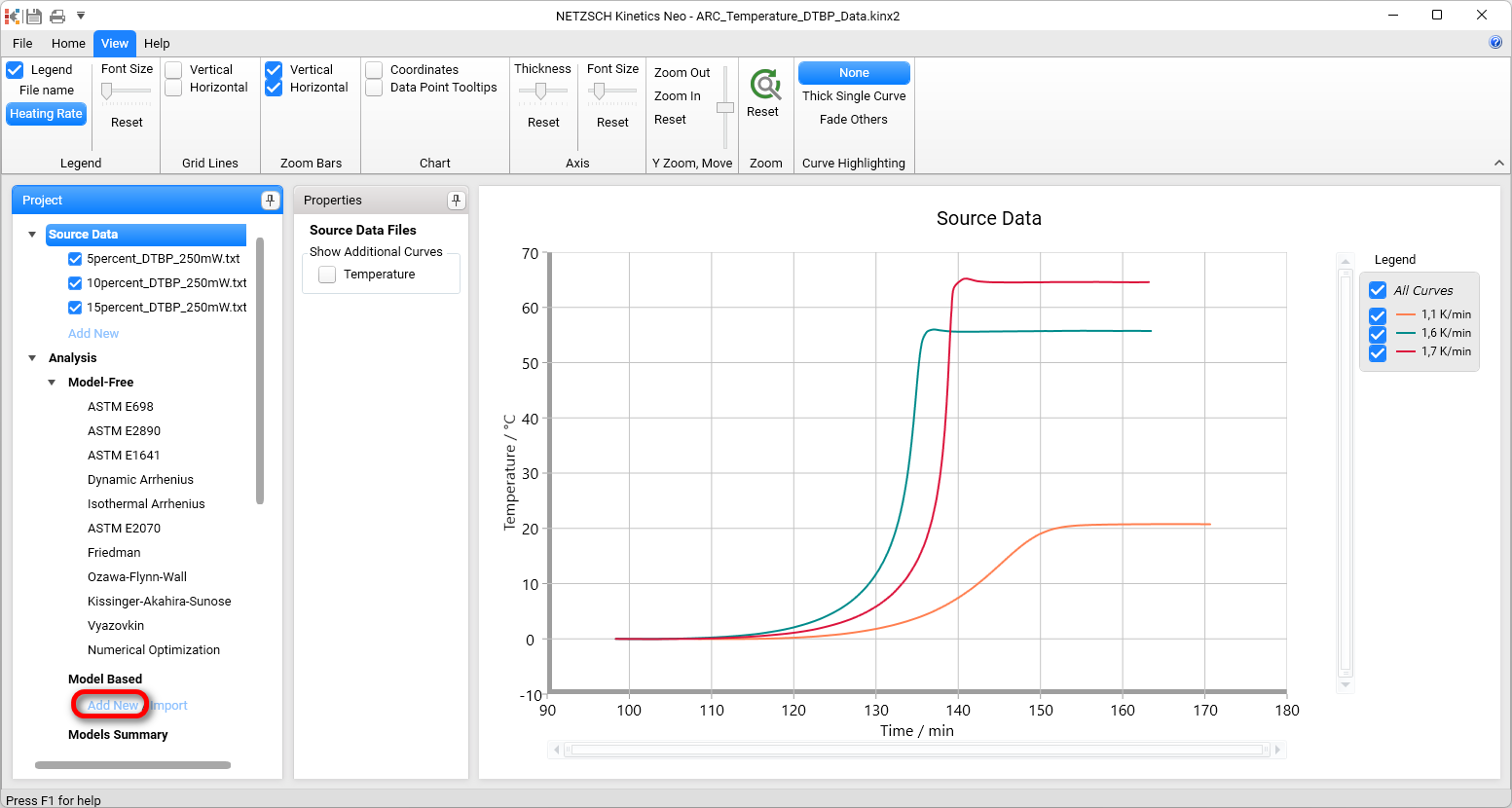
17.adicionar novo modelo cinético: no painel Project (Projeto ) à esquerda, na árvore Analysis (Análise), em Model Based (Baseado em modelo), clique em Add New (Adicionar novo) para criar o modelo cinético.
Será criado um novo modelo cinético baseado em modelo.
Esse novo modelo tem os seguintes parâmetros padrão:
- Uma etapa: A → B
- Tipo de reação: F1, 1ª ordem.
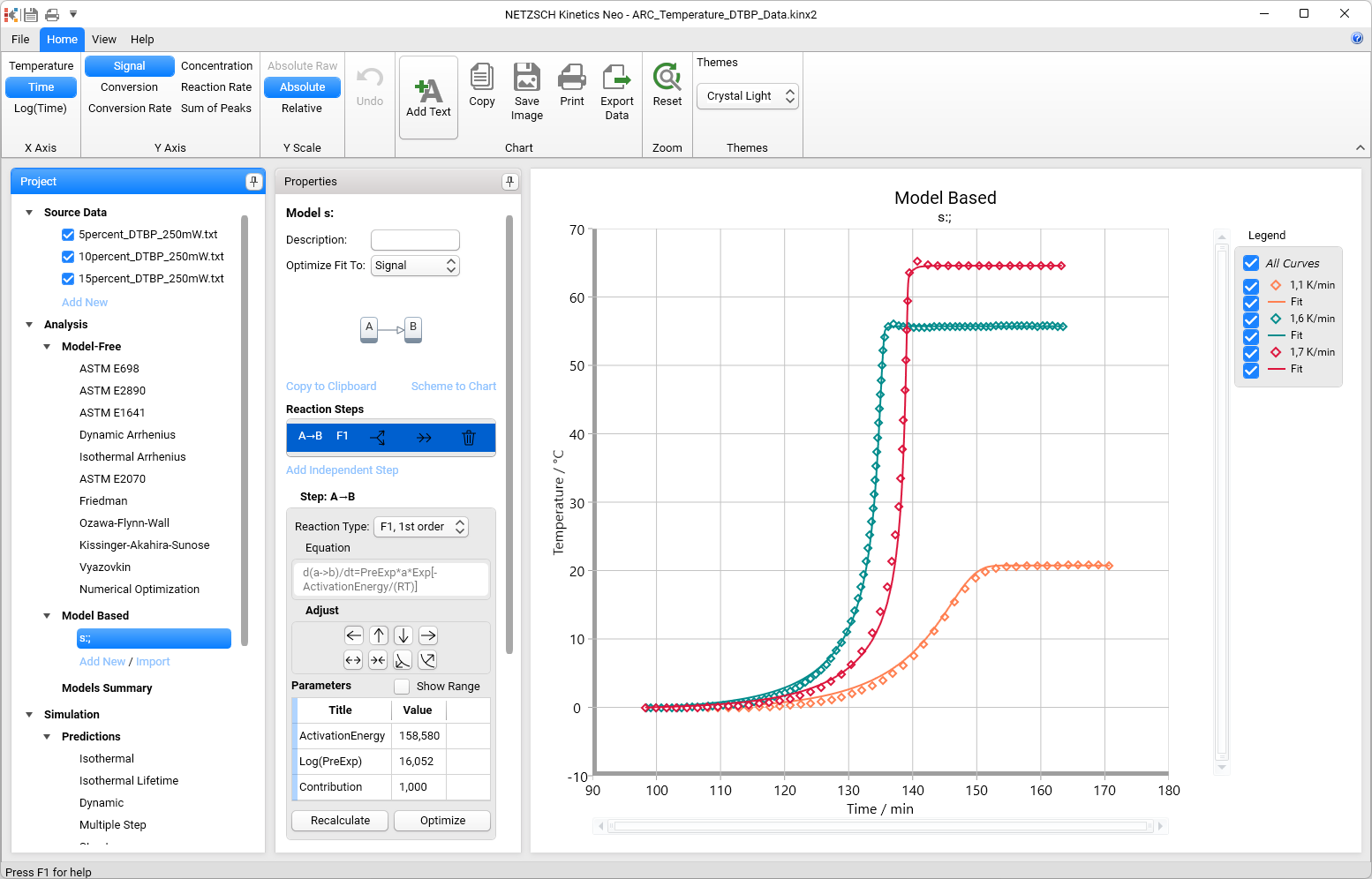
O primeiro modelo pode ser uma reação de 1ª ordem.
Durante a criação de um novo modelo cinético, o software define os valores iniciais de todos os parâmetros.
IMPORTANTE: É sempre recomendável otimizar esses parâmetros iniciais da etapa primeiro.
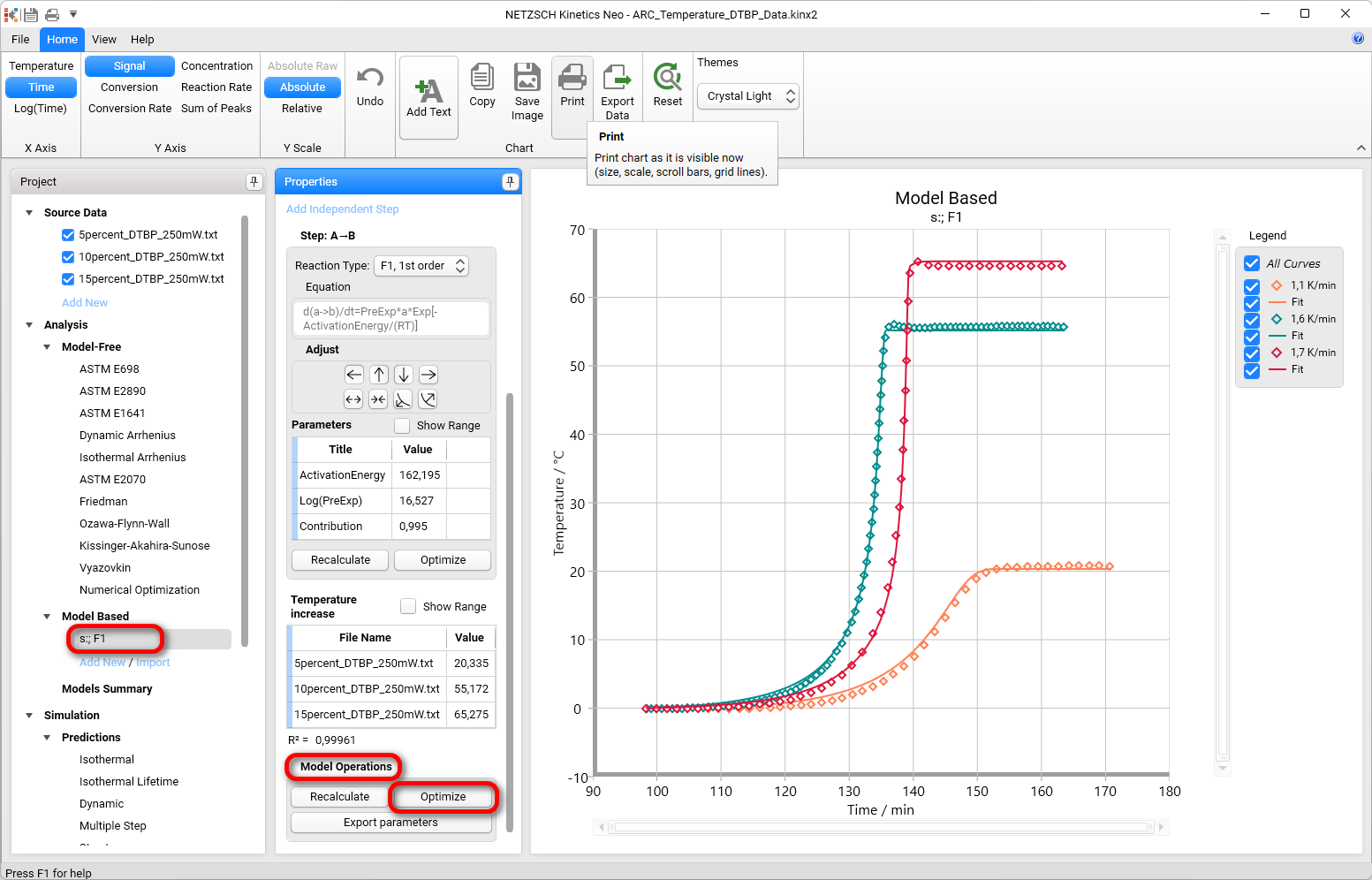
18.otimize os parâmetros da etapa depois de criar um novo modelo cinético: no painel Model Based properties (Propriedades baseadas no modelo), na área Step: A->B, clique em Optimize (Otimizar). Levará alguns segundos para otimizar o modelo.
É sempre recomendável adicionar algum comentário ou descrição ao modelo.
19. Escreva F1 No campo Description (Descrição).

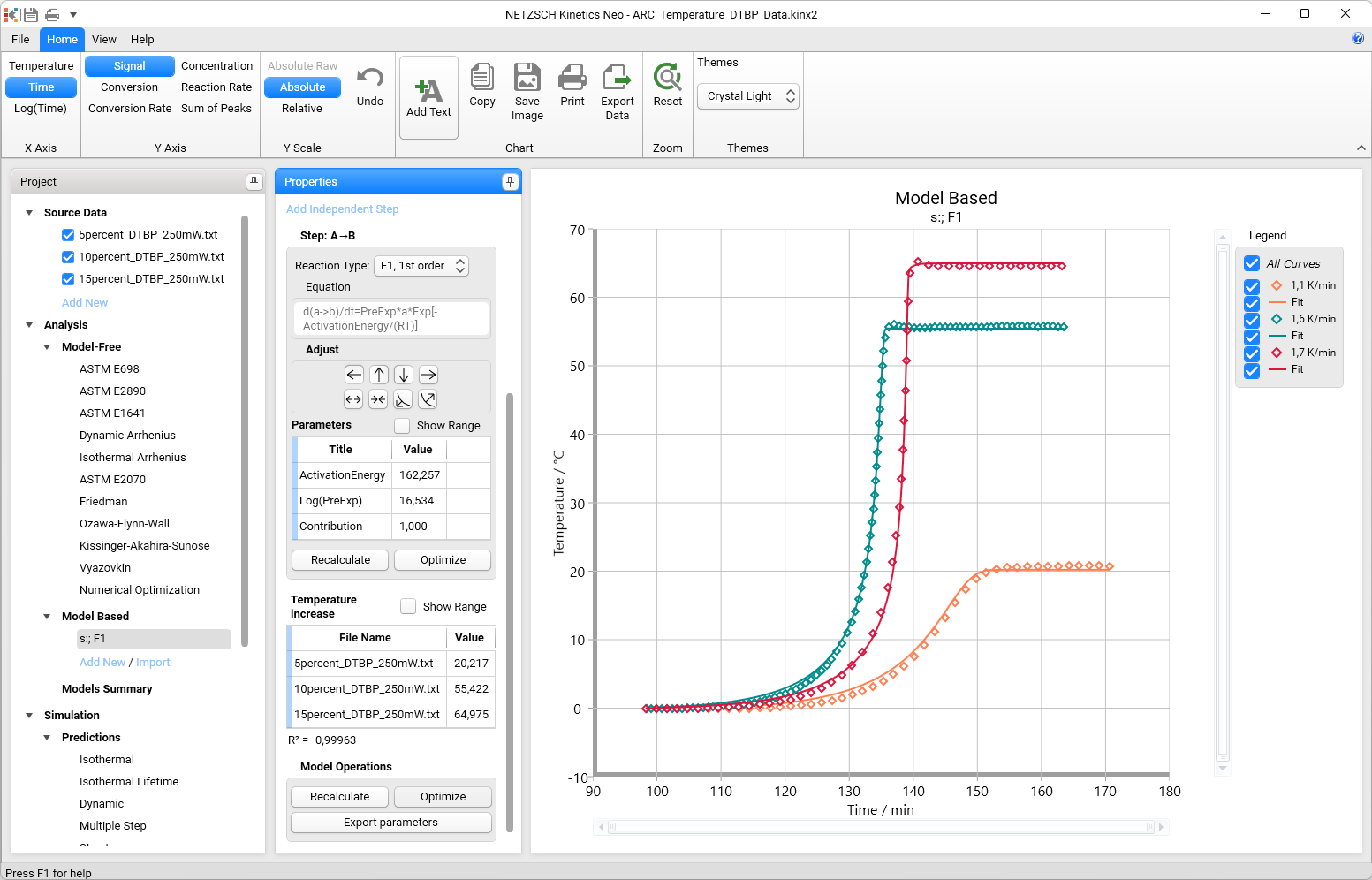
20.otimize todo o modelo cinético: na seção Model Operations (Operações do modelo ), clique em Optimize (Otimizar).
Resultados
21. Agora, os dados simulados estão em boa concordância com o experimento.
Conclusão
A decomposição do DTBP pode ser descrita como uma reação de uma etapa de primeira ordem sem autocatálise.