
如何:为 ARC 数据创建简单的单步动力学模型(恒定功率模式)
甲苯中 DTBP(二叔丁基过氧化物)混合物的热分解
导言
在本指南中,将为 ARC 温度曲线创建一个简单的单步动力学模型。将使用甲苯中不同浓度的 DTBP 进行测量。本文的重点是如何准备加速热量计测量的数据,以及如何选择和应用正确的基线。
数据样本:
数据类型:加速量热仪 (ARC),恒热模式。
测量数据文件:
- 5percent_DTBP_250mW.txt
- 10percent_DTBP_250mW.txt
- 15percent_DTBP_250mW.txt
Kinetics Neo 项目文件:
- ARC_Temperature_DTBP_Data.kinx- 仅包含一组测量数据,是本 "如何操作:"的起点;
- ARC_Temperature_DTBP_Analysis.kinx - 包含本 "How To: "中创建的源数据修正和动力学模型。
ARC 恒功率测量简述
这种方法通过以下仪器测量放热反应的温度升高:
- ARC (加速扫描量热仪)
- APTAC (自动压力跟踪绝热量热仪)或
- MMC (多模式量热仪)。
在恒功率模式下,加热器在整个测量过程中持续输入恒定的热能。无论样品是否自热,输入功率都不会变化。
在此模式下,温度在无反应和放热反应期间的温度阶跃范围内呈线性上升:
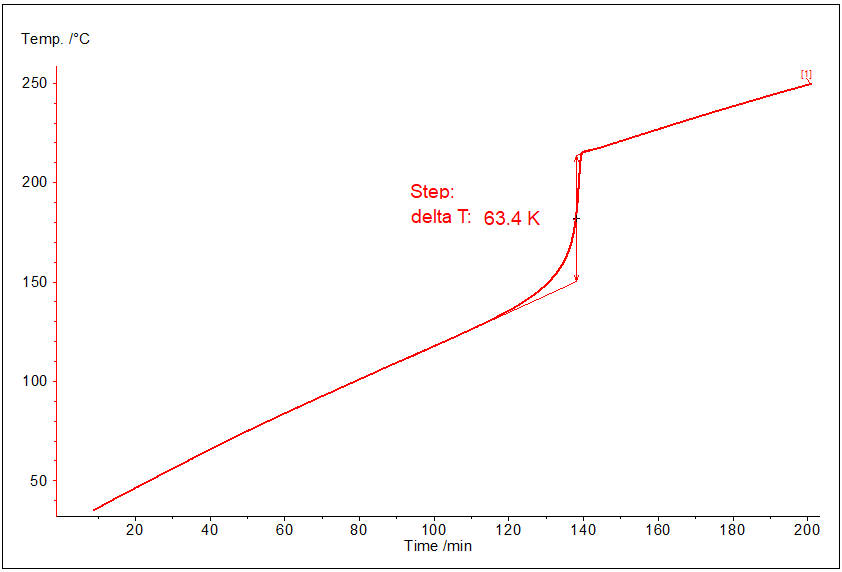
图中显示了恒功率测量时温度的典型变化:
- 反应前线性上升
- 反应过程中的阶跃上升(120 分钟后样品开始发热)
- 反应结束后再次线性上升。
加载样本数据项目
启动Kinetics Neo 软件。
1. 点击左上角的蓝色 "文件"选项卡,打开应用程序菜单。
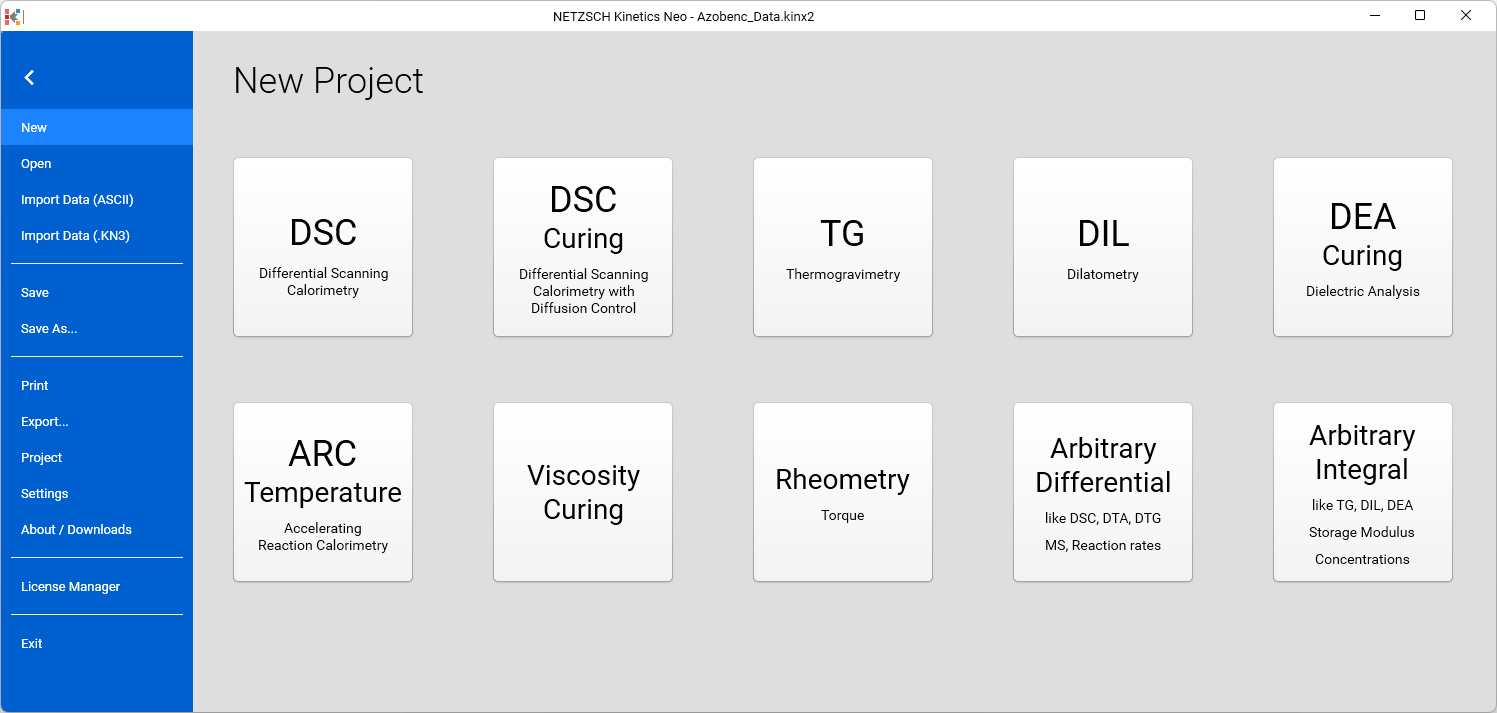
2.打开样本数据 ARC Temperature 项目。
单击左侧面板中的 "打开",然后选择 "样本"。Kinetics Neo 样本目录将在 Windows 资源管理器中打开。选择目录ARC_Temperature_DTBP。

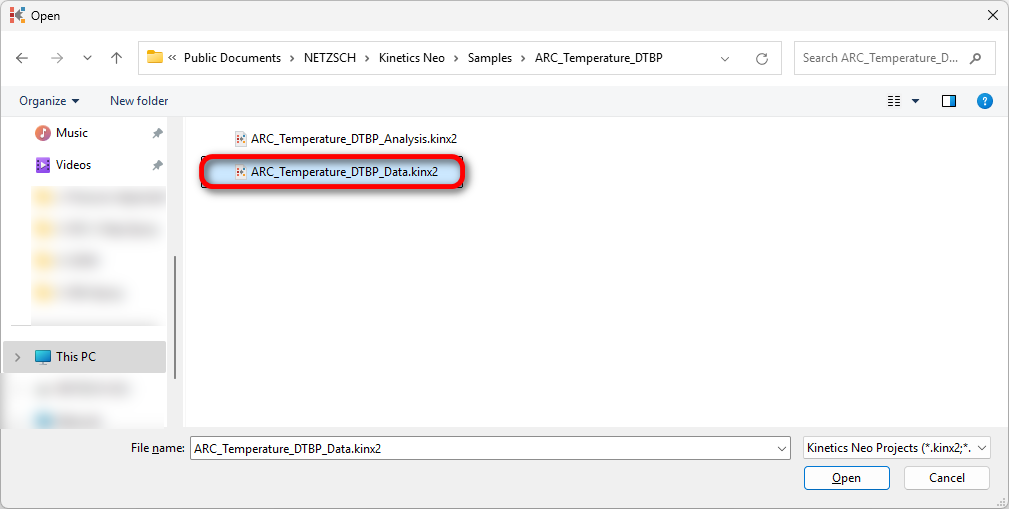
3.打开Kinetics Neo 项目文件ARC_Temperature_DTBP_Data.kinx2 。
检查加载的测量数据
4.检查是否加载了 ARC 温度(恒定功率模式)测量数据。
Kinetics Neo 样本项目ARC_Temperature_DTBP_Data.kinx2已包含恒功率测量的 ARC 温度测量数据样本文件:
- 5percent_DTBP_250mW.txt - 5%甲苯中的 DTBP 溶液,恒功率 250 mW
- 10percent_DTBP_250mW.txt- 10% 的 DTBP甲苯溶液,恒定功率 250 mW
- 15percent_DTBP_250mW.txt- 15% 的甲苯中 DTBP 溶液,恒定功率 250 mW。
如果项目文件加载成功,则这些文件名将显示在左侧项目面板的源数据部分。数据曲线将显示在主图表上。
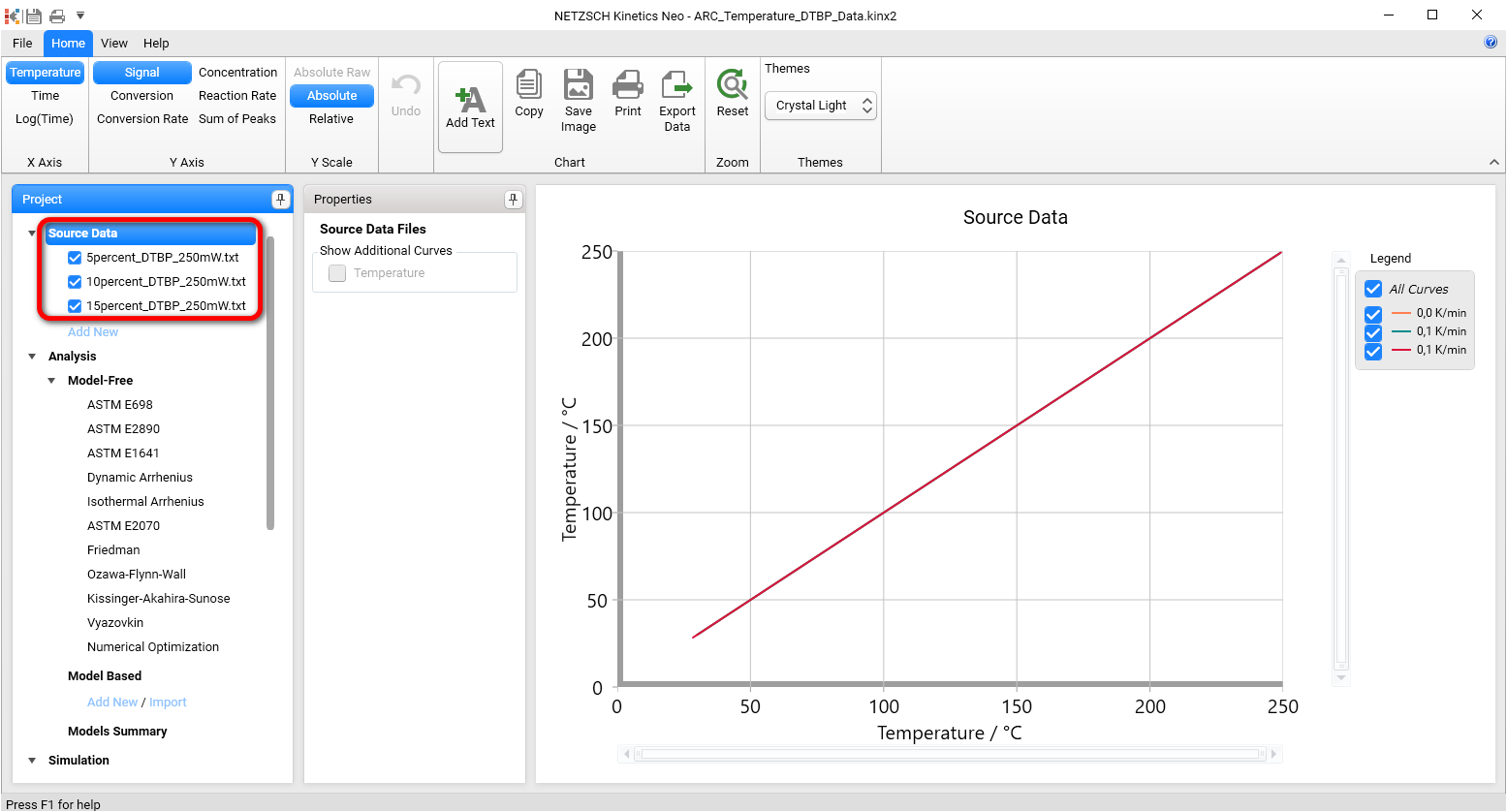
5.切换到时间 X 轴
在左侧顶部功能区点击时间,选择时间 X 轴。现在三条数据曲线都可见了。

之后 - 导入样本数据准备
点击其中一个样本数据文件,可以通过选择左侧和右侧范围位置来缩小 数据范围。此外,如有必要,还可以对数据进行平滑处理 。
还可以应用基准线。
第一个源文件5percent_DTBP_250mW.txt
选择源文件
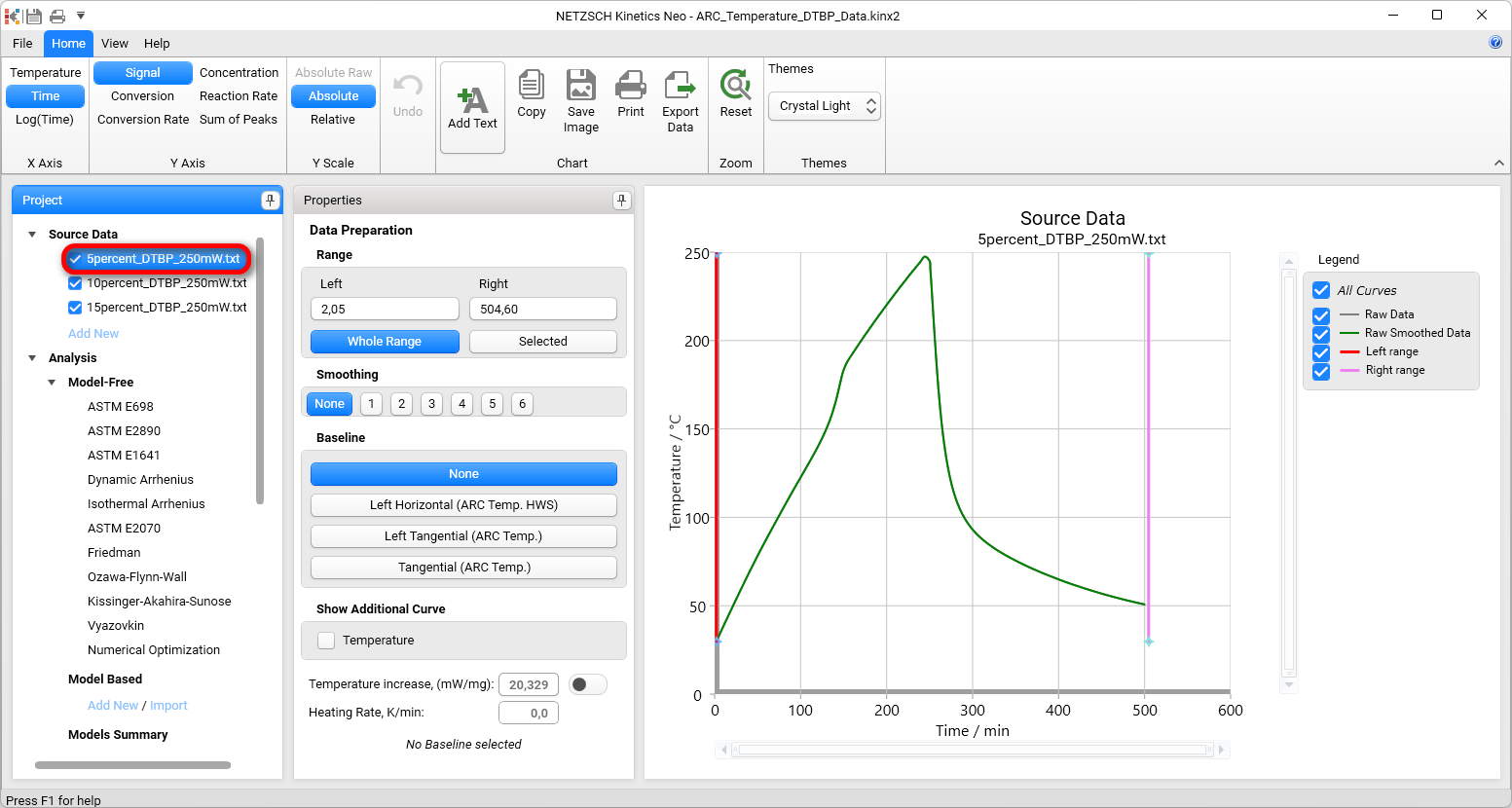
6. 在左侧项目 面板源数据下点击5percent_DTBP_250mW.txt项目。将显示数据准备属性面板和所选源数据文件的图表 :
选择数据范围
这里检测到的放热反应是温度曲线上大约 150 分钟处的阶跃。
我们需要调整数据范围,使其包含垂直温度阶跃以及阶跃前后的曲线线性部分。
左侧数据范围
红色垂直线代表分析源数据的左侧范围。
7. 将鼠标指针移至这条红色垂直线上。鼠标指针将变为 <->。现在可以调整左侧数据范围。
8.在红色垂直线上按住鼠标左键,同时向右移动光标(拖动线条)。左侧数据范围线将跟随鼠标光标移动。
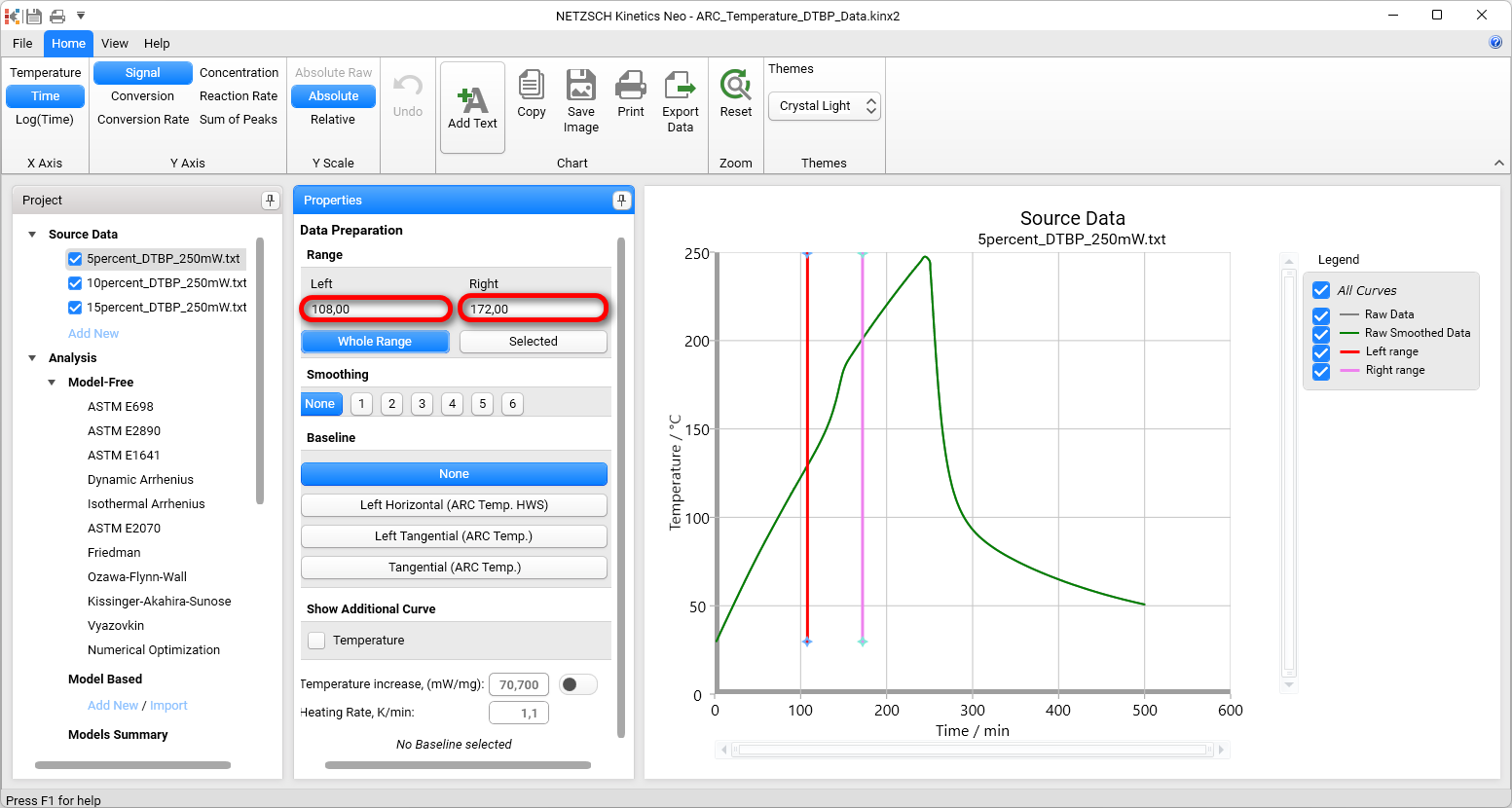
9. 当红线大约位于 108 分钟处时,松开鼠标左键(下拉)。
或者,您也可以 在 数据准备面板范围区域的左侧文本框中输入108。右侧最近的数据点将被选为左侧数据范围边界。
右侧数据范围
10. 对代表右侧数据范围的紫色垂直线重复相同步骤。
将右侧范围线移动到大约172分钟处。
或者,在数据准备面板范围区域的右文本框中输入172。左侧最近的数据点将被选作右侧数据范围边界。
选择基线
对于加速量热计测量的放热反应,可能会产生背景加热。因此,在选择基线时应去除背景加热。选项如下
- 无
- 左水平(ARC Temp HWS)
- 左切向 (ARC Temp)
- 切向(ARC 温度)。
11.选择正确的基线:对于本 "如何操作",请选择切向基线类型(ARC Temp),因为反应前后测量曲线的斜率不同。
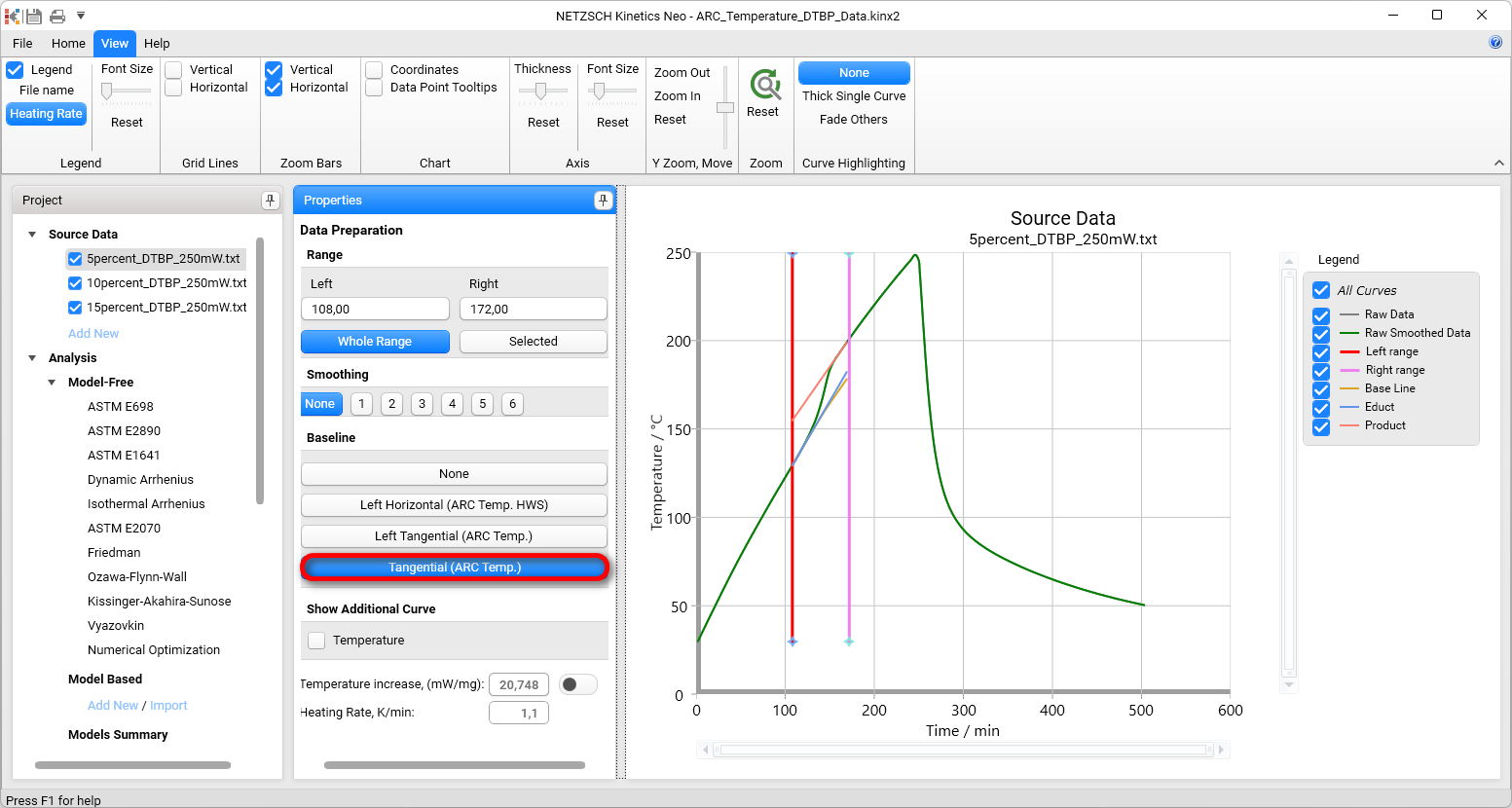
蓝色切线为阶跃前测量曲线的左线性部分。橙色切线为阶跃后的右线性部分。
棕色 曲线为共同基线,其左斜率等于左切线,右斜率等于右切线。
将从测量曲线中移除 这条计算出的共同基线,以便仅获得绝热温升。
通过移动左或右量程边界线(红色或紫色垂直线),可以改进量程选择,从而使两条切线与测量曲线的相应线性部分保持良好的一致性。
第二个源文件10percent_DTBP_250mW.txt
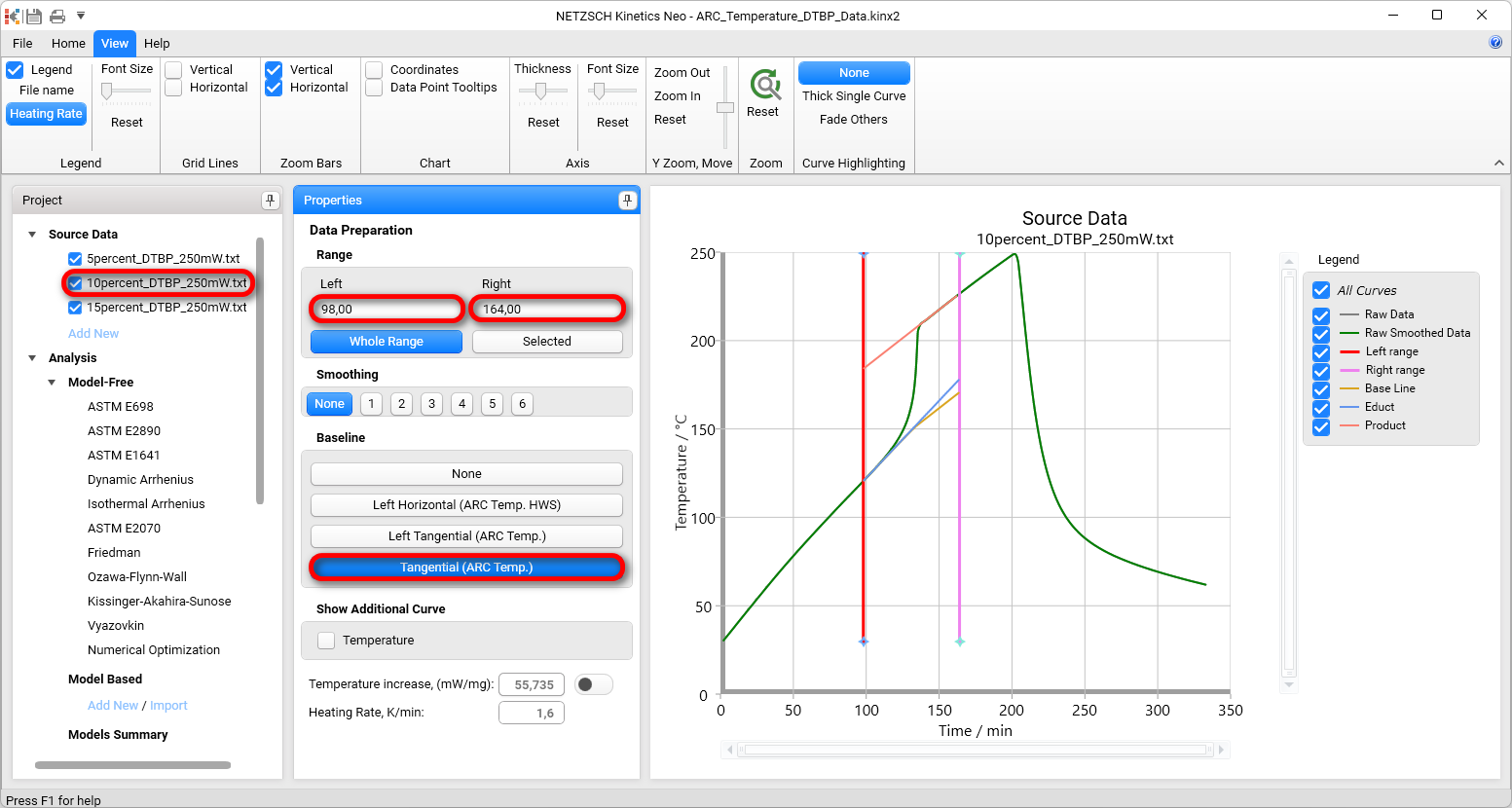
13. 选择第二个测量文件:在左侧项目 面板源数据下点击10percent_DTBP_250mW.txt项。将显示数据准备属性面板和所选源数据文件的图表 。
14.将数据范围调整为近似值:
- 左:98 分钟、
- 右:164 分钟。
15. 选择与上一个数据文件相同的切向基线(Arc.Temp)。
第三个源文件15percent_DTBP_250mW.txt
16. 对第二个数据文件15percent_DTBP_250mW.txt, 重复前面的步骤。
数据范围:
- 左:98 分钟、
- 右:164 分钟。
基线:
- 切向 (Arc.Temp)
选择数据范围和基线后检查加载的测量数据
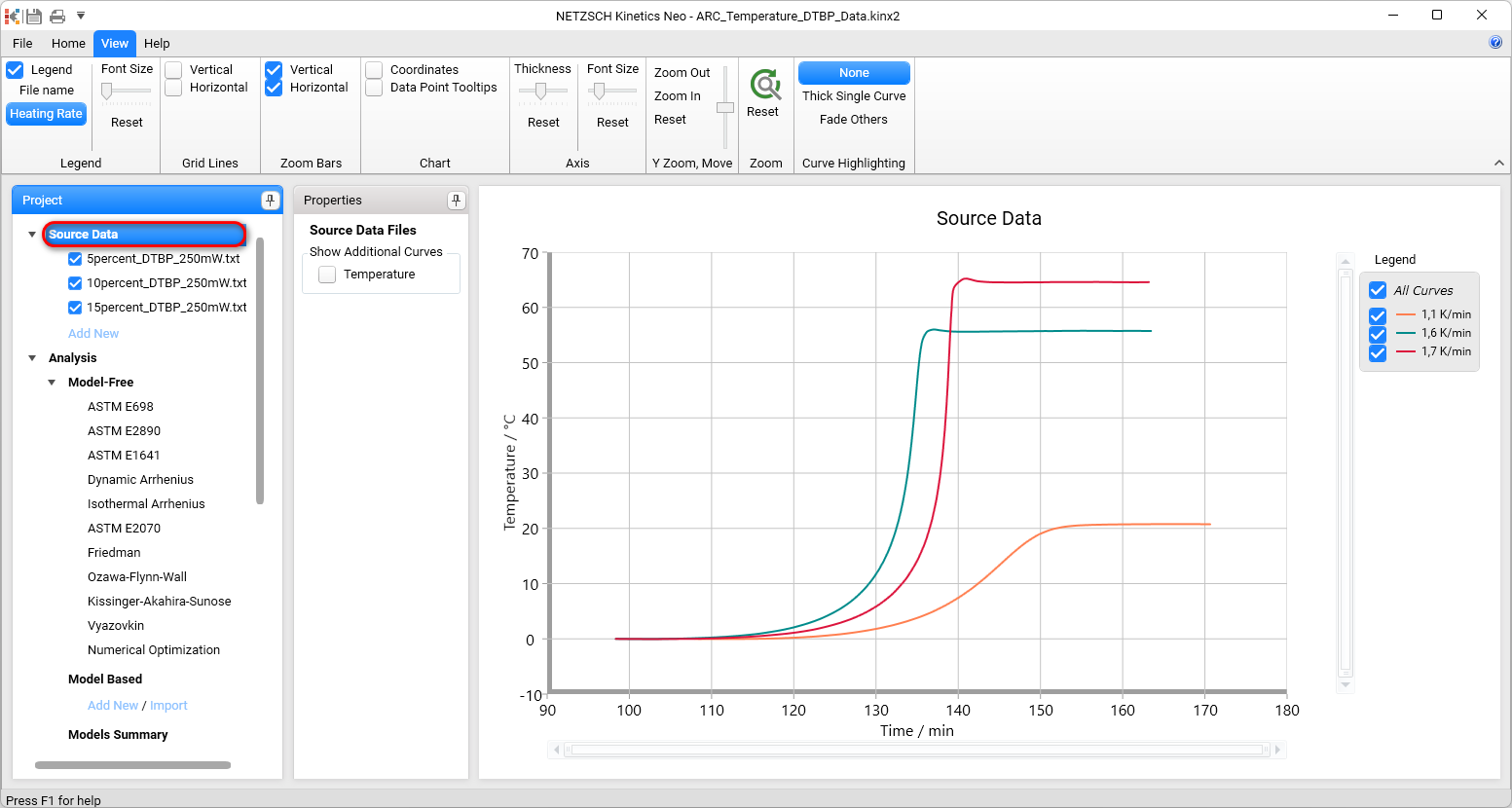
创建一步动力学模型
加载源数据、调整其范围并应用基线后,我们就可以开始建立动力学模型了。
17.添加新动力学模型:在分析树左侧项目面板基于模型下点击添加新模型创建动力学模型。
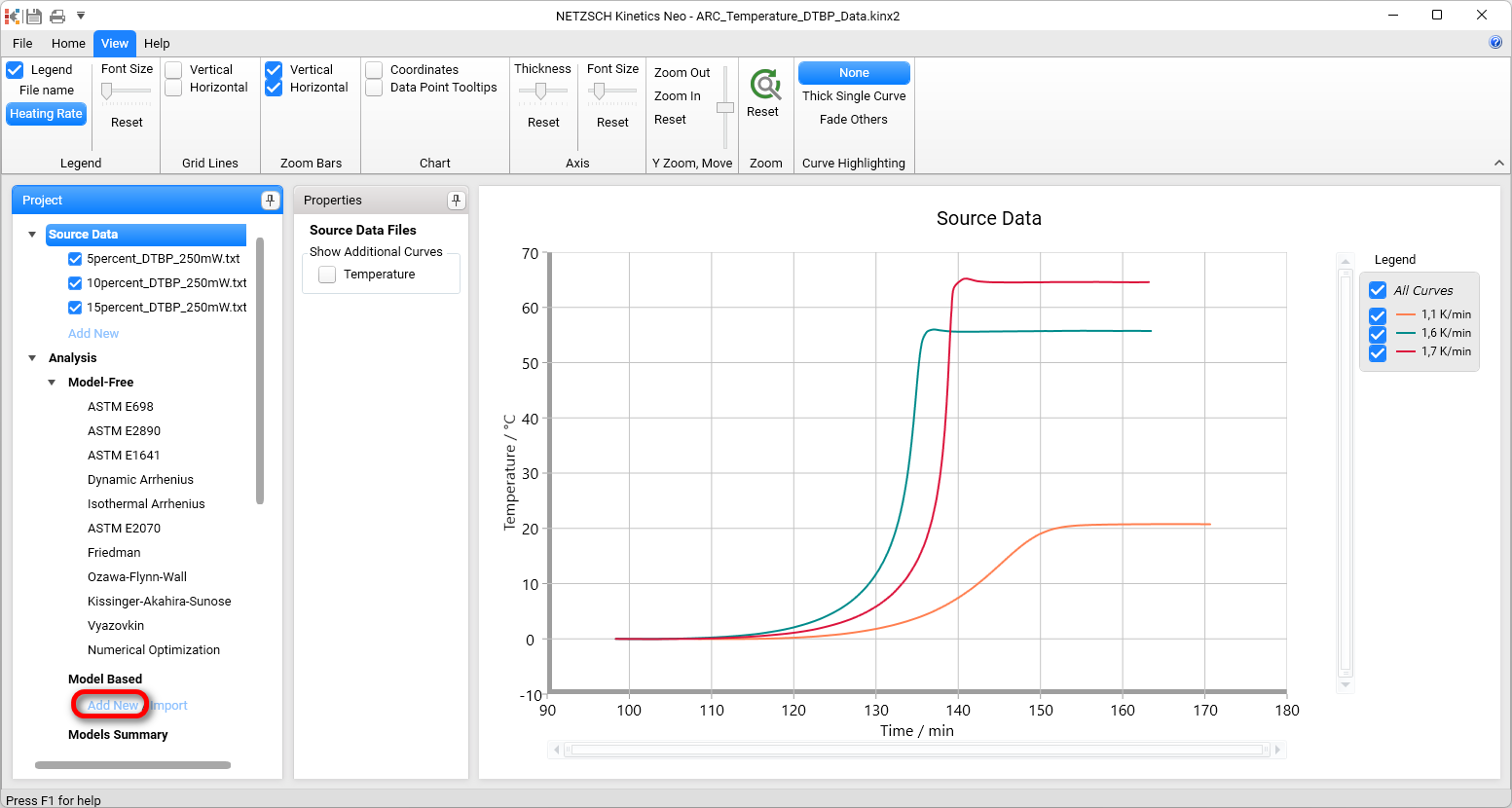
将创建一个新的基于模型的动力学模型。
新模型的默认参数如下
- 一步:A → B
- 反应类型:F1,一阶。
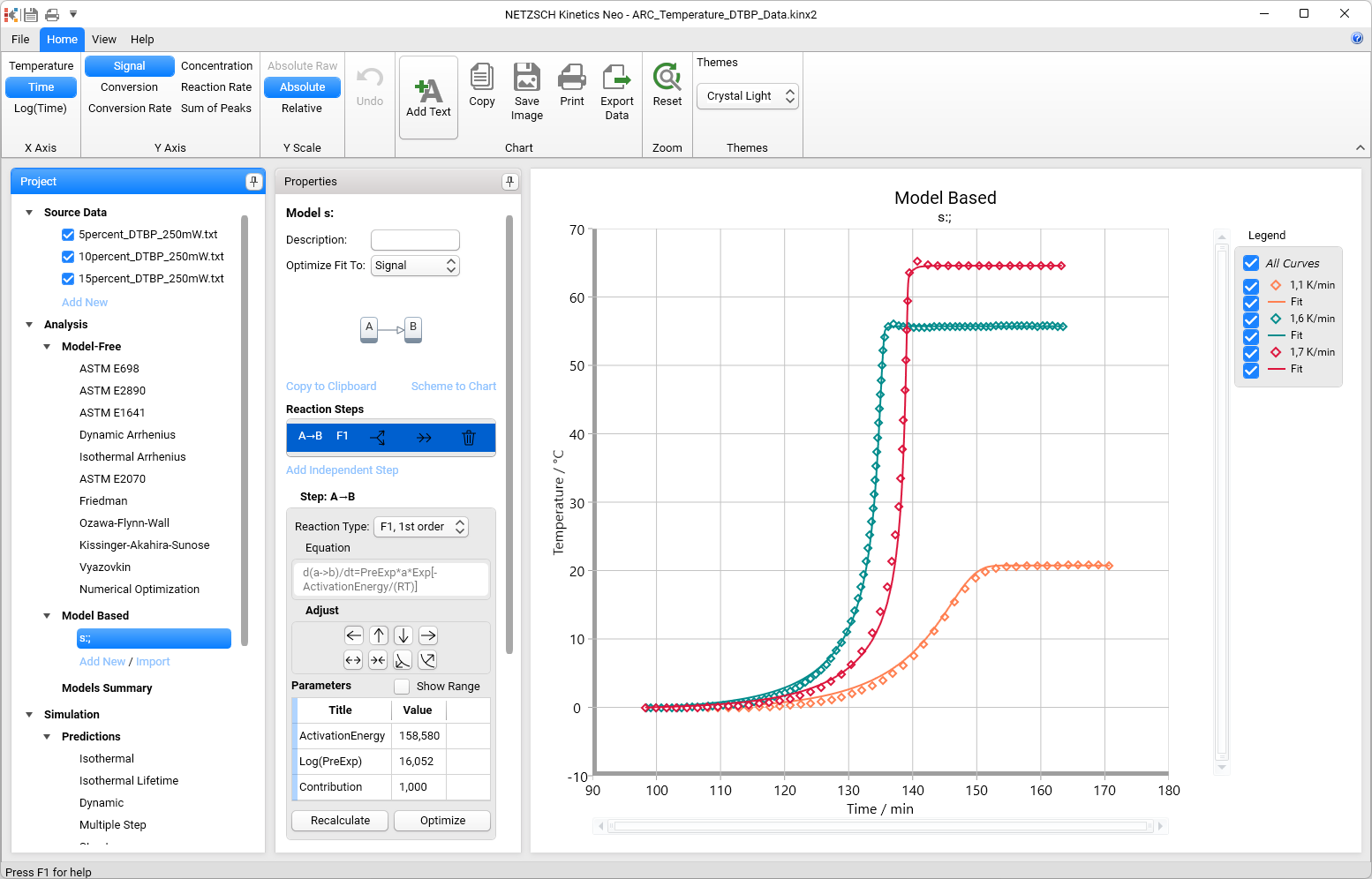
第一个模型可以是一阶反应。
在创建新的动力学模型时,软件会设置所有参数的初始值。
重要: 建议先优化这些初始步骤参数。
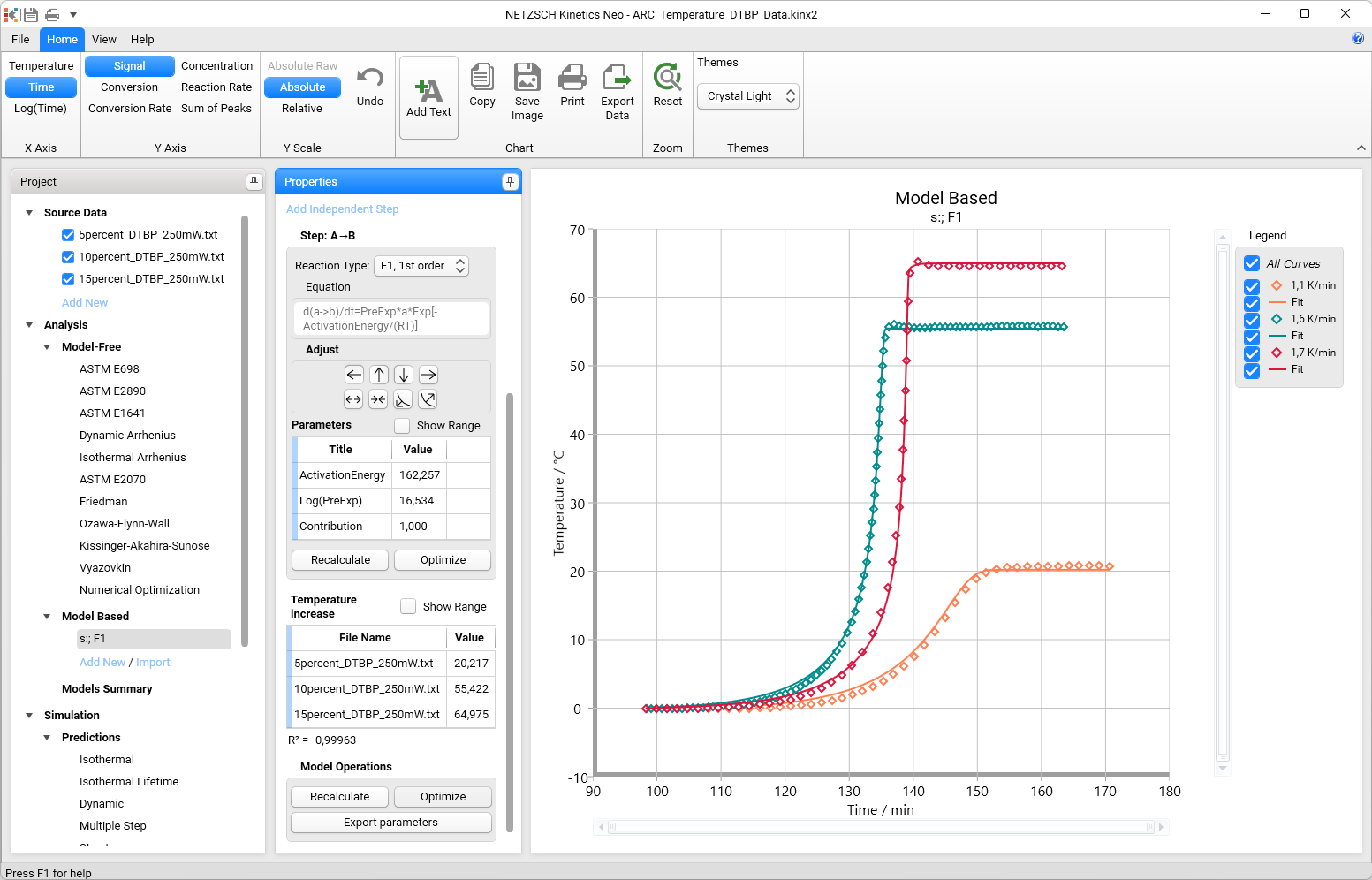
18.创建新动力学模型后优化步骤参数:在基于模型的属性面板的 步骤 A->B 区域点击 Optimize(优化):A->B区域点击优化。优化模型需要几秒钟。
建议为模型添加注释或说明。
19.写入 F1在描述字段中。

20.优化整个动力学模型:在 "模型操作"部分点击 "优化"。
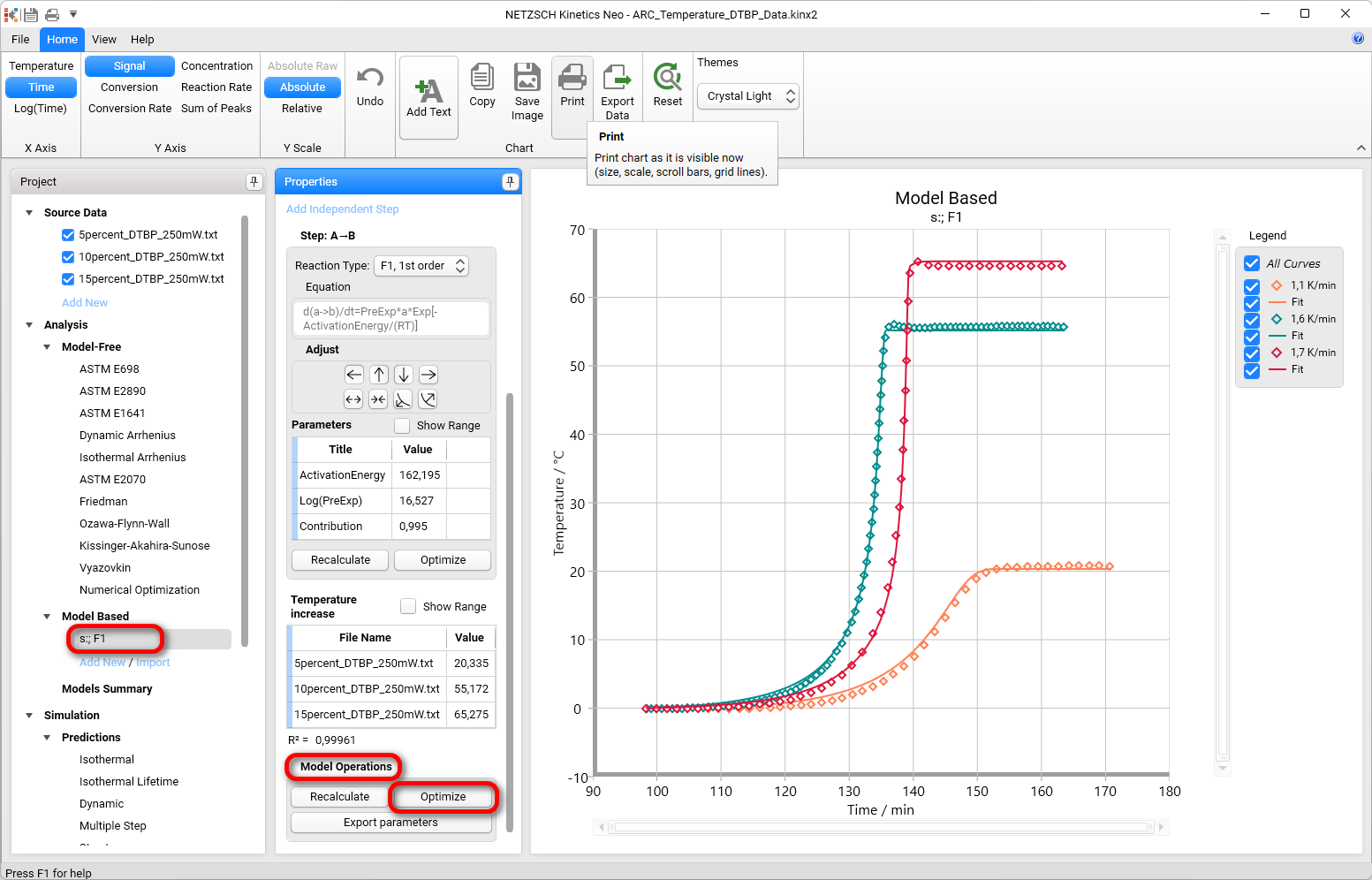
成果
21.现在,模拟数据与实验结果非常吻合。
结论
DTBP 的分解过程可以描述为一个无自催化作用的一步式一阶反应。