
Cómo: Crear un modelo cinético simple de un solo paso para datos ARC (modo de potencia constante)
Descomposición térmica de la mezcla DTBP (peróxido de di-terc-butilo) en tolueno
Contenido
Breve descripción de la medición de potencia constante ARC
Cargar el Proyecto de Datos de Muestra
Comprobar los Datos de Medida Cargados
Después - Preparación de los Datos de Muestra de Importación
Primer Archivo Fuente "5percent_DTBP_250mW.txt"
Segundo Archivo Fuente "10percent_DTBP_250mW.txt"
Tercer archivo fuente "15percent_DTBP_250mW.txt"
Introducción
En esta guía práctica, se creará un Modelo cinéticoEl modelo cinético es el término general que contiene el esquema (estructura) de los pasos individuales de reacción en la reacción química multipaso, los tipos de reacción y los parámetros cinéticos de estos pasos.modelo cinético simple de un solo paso para las curvas de temperatura ARC. Se utilizarán las mediciones realizadas con diferentes concentraciones de DTBP en tolueno. El punto clave de este documento es cómo preparar los datos medidos por calorímetro acelerador y cómo seleccionar y aplicar la línea de base correcta.
Datos de muestra:
Tipo de Datos: Calorimetría de Aceleración (ARC), modo de Calor Constante.
Archivos de datos de medición:
- 5percent_DTBP_250mW.txt
- 10percent_DTBP_250mW.txt
- 15percent_DTBP_250mW.txt
Kinetics Neo archivos de proyecto:
- ARC_Temperature_DTBP_Data.kinx - contiene un conjunto de datos de medición solamente, es un punto de partida para este "How To:";
- ARC_Temperature_DTBP_Analysis.kinx - contiene adicionalmente corrección de datos fuente y modelo cinético creado en este "How To:".
Breve descripción de la medición de potencia constante ARC
Este método mide el aumento de temperatura de la reacción exotérmica mediante:
- ARC (Accelereting Scanning Calorimetry)
- APTAC (Calorímetro adiabático de seguimiento automático de la presión) o
- MMC (Calorímetro de Modo Múltiple).
En el modo de potencia constante, los calentadores introducen continuamente la cantidad constante de energía térmica durante toda la medición. No hay variación en la potencia de entrada independientemente del autocalentamiento de la muestra.
En este modo la temperatura tiene el incremento lineal para los rangos sin reacción y paso de temperatura durante la reacción exotérmica:
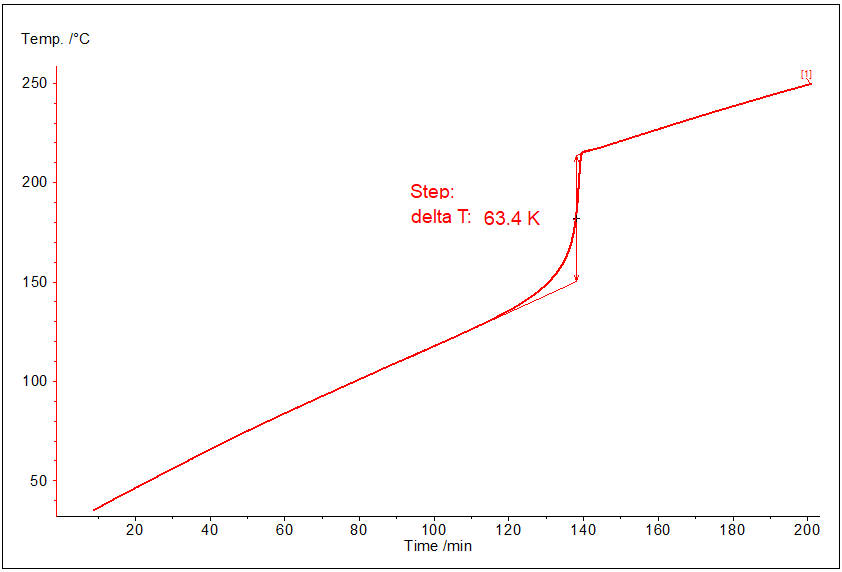
La imagen muestra el comportamiento típico de la temperatura en la medición de potencia constante:
- aumento lineal antes de la reacción
- aumento escalonado durante la reacción (después de 120 minutos la muestra empieza a desprender calor)
- aumento lineal de nuevo después de la reacción.
Cargar el proyecto de datos de muestra
Inicie el software Kinetics Neo.
1. En la parte superior izquierda, haga clic en la pestaña azul Archivo para abrir el menú de la aplicación.
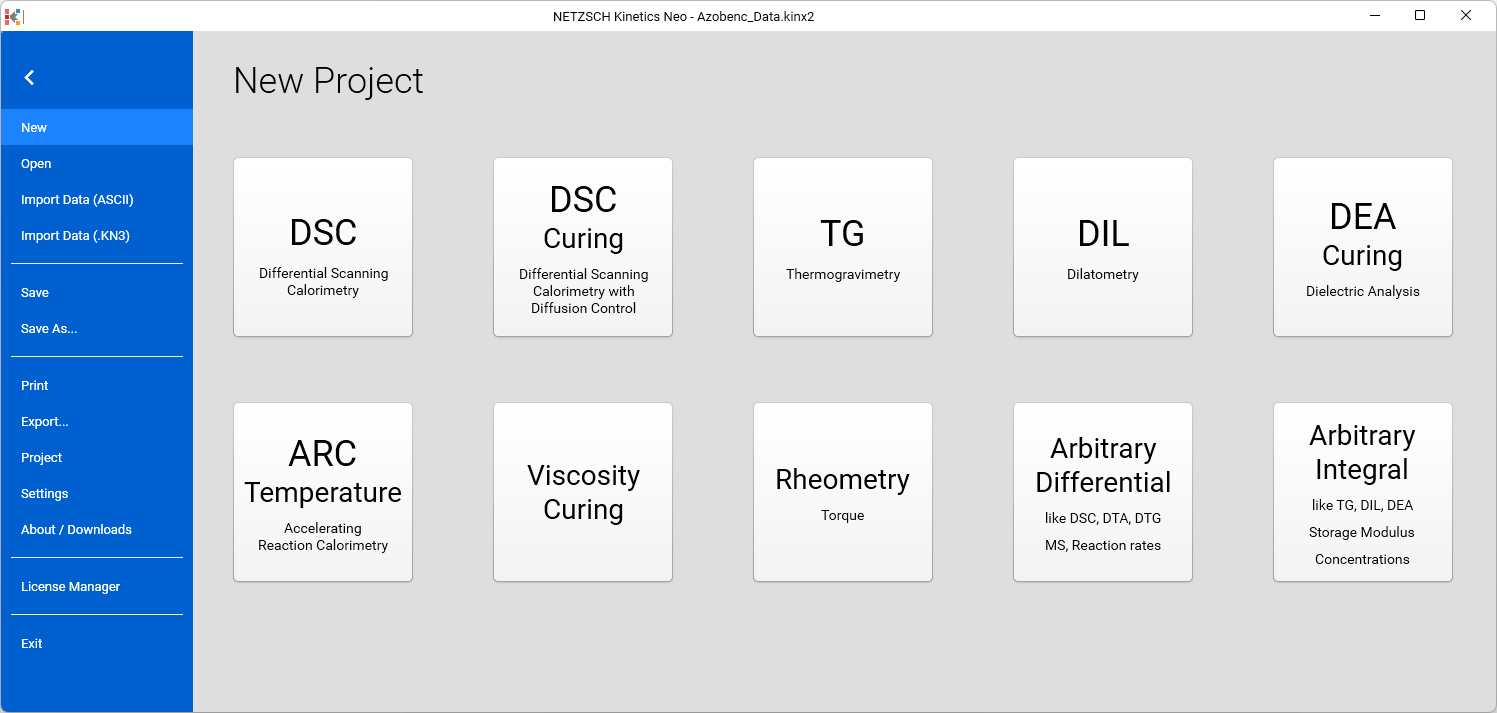
2. Abra el proyecto de datos de muestra ARC Temperature.
Haga clic en Abrir en el panel de la izquierda y seleccione Muestras. El directorio de muestras Kinetics Neo se abrirá en el Explorador de Windows. Seleccione el directorio ARC_Temperature_DTBP.

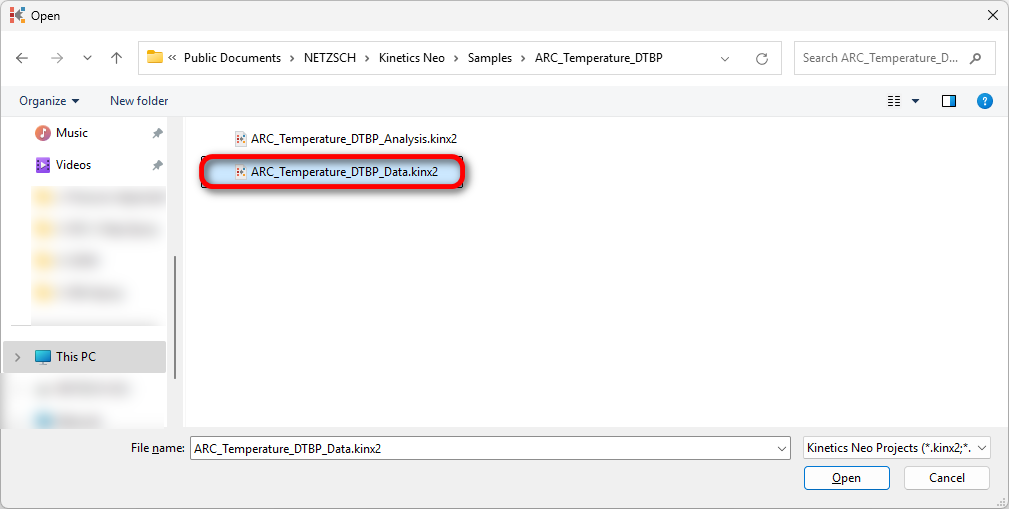
3. Abra el archivo de proyecto Kinetics Neo ARC_Temperature_DTBP_Data.kinx2 .
Comprobar los datos de medición cargados
4. Compruebe si los datos de medición de temperatura ARC (modo de potencia constante) están cargados.
El proyecto de muestra Kinetics Neo ARC_Temperature_DTBP_Data.kinx2 ya contiene archivos de datos de medición de temperatura ARC de muestra para la medición de potencia constante:
- 5percent_DTBP_250mW.txt - solución al 5% de DTBP en tolueno, potencia constante 250 mW
- 10percent_DTBP_250mW.txt - solución al 10% de DTBP en tolueno, potencia constante 250 mW
- 15percent_DTBP_250mW.txt - solución al 15% de DTBP en tolueno, potencia constante 250 mW.
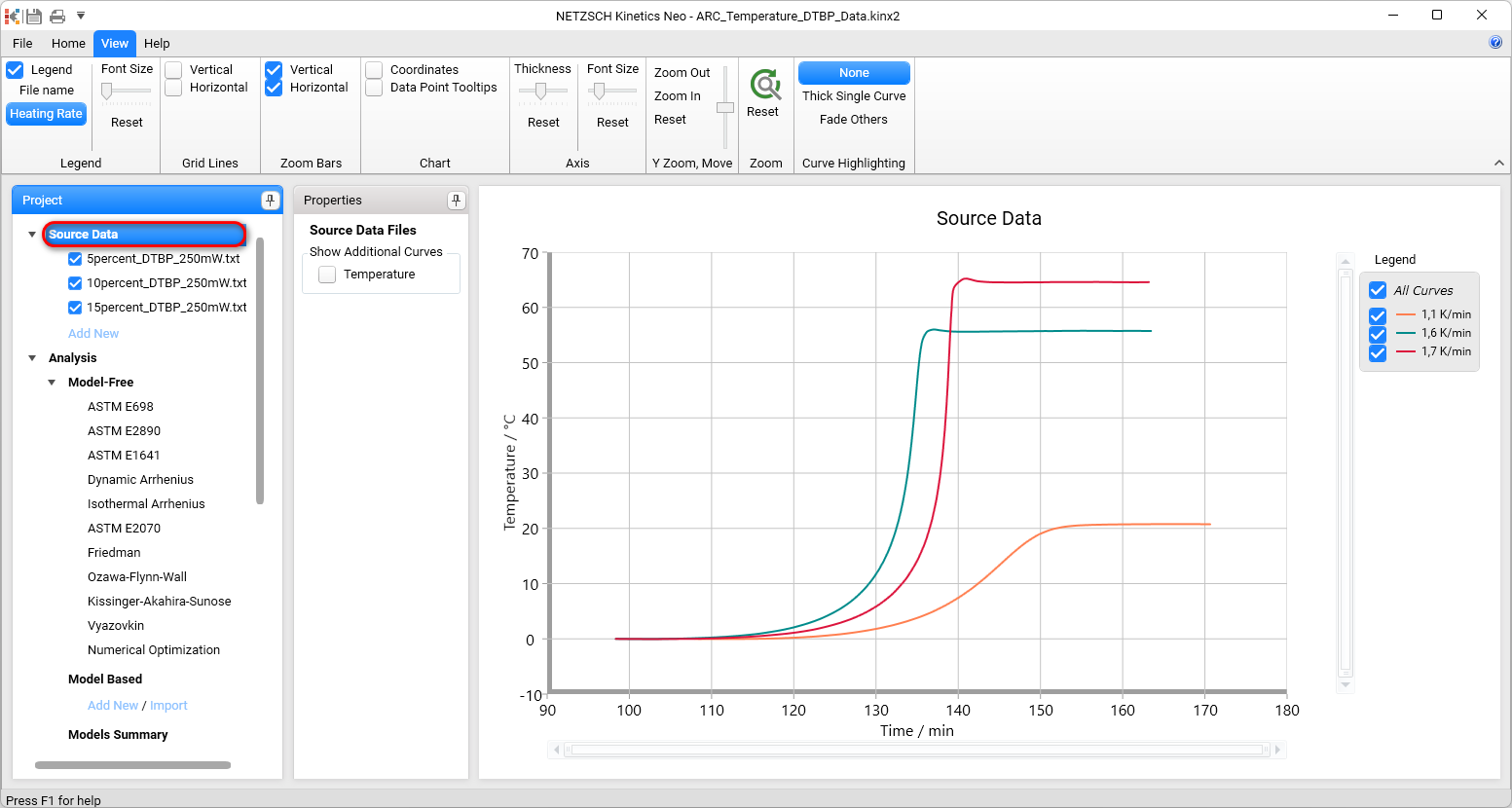
Si el archivo de proyecto se carga correctamente, estos nombres de archivo se verán en la sección Datos de origen del panel izquierdo Proyecto. Las curvas de datos se mostrarán en el gráfico principal.
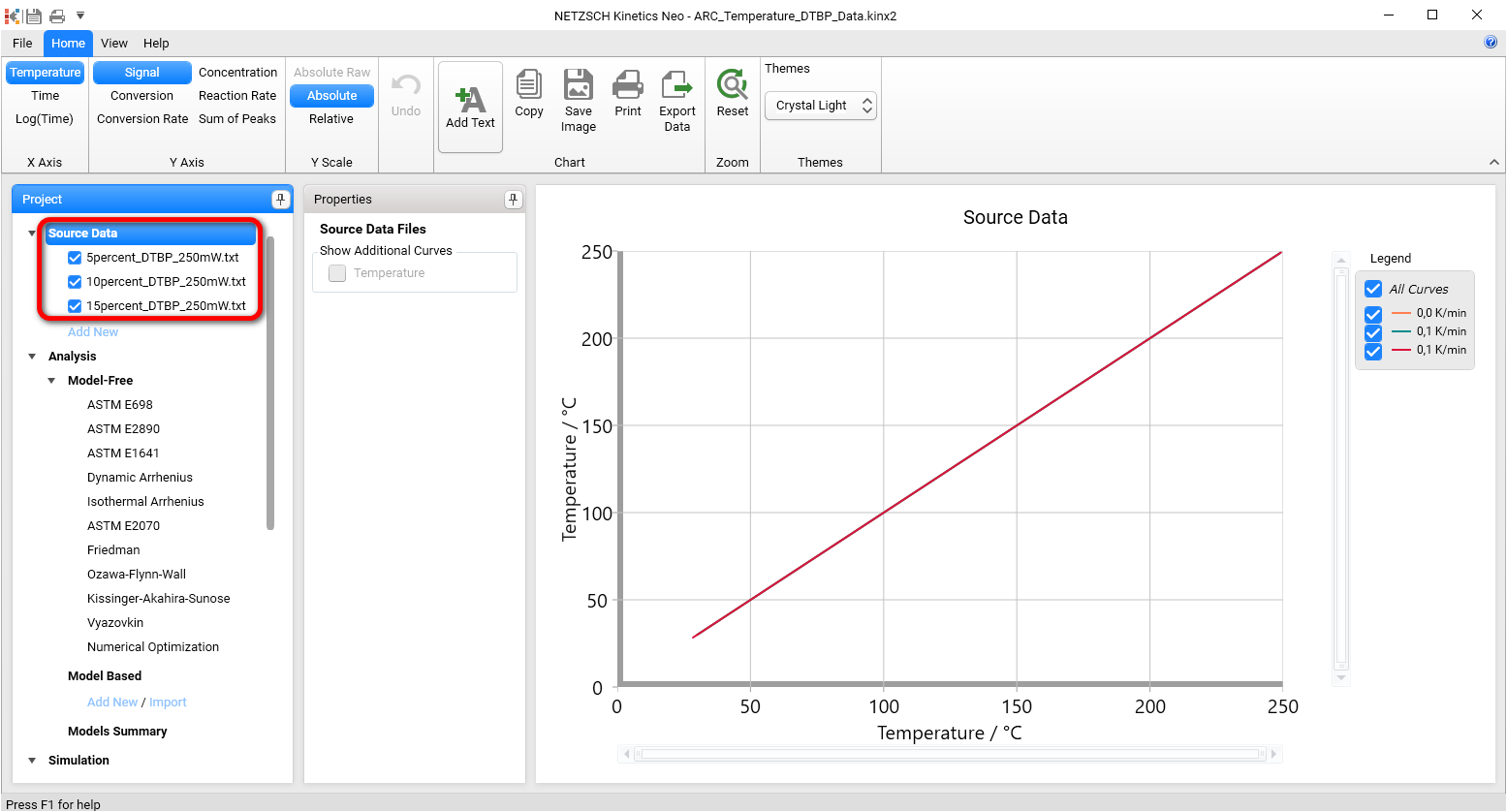
5. Cambiar a un eje X de tiempo
En la cinta superior de la parte izquierda, haga clic en Tiempo para seleccionar el eje X temporal. Ahora las tres curvas de datos son visibles.

Después - Preparación de los datos de la muestra de importación
Haciendo clic en uno de los archivos de datos de muestra sería posible acotar el intervalo de datos seleccionando una posición de intervalo a la izquierda y otra a la derecha. Además, si es necesario, se pueden suavizar los datos.
También podría aplicarseuna línea de base.
Primer archivo fuente 5percent_DTBP_250mW.txt
Seleccione el archivo de origen
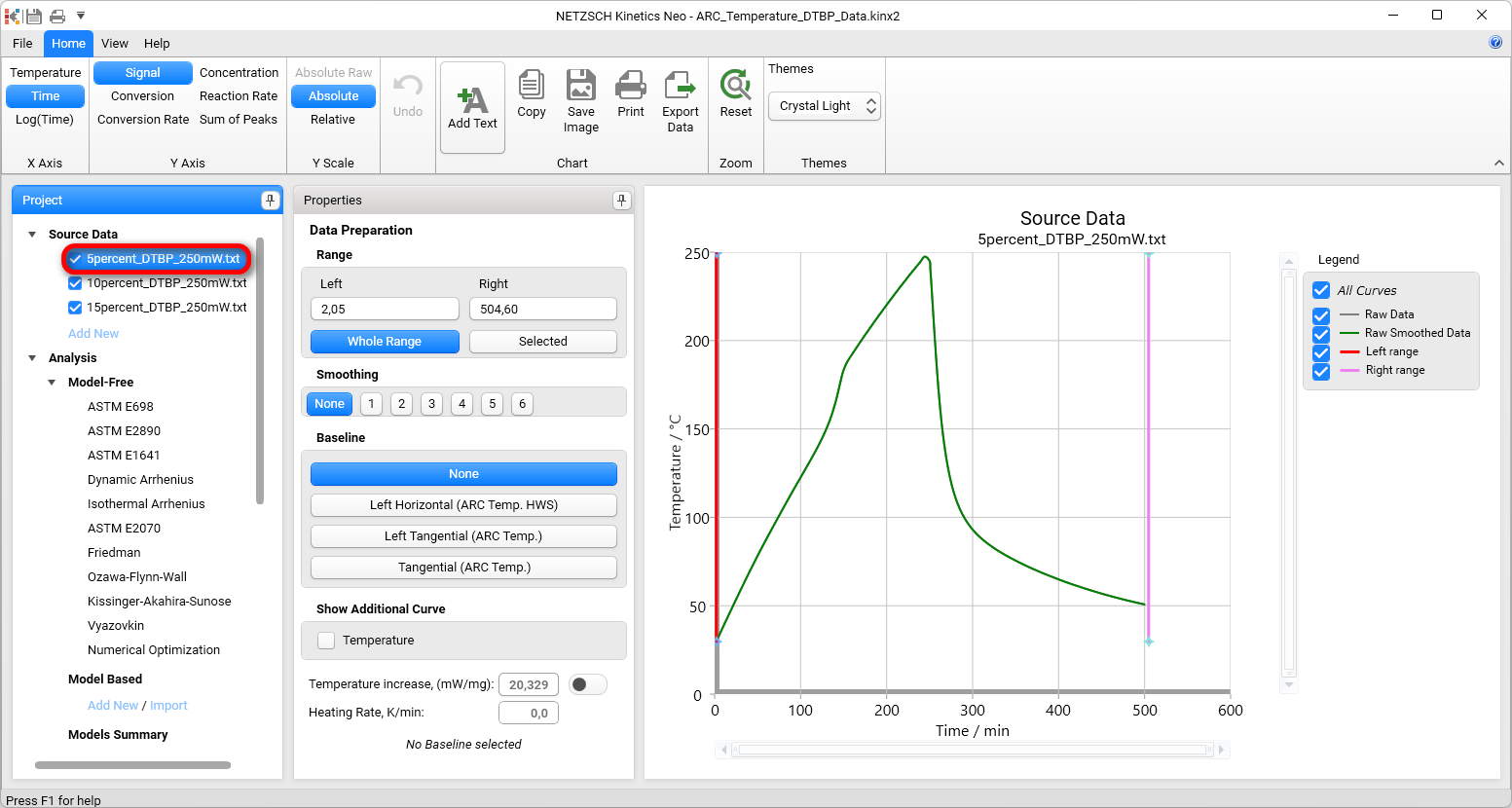
6. En el panel izquierdo del Proyecto , en Datos de Origen, haga clic en el elemento 5percent_DTBP_250mW.txt. Se mostrará el panel de propiedades de Preparación de datos y el gráfico del archivo de datos de origen seleccionado:
Seleccione un intervalo de datos
La reacción exotérmica se detecta aquí como el escalón en la curva de temperatura a aproximadamente 150 minutos.
Debemos ajustar el intervalo de datos para que contenga el escalón vertical de temperatura y las dos partes lineales de la curva antes y después del escalón.
Rango izquierdo de datos
La línea vertical roja representa el rango izquierdo de los datos fuente analizados.
7. Mueva el puntero del ratón a esta línea roja vertical. El cursor del ratón cambiará su imagen a <->. Ahora se puede ajustar el rango izquierdo de datos.
8. Mantenga pulsado el botón izquierdo del ratón sobre la línea vertical roja y al mismo tiempo mueva el cursor hacia la derecha(arrastre la línea). La línea izquierda del rango de datos seguirá al cursor del ratón.
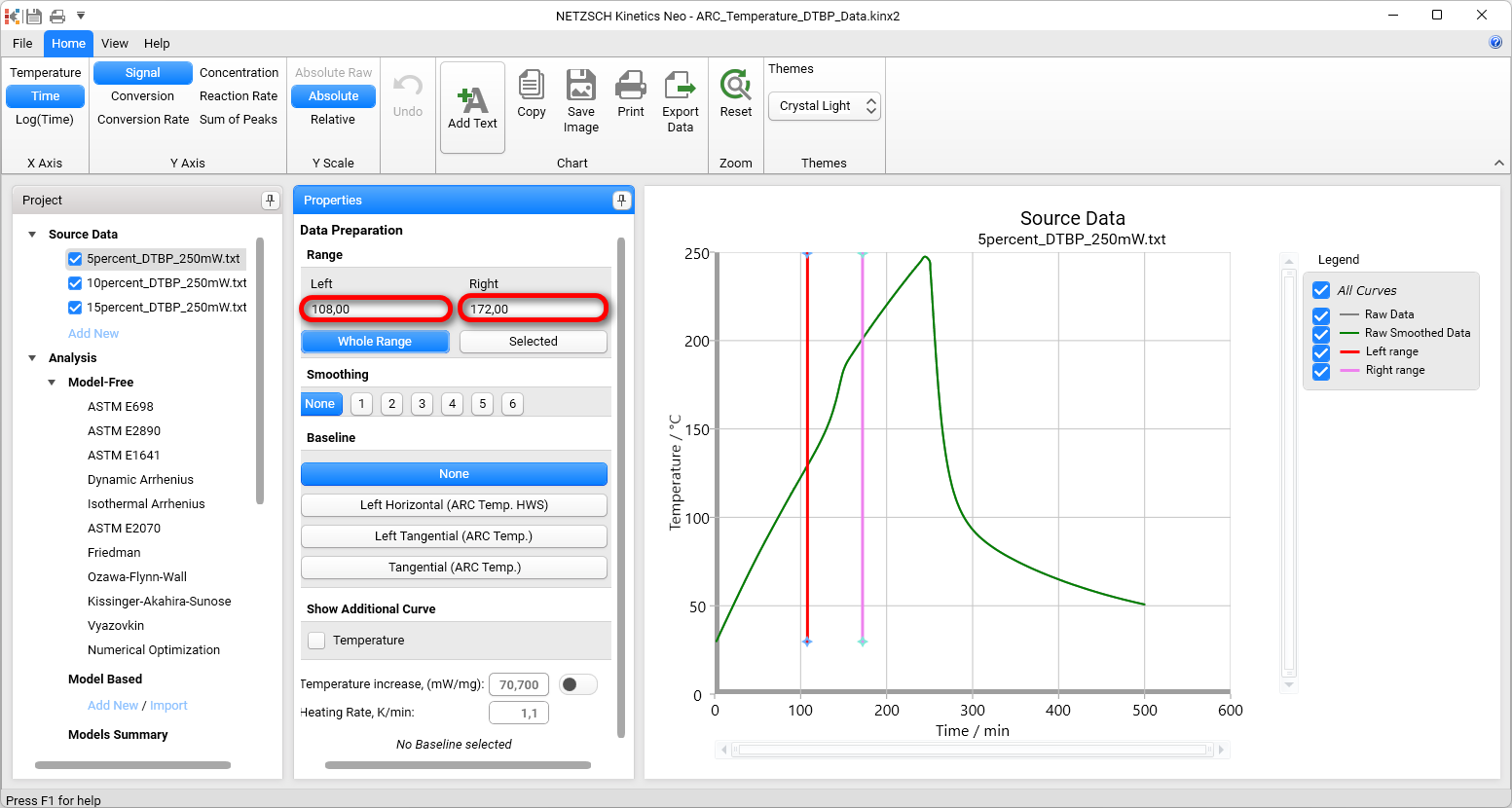
9. Suelte el botón izquierdo del ratón(soltar) cuando la línea roja esté aproximadamente en el minuto 108.
Alternativamente, en el cuadro de texto Izquierda del área Rango del panel Preparación de Datos puede escribir 108. El punto de datos más cercano a la derecha se seleccionará como límite izquierdo del intervalo de datos.
Rango de datos derecho
10. Repita el mismo procedimiento con la línea vertical violeta que representa el rango de datos derecho.
Mueva esta línea de rango derecho a aproximadamente 172 minutos.
Alternativamente, en el cuadro de texto Derecha del área Rango del panel Preparación de Datos puede escribir 172. El punto de datos más cercano a la izquierda se seleccionará como límite del rango de datos derecho.
Seleccione una línea de base
Para las reacciones exotérmicas medidas mediante calorímetro de aceleración puede aplicarse el calentamiento de fondo. Por lo tanto, la línea de base debe seleccionarse para eliminar este calentamiento de fondo. Las opciones son:
- Ninguna
- Horizontal izquierda (ARC Temp HWS)
- Tangencial izquierda (ARC Temp)
- Tangencial (ARC Temp).
11. Seleccione una línea de base correcta: para este "How To" por favor seleccione el tipo de línea de base Tangencial (ARC Temp.), porque la pendiente de las curvas medidas antes y después de la reacción son diferentes.
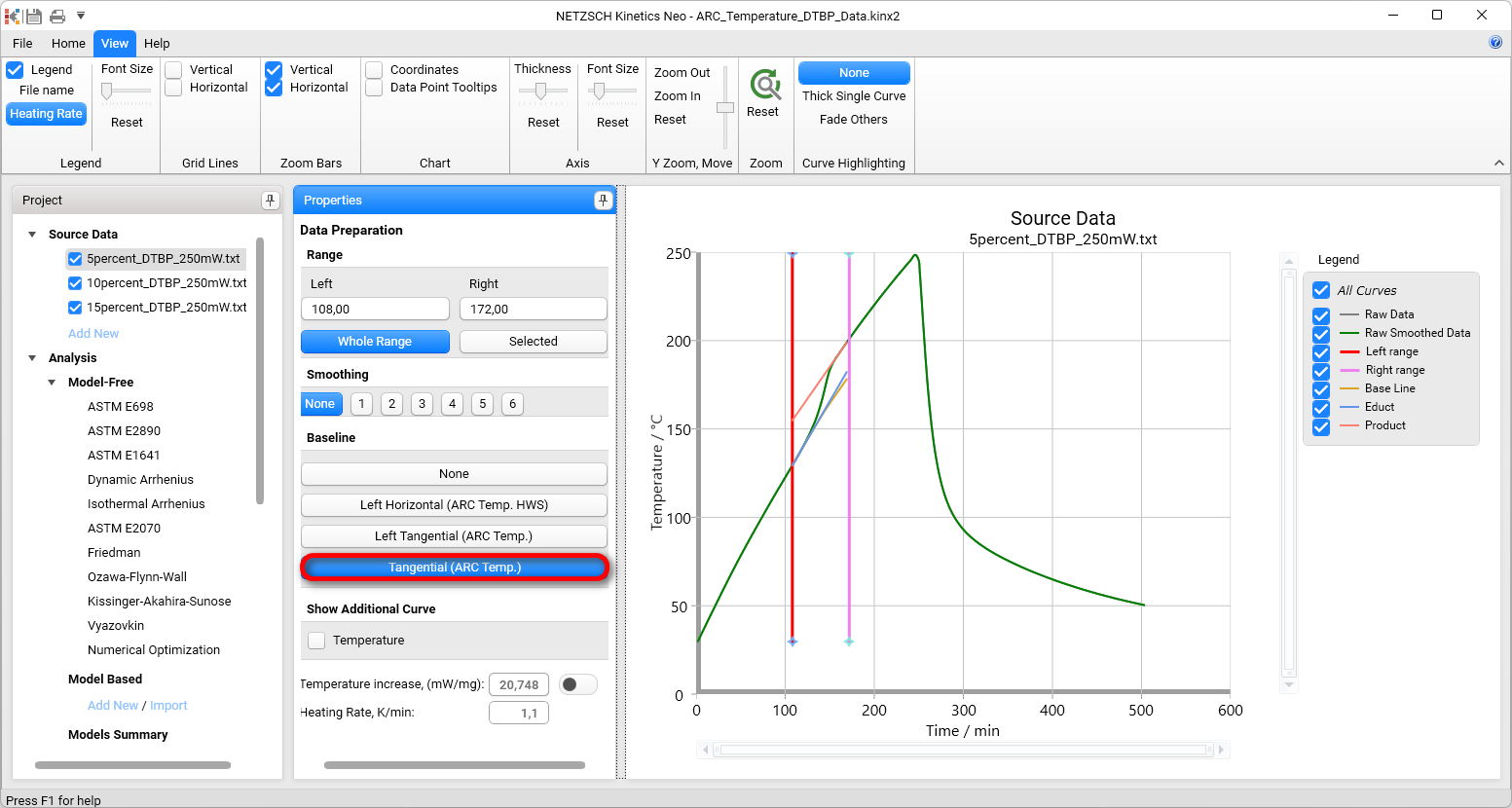
La tangente azul se crea para la parte lineal izquierda de la curva medida antes del paso. La tangente naranja se crea para la parte lineal derecha después del paso.
La curva marrón es la línea de base común que tiene una pendiente izquierda igual a la tangente izquierda y una pendiente derecha igual a la tangente derecha.
Esta línea base común calculada se eliminará de la curva medida para tener sólo el aumento adiabático de la temperatura.
Desplazando las líneas de borde izquierdo o derecho del rango (líneas verticales rojas o violetas) se puede mejorar la selección del rango de forma que ambas tangentes concuerden bien con las partes lineales correspondientes de la curva medida.
Segundo archivo fuente 10percent_DTBP_250mW.txt
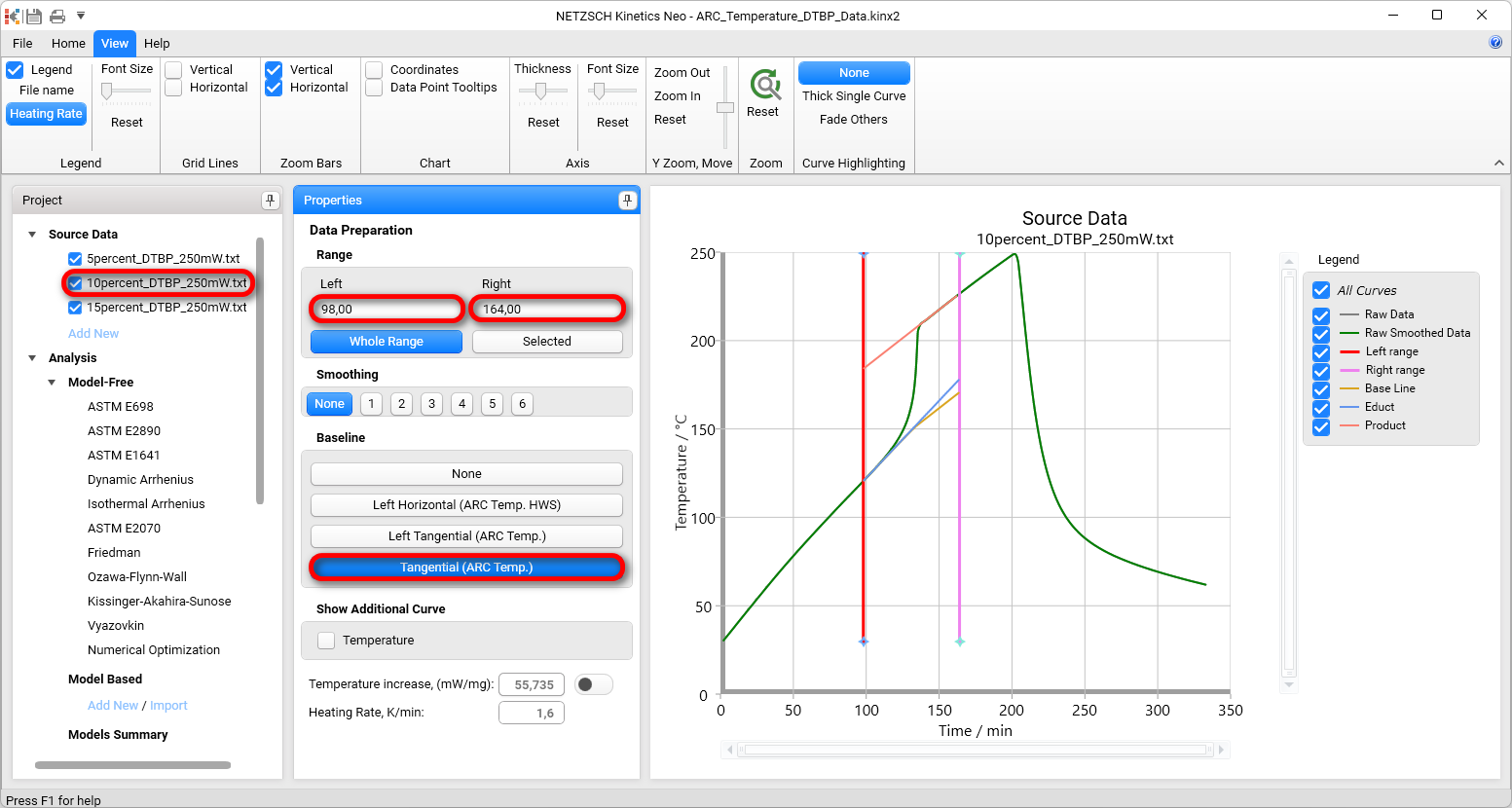
13. Seleccione el segundo archivo de medición: en el panel izquierdo del Proyecto , en Datos de origen, haga clic en el elemento 10percent_DTBP_250mW.txt. Se mostrará el panel de propiedades de Preparación de datos y el gráfico del archivo de datos de origen seleccionado.
14. Ajuste el rango de datos aproximadamente a
- Izquierda: 98 minutos,
- Derecha: 164 minutos.
15. Seleccione la misma línea de base Tangencial (Arc.Temp) que para el archivo de datos anterior.
Tercer archivo fuente 15percent_DTBP_250mW.txt
16. Repita los mismos pasos anteriores para el segundo archivo de datos 15percent_DTBP_250mW.txt.
Rango de datos:
- Izquierda: 98 minutos,
- Derecha: 164 minutos.
Línea de base:
- Tangencial (Arc.Temp)
Compruebe los datos de medición cargados después de seleccionar el intervalo de datos y la línea de base
Crear un modelo cinético de un paso
Después de cargar los datos fuente, ajustar su rango y aplicar la línea de base, podemos empezar con el modelado cinético.
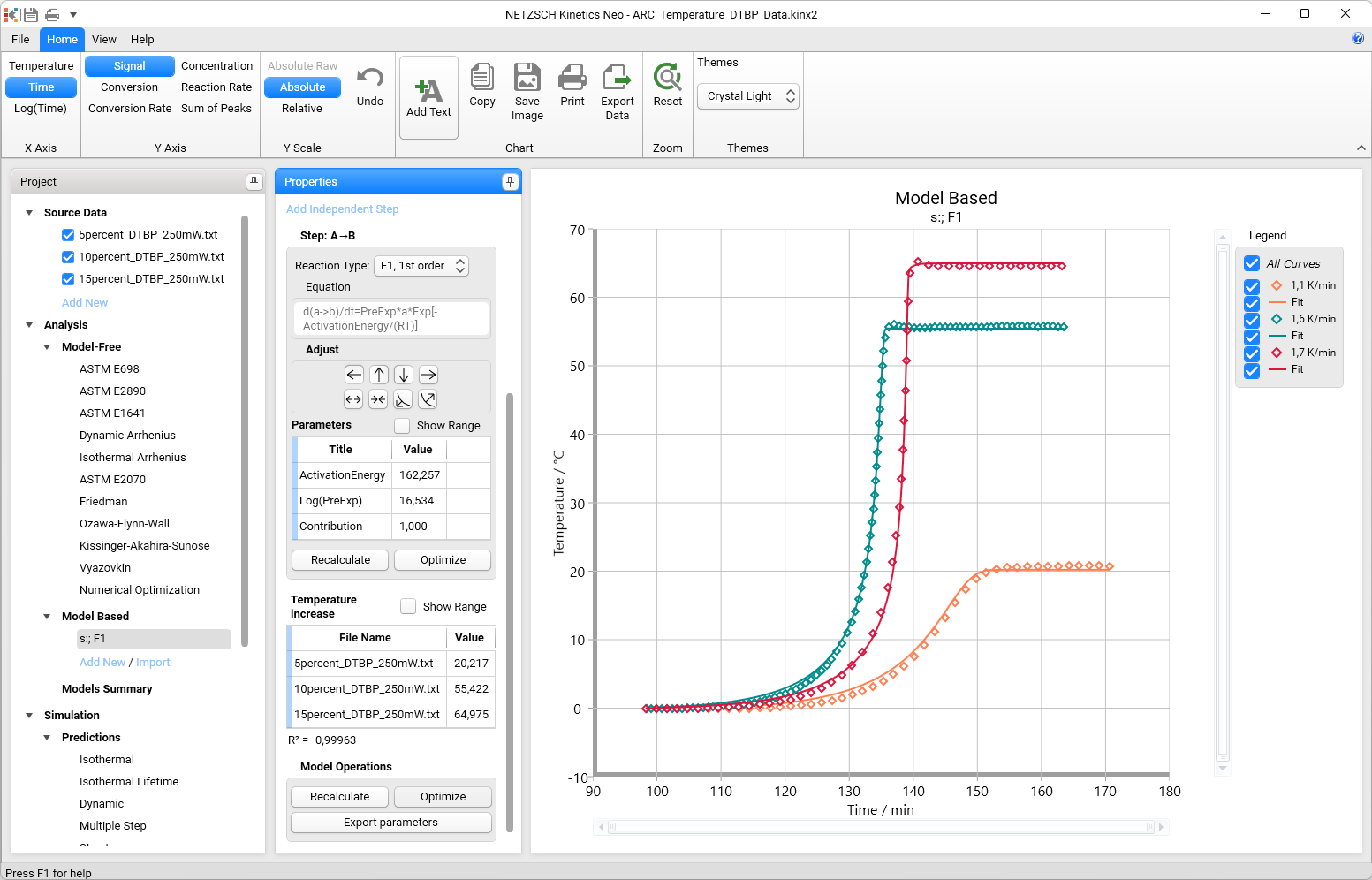
17.añada un nuevo modelo cinético: en el panel izquierdo del Proyecto en el árbol de Análisis bajo Modelo Basado haga clic en Añadir Nuevo para crear el modelo cinético.
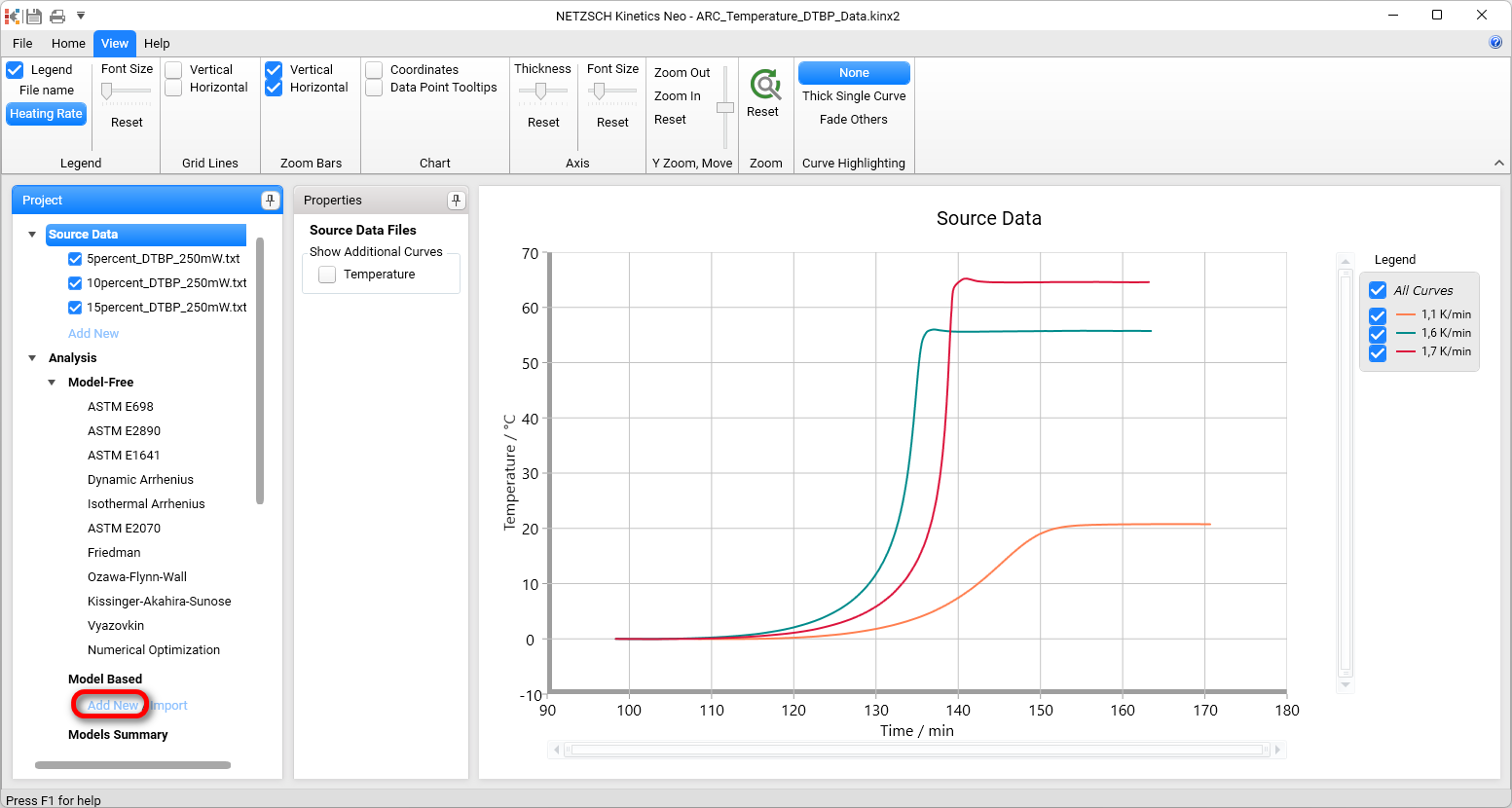
Se creará un nuevo modelo cinético basado en el modelo.
Este nuevo modelo tiene los siguientes parámetros por defecto:
- Un paso: A → B
- Tipo de reacción: F1, 1er orden.
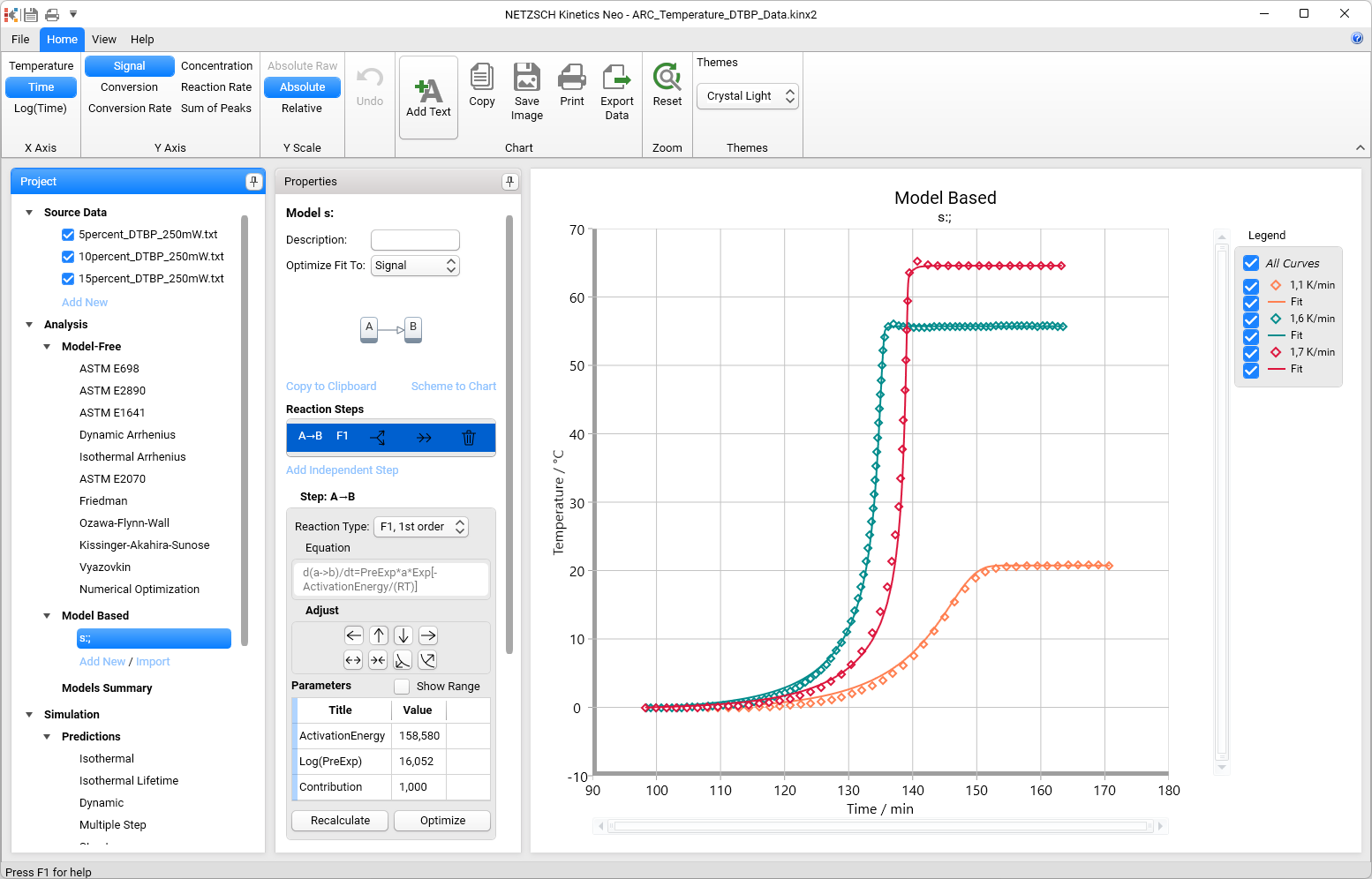
El primer modelo puede ser una reacción de 1er orden.
Durante la creación de un nuevo modelo cinético, el software establece los valores iniciales para todos los parámetros.
IMPORTANTE: Siempre se recomienda optimizar primero estos parámetros iniciales de los pasos.
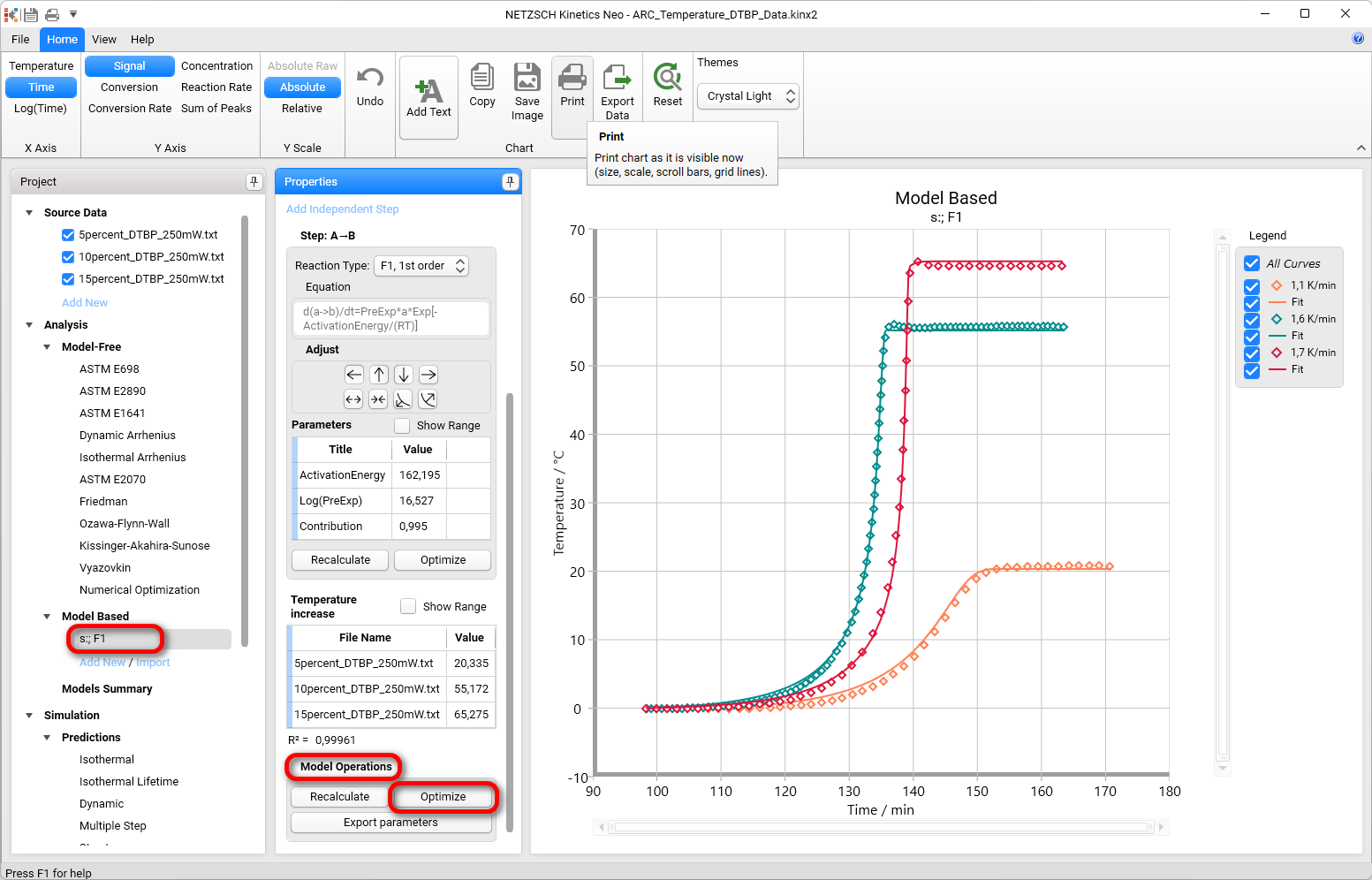
18.optimice los parámetros de paso después de crear un nuevo modelo cinético: en el panel de propiedades Model Based en el área Step: A->B haga clic en Optimizar. Tardará unos segundos en optimizar el modelo.
Siempre es recomendable añadir algún comentario o descripción al modelo.
19. Escriba F1 En el campo Descripción.

20.optimice todo el modelo cinético: en la sección Operaciones del modelo haga clic en Optimizar.
Resultados
21. Ahora los datos simulados concuerdan bien con el experimento.
Conclusión
La descomposición del DTBP puede describirse como una reacción de un solo paso de primer orden sin autocatálisis.