
方法:ARCデータ(コンスタントパワーモード)用のシンプルなシングルステップ運動モデルを作成する。
トルエン中の混合物DTBP(ジ-tert-ブチルパーオキシド)の熱分解
はじめに
このHow Toガイドでは、ARC温度曲線のためのシンプルなシングルステップ・キネティック・モデルを作成する。トルエン中の異なる濃度のDTBPで行った測定を使用する。本書のキーポイントは、加速熱量計で測定したデータの準備方法と、正しいベースラインの選択と適用方法です。
サンプルデータ
データタイプ: 加速熱量計(ARC)、定熱モード。
測定データファイル
- 5percent_DTBP_250mW.txt
- 10percent_DTBP_250mW.txt
- 15percent_DTBP_250mW.txt
Kinetics Neo プロジェクトファイル
- ARC_Temperature_DTBP_Data.kinx- 測定データのみ;
- ARC_Temperature_DTBP_Analysis.kinx-この「How To:」で作成されたソースデータ補正と動力学モデルが追加されています。
ARC定電力測定の簡単な説明
この方法は、発熱反応の温度上昇を測定する:
- ARC(Acceleting Scanning Calorimetry)法
- APTAC (自動圧力追跡断熱熱量計)または
- MMC (Multiple Mode Calorimeter)。
コンスタントパワーモードでは、ヒーターは測定中常に一定量の熱エネルギーを入力します。試料の自己発熱に関係なく、入力電力に変動はありません。
このモードでは、温度は反応のない範囲では直線的に上昇し、発熱反応中は温度ステップが発生します:
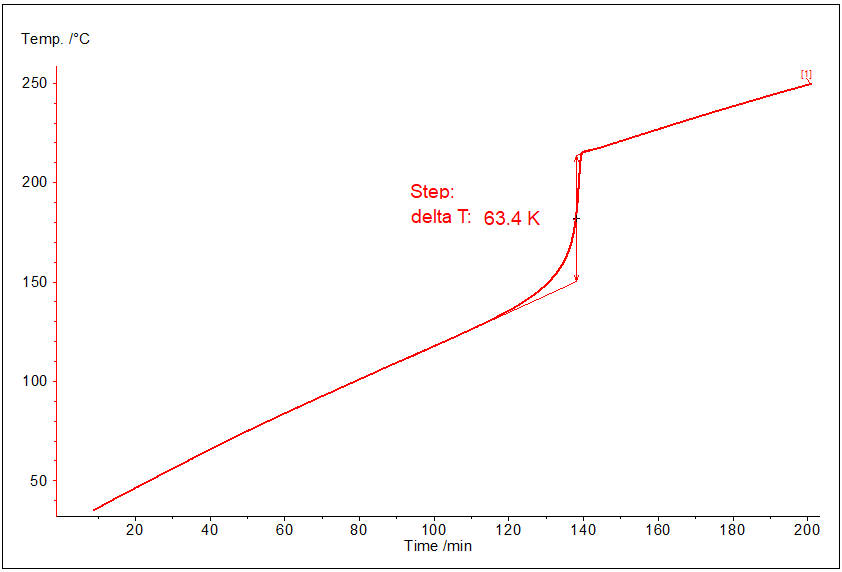
写真は定電力測定時の温度の典型的な挙動を示している:
- 反応前の直線的な上昇
- 反応中の段階的上昇(120分後、試料は熱を発生し始める)
- 反応後、再び直線的に上昇。
サンプル・データ・プロジェクトをロードする
Kinetics Neo ソフトウェアを起動する。
1. 左上の青い「ファイル」タブをクリックし、アプリケーションメニューを開きます。
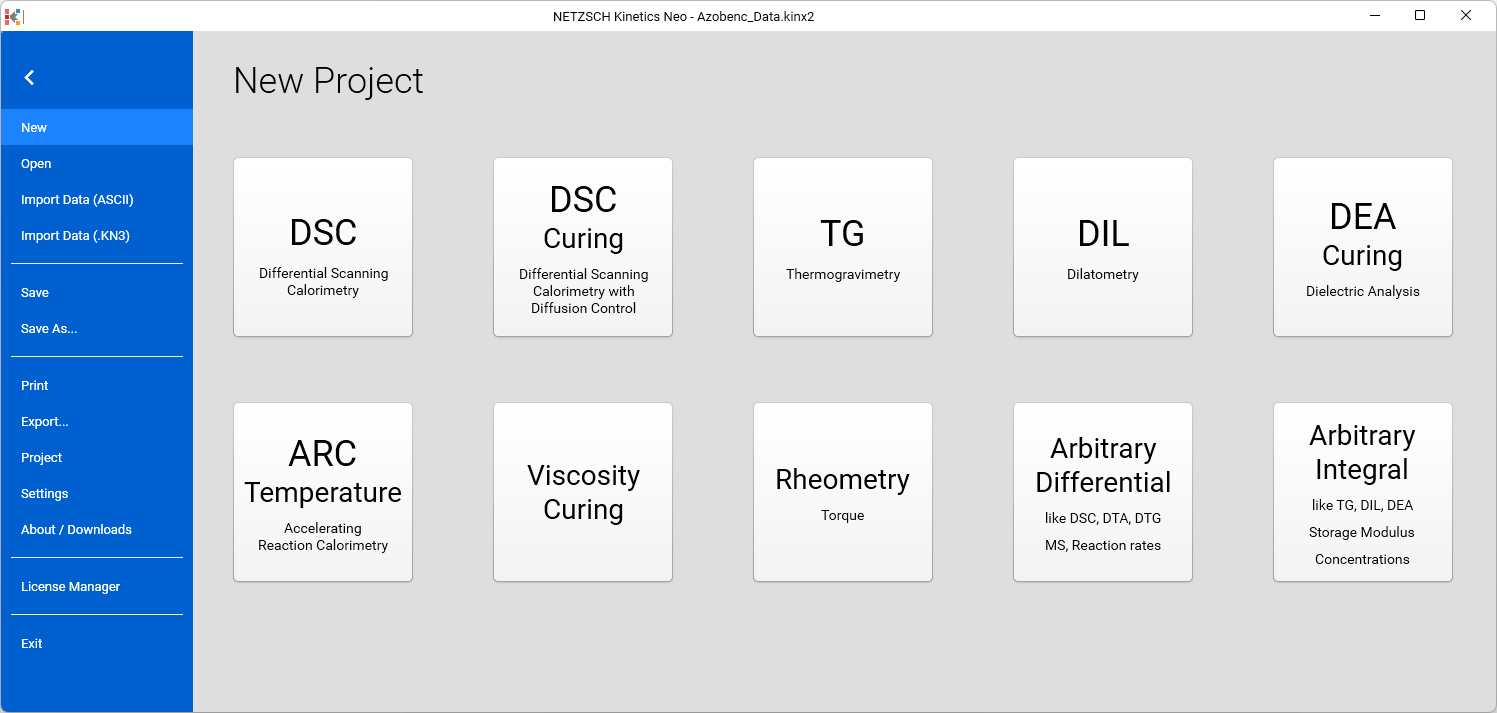
2.サンプルデータARC Temperatureプロジェクトを開きます。
左側のパネルで[開く]をクリックし、[サンプル]を選択します。WindowsエクスプローラでKinetics Neo samplesディレクトリが開きます。ARC_Temperature_DTBPディレクトリを選択します。

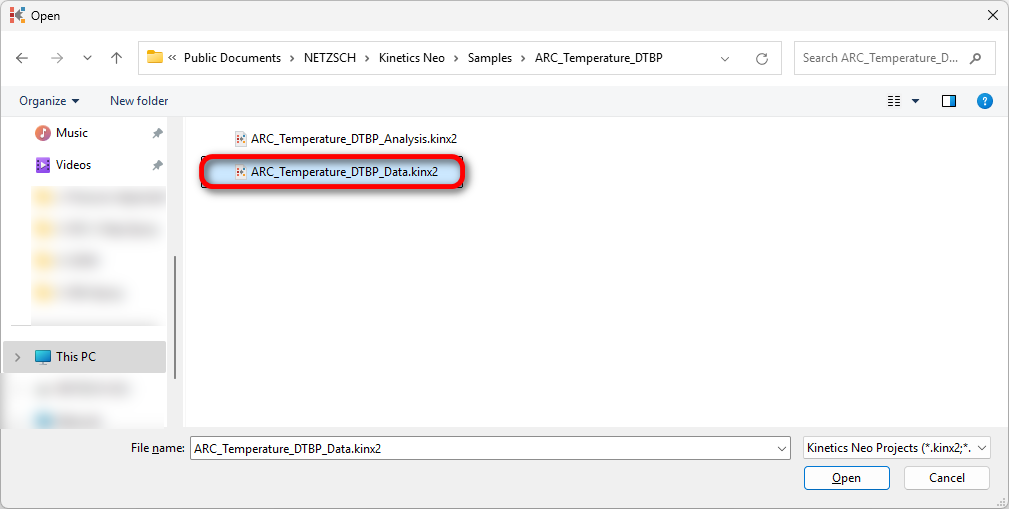
3.Kinetics Neo プロジェクトファイルARC_Temperature_DTBP_Data.kinx2 を開きます。
ロードされた測定データのチェック
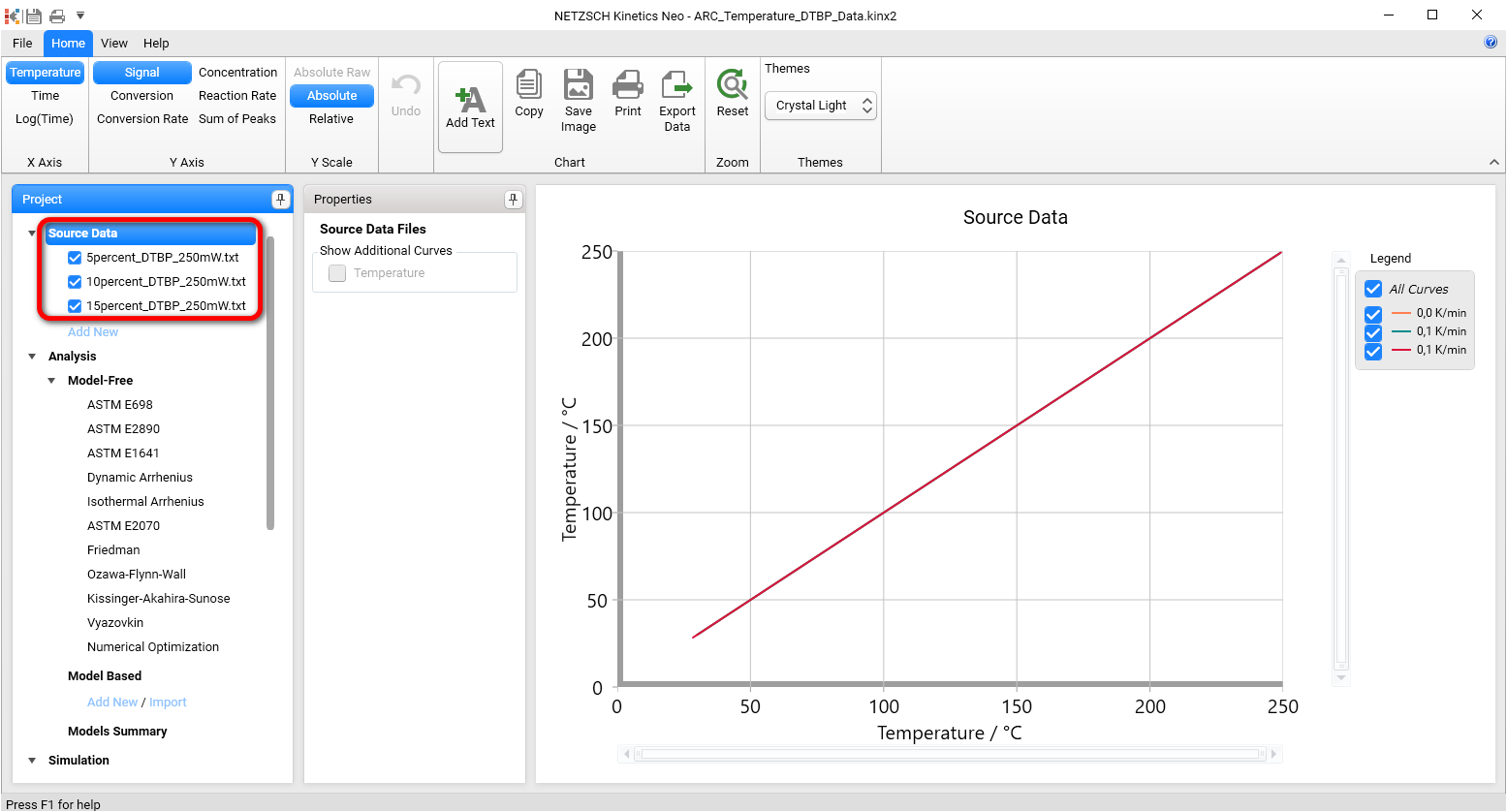
4.ARC Temperature (Constant Power mode)測定データがロードされているか確認してください。
Kinetics Neo サンプルプロジェクトARC_Temperature_DTBP_Data.kinx2には、定電力測定用のサンプル ARC Temperature 測定データファイルがすでに含まれています:
- 5percent_DTBP_250mW.txt - 5%DTBPトルエン溶液、定電力250mW
- 10percent_DTBP_250mW.txt- トルエン中のDTBP10%溶液、定電力250mW
- 15percent_DTBP_250mW.txt- 15%DTBPトルエン溶液、定電力250mW。
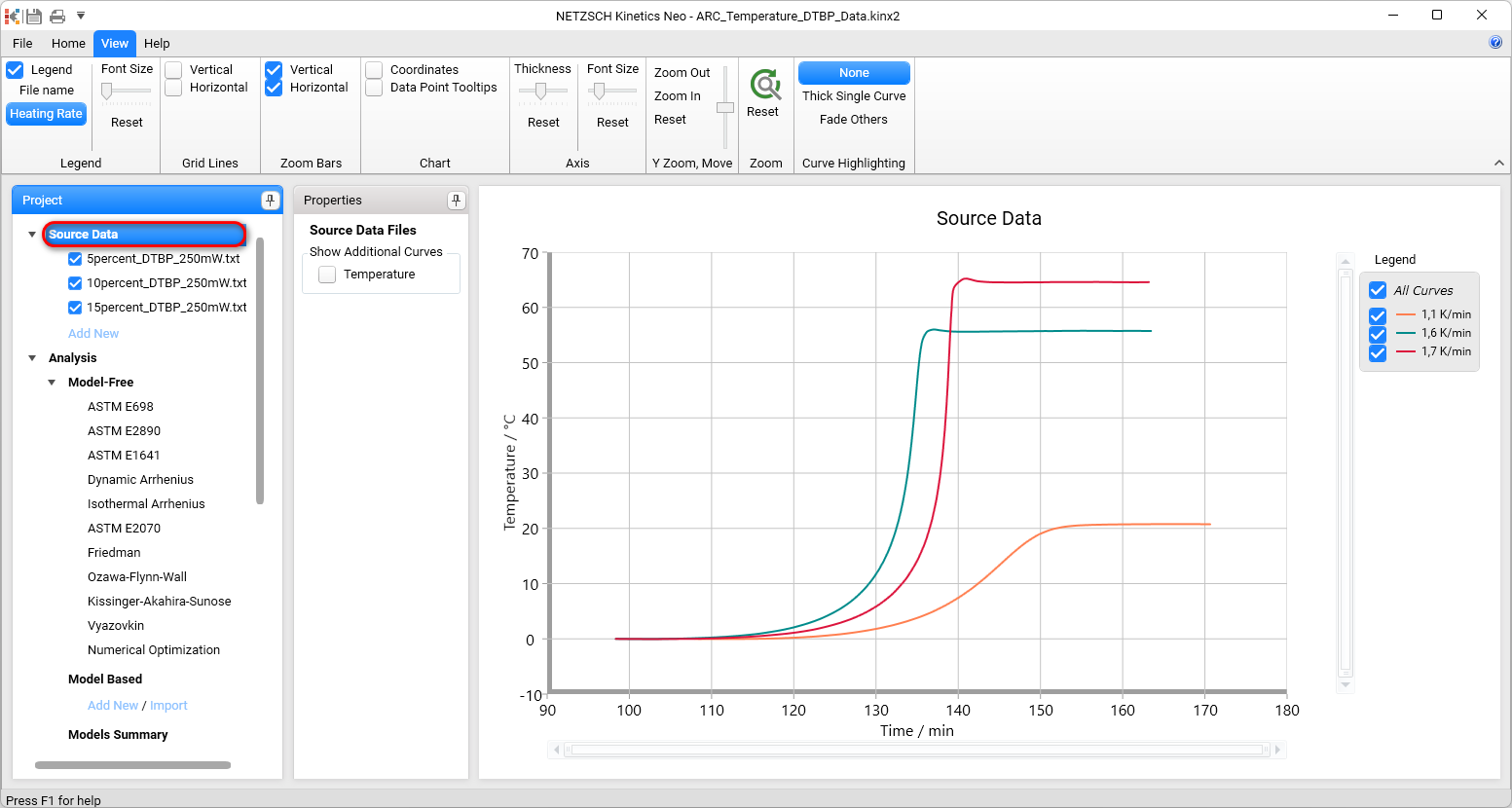
プロジェクトファイルが正常に読み込まれると、これらのファイル名が左のProjectパネルのSource Dataセクションに表示されます。データ曲線はメインチャートに表示されます。
5.時間X軸に切り替える
左側の上部リボンでTimeをクリックし、時間X軸を選択する。これで、3つのデータ曲線がすべて表示されます。

インポート後 - サンプルデータの準備
サンプルのデータファイルの一つをクリックすると、左右の範囲を選択して データ範囲を狭めることができる。さらに、必要に応じてデータのスムージングを 行うこともできる。
ベースラインも適用できる。
最初のソース・ファイル5percent_DTBP_250mW.txt
ソースファイルを選択
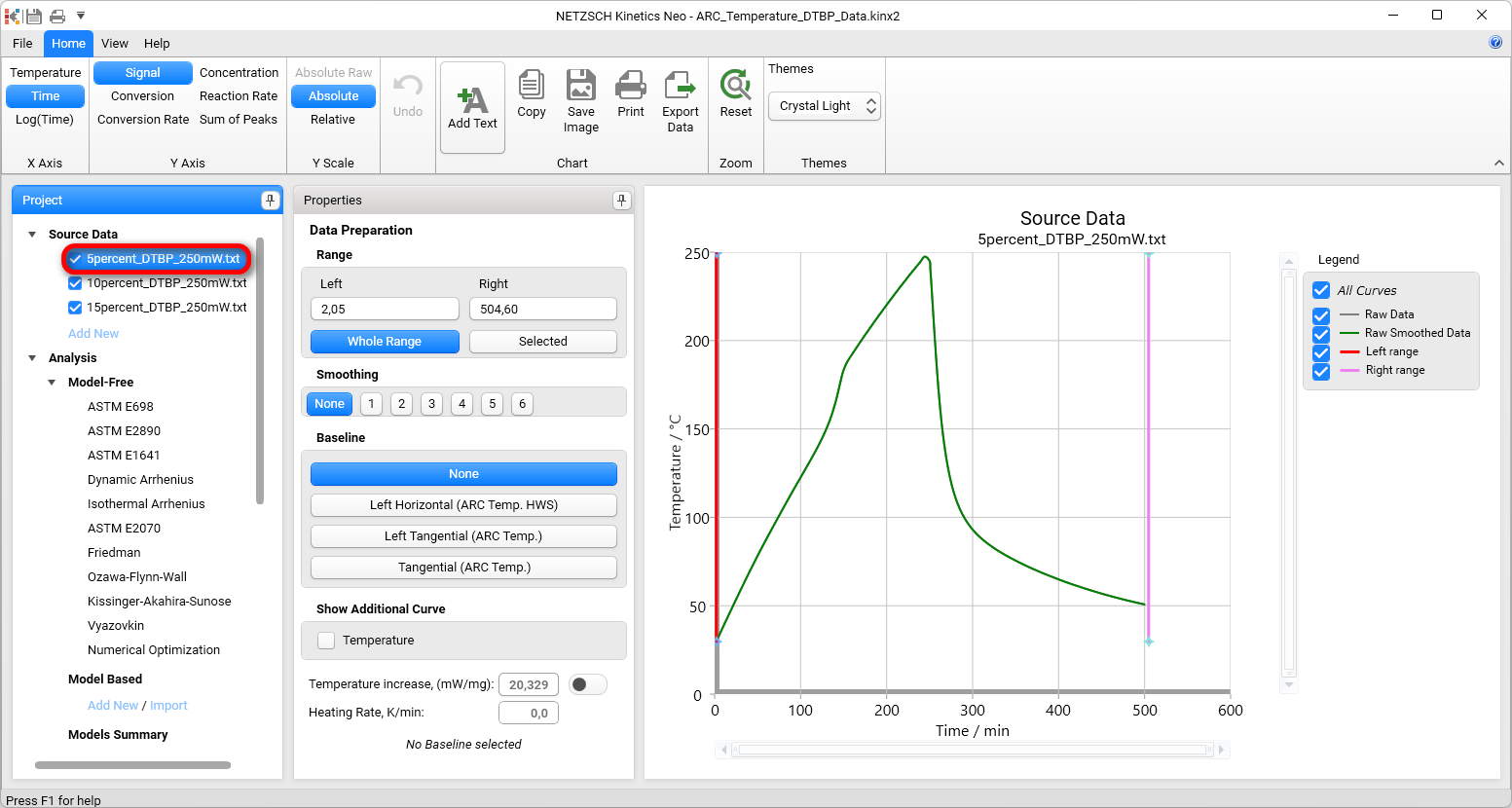
6. 左のプロジェクト・ パネルのソース・データの下にある5percent_DTBP_250mW.txtアイテムをクリックする。データ準備のプロパティ・パネルと選択されたソース・データ・ファイルのチャートが 表示されます:
データ範囲を選択する
発熱反応は、ここでは約 150 分の温度曲線上の段差として検出される。
データ範囲を調整し、垂直方向の温度ステップと、その前後の曲線の直線部分を含むようにする必要がある。
左側のデータ範囲
赤い縦線は、解析されたソースデータの左側の範囲を示しています。
7. マウスポインタをこの赤い縦線に合わせます。マウスカーソルが <-> に変わります。これで左のデータ範囲を調整することができます。
8.赤い垂直線の上でマウスの左ボタンを押し続け、同時にカーソルを右に動かす(線をドラッグする)。左データ範囲の線がマウスカーソルに追従します。
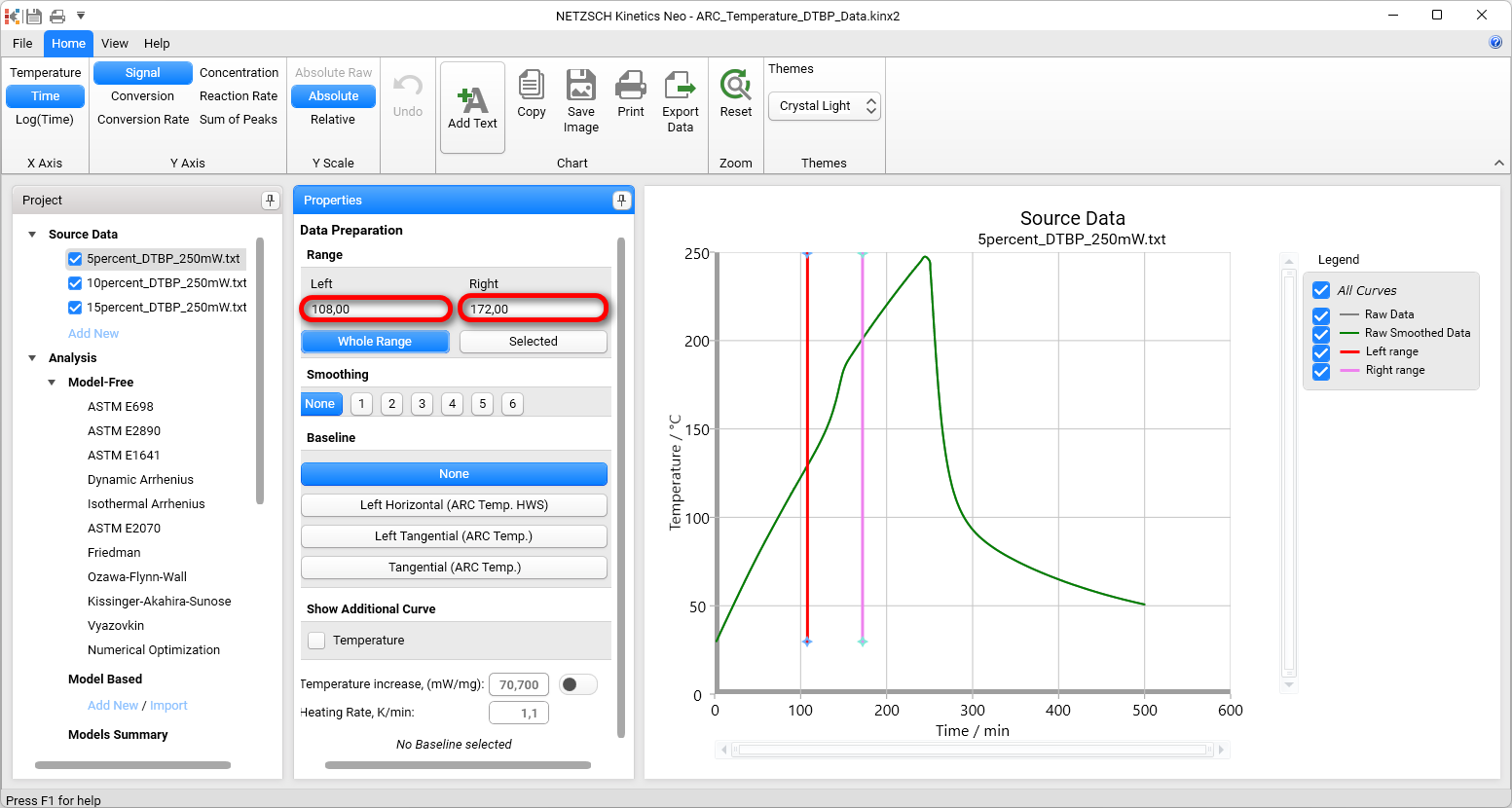
9. 赤い線がほぼ108分の位置に来たら、マウスの左ボタンを離す(ドロップする)。
または、Data PreparationパネルのRangeエリアのLeftテキスト ボックスに 108と入力することもできます。右側に最も近いデータポイントが左データ範囲の境界線として選択されます。
右データ範囲
10. 右データ範囲を示す紫色の垂直線で同じ手順を繰り返します。
この右範囲線を約172分に移動する。
あるいは、Data PreparationパネルのRangeエリアにあるRightテキストボックスに172と入力してもよい。左から最も近いデータポイントが右データ範囲の境界線として選択されます。
ベースラインの選択
加速熱量計で測定される発熱反応には、バックグラウンド加熱が適用される可能性がある。したがって、ベースラインはこのバックグラウンド加熱を除去するように選択する必要があります。オプションは
- なし
- 左水平 (ARC Temp HWS)
- 左タンジェンシャル(ARC Temp)
- タンジェンシャル(ARC Temp)
11.正しいベースラインを選択する:この「ハウツー」では、反応前と反応後の測定曲線の傾きが異なるため、ベースラインタイプTangential (ARC Temp.)を選択してください。
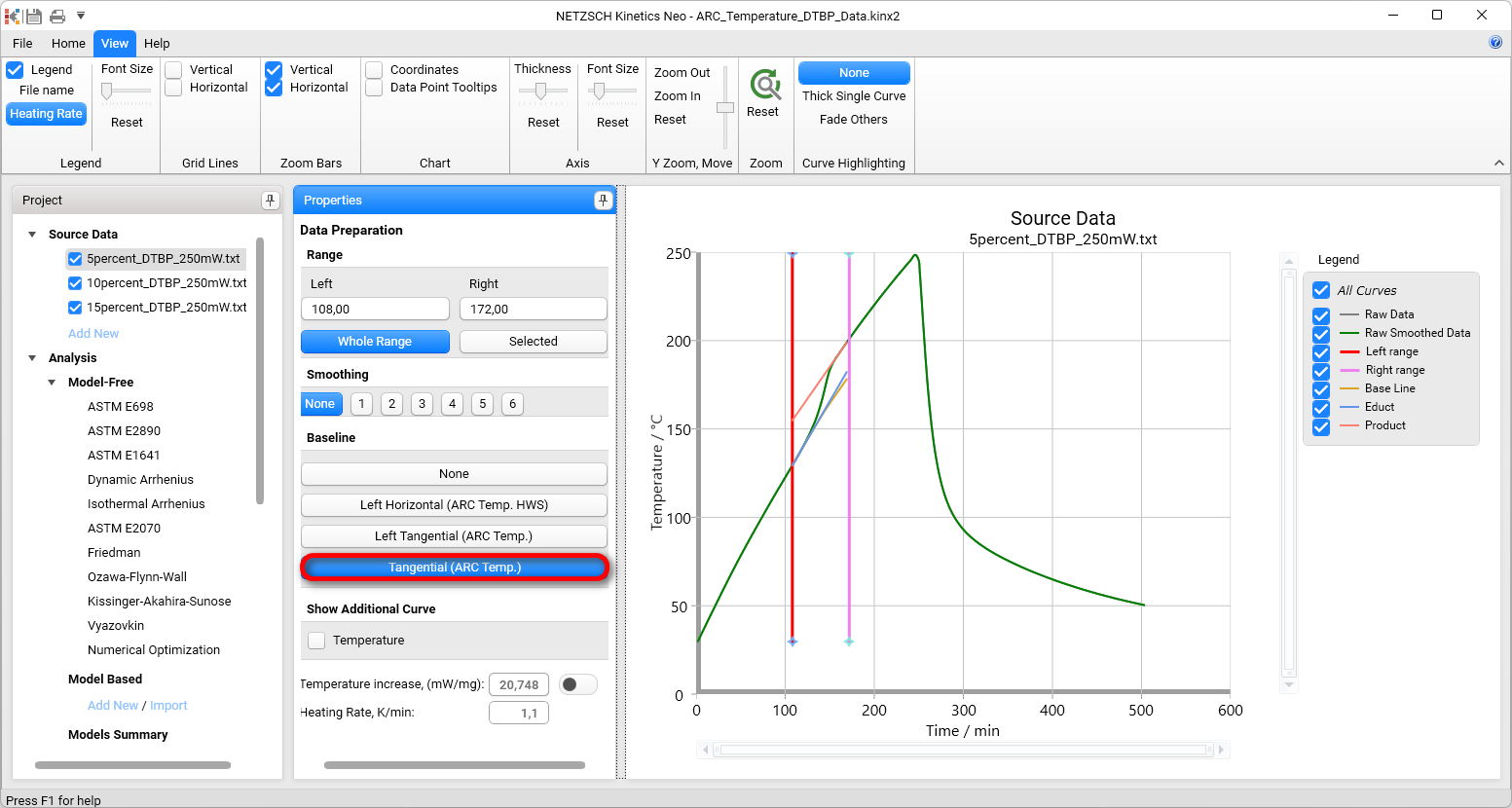
青色の接線は、ステップの前に測定された曲線の左の直線部分に対して作成されます。オレンジ色の接線は、段差の後の右の直線部分に対して作成される。
茶色の 曲線は、左の傾きが左の接線に等しく、右の傾きが右の接線に等しい共通のベースラインです。
この共通の計算されたベースラインは、断熱的な温度上昇のみを持たせるために、測定された曲線から取り除か れます。
左または右の範囲境界線(赤または紫の垂直線)を移動させることで、範囲選択を改善し、両方の接線が測定曲線の対応する直線部分とよく一致するようにすることができます。
セカンド・ソース・ファイル10percent_DTBP_250mW.txt
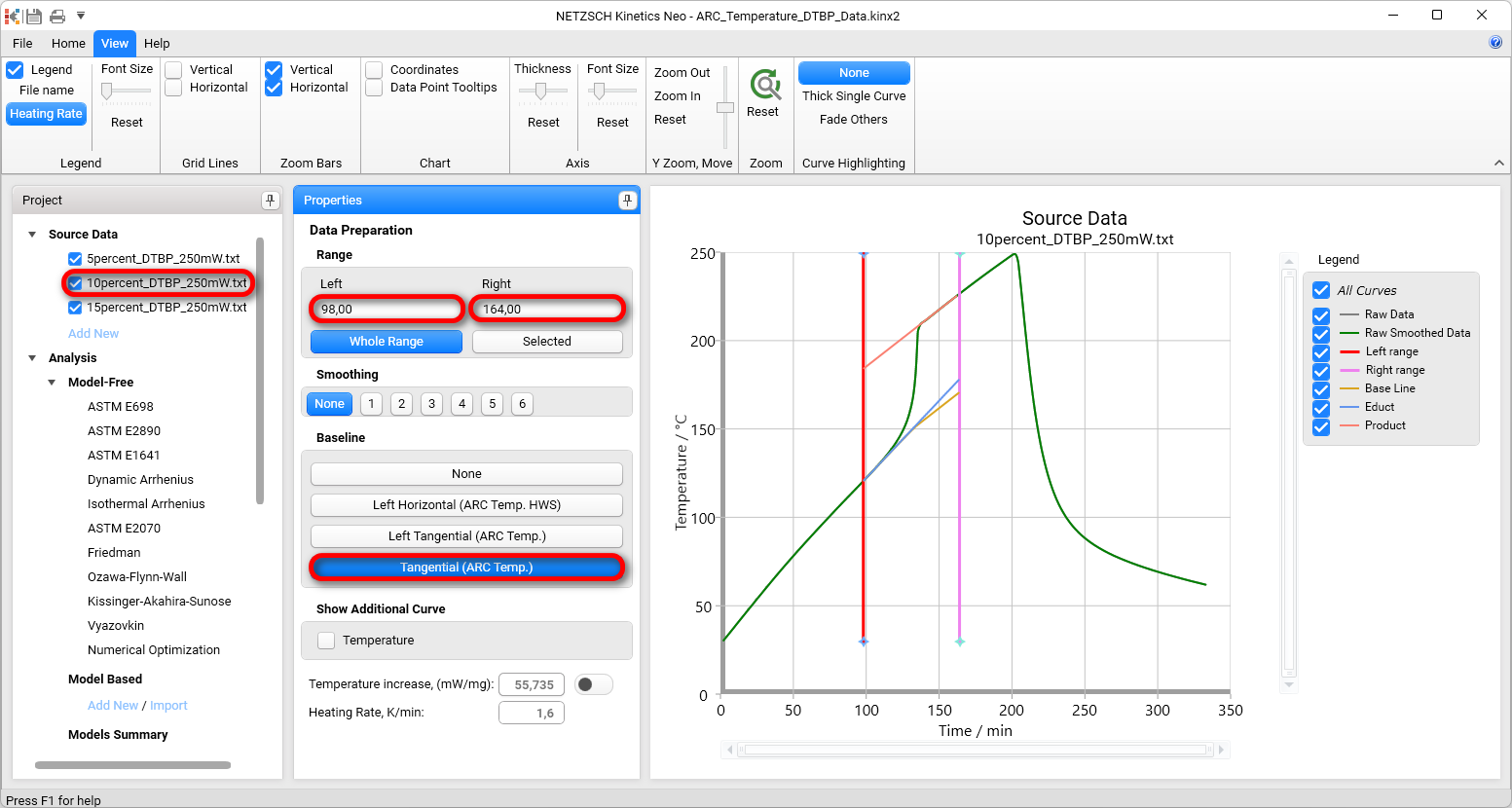
13. 2 番目の測定ファイルを選択します。左側のプロジェクト・ パネルのソース・データの下の10percent_DTBP_250mW.txtをクリックします。Data Preparationプロパティパネルと、選択したソースデータファイルのチャートが 表示される。
14.データ範囲をおおよそに調整する:
- 左:98分、
- 右:164分。
15. 前回のデータファイルと同じベースライン接線(Arc.Temp)を選択する。
第3ソース・ファイル15percent_DTBP_250mW.txt
16. 2つ目のデータファイル15percent_DTBP_250mW.txtについて 、前と同じ手順を繰り返す。
データ範囲:
- 左:98分、
- 右:164分。
ベースライン:
- タンジェンシャル(Arc.Temp)
データ範囲とベースラインを選択した後、読み込まれた測定データを確認する
ワンステップ運動モデルを作る
ソース・データをロードし、その範囲を調整し、ベースラインを適用した後、キネティック・モデリングを開始できます。
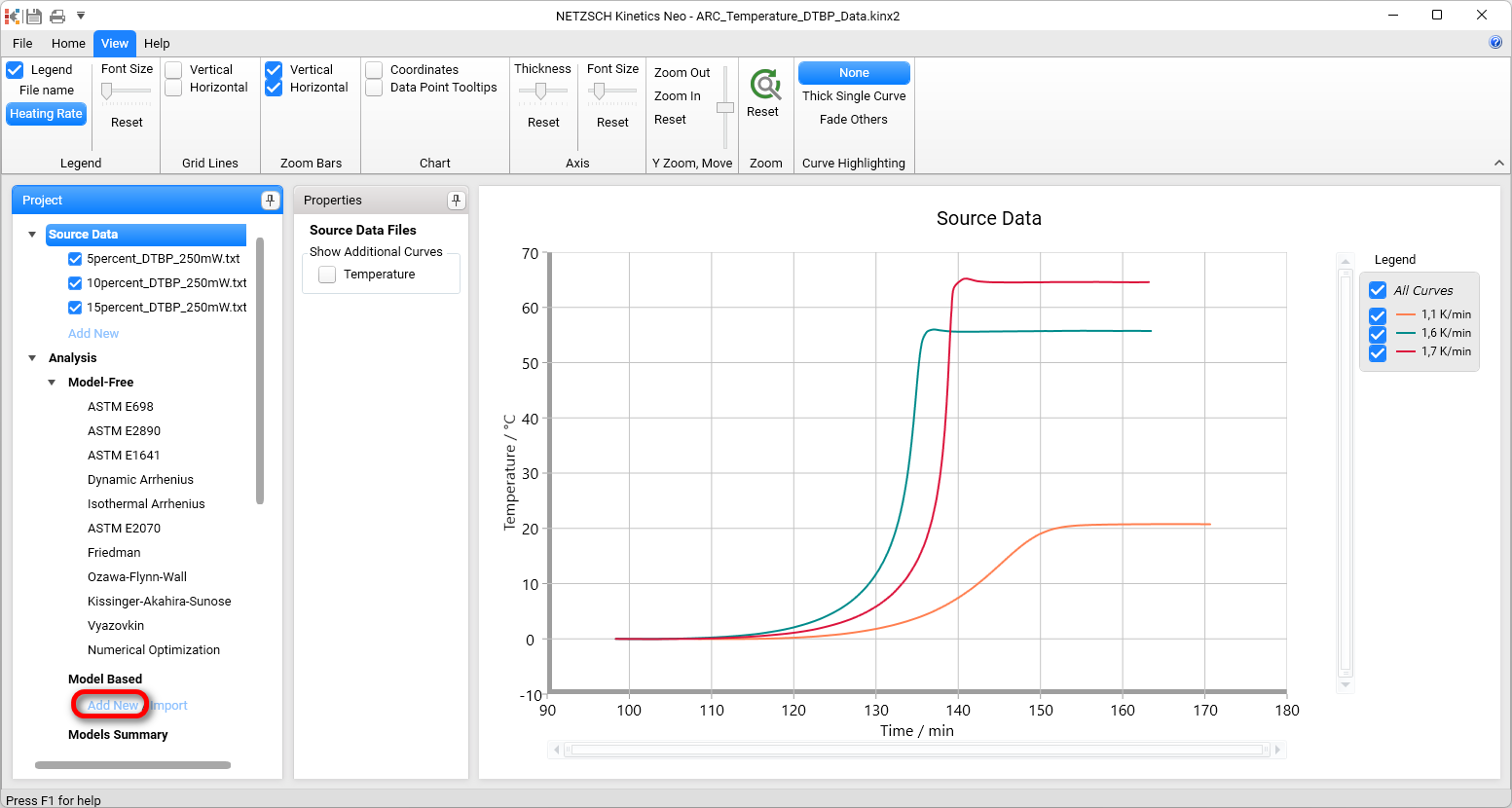
17.新しいキネティック・モデルの追加:分析ツリーの左側のプロジェクト・パネルで、モデル・ベースの下にある新規追加をクリックして、キネティック・モデルを作成します。
新しいモデルベースの運動モデルが作成されます。
この新しいモデルには、以下のデフォルトパラメータがあります:
- 1ステップ:A → B
- 反応タイプ:F1、1次。
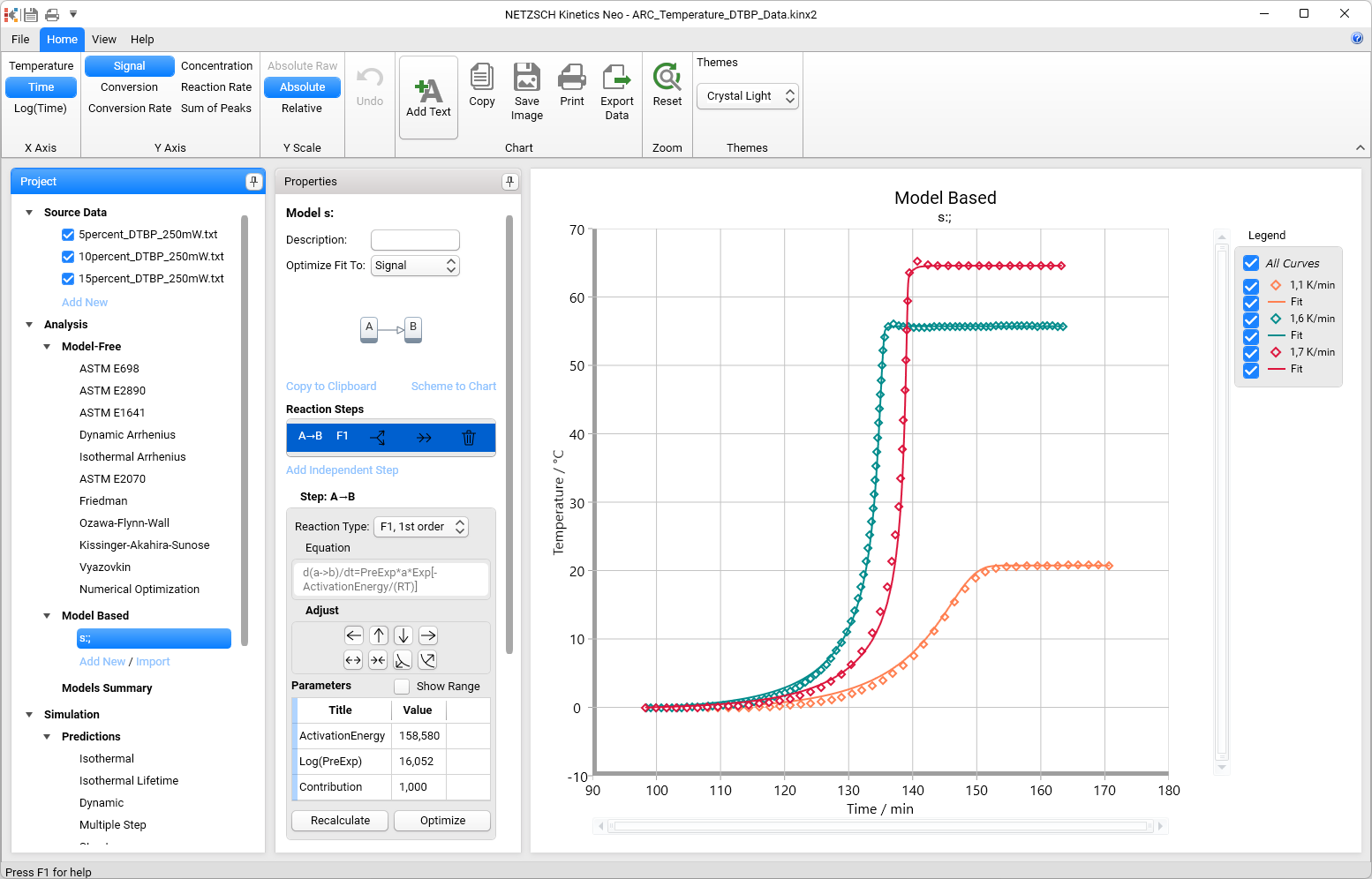
最初のモデルは1次の反応である。
新しい反応モデルを作成する際、ソフトウェアはすべてのパラメータの初期値を設定します。
重要: これらの初期ステップパラメータを最初に最適化することを常に推奨します。
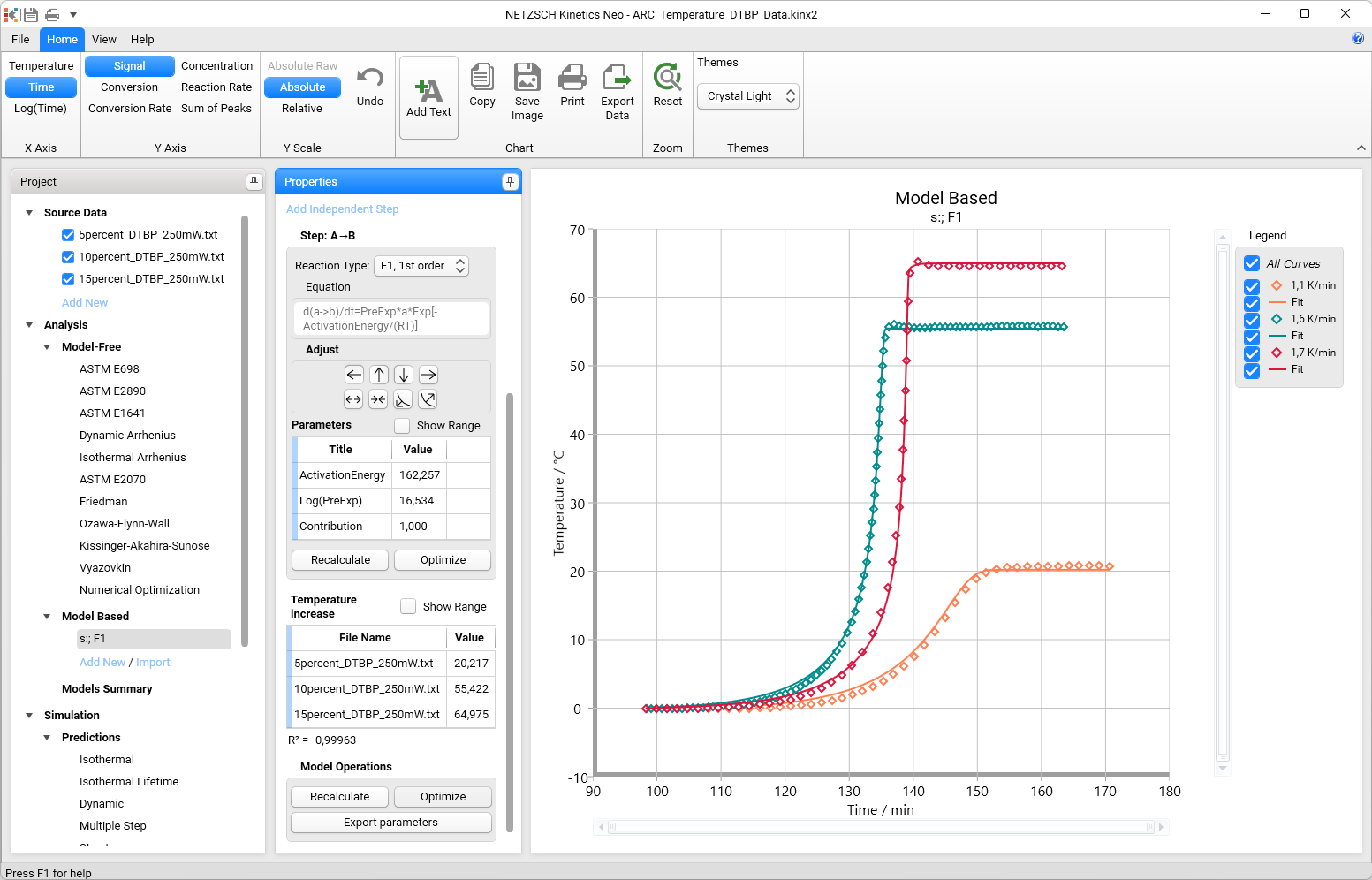
18.新しい動力学モデルを作成した後、ステップパラメータを最適化します :A->BエリアでOptimizeをクリックします。モデルの最適化に数秒かかります。
モデルにコメントや説明を追加することをお勧めします。
19.書く F1フィールドに

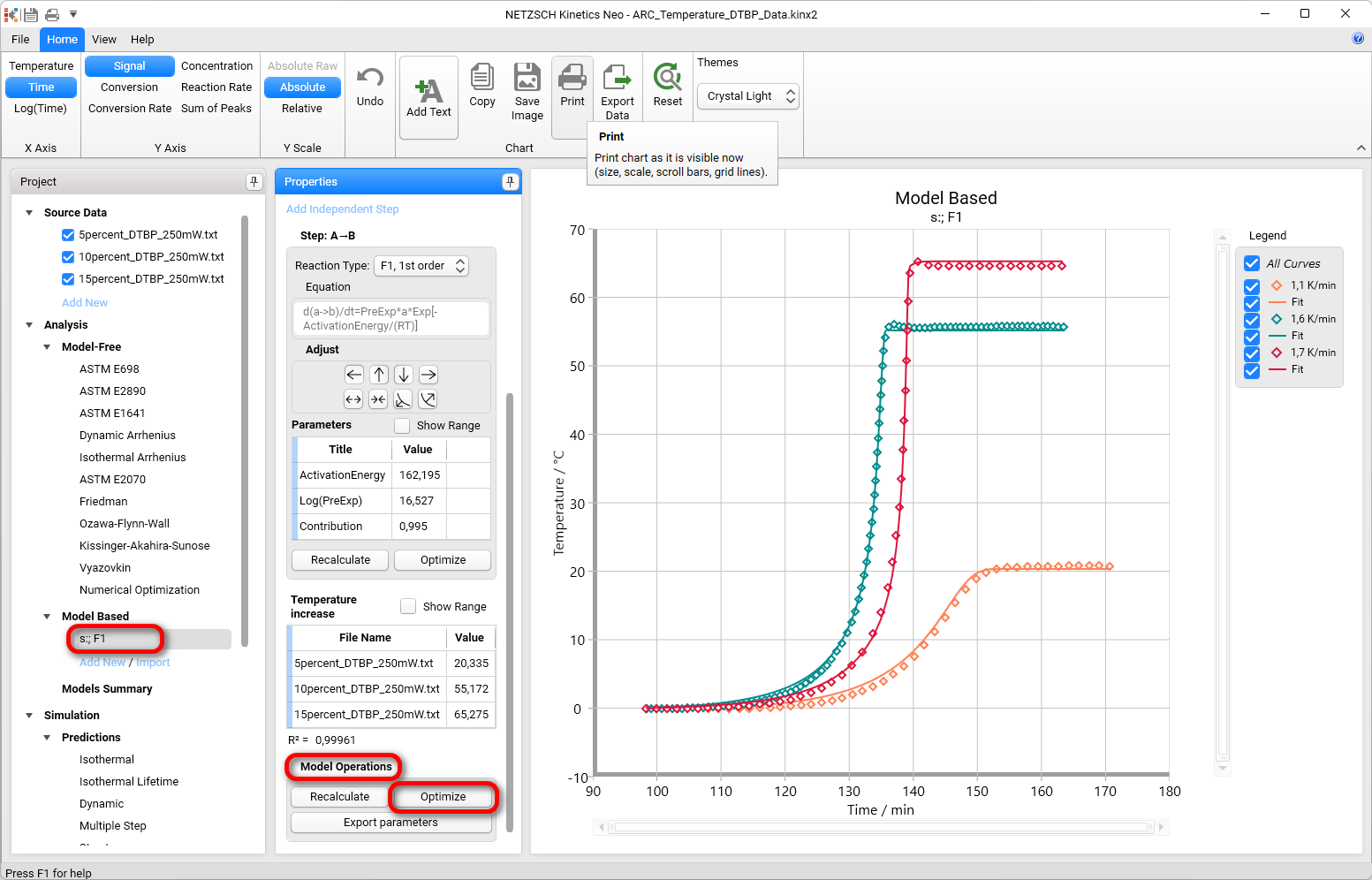
20.運動モデル全体の最適化:「モデル操作」セクションで「最適化」をクリックします。
結果
21.現在、シミュレーションされたデータは実験とよく一致している。
結論
DTBPの分解は、自己触媒反応を伴わない一次の反応として記述することができる。