
Wie kann ich mögliche Probleme beim Datenimport vermeiden?
Fehler: "Eingabe-String hatte nicht das richtige Format"
Aber manchmal sind die Datensätze falsch formatiert. Mehrere unserer Benutzer haben uns mitgeteilt, dass sie Fehler haben, wenn sie versuchen, Nicht-NETZSCH-Datensätze zu importieren. Insbesondere dann, wenn solche Daten aus proprietärer Software einiger Gerätehersteller exportiert werden.
Wenn eine solche falsch formatierte Datendatei in Kinetics Neo importiert wird, tritt der folgende Fehler auf:
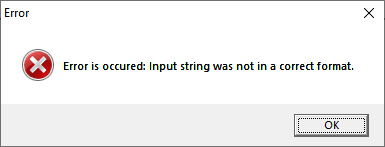
Diese Meldung bedeutet, dass etwas mit dem Datenformat nicht in Ordnung ist. Das kann sein:
- etwas Text zwischen Datenzeilen mit Zahlen
- verwendung mehrerer verschiedener Begrenzungssymbole (wie SPACE, SEMICOLON, TAB oder COMMA) zusammen in den Datenzeilen
- verwendung von Tausendertrennzeichen wie DOT oder COMMA: 1.234.567,89 (hier wird DOT verwendet)
- werte, die Punkte und Kommas zusammen enthalten.
Beispiel für fehlerhafte (schlechte) Dateneinträge:
- 25 ; 140,1 ; 1253,410 - unterschiedliche Trennzeichen zwischen Zahlen im Datensatz (SPACE, SEMICOLON), Verwendung unterschiedlicher Dezimaltrennzeichen (DOT und COMMA)
- 25,140,1.253.410,67 - Verwendung von COMMA sowohl als Zahlentrennzeichen als auch als Dezimaltrennzeichen
- 25;140,1;1.234.567,89 - Tausendertrennzeichen (DOT) wird verwendet
- 25 140,1 1.234.567,89 - es wird das Tausendertrennzeichen (COMMA) verwendet.
Wie man Fehler beim Datenimport vermeidet
Es gibt mehrere Möglichkeiten, Ihre Daten korrekt vorzubereiten und Fehler beim Datenimport zu vermeiden.
Eine dieser Möglichkeiten ist die Verwendung der Exportfunktionen von Microsoft Excel. Um die Daten im richtigen Format zu erhalten, gehen Sie bitte wie folgt vor:
- Öffnen Sie Ihre Datendatei in Microsoft Excel.
- Prüfen Sie, ob die Daten drei Spalten haben: Zeit, Temperatur, Signal in beliebiger Reihenfolge.
- Überprüfen Sie die Daten in jeder Spalte: Es dürfen nur Zahlenwerte ohne Text enthalten sein. Das Dezimaltrennzeichen sollte immer das gleiche sein.
- Stellen Sie das richtige Datenformat für alle Werte der ersten Spalte ein.
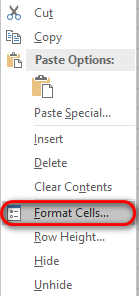
Markieren Sie die Spalte, klicken Sie mit der rechten Maustaste und wählen Sie im Kontextmenü Formatieren:
Wählen Sie dann Nummer in Kategorie und schalten Sie1000 Trennzeichenaus :
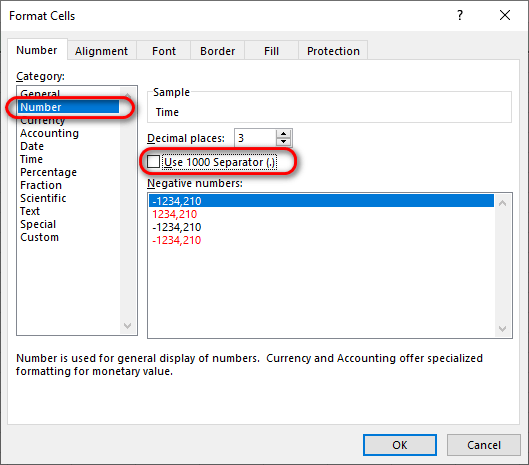
Klicken Sie auf OK, um diese Spalte im richtigen Format zu erhalten.
5. Wiederholen Sie Schritt 4 für andere Spalten, um auch für diese das richtige Format zu erhalten.
6. Speichern Sie die Datei als Text (Tabulator-getrennt) im TXT-Format:

Ihre Daten werden von Excel als neue Tabulator-getrennte Textdatei exportiert, ohne Tausendertrennzeichen. Diese Datei kann leicht in die Kinetics Neo importiert werden.