
データインポートの問題を回避するには?
まず、ガイド "ユーザー定義データのインポート".
このガイドには、Kinetics Neo にインポートする測定データファイルの準備方法に関する一般的な推奨事項が記載されています。インポート可能なファイルタイプ、必要なデータ列、データポイントの最小量などについて説明します。
正しい データ記録の例
- 25;140.1;1253.410-数字間の区切り記号としてセミコロン、小数点の区切り記号としてドット。
- 25 140,1 1253,410 - 数字の区切り文字にスペース、小数の区切り文字にコンマ。
エラー「入力文字列が正しい形式ではありませんでした。
NETZSCH以外のデータファイルをインポートしようとするとエラーが発生するとの報告もあります。特に、そのようなデータがいくつかの装置メーカーの専用ソフトウェアからエクスポートされた場合です。
このような正しくフォーマットされていないデータファイルを Kinetics Neo にインポートすると、次のようなエラーが発生します:
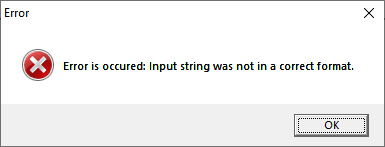
このメッセージは、データ形式に何か問題があることを意味します。以下の可能性があります:
- データ行とデータ行の間に数字が含まれている
- データ行で複数の異なる区切り記号(SPACE、SEMICOLON、TAB、COMMAなど)を一緒に使用している。
- 1.234.567,89(ここではDOTを使用)。
- ポイントとカンマを一緒に含む値。
不正な(悪い) データレコードの例:
- 25 ; 140.1 ; 1253,410 - レコード内の数字の区切り文字が異なる(スペース、セミコロン)、小数点以下の区切り文字が異なる(DOT、COMMA)。
- 25,140,1.253.410,67-COMMAを数値の区切り文字と小数点の区切り文字の両方に使用。
- 25;140,1;1.234.567,89-桁区切り記号(DOT)を使用
- 25 140.1 1,234,567.89 - 数値セパレータ(COMMA)が使用されています。
データのインポートエラーを回避する方法
データを正しく準備し、データのインポートエラーを回避する方法はいくつかあります。
その一つは、Microsoft Excelのエクスポート機能を使用する方法です。正しい形式でデータを取得するためには、次のようにしてください:
- Microsoft Excelでデータファイルを開きます。
- データに3つの列があるかチェックする:時間、温度、シグナル。
- 各列のデータをチェック:テキストを含まない数値のみであること。小数点以下は常に同じでなければならない。
- 最初の列のすべての値のデータ形式を正しく設定する。
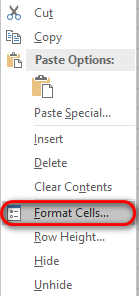
列を選択し、マウスの右クリックでコンテキスト・メニューから「Format Sells」を選択する:
次に、カテゴリーで番号を選択し、1000セパレーターをオフに する:
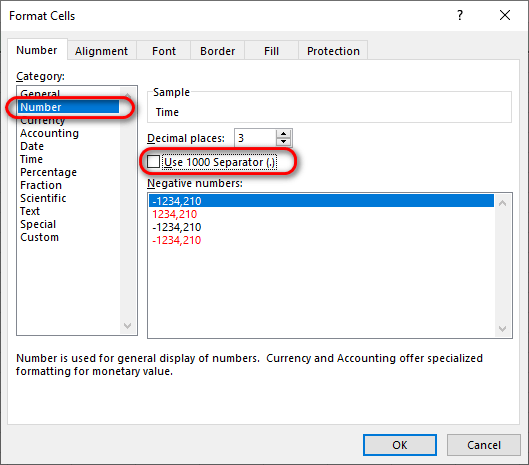
このカラムを正しいフォーマットにするために、OKをクリックします。
5.他の列も正しい書式にするために、他の列についてもステップ4を繰り返します。
6.ファイルをTXT形式のテキスト(タブ区切り)として保存します:

あなたのデータは、千区切り文字のない新しいタブ区切りテキストファイルとしてExcelでエクスポートされます。このファイルは Kinetics Neo に簡単にインポートできます。