
¿Cómo puedo evitar posibles problemas con la importación de datos?
Se recomienda leer primero nuestra guía "Importación de datos definidos por el usuario".
Esta guía contiene las recomendaciones generales sobre cómo preparar los archivos de datos de medición para importarlos en Kinetics Neo. Conocerá los tipos de archivos que pueden importarse, las columnas de datos necesarias, la cantidad mínima de puntos de datos, etc.
Ejemplos de registros de datos correctos :
- 25;140,1;1253,410 - SEMICOLON como delimitador entre números, DOT como delimitador decimal.
- 25 140,1 1253,410 - ESPACIO como delimitador entre números, COMMA como delimitador decimal.
Error: "La cadena de entrada no tenía un formato correcto"
Pero a veces los registros de datos tienen un formato incorrecto. Varios de nuestros usuarios nos han informado de que tienen errores cuando intentan importar archivos de datos que no son de NETZSCH. Especialmente cuando dichos datos se exportan desde software propietario de algunos fabricantes de instrumentos.
Si tal archivo de datos con formato incorrecto se importa en el Kinetics Neo - se produce el siguiente error:
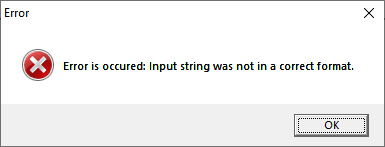
Este mensaje significa que algo está mal en el formato de los datos. Puede ser
- algún texto entre líneas de datos con números
- uso de varios símbolos delimitadores diferentes (como ESPACIO, SEMICOLON, TAB o COMMA) juntos en las líneas de datos
- uso de separadores de miles como PUNTO o COMMA: 1.234.567,89 (aquí se utiliza PUNTO)
- valores que contienen puntos y comas juntos.
Ejemplo de recrords de datos incorrectos (malos ):
- 25 ; 140.1 ; 1253,410 - diferentes separadores entre números en el registro (ESPACIO, SEMICOLON), uso de diferentes separadores decimales (PUNTO y COMMA)
- 25,140,1.253.410,67 - uso de COMMA como saparador de números y separador decimal a la vez
- 25;140,1;1.234.567,89 - se utiliza el separador de miles (PUNTO)
- 25 140,1 1.234.567,89 - se utiliza el separador de miles (COMMA).
Cómo evitar errores en la importación de datos
Hay varias formas de preparar los datos correctamente y evitar errores de importación.
Una de ellas es utilizar las funciones de exportación de Microsoft Excel. Para obtener los datos en el formato correcto, haga lo siguiente:
- Abra su fichero de datos en Microsoft Excel.
- Compruebe si los datos tienen tres columnas: tiempo, temperatura, señal en cualquier orden.
- Compruebe los datos en cada columna: debe haber sólo valores numéricos sin texto. El separador decimal debe ser siempre el mismo.
- Establezca el formato de datos correcto de todos los valores de la primera columna.
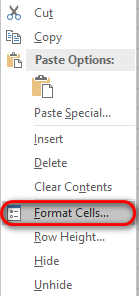
Seleccione la columna, al hacer clic con el botón derecho del ratón en el menú contextual seleccione Formato Vende:
A continuación, seleccione Número en categoría y desactive Separador 1000:
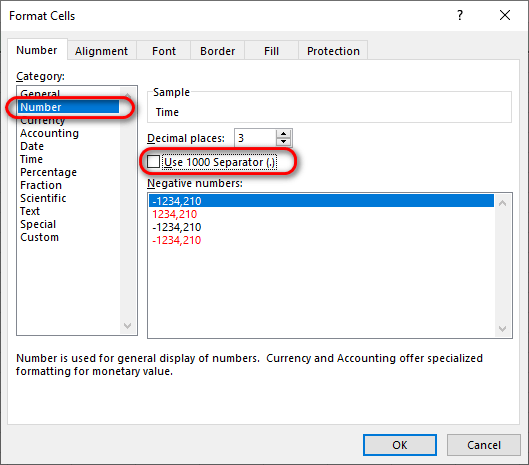
Haga clic en OK para que esta columna tenga el formato correcto.
5. Repita el paso 4 para otras columnas con el fin de tener el formato correcto para otras columnas también.
6. Guarde el archivo como texto (delimitado por tabuladores) en formato TXT:

Excel exportará sus datos como un nuevo archivo de texto delimitado por tabuladores, sin separadores de miles. Este archivo se importará fácilmente en Kinetics Neo.