
如何避免可能出现的数据导入问题?
建议首先阅读我们的指南 "导入用户自定义数据".
本指南包含有关如何准备将测量数据文件导入Kinetics Neo 的一般建议。您将了解到可导入的文件类型、必要的数据列、最小数据点数等。
正确 数据记录的示例:
- 25;140.1;1253.410 - 半角号作为数字间的分隔符,DOT 作为十进制分隔符。
- 25 140,1 1253,410 - 空格作为数字间的分隔符,COMMA 作为小数分隔符。
错误:"输入字符串格式不正确"
我们的一些用户告诉我们,他们在尝试导入非 NETZSCH 数据文件时会出现错误。尤其是从某些仪器制造商的专有软件中导出的数据。
如果将格式不正确的数据文件导入Kinetics Neo ,就会出现以下错误:
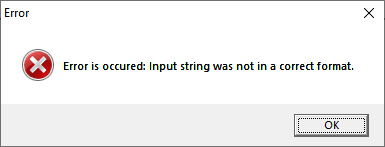
该信息表示数据格式有问题。可能是
- 数据行之间的一些文本带有数字
- 在数据行中同时使用多个不同的分隔符(如空格、半角仑、TAB 或 COMMA)。
- 使用千位分隔符,如 DOT 或 COMMA:1.234.567,89(此处使用 DOT)
- 包含点和逗号的数值。
错误(不良) 数据记录示例:
- 25 ; 140.1 ; 1253,410 - 记录中数字之间的分隔符(空格、半角)不同,使用的小数分隔符(DOT 和 COMMA)不同
- 25,140,1.253.410,67 - 同时使用 COMMA 作为数字分隔符和小数分隔符
- 25;140,1;1.234.567,89 - 使用千位分隔符 (DOT)
- 25 140.1 1,234,567.89 - 使用千位分隔符 (COMMA)。
如何避免数据导入错误
有几种方法可以正确准备数据并避免数据导入错误。
其中一种方法是使用 Microsoft Excel 的导出功能。为获得正确格式的数据,请执行以下操作:
- 在 Microsoft Excel 中打开数据文件。
- 检查数据是否有三列:时间、温度、信号,顺序不限。
- 检查每列中的数据:必须只有数字值,没有文本。小数分隔符应始终保持相同。
- 为第一列的所有数值设置正确的数据格式。
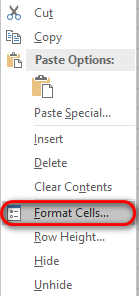
选择列,单击鼠标右键,在右键菜单中选择 "销售格式":
然后选择类别中的编号,并关闭 1000 分隔符:
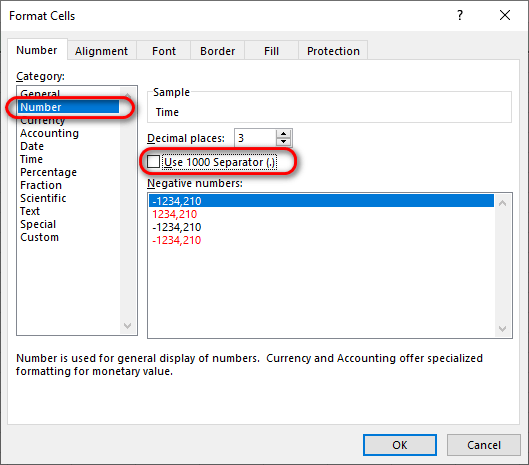
单击 "OK(确定)",使该栏格式正确。
5.对其他列重复步骤 4,以使其他列的格式也正确无误。
6.将文件保存为 TXT 格式的文本(Tab 分隔):

Excel 会将您的数据导出为一个新的 Tab 分隔文本文件,不含千位分隔符。该文件可轻松导入Kinetics Neo 。