
Como posso evitar possíveis problemas com a importação de dados?
É recomendável ler primeiro nosso guia "Importação de dados definidos pelo usuário".
Este guia contém as recomendações gerais sobre como preparar os arquivos de dados de medição a serem importados para o site Kinetics Neo. Você aprenderá sobre os tipos de arquivos que podem ser importados, as colunas de dados necessárias, a quantidade mínima de pontos de dados etc.
Exemplos de registros de dados corretos :
- 25;140.1;1253.410 - SEMICOLON como delimitador entre números, DOT como delimitador decimal.
- 25 140,1 1253,410 - ESPAÇO como delimitador entre números, COMMA como delimitador decimal.
Erro: "A string de entrada não estava em um formato correto"
Mas, às vezes, os registros de dados são formatados incorretamente. Vários de nossos usuários nos informaram que têm erros quando tentam importar arquivos de dados que não são da NETZSCH. Especialmente quando esses dados são exportados do software proprietário de alguns fabricantes de instrumentos.
Se esse arquivo de dados formatado incorretamente for importado para o Kinetics Neo, ocorrerá o seguinte erro:
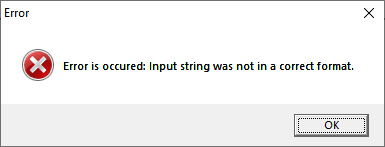
Essa mensagem significa que há algo errado no formato dos dados. Pode ser:
- algum texto entre as linhas de dados com números
- uso de vários símbolos delimitadores diferentes (como SPACE, SEMICOLON, TAB ou COMMA) juntos nas linhas de dados
- uso de separadores de milhar como DOT ou COMMA: 1.234.567,89 (aqui é usado DOT)
- valores contendo pontos e vírgulas juntos.
Exemplo de registros de dados incorretos (ruins) :
- 25 ; 140.1 ; 1253.410 - separadores diferentes entre números no registro (SPACE, SEMICOLON), uso de separadores decimais diferentes (DOT e COMMA)
- 25,140,1.253.410,67 - uso de COMMA como separador de números e separador decimal
- 25;140,1;1.234.567,89 - é usado o separador de milhares (DOT)
- 25 140,1 1.234.567,89 - o separador de milhares (COMMA) é usado.
Como evitar erros de importação de dados
Há várias maneiras de preparar seus dados corretamente e evitar os erros de importação de dados.
Uma dessas maneiras é usar as funções de exportação do Microsoft Excel. Para obter os dados no formato correto, faça o seguinte:
- Abra seu arquivo de dados no Microsoft Excel.
- Verifique se os dados têm três colunas: tempo, temperatura, sinal em qualquer ordem.
- Verifique os dados em cada coluna: deve haver apenas valores numéricos sem texto. O separador decimal deve ser sempre o mesmo.
- Defina o formato correto dos dados de todos os valores da primeira coluna.
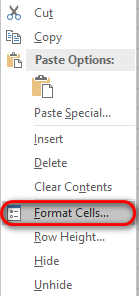
Selecione a coluna, clique com o botão direito do mouse e, no menu de contexto, selecione Format Sells:
Em seguida, selecione Number in Category e desativeo separador 1000:
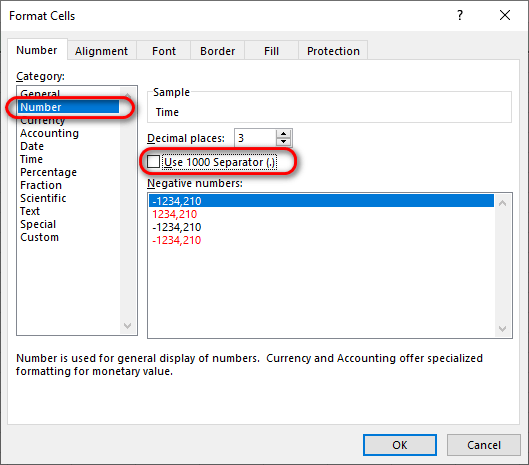
Clique em OK para que essa coluna fique no formato correto.
5. Repita a etapa 4 para as outras colunas a fim de obter o formato correto para as outras colunas também.
6. Salve o arquivo como Texto (delimitado por tabulação) no formato TXT:

Seus dados serão exportados pelo Excel como um novo arquivo de texto delimitado por tabulação, sem separadores de milhares. Esse arquivo será facilmente importado para o Kinetics Neo.