
Comment créer un modèle cinétique en trois étapes pour les données du dilatomètre (DIL) ?
Frittage de Si3N4
Contenu
Charger l'échantillon de projet de données
Vérifier les données de mesure chargées
Après - Préparation de l'importation des données d'échantillon
Créer un modèle cinétique en une étape
Pourquoi et où ajouter les nouvelles étapes cinétiques ?
Créer un modèle cinétique à deux étapes consécutives
Introduction
Pendant le processus de frittage, le retrait du matériau d'essai peut être observé. Le changement de longueur de l'échantillon peut être mesuré à l'aide de dilatomètres.
Dans ce guide pratique, un Modèle cinétiqueLe modèle cinétique est un terme général contenant le schéma (structure) des différentes étapes de réaction dans une réaction chimique à plusieurs étapes, les types de réaction et les paramètres cinétiques de ces étapes.modèle cinétique en trois étapes sera créé pour mesurer le processus de frittage à l'aide d'un dilatomètre.
Nous commencerons par charger un projet de données d'échantillon inclus dans Kinetics Neo, puis nous créerons un modèle en trois étapes et enfin nous l'optimiserons.
Exemple de données :
- Type de données : Dilatométrie (DIL)
- Fichier de projet : Si3n4_I_Data.kinx2
Charger le projet de données d'exemple
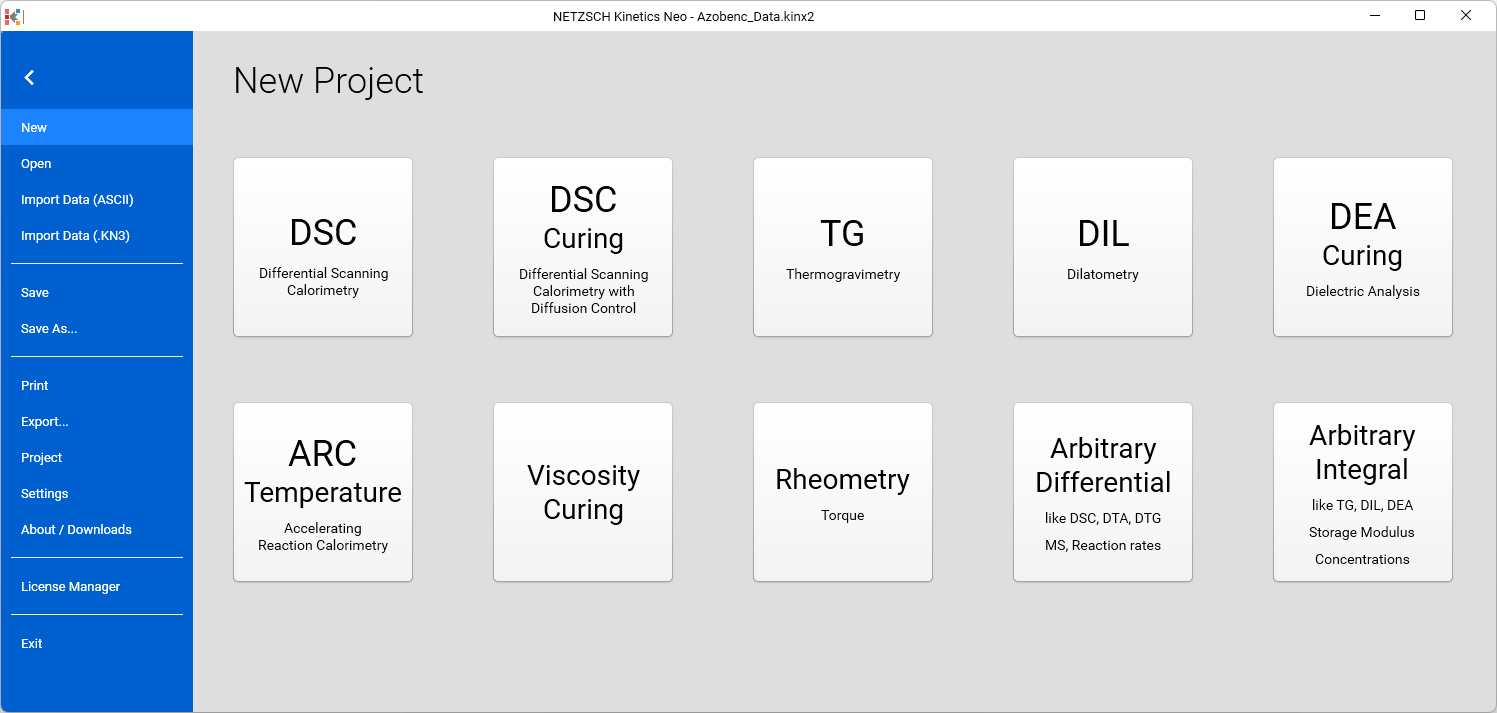
1.démarrez le logiciel Kinetics Neo.
Cliquez sur l'onglet Fichier du ruban principal pour ouvrir le menu de l'application.
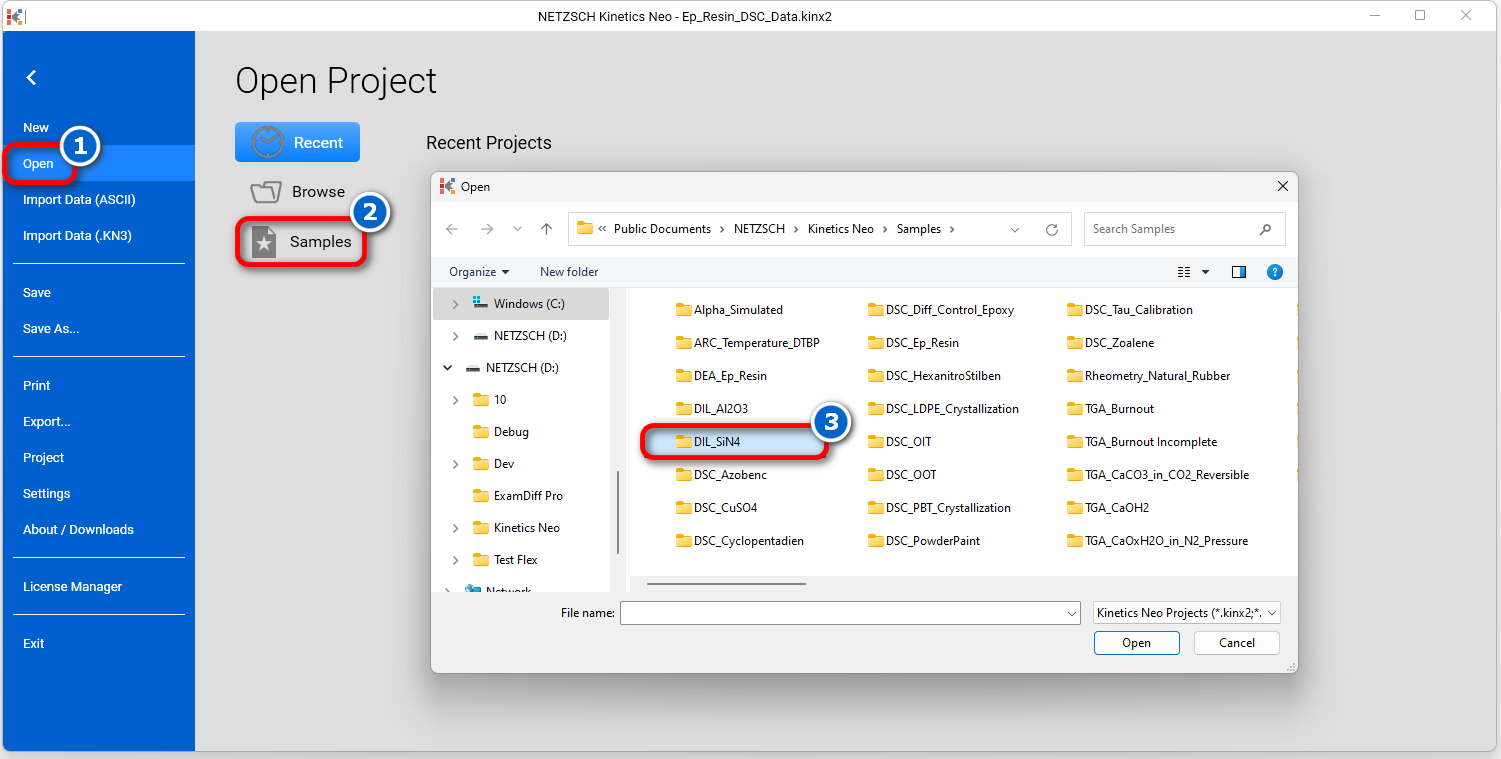
2. Ouvrez le projet Sample Data DIL.
Cliquez sur Ouvrir dans le panneau de gauche, puis sélectionnez Échantillons. Le répertoire Kinetics Neo samples s'ouvre dans l'explorateur Windows. Sélectionnez le répertoire DIL_Si3N4.
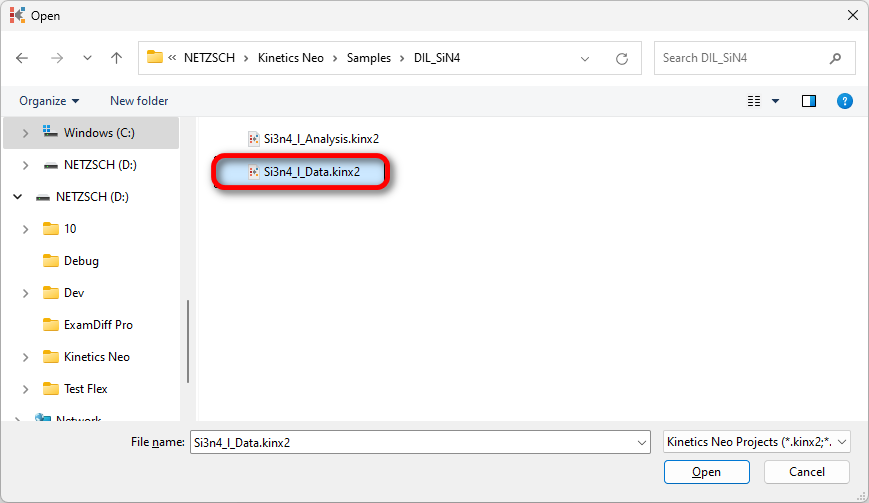
3. Ouvrez le fichier de projet Kinetics Neo Si3n4_I_Data.kinx2.
Vérifier les données de mesure chargées
4. Vérifiez si les données de mesure DIL sont chargées.
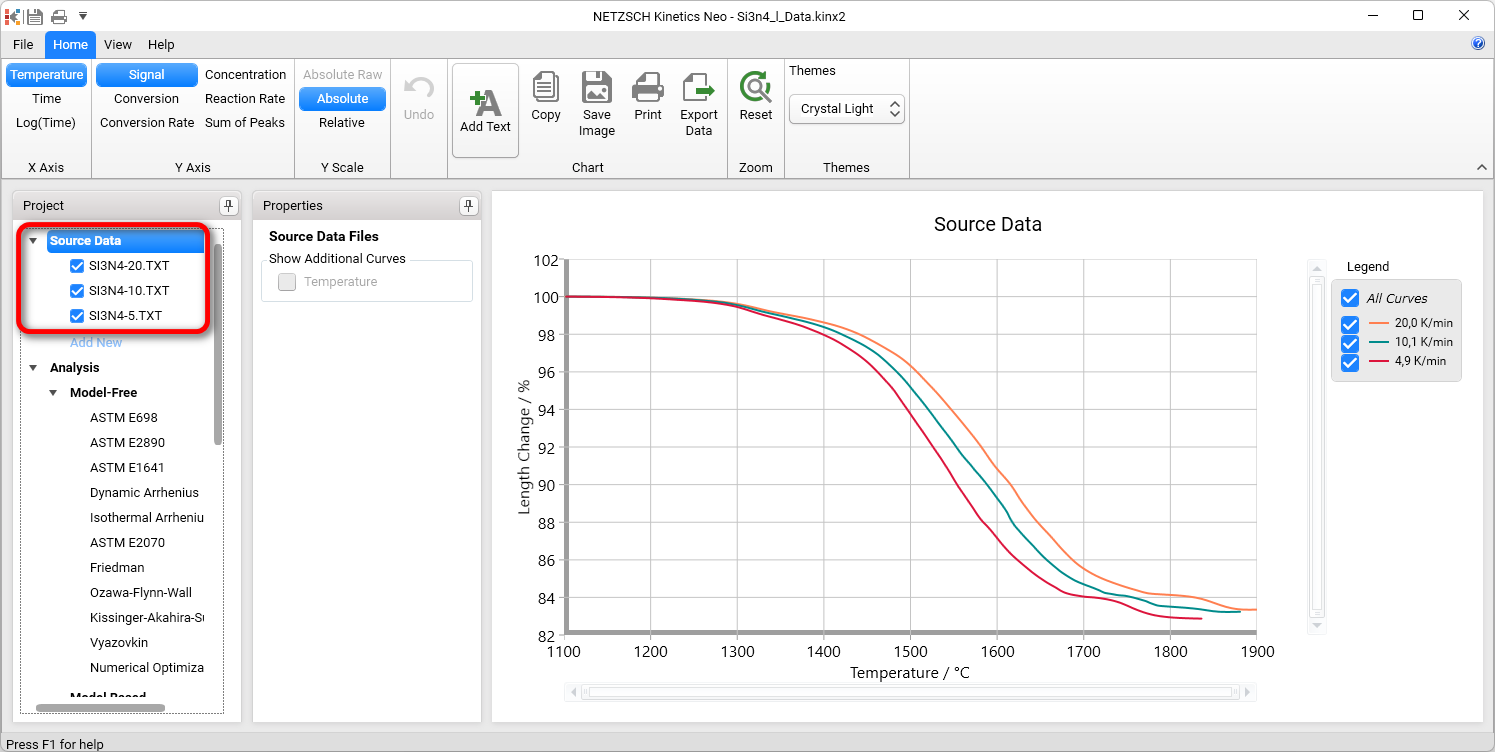
Le projet d'exemple Kinetics Neo Si3n4_I_Data.kinx2 contient déjà des fichiers de données de mesure du dilatomètre importés pour le frittage de Si3N4:
- Si3N4-20.txt - vitesse de chauffage 20 K/min
- Si3N4-10.txt - vitesse de chauffage 10 K/min
- Si3N4-5.txt - vitesse de chauffage 5 K/min.
Si le fichier de projet est chargé avec succès, ces noms de fichiers apparaîtront dans la section "Source Data" sur le côté gauche. Les courbes de données seront affichées sur le graphique principal.
Après - Importation Préparation des données de l'échantillon
En cliquant sur l'un des exemples de fichiers de données, il serait possible de réduire la plage de températures en sélectionnant une position gauche et une position droite du curseur. En outre, il est possible de lisser les données si nécessaire.
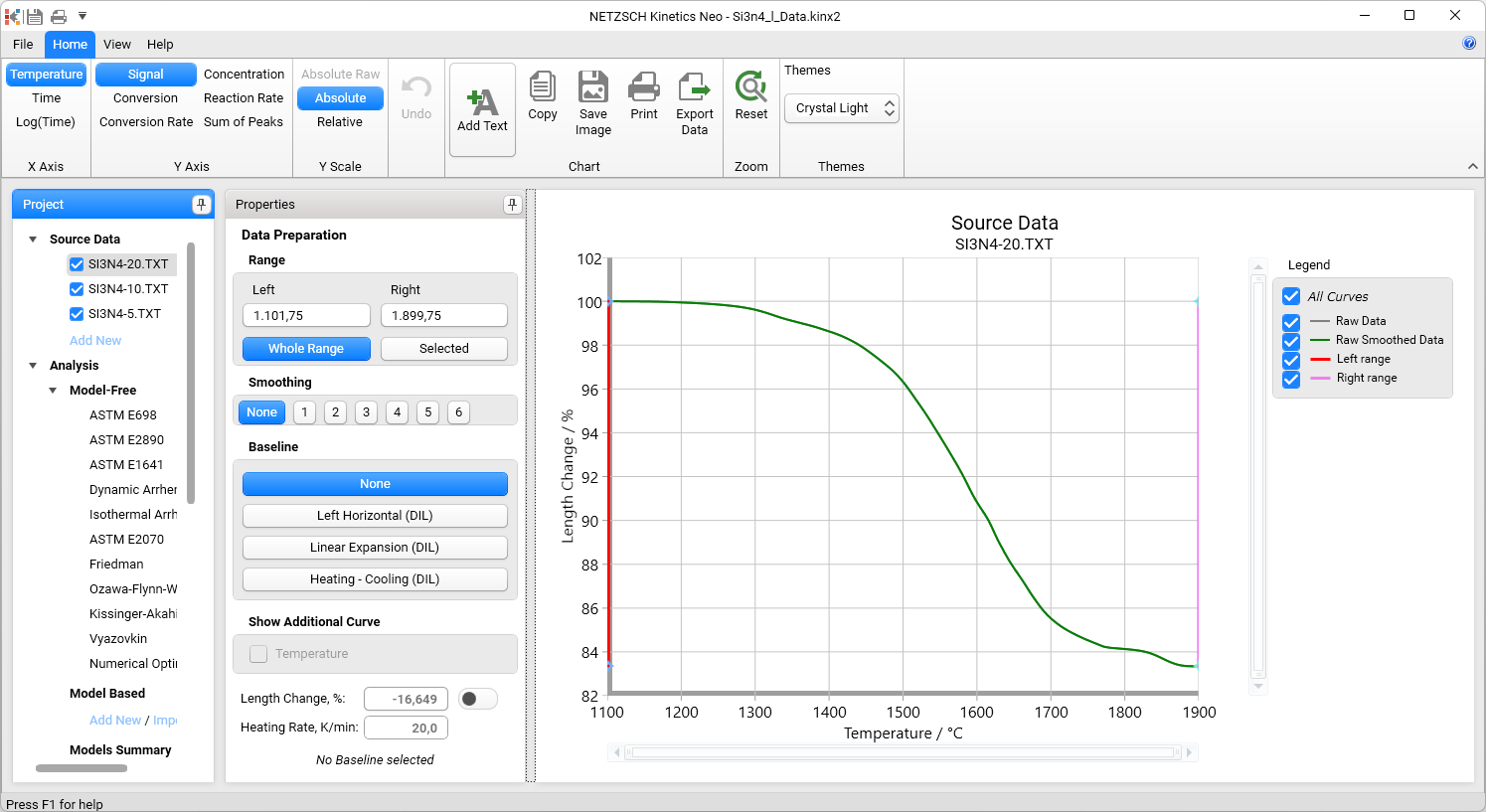
Pour les processus de frittage, on peut faire une hypothèse sur l'expansion du matériau sans frittage. Il est donc possible de sélectionner une ligne de base. Les options sont les suivantes
- Aucune
- Horizontal gauche (DIL)
- Expansion linéaire (DIL)
- Chauffage - Refroidissement (DIL) - Cette option n'est possible que si le fichier de mesure contient des données de refroidissement.
Pour ce "Mode d'emploi", aucune ligne de base n' a été sélectionnée car les données ne contiennent pas de dilatation thermique.
Créer un modèle cinétique en une étape
5. Dans le panneau d'analyse de gauche, sous Model Based, item cliquez sur Add New.
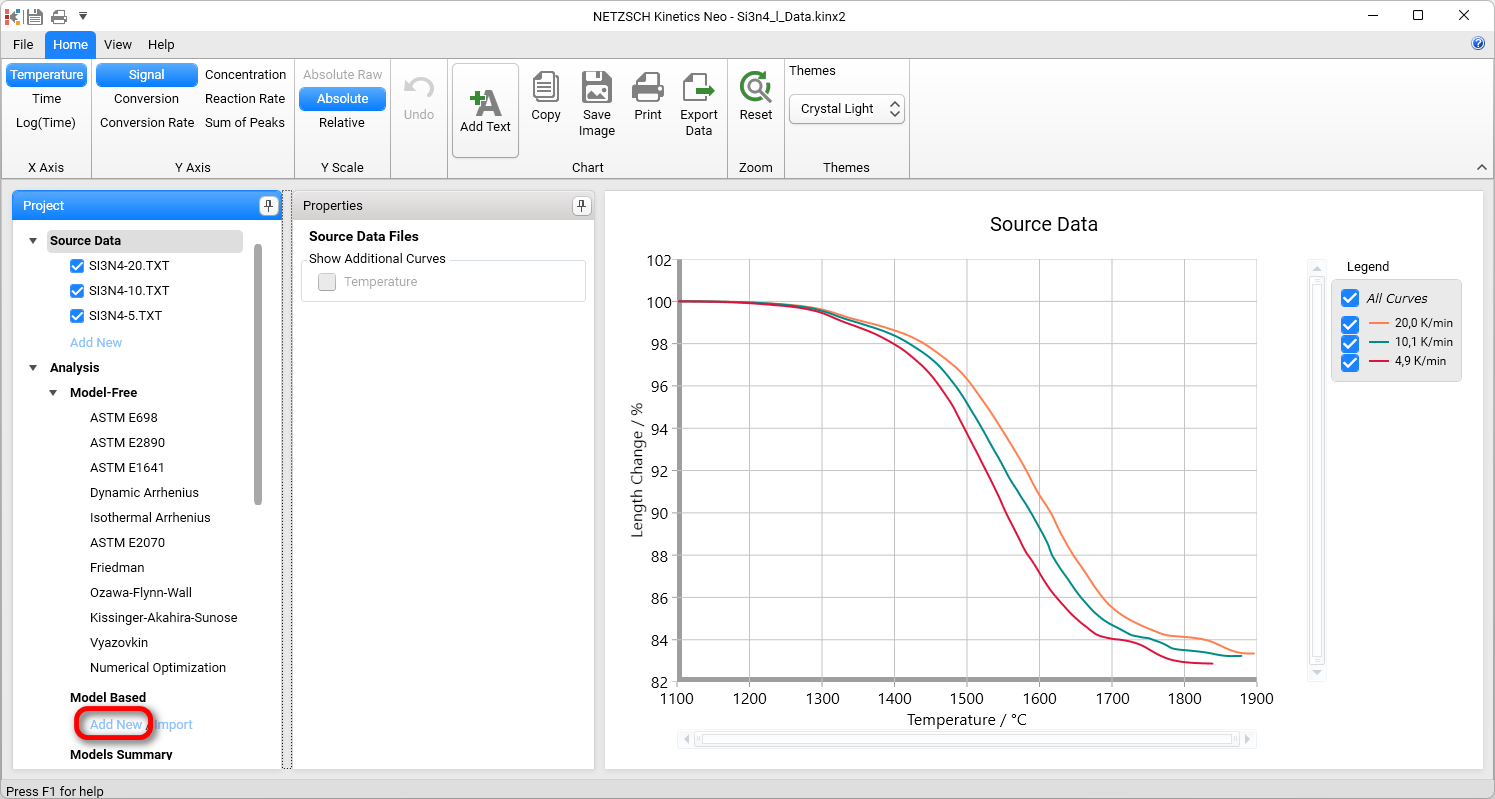
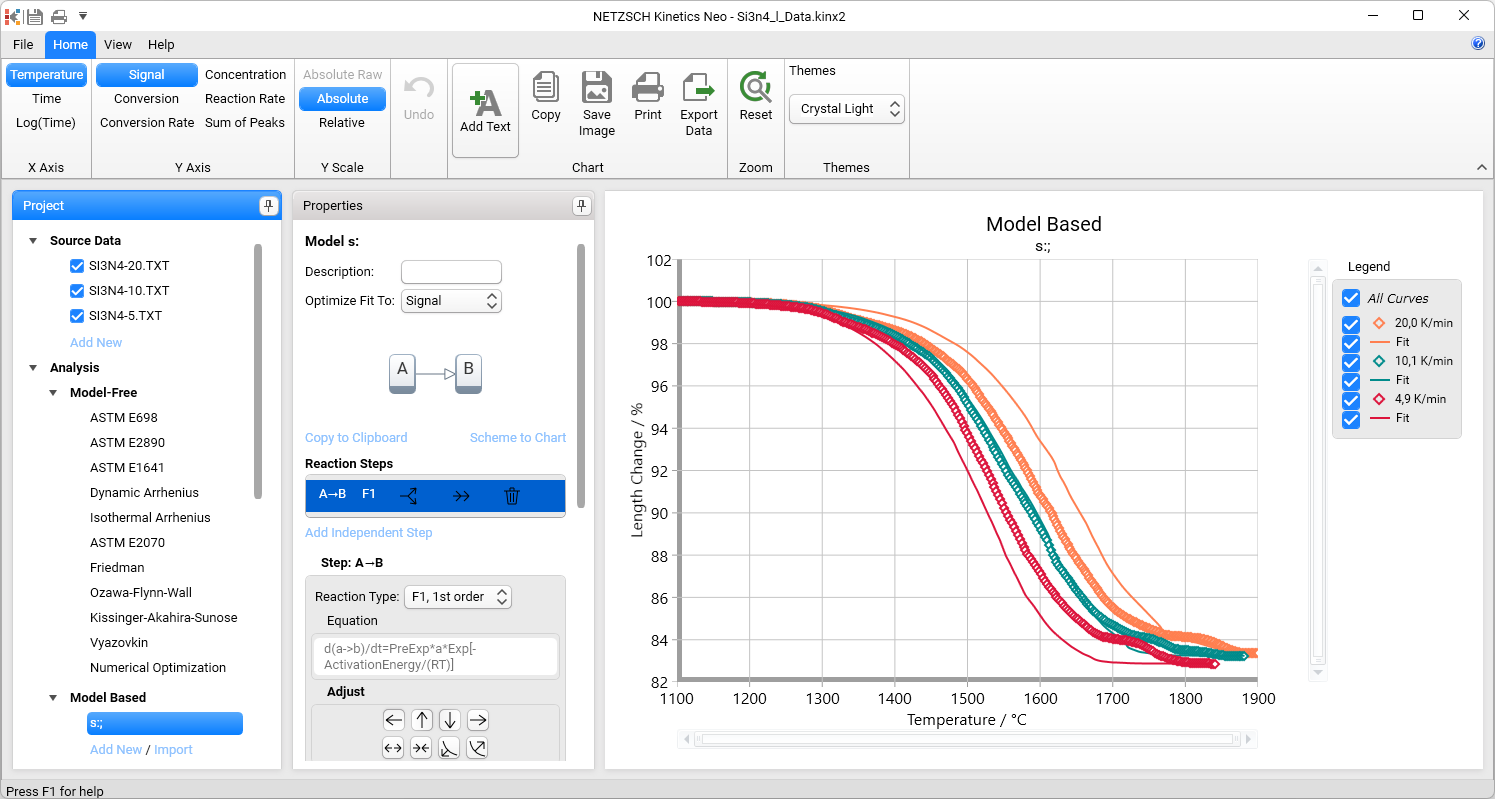
Un nouveau modèle cinétique Model Based sera créé.
Ce nouveau modèle a les paramètres par défaut suivants :
- Une étape : A → B
- Type de réaction : F1, 1er ordre.
Les processus de frittage sont assez complexes car plusieurs réactions ont lieu, parfois simultanément. Nous ne pouvons donc pas être sûrs que cette réaction et les suivantes ont l'ordre de réaction 1. Dans ce cas, il est recommandé de sélectionner l'ordre de réaction général n, qui inclurait également la valeur 1. En utilisant l'optimisation du modèle, le logiciel déterminera l'ordre de réaction correct de lui-même.
Tout d'abord, dans le menu déroulant Reaction Type, modifiez le type de réaction de la valeur par défaut F1, 1er ordre à Fn, n-ième ordre. Ensuite, dans Model Operations, cliquez sur le bouton Optimize.
IMPORTANT : effectuez l'optimisation du modèle AVANT d'insérer des étapes supplémentaires.
Il doit s'agir de la première action après la création du modèle et la définition du type de réaction.
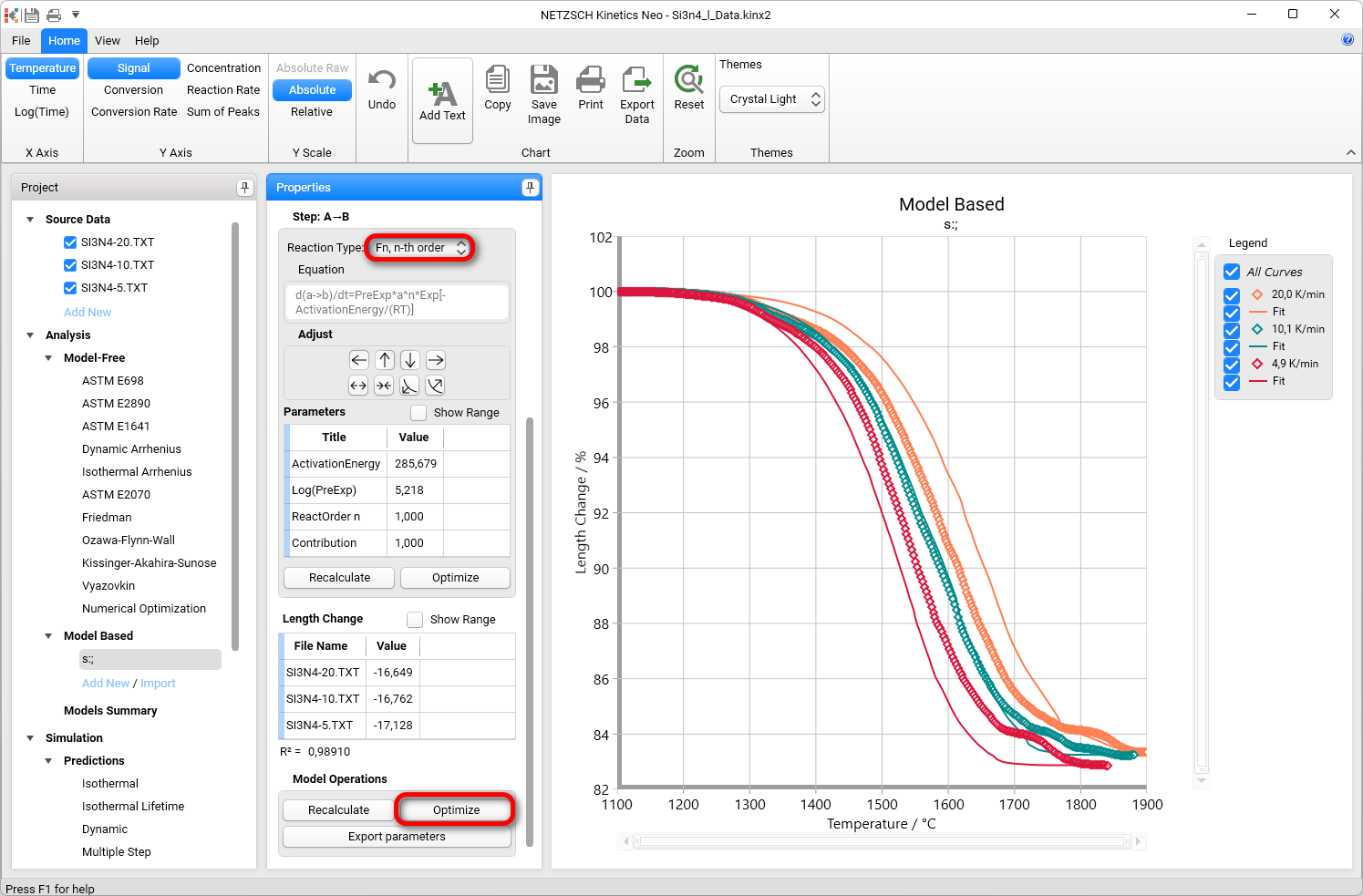
après l'optimisation du modèle, tous les paramètres du modèle sont recalculés pour s'adapter aux données sources.
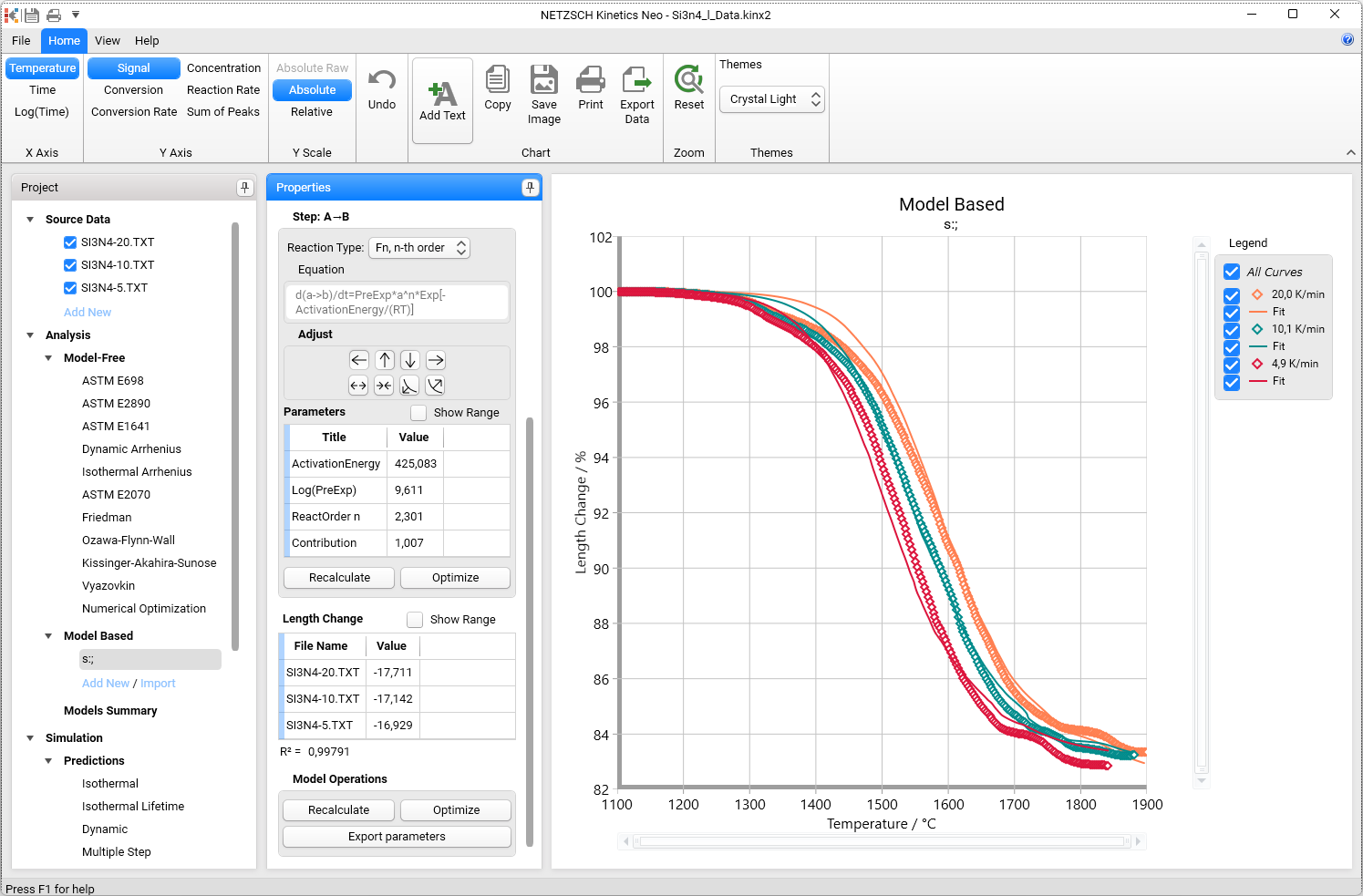
Les courbes simulées pour ce modèle à une étape ne sont pas en bon accord avec l'expérience. Par conséquent, la deuxième étape de la réaction est nécessaire.
Pourquoi et où ajouter les nouvelles marches cinétiques ?
6. Cliquez sur Taux de conversion dans la partie supérieure du ruban.
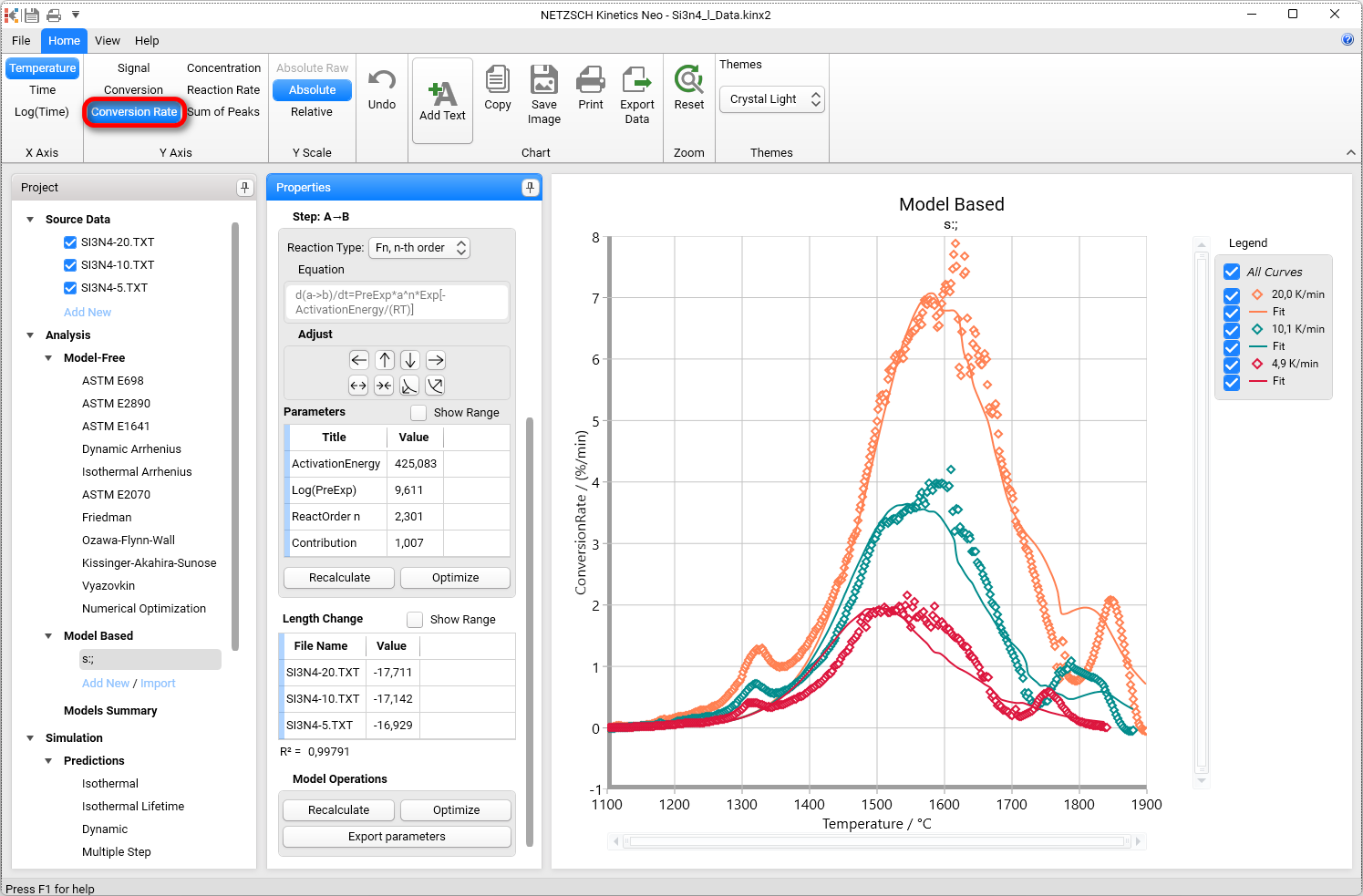
Ici, nous n'avons ajusté que le pic principal à 1600 °C. Le premier petit pic à 1320 °C est visible sur les données brutes mais n'est pas présent dans les courbes simulées. Le pic principal ressemble à un double pic. Par exemple, la mesure verte 10 K/min présente un double pic avec des maxima à 1500 °C et 1600 °C. Le dernier pic expérimental à 1800 °C a un pic correspondant dans la courbe simulée. Il provient donc probablement de la non-linéarité de la température et ne nécessite probablement pas l'étape de réaction dans le modèle.
Nous ajouterons tout d'abord le petit pic à 1320 °C. Ensuite, nous étendrons le pic principal au double pic.
Ajoutons le premier pic. Ce petit pic se termine à environ 1370 °C. Déterminons sa contribution.
Passez à Conversion dans le panneau supérieur du ruban.
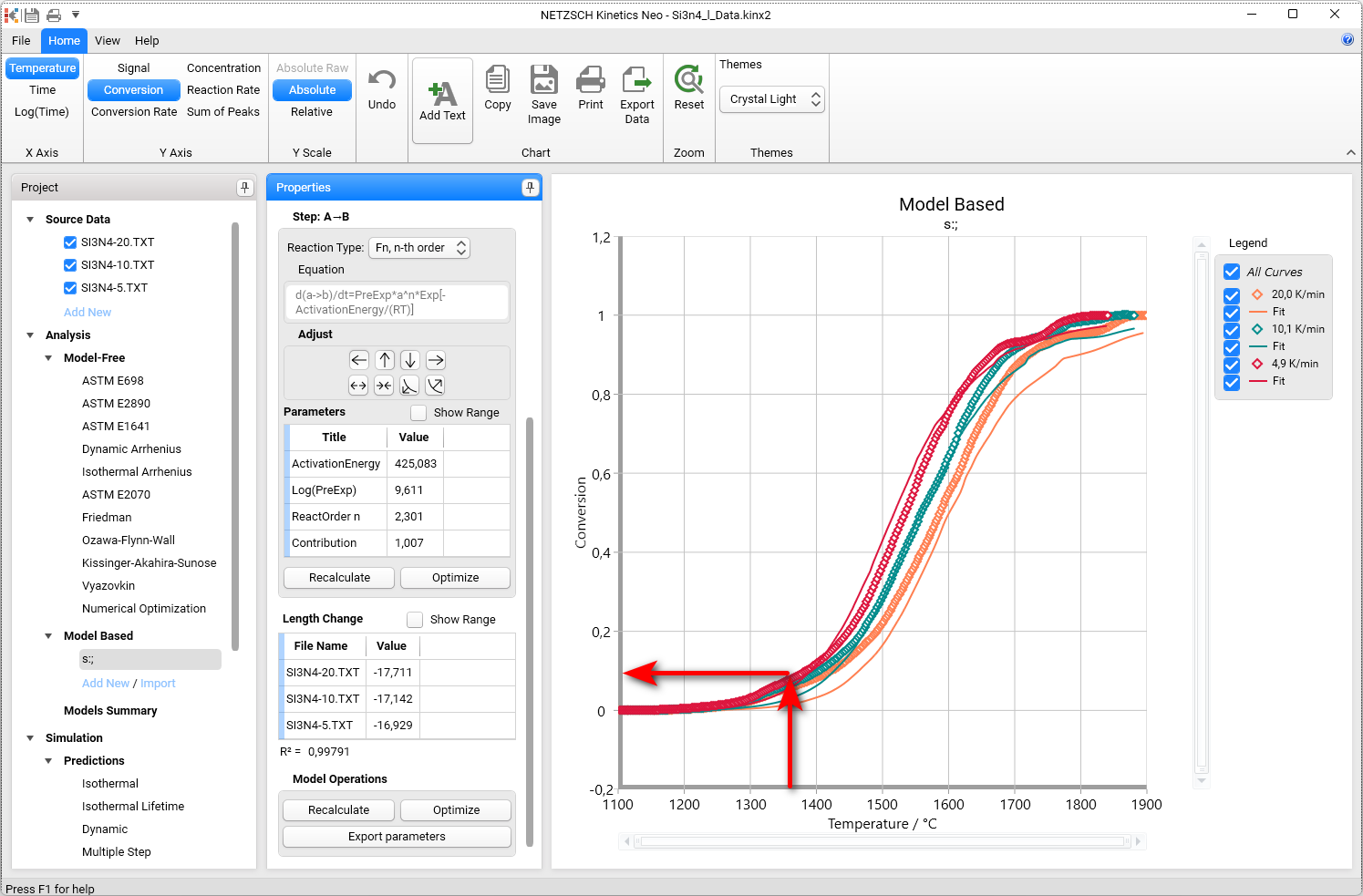
Les courbes expérimentales ont à 1370 °C une valeur de conversion d'environ 0,08. C'est la contribution de notre première étape de réaction. La deuxième étape doit donc avoir une contribution de 0,92 pour que la somme soit de 1,0.
Nous allons maintenant ajouter la nouvelle étape de réaction avec une contribution de 0,08 avant l'étape principale.
Créer un modèle cinétique à deux étapes consécutives
7.un nouveau modèle cinétique basé sur un modèle avec deux étapes consécutives sera créé.
Passez à l'option Signal dans le panneau supérieur du ruban.
Nous allons utiliser le modèle existant et le dupliquer. Pour ce faire, dans le panneau gauche du projet , sous Basé sur un modèle, faites un clic-sur notre modèle ; et dans le menu contextuel, sélectionnez + Copier.
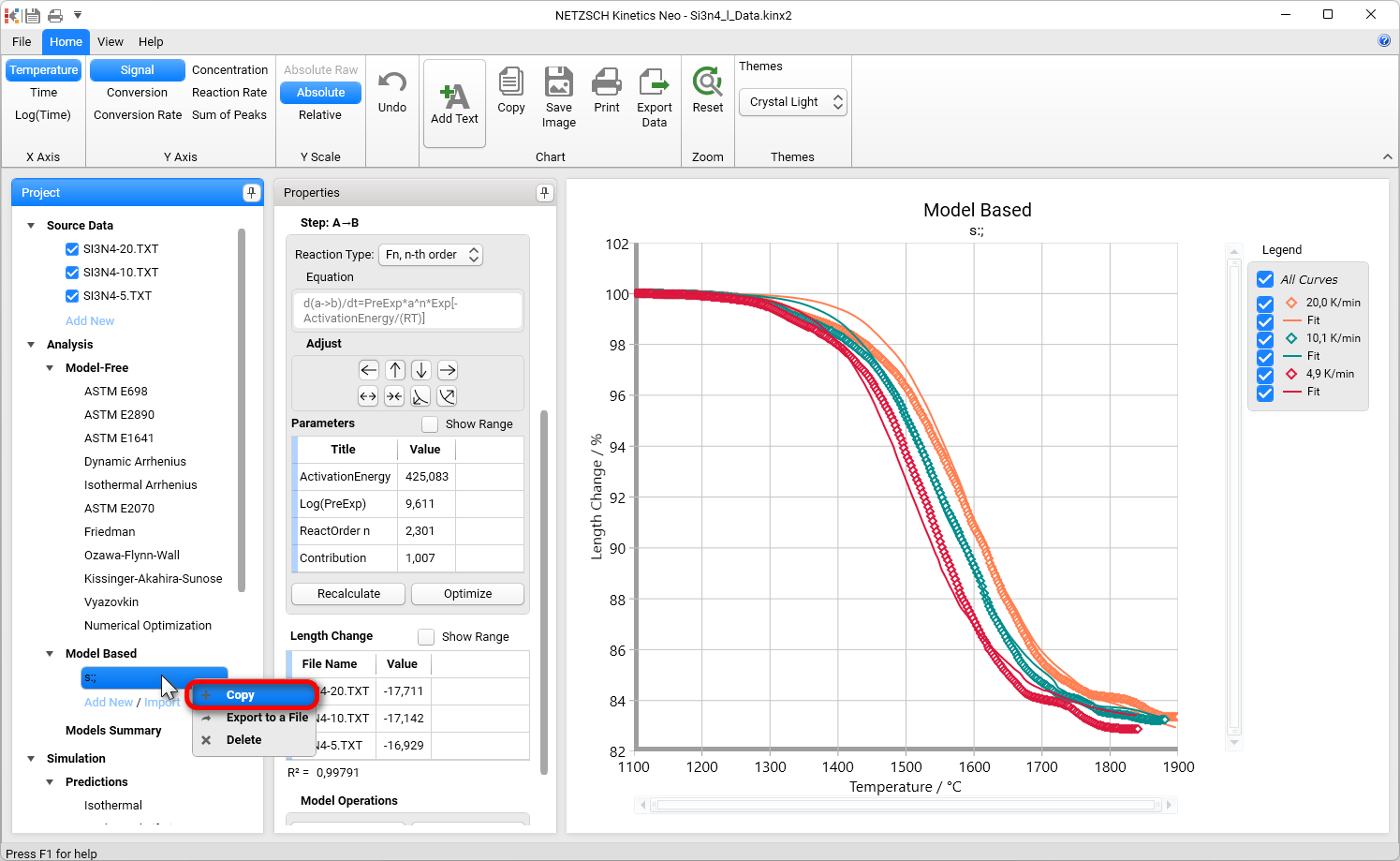
Un nouveau modèle, copié sur le premier, sera créé.
8. Dans l'étape de réaction : A → B, créez une étape consécutive en cliquant sur →→.
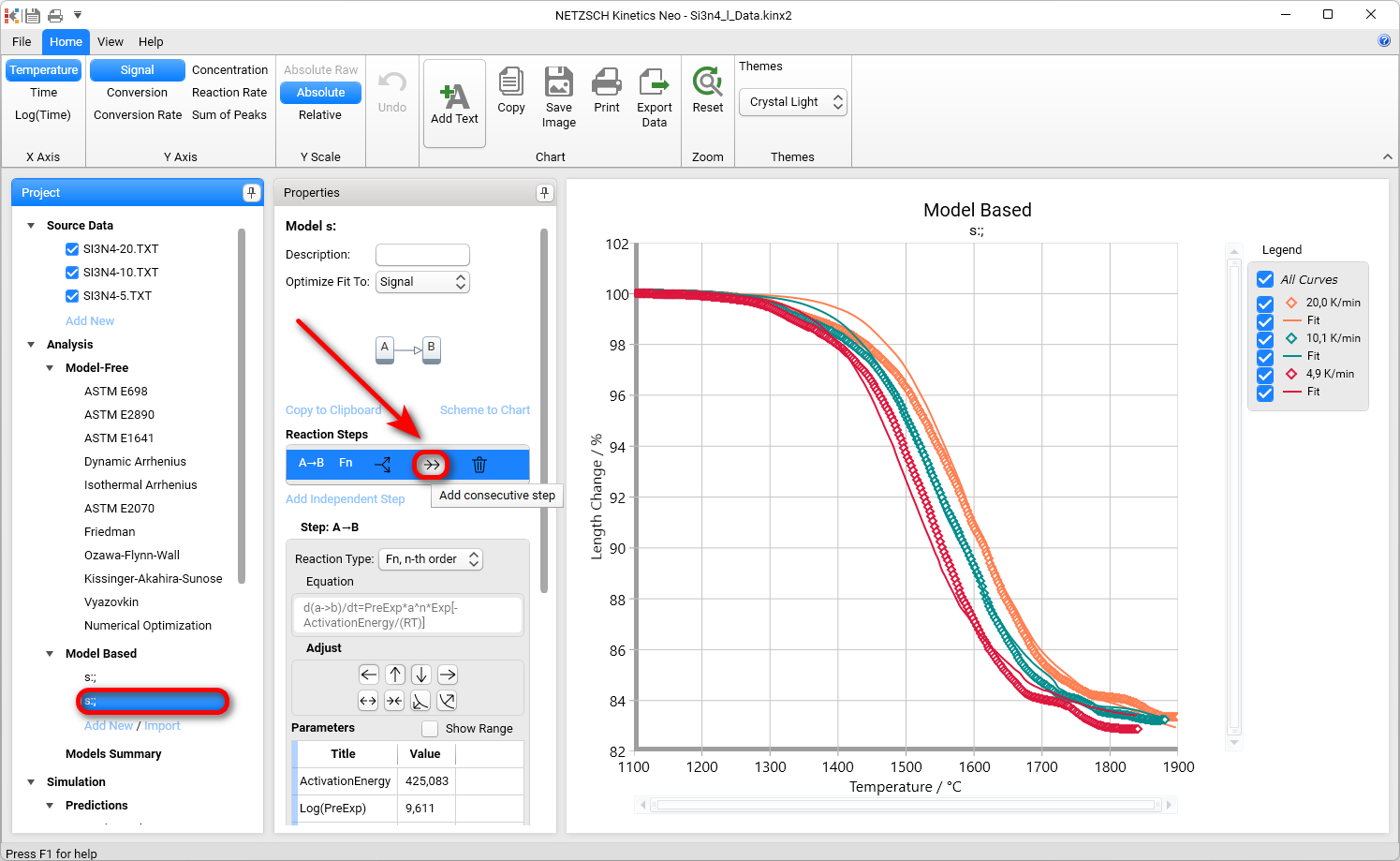
Un modèle en deux étapes sera créé.
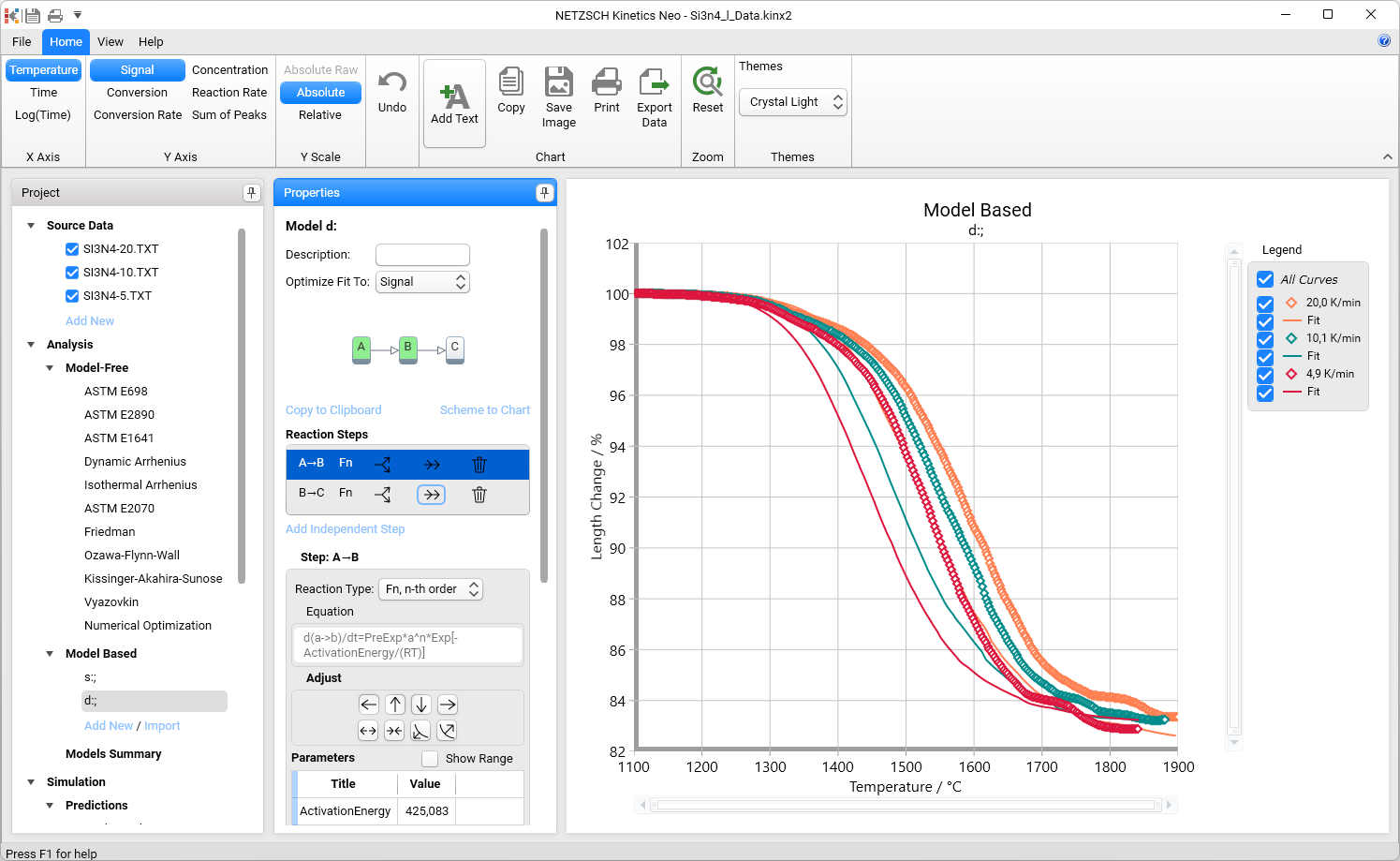
9. Sélectionnez la première étape A → B et fixez sa contribution à 0,08.
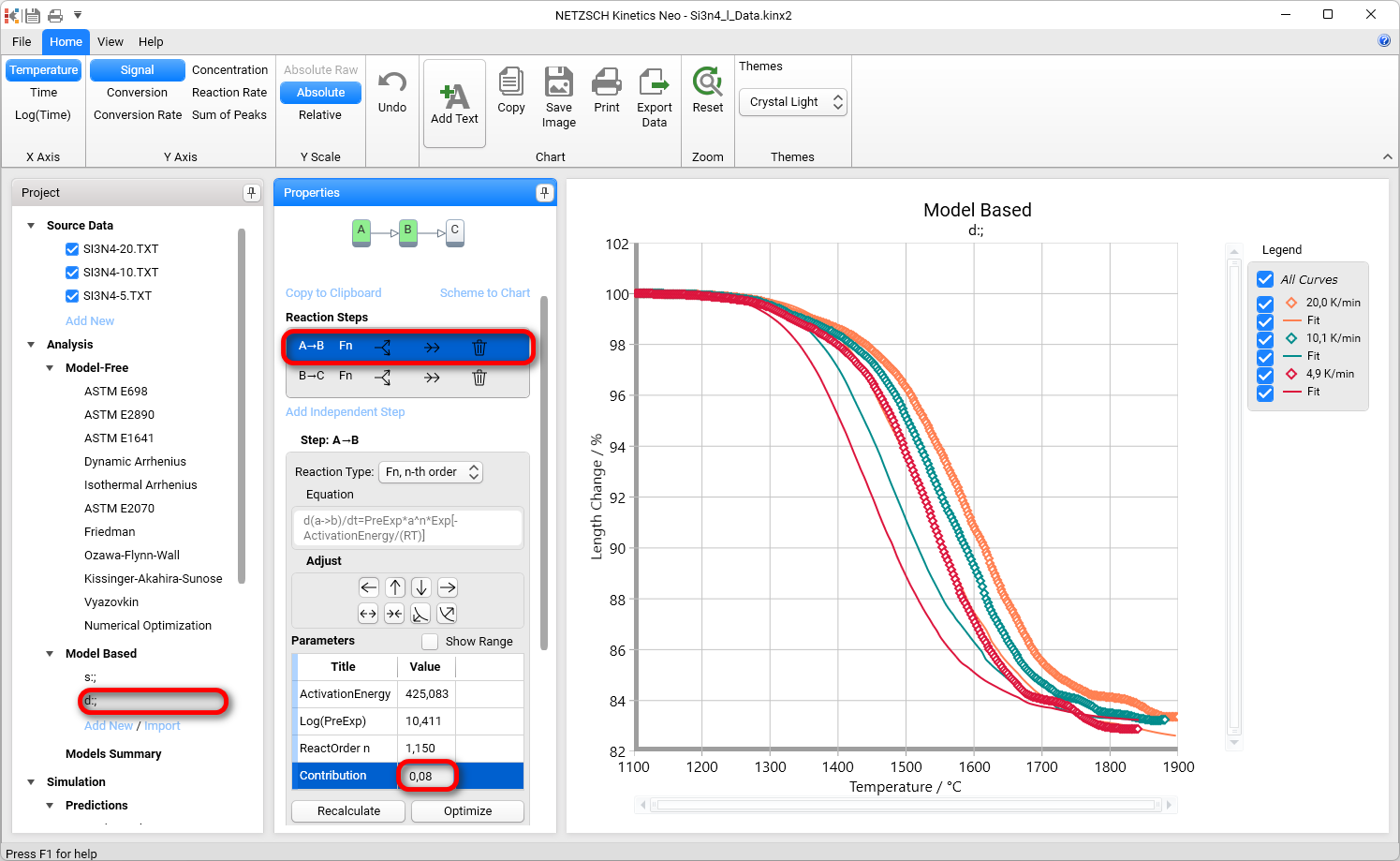
10. Sélectionnez la deuxième étape et fixez sa contribution à 0,92.
Dans la région Étape B → C, cliquez sur le bouton Recalculer.
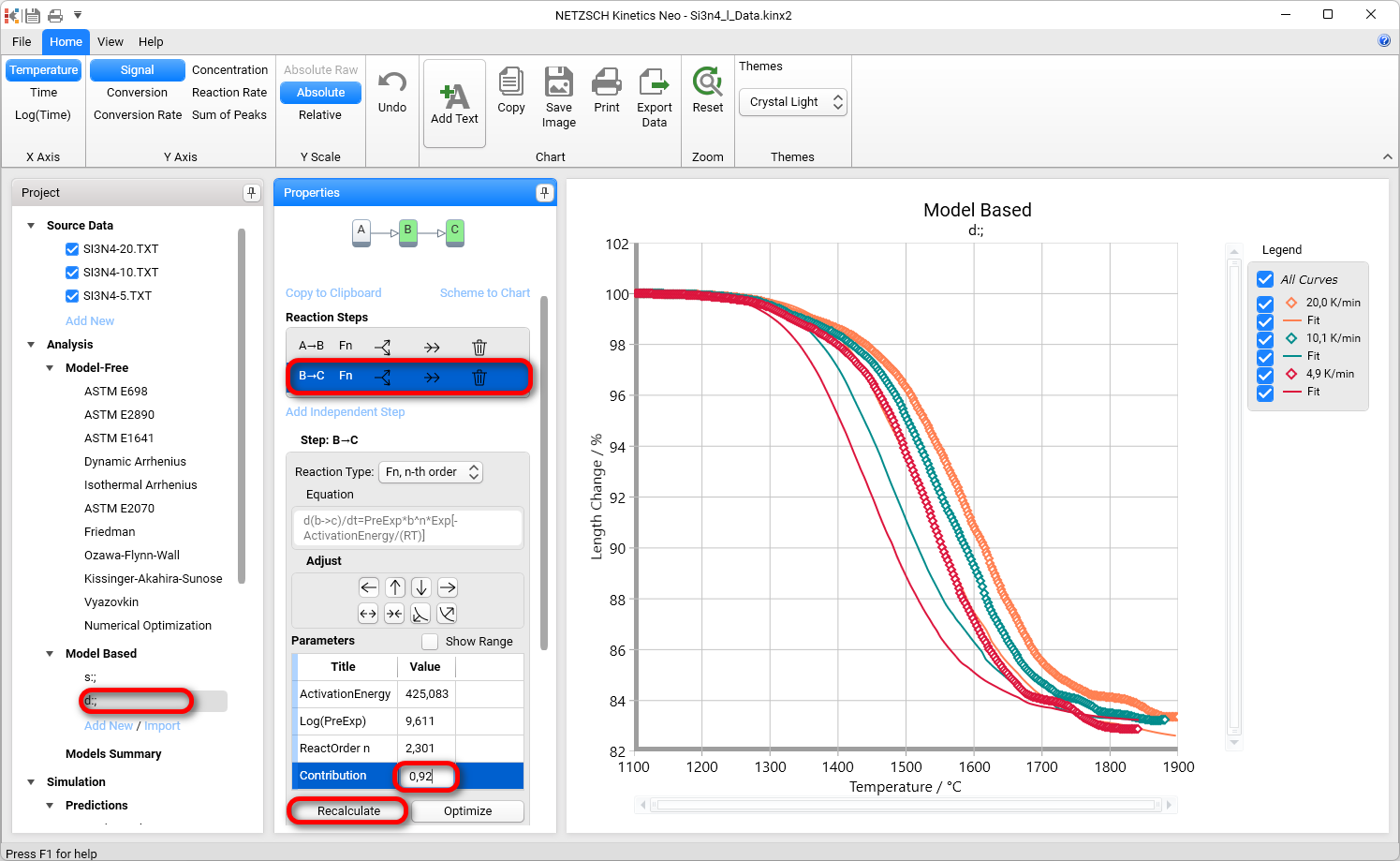
11. Les données simulées pour la partie initiale du modèle sont maintenant placées à droite des données expérimentales. Sélectionnez la première étape A → B et déplacez-la vers la gauche en appuyant sur le bouton Adjust :"←".
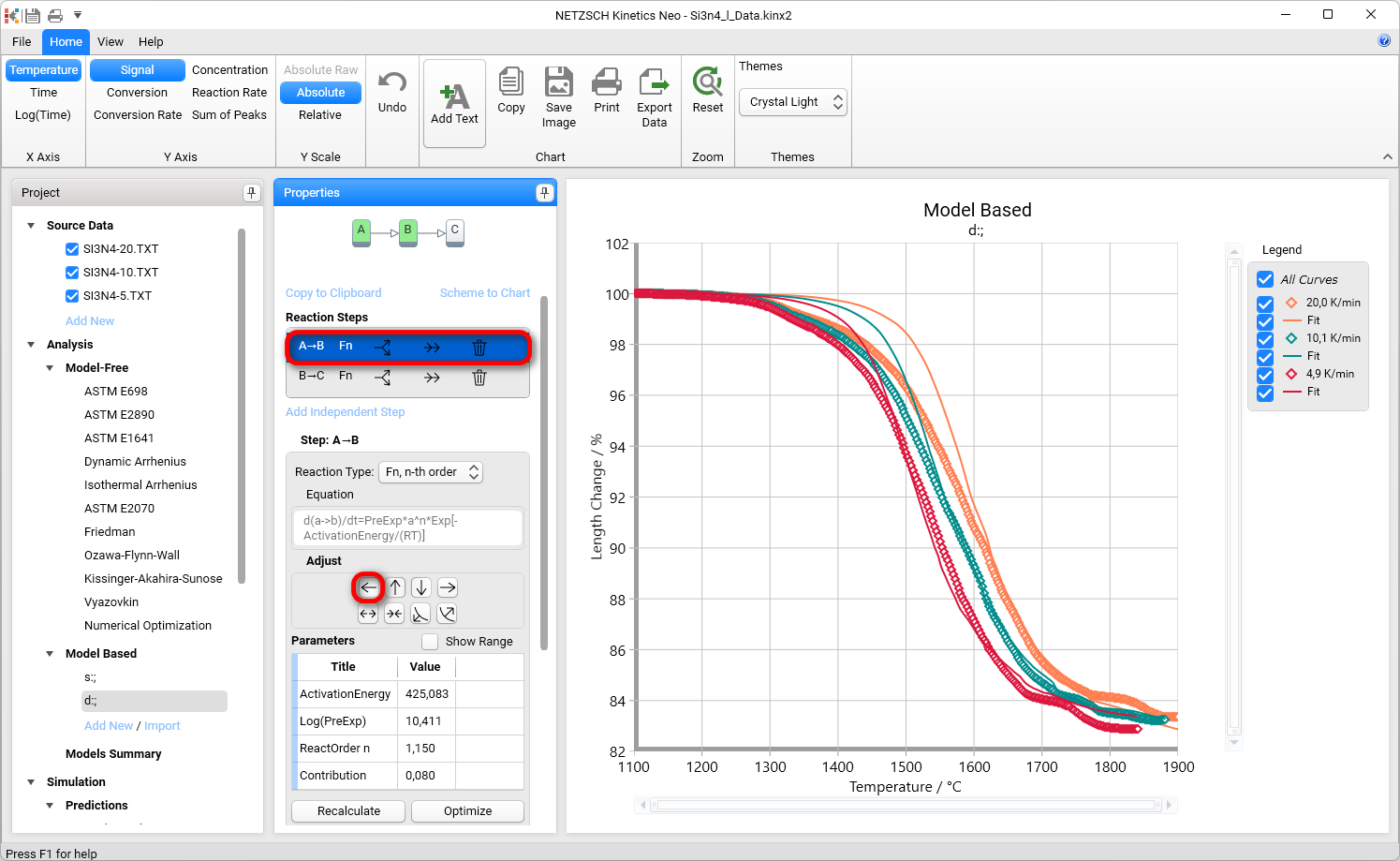
Les courbes simulées ne sont plus très éloignées des données expérimentales, et nous pouvons procéder à l'optimisation.
Dans Opérations sur le modèle, cliquez sur le bouton Optimiser.
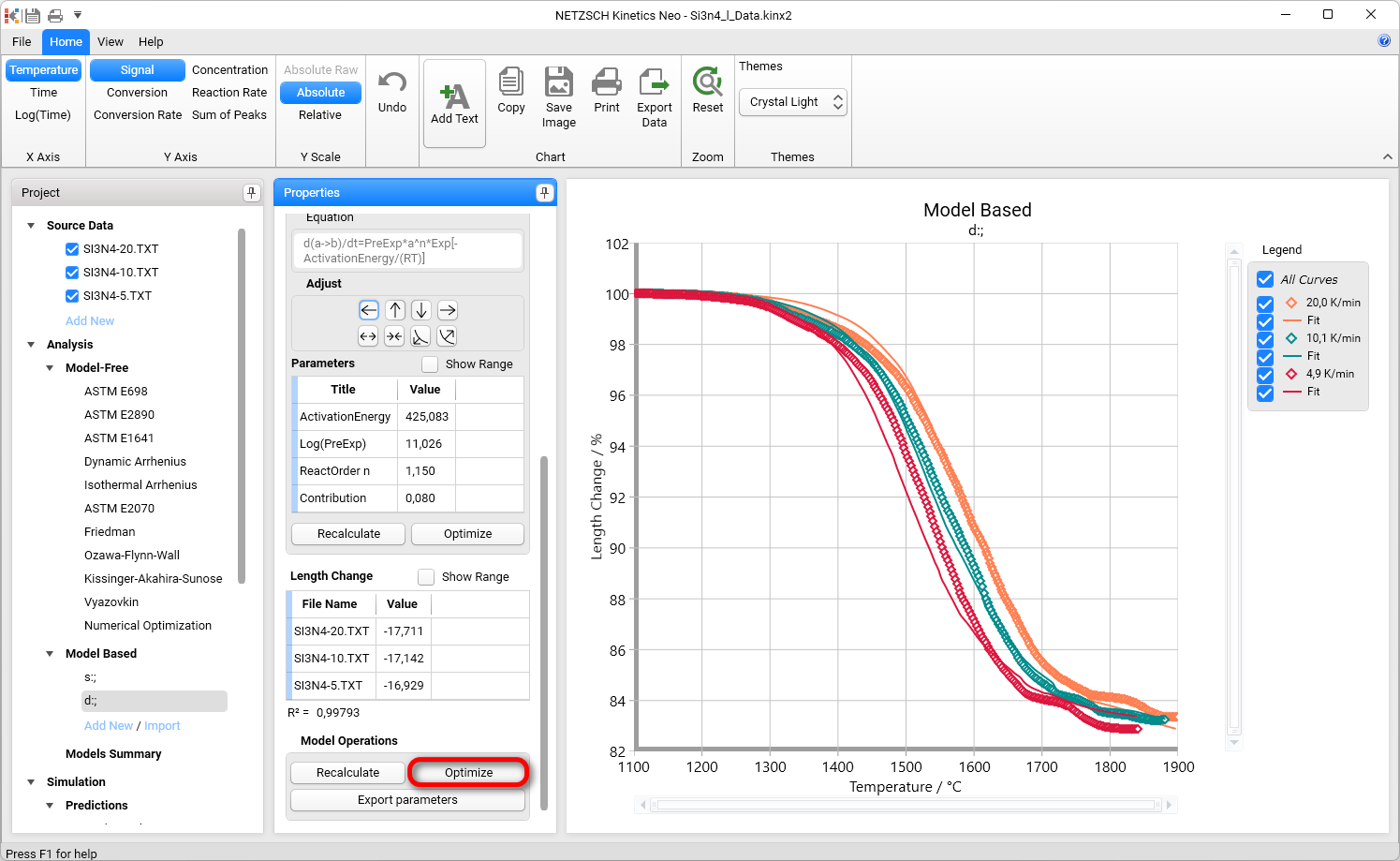
Le modèle à deux étapes est maintenant prêt.
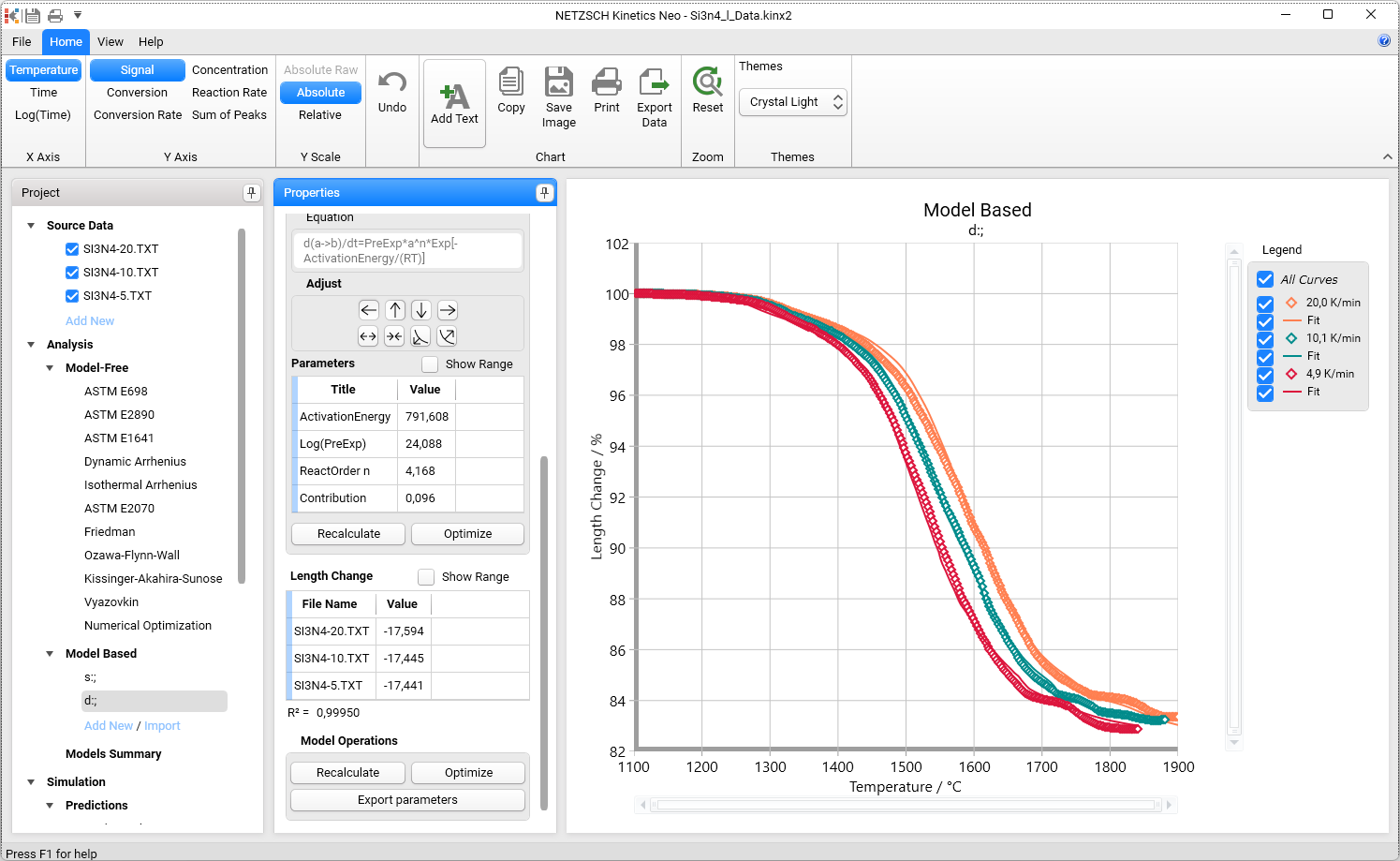
Créer un modèle cinétique à trois étapes consécutives
12. Un nouveau modèle cinétique basé sur un modèle à trois étapes consécutives sera créé.
Nous utiliserons notre deuxième modèle à deux étapes d ; et le dupliquerons. Pour ce faire, sous Model Based, sélectionnez le modèle à deux étapes, cliquez dessus avec le bouton droit de la souris et, dans le menu contextuel, sélectionnez + Copy (Copier). Le modèle existant d ; sera copié et un nouveau modèle sera créé.
Sélectionnez ce nouveau modèle. Ici, nous allons ajouter une nouvelle et troisième étape de réaction.
Sélectionnez l'étape(B →C) et ajoutez une étape consécutive en cliquant sur →→. Ensuite, sous Model Operations, cliquez sur Optimize pour optimiser l'ensemble du modèle cinétique.
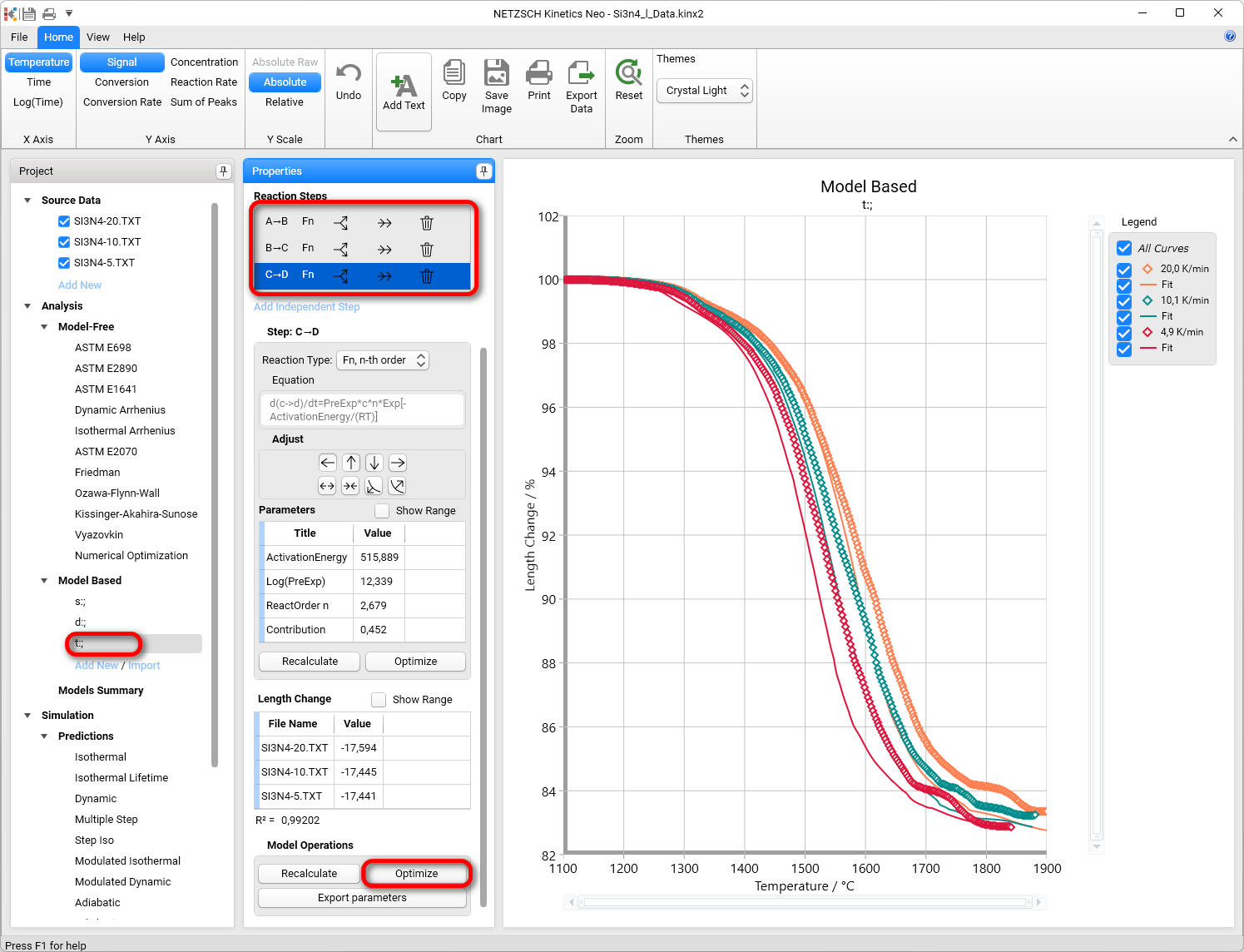
Le modèle en trois étapes est maintenant prêt :
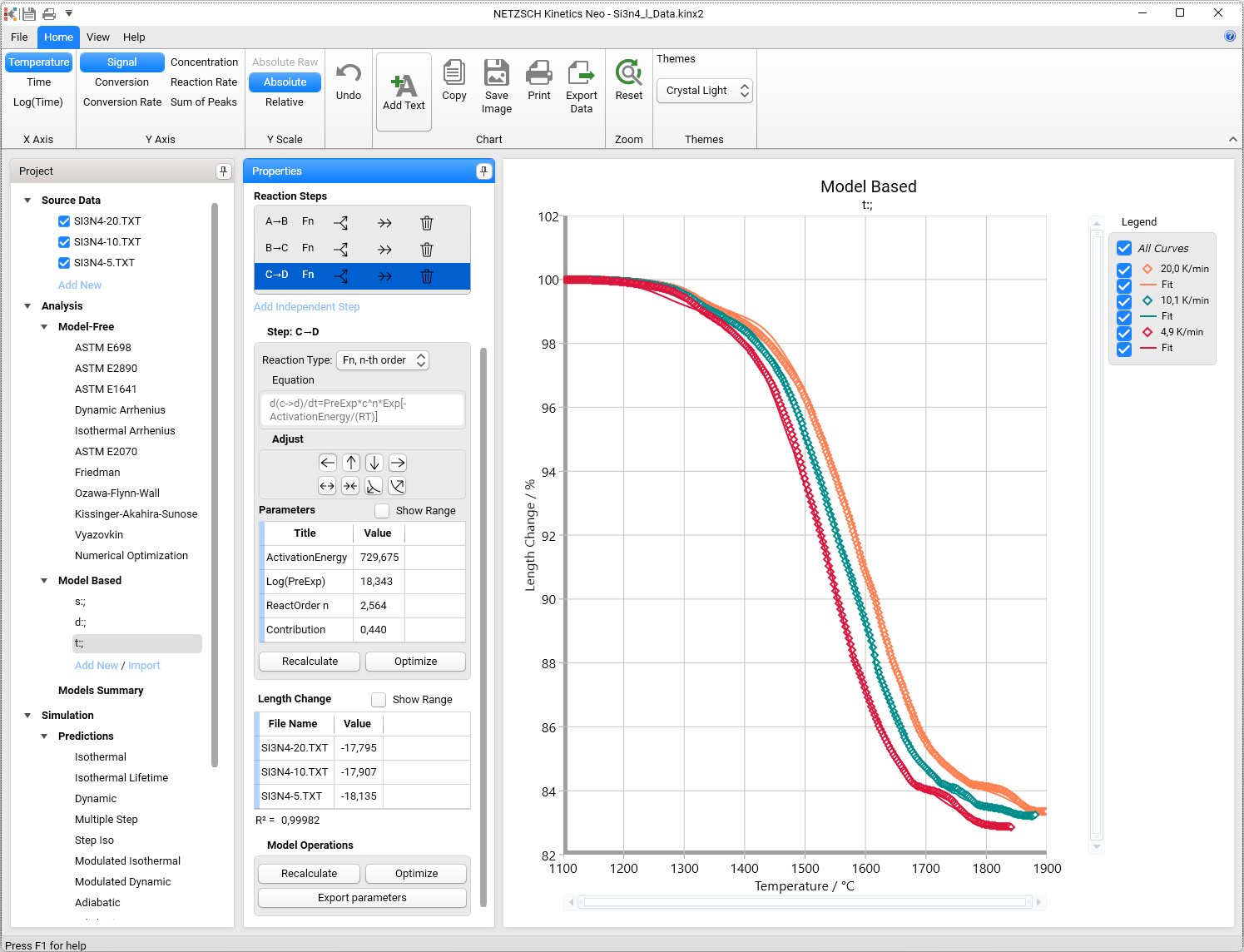
Résumé du modèle
13. En cliquant sur Models Summary dans le panneau de gauche, vous pouvez voir une comparaison de certains paramètres statistiques tels que le coefficient de corrélation, R², ou le test F pour les trois modèles qui ont été créés au cours de ce guide.
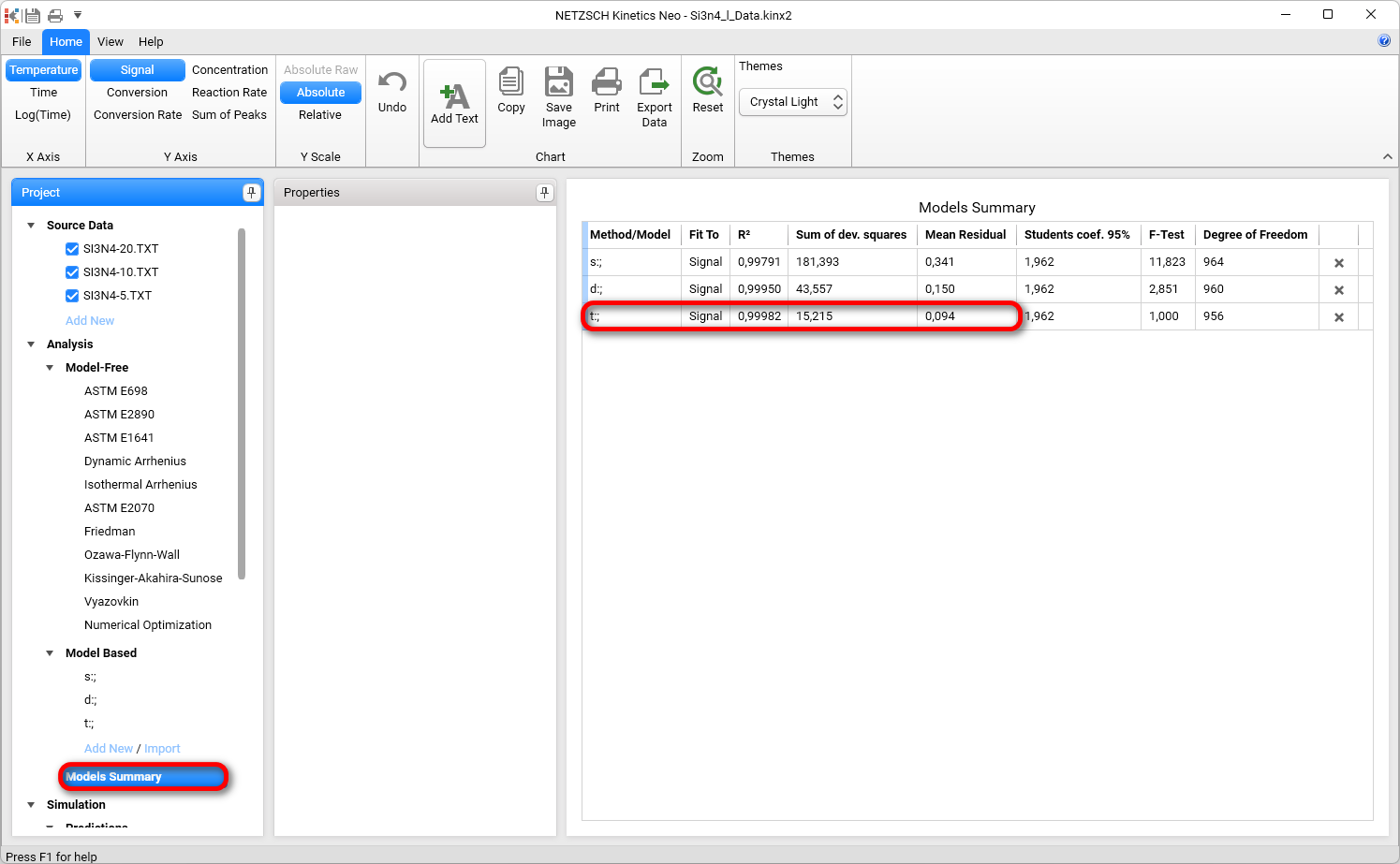
Le modèle à trois étapes est bien meilleur car il a unR2 plus élevé, un F-Test plus faible, une somme des carrés de déviation plus faible et un résidu moyen plus faible.