
Cómo: Crear un modelo cinético de tres pasos para datos de dilatómetro (DIL)
Sinterización de Si3N4
Contenido
Cargar el Proyecto de Datos de Muestra
Comprobación de los datos de medición cargados
Después - Preparación de la Importación de Datos de Muestra
Crear un Modelo Cinético de Un Paso
¿Por qué y Dónde Añadir los Nuevos Pasos Cinéticos?
Crear un Modelo Cinético con Dos Pasos Consecutivos
Introducción
Durante el proceso de sinterización puede observarse la contracción del material de ensayo. El cambio de longitud de la muestra puede medirse con dilatómetros.
En esta guía, se creará un Modelo cinéticoEl modelo cinético es el término general que contiene el esquema (estructura) de los pasos individuales de reacción en la reacción química multipaso, los tipos de reacción y los parámetros cinéticos de estos pasos.modelo cinético de tres pasos para la medición del proceso de sinterización mediante dilatómetro.
Comenzaremos cargando un proyecto de datos de muestra incluido en Kinetics Neo, luego crearemos un modelo de tres pasos y finalmente lo optimizaremos.
Datos de muestra:
- Tipo de datos: Dilatometría (DIL)
- Archivo de proyecto: Si3n4_I_Data.kinx2
Cargar el proyecto de datos de muestra
1.inicie el software Kinetics Neo.
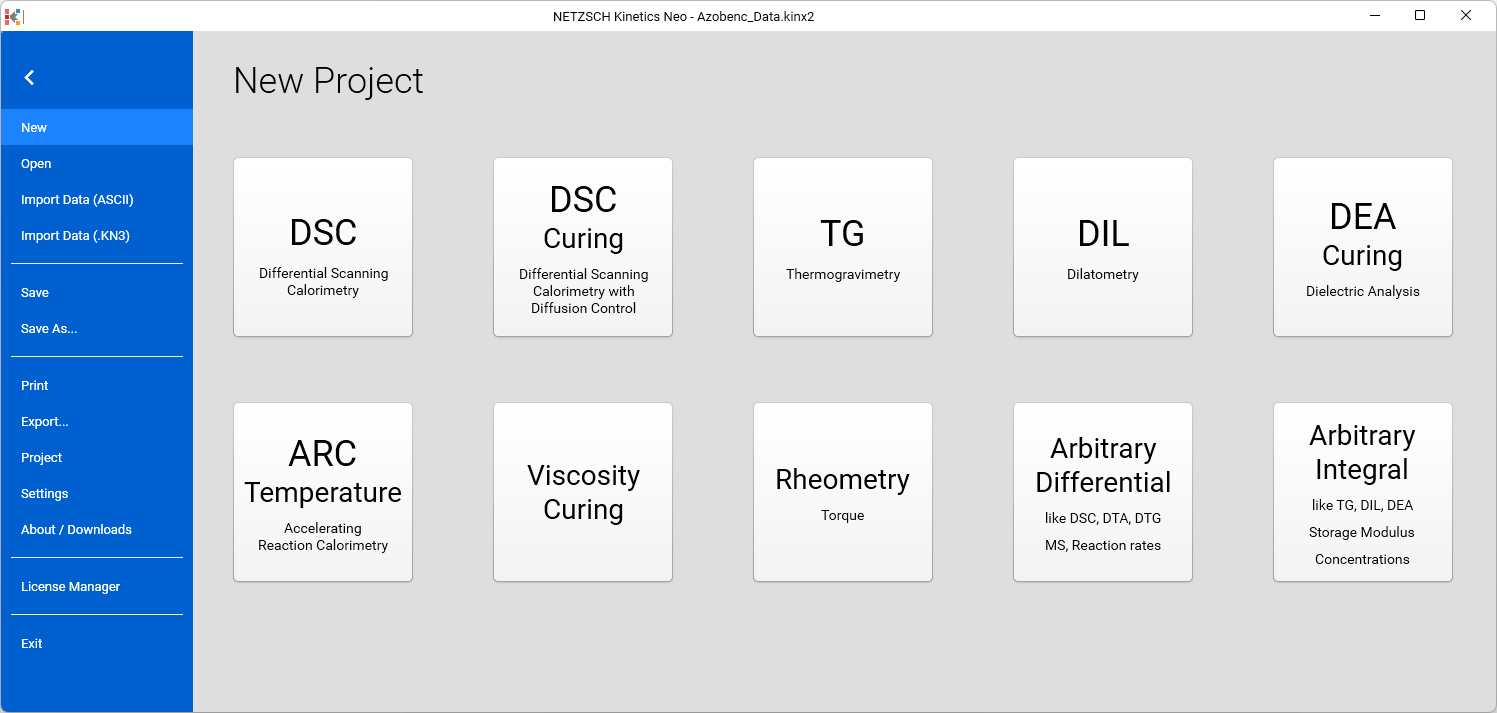
Haga clic en la pestaña Archivo de la cinta superior principal para abrir el menú de la aplicación.
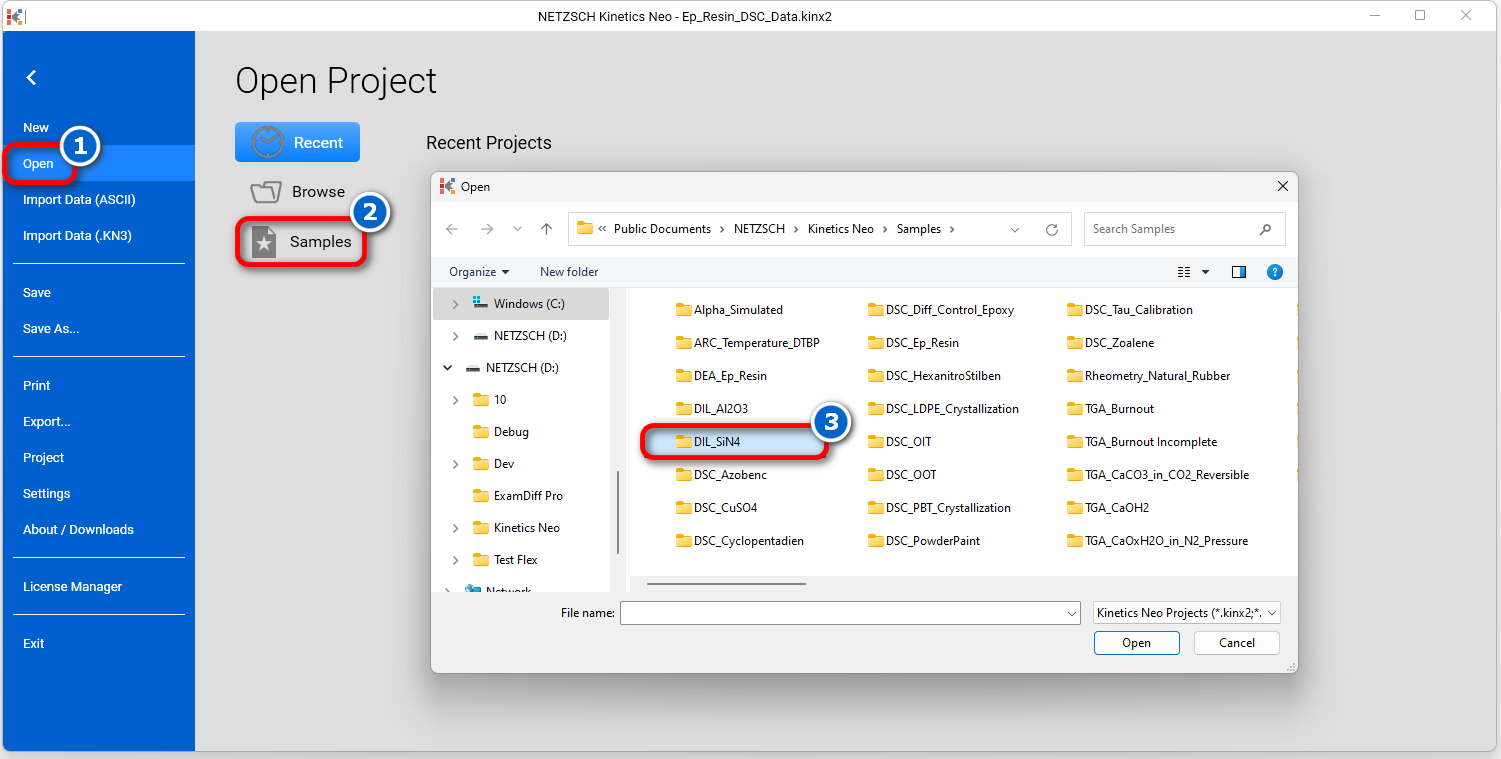
2. Abra el proyecto DIL Datos de Muestra.
Haga clic en Abrir en el panel de la izquierda y seleccione Muestras. El directorio de muestras Kinetics Neo se abrirá en el Explorador de Windows. Seleccione el directorio DIL_Si3N4.
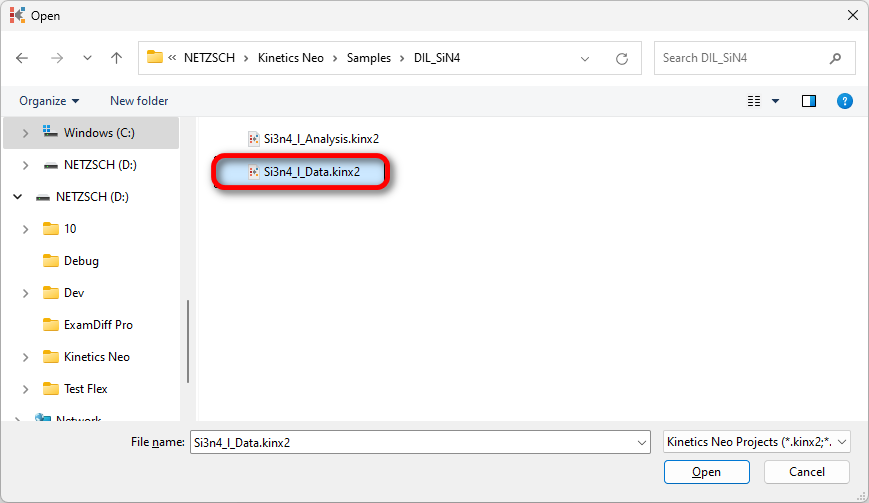
3. Abra el archivo de proyecto Kinetics Neo Si3n4_I_Data.kinx2.
Comprobar los datos de medición cargados
4. Compruebe si se han cargado los datos de medición del dilatómetro.
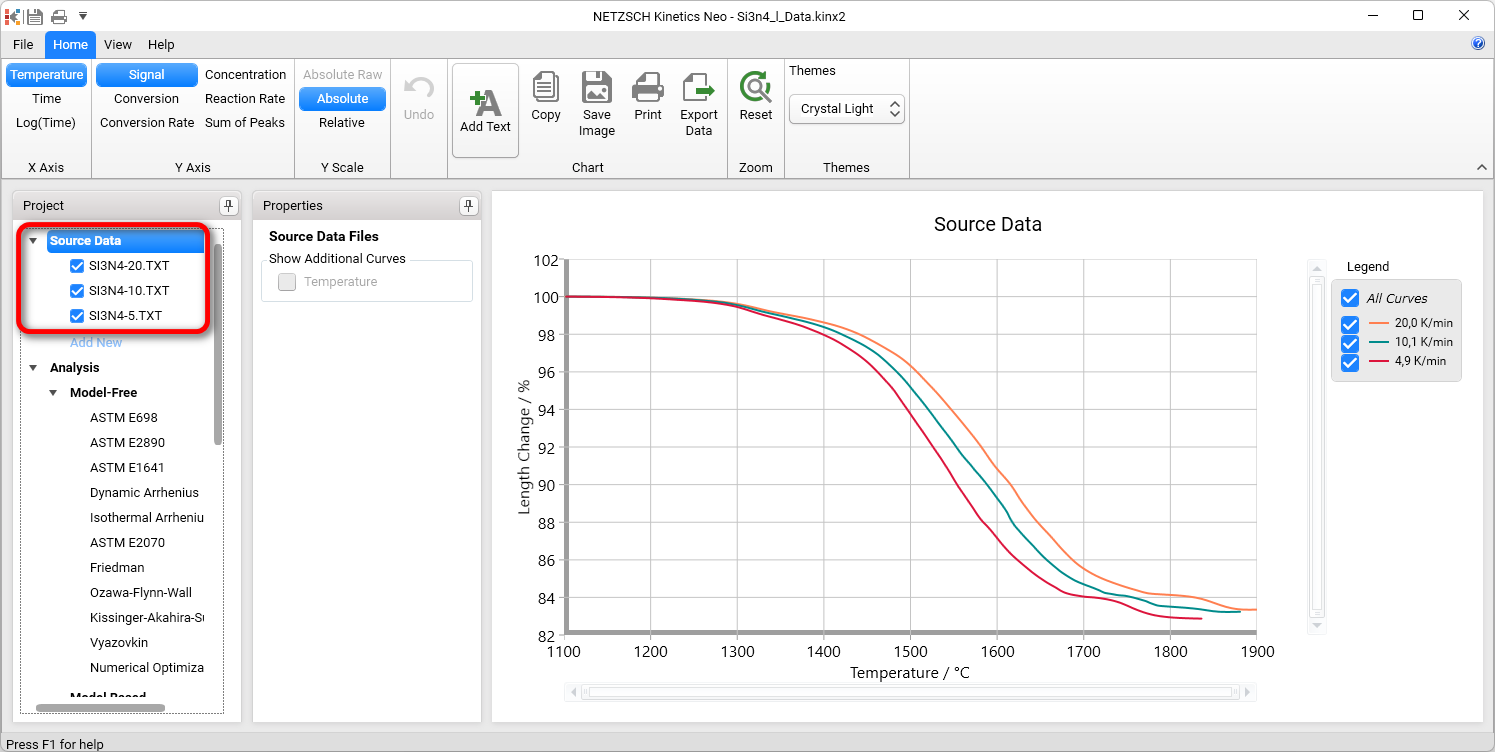
El proyecto de ejemplo Kinetics Neo Si3n4_I_Data.kinx2 ya contiene archivos de datos de medición de dilatómetro importados para la sinterización de Si3N4:
- Si3N4-20.txt - velocidad de calentamiento 20 K/min
- Si3N4-10.txt - velocidad de calentamiento 10 K/min
- Si3N4-5.txt - velocidad de calentamiento 5 K/min.
Si el archivo del proyecto se carga correctamente, estos nombres de archivo se verán en la sección "Datos de origen" en el lado izquierdo. Las curvas de datos se mostrarán en el gráfico principal.
Después - Preparación de los datos de la muestra de importación
Haciendo clic en uno de los archivos de datos de muestra sería posible acotar el intervalo de temperaturas seleccionando una posición del cursor a la izquierda y otra a la derecha. Además, si es necesario, se pueden suavizar los datos.
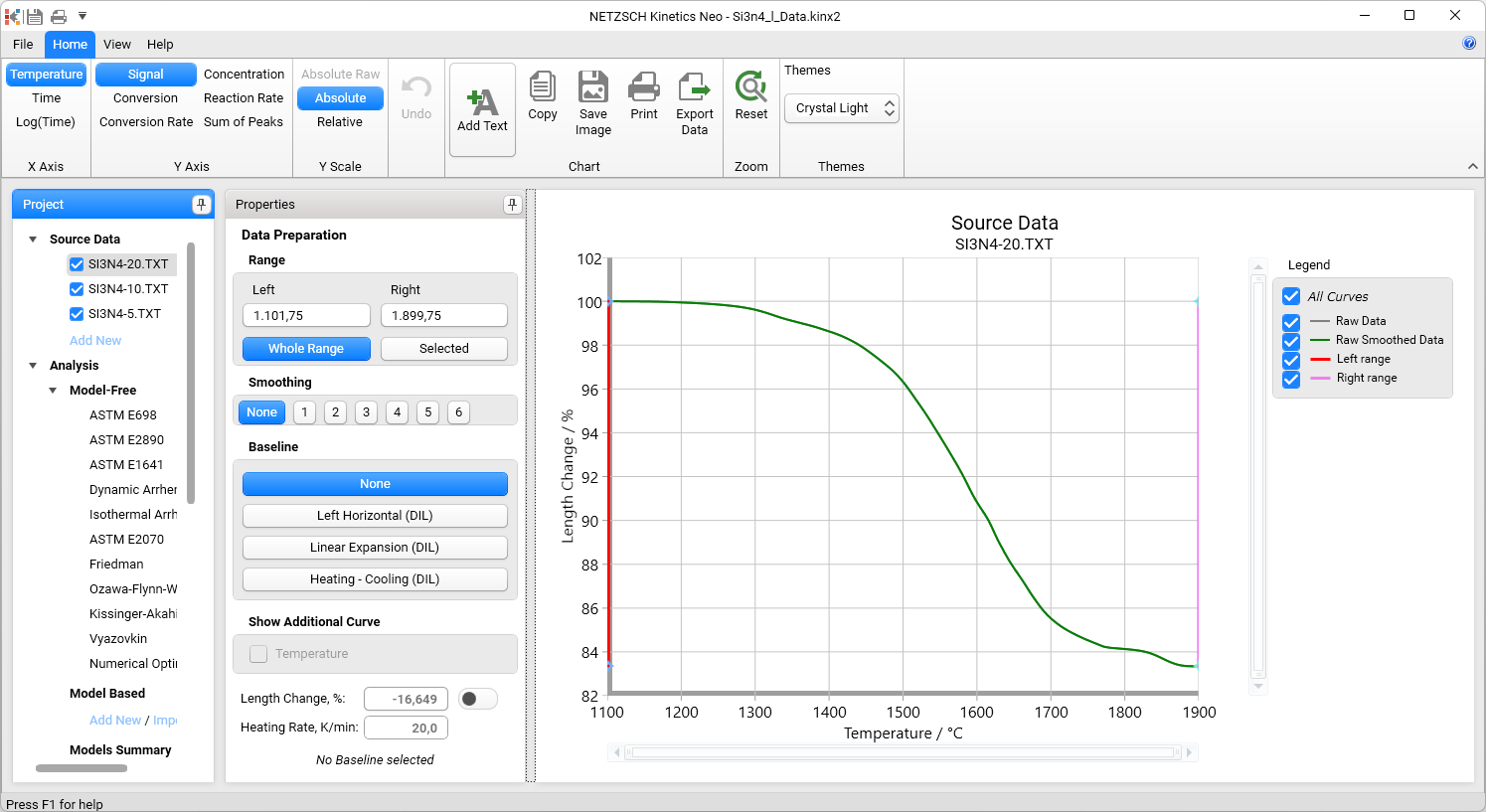
Para los procesos de sinterización se puede hacer una suposición sobre la expansión del material sin sinterizar. Por lo tanto, se puede seleccionar una línea de base. Las opciones son:
- Ninguna
- Horizontal izquierda (DIL)
- Expansión Lineal (DIL)
- Calefacción - Refrigeración (DIL) - Sólo es posible si el archivo de medición contiene datos de refrigeración.
Para este "How To:", no se seleccionó ninguna línea de base porque los datos no contienen expansión térmica.
Crear un modelo cinético de un paso
5. En el panel izquierdo Análisis, en Basado en modelos, haga clic en Añadir nuevo.
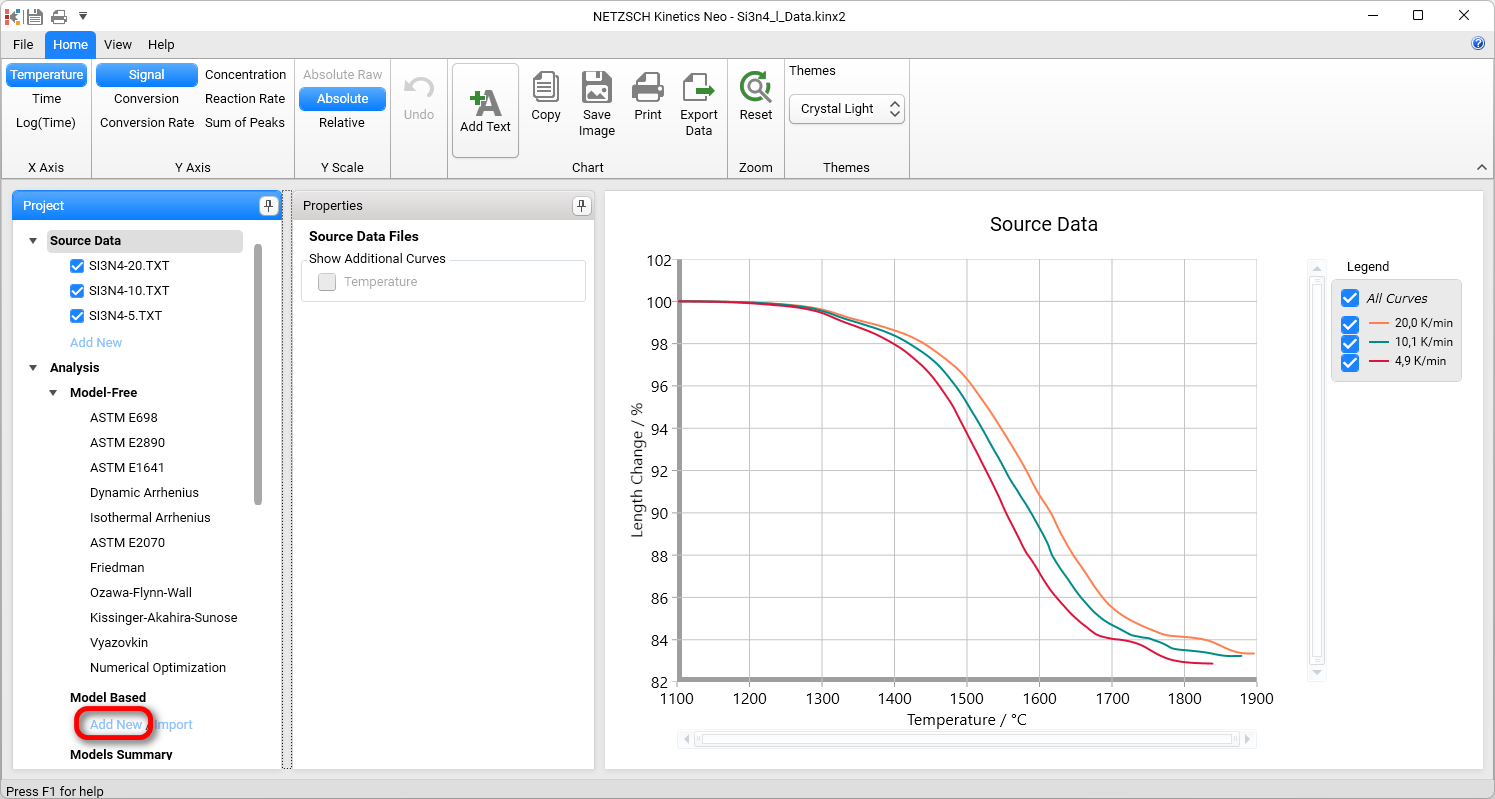
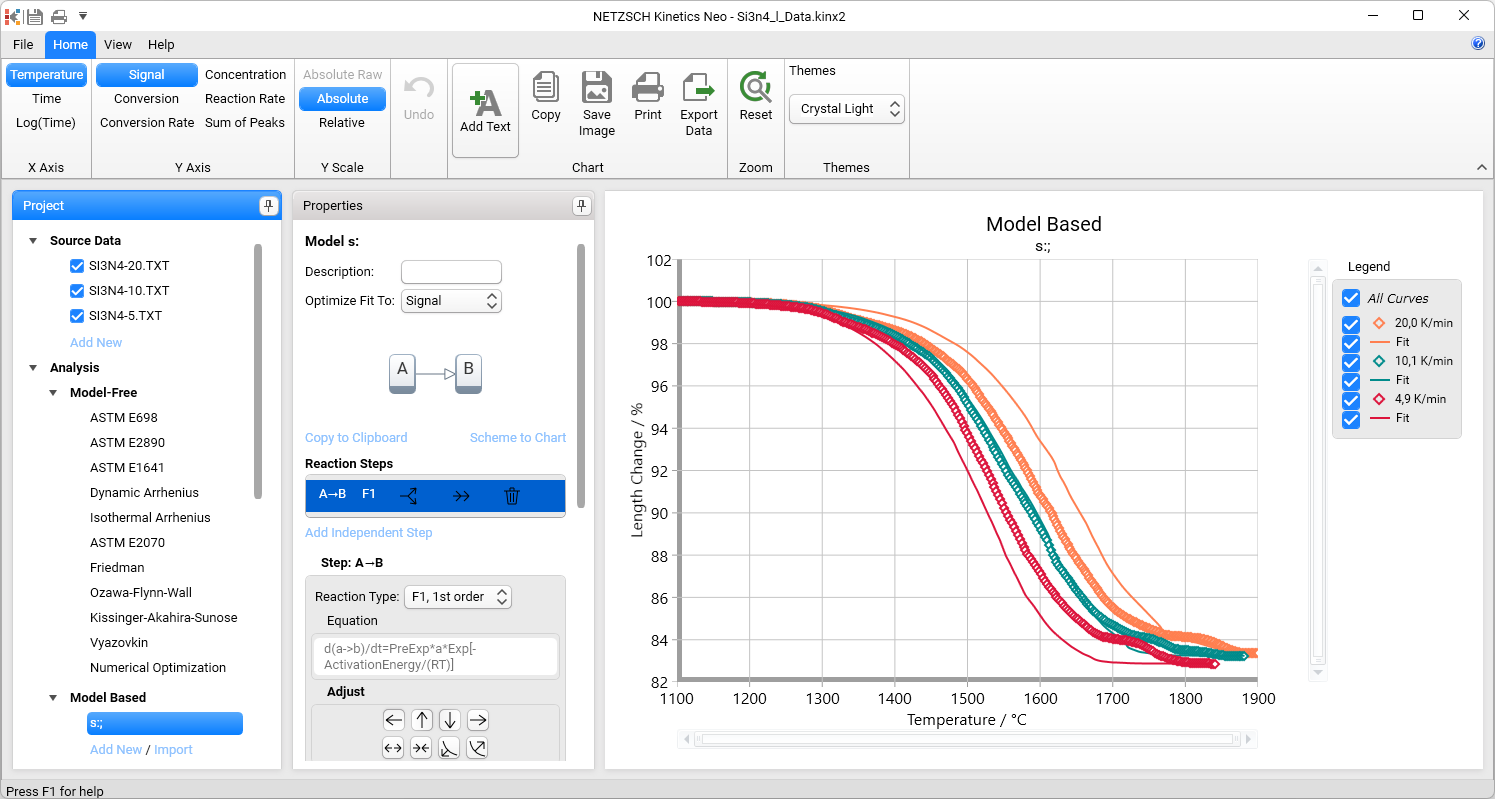
Se creará un nuevo modelo cinético basado en el modelo.
Este nuevo modelo tiene los siguientes parámetros por defecto:
- Un paso: A → B
- Tipo de reacción: F1, 1er orden.
Los procesos de sinterización son bastante complejos, ya que se producen varias reacciones, a veces simultáneamente. Por lo tanto, no podemos estar seguros de que ésta y las siguientes reacciones tengan el orden de reacción 1. En este caso, se recomienda seleccionar el orden de reacción general n, que también incluiría el valor 1. En este caso, se recomienda seleccionar el orden de reacción general n, que también incluiría el valor 1. Mediante la optimización del modelo, el software determinará por sí mismo el orden de reacción correcto.
En primer lugar, en el menú desplegable Tipo de reacción, cambie el tipo de reacción del valor por defecto F1, 1er orden a Fn, n-ésimo orden. A continuación, dentro de Operaciones del modelo, haga clic en el botón Optimizar.
IMPORTANTE: realice la optimización del modelo ANTES de insertar pasos adicionales.
Debería ser la primera acción tras la creación del modelo y la definición del tipo de reacción.
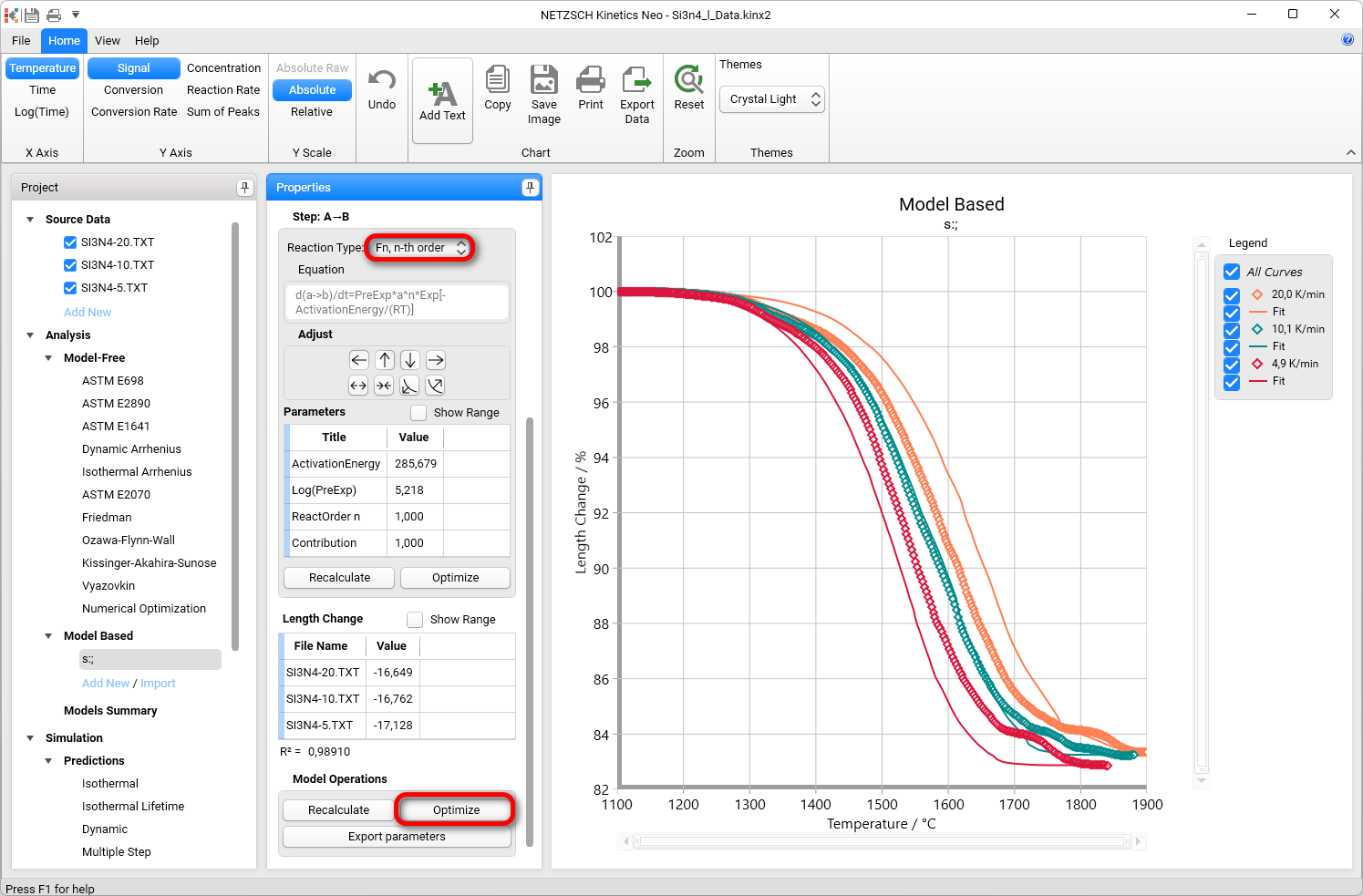
tras la optimización del modelo, se recalculan todos sus parámetros para ajustarlos a los datos de origen.
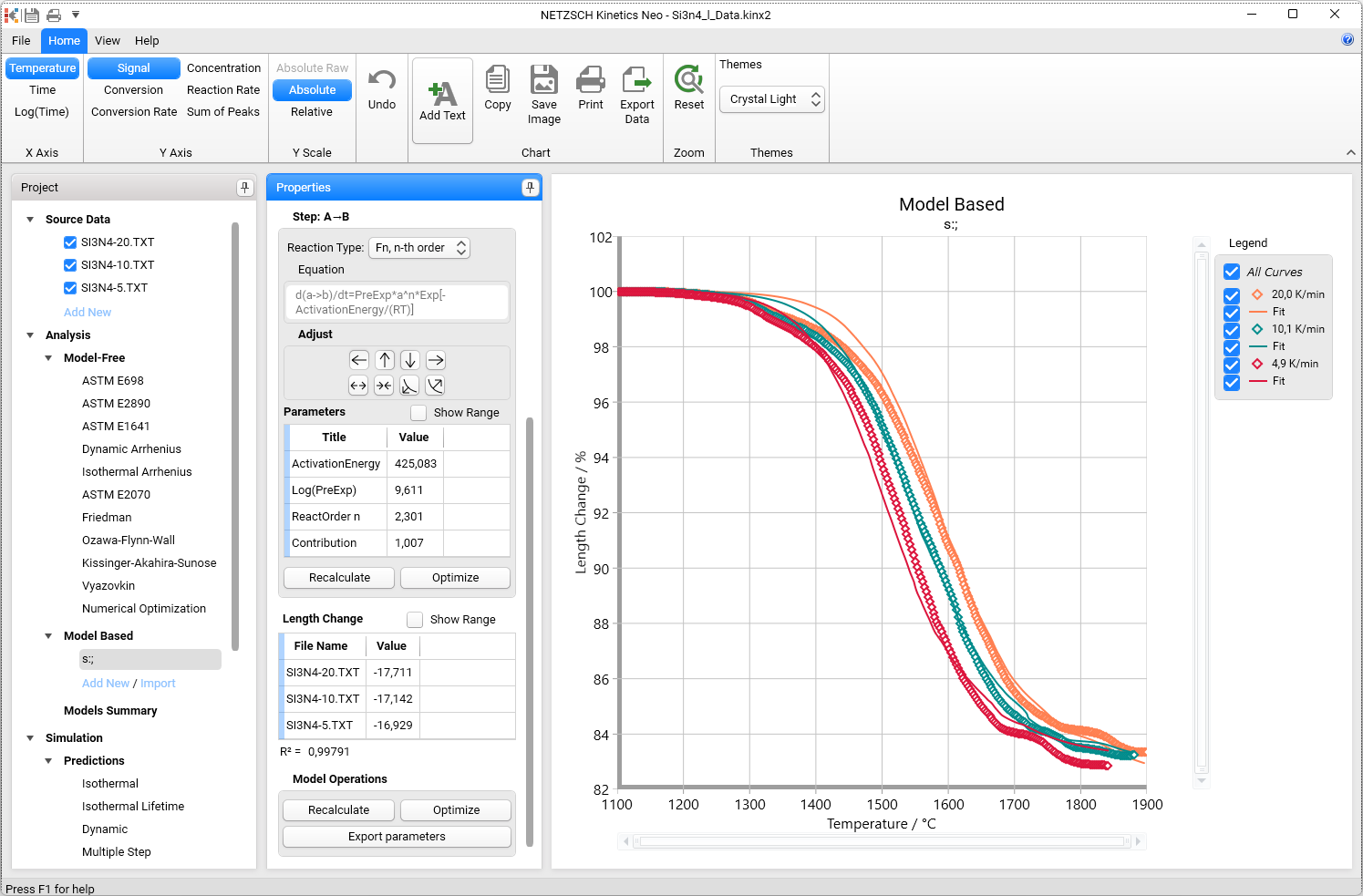
Las curvas simuladas para este modelo de un solo paso no concuerdan con el experimento. Por lo tanto, es necesario un segundo paso de reacción.
¿Por qué y dónde añadir los nuevos pasos cinéticos?
6. Cambie a Tasa de conversión en el panel de la cinta superior.
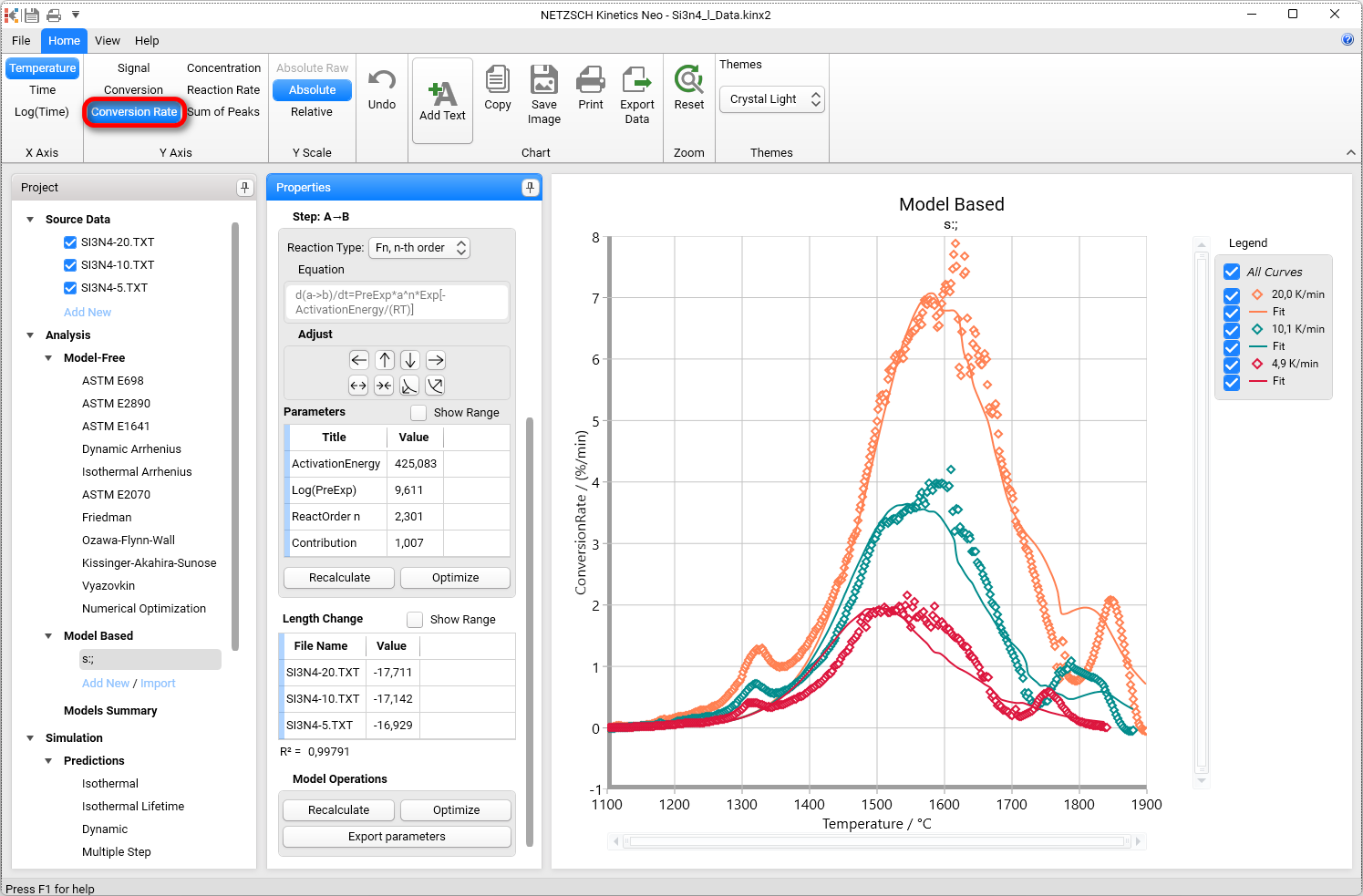
Aquí hemos ajustado sólo el pico principal a 1600 °C. El primer pico pequeño a 1320 °C se ve en los datos brutos pero no está presente en las curvas simuladas. El pico principal se ve como el pico doble. Por ejemplo, la medición verde 10 K/min tiene el pico doble con máximos a 1500 °C y 1600 °C. El último pico experimental a 1800 °C tiene un pico correspondiente en la curva simulada. Por lo tanto, proviene probablemente de la no linealidad de la temperatura y probablemente no requiere el paso de reacción en el modelo.
En primer lugar añadiremos el pequeño pico a 1320 °C. Después ampliaremos el pico principal al pico doble.
Añadamos el primer pico. Este pequeño pico termina aproximadamente a 1370 °C. Busquemos su contribución.
Cambie a Conversión en el panel de la cinta superior.
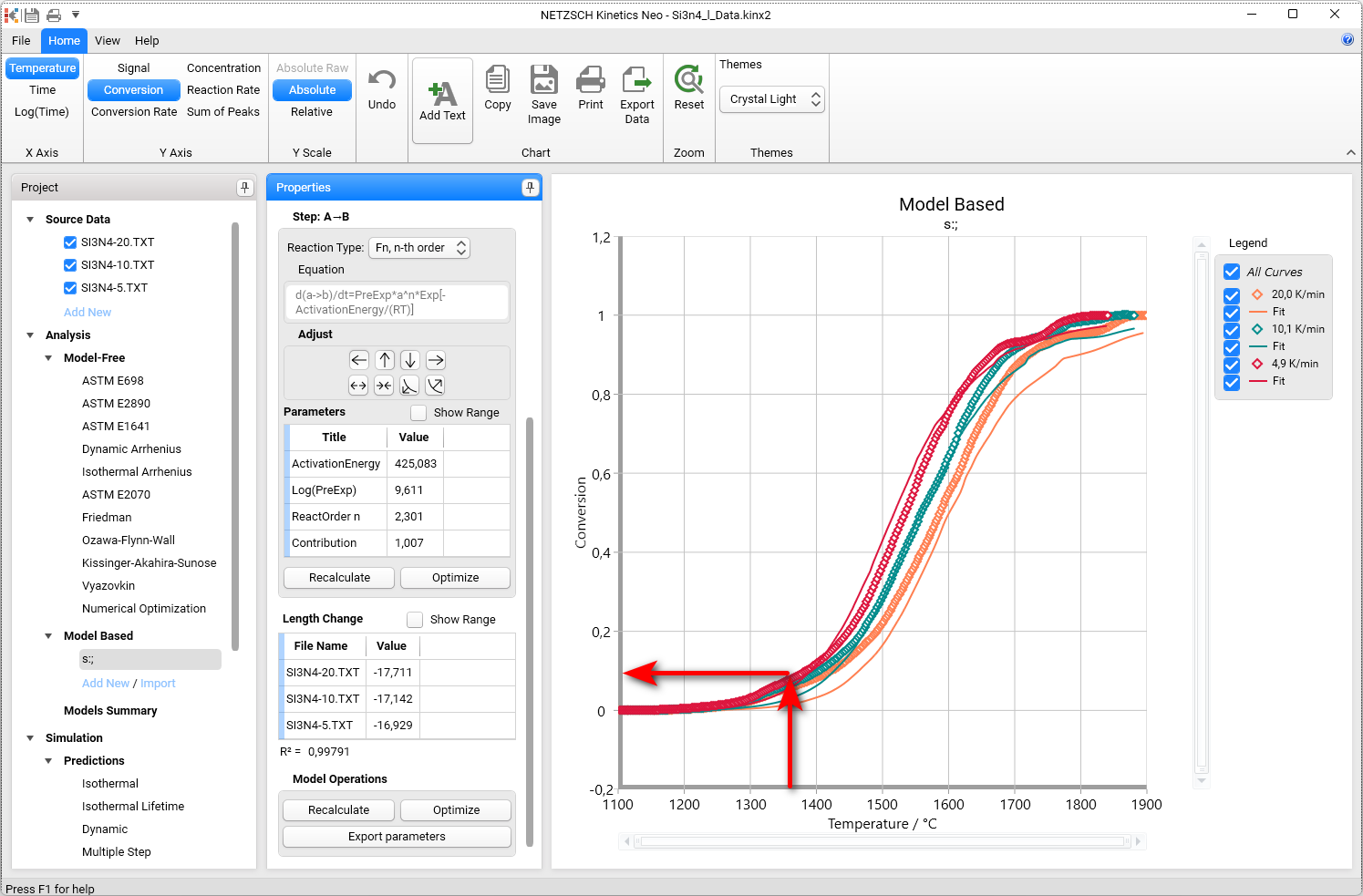
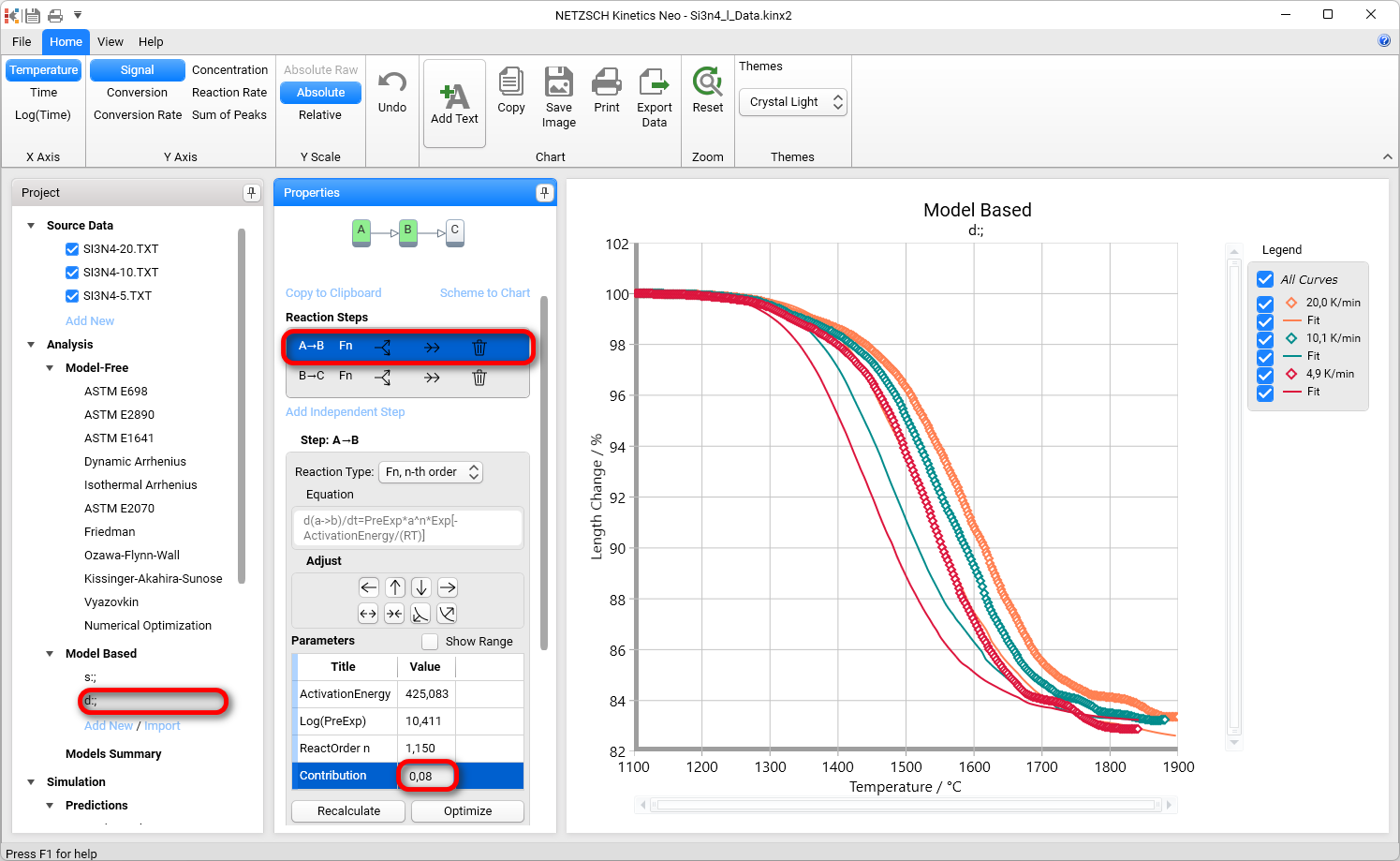
Las curvas experimentales tienen a 1370 °C el valor de conversión alrededor de 0,08. Esta es la contribución de nuestro primer paso de reacción. Entonces el segundo paso debe tener la contribución 0.92 para tener 1.0 en la suma.
Ahora añadiremos el nuevo paso de reacción con contribución 0,08 antes del paso principal.
Crear un modelo cinético con dos pasos consecutivos
7.se creará un nuevo modelo cinético basado en dos pasos consecutivos.
Cambie a la Señal en el panel de la cinta superior.
Utilizaremos el modelo existente y lo duplicaremos. Para ello, en el panel izquierdo Proyecto , en Basado en modelos, haga un derecha-ratón sobre nuestro modelo s; y en el menú contextual seleccionar + Copiar.
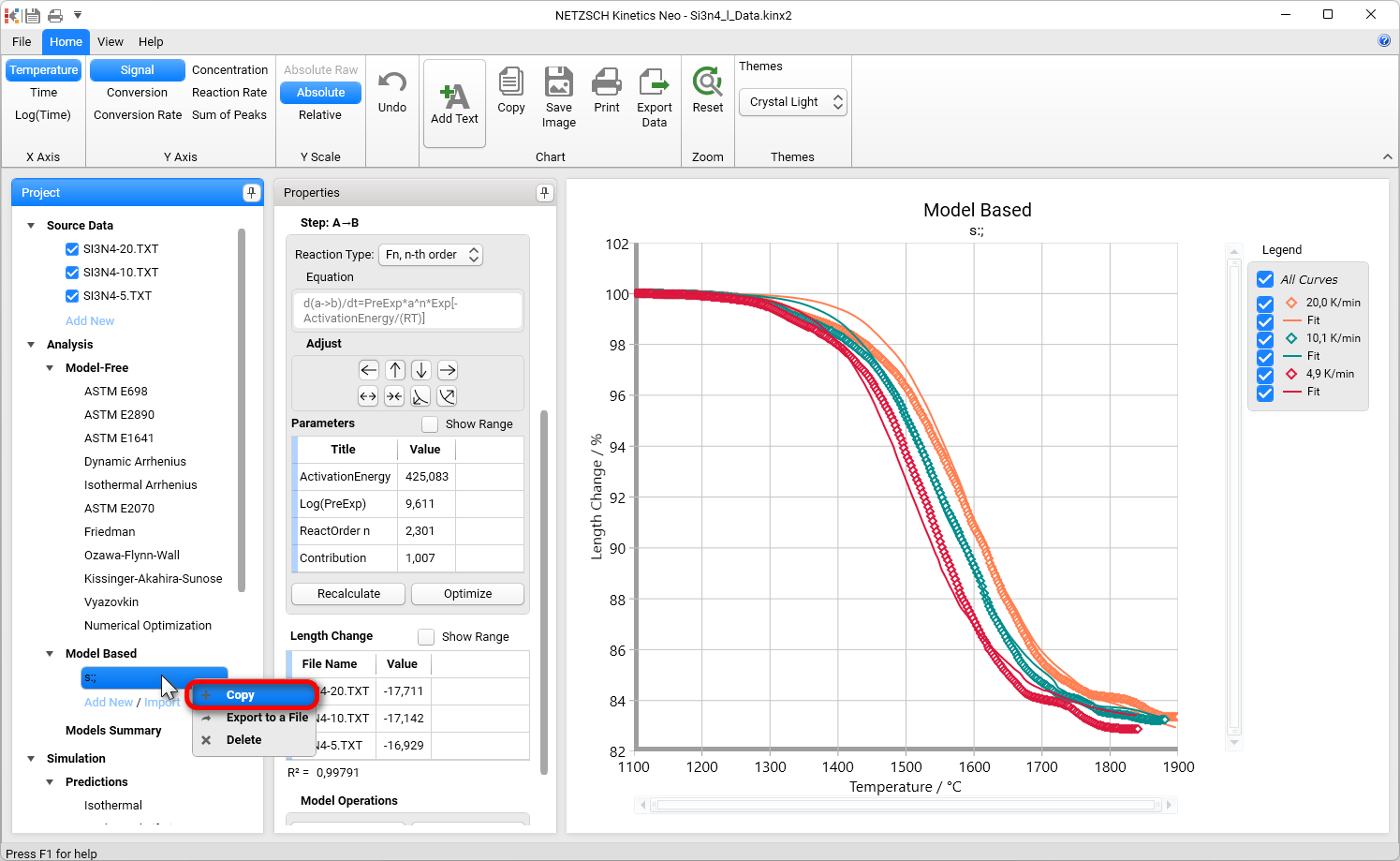
Se creará un nuevo modelo, copiado del primer modelo.
8. Dentro del Paso Reacción: A → B, cree un paso consecutivo haciendo clic en →→.
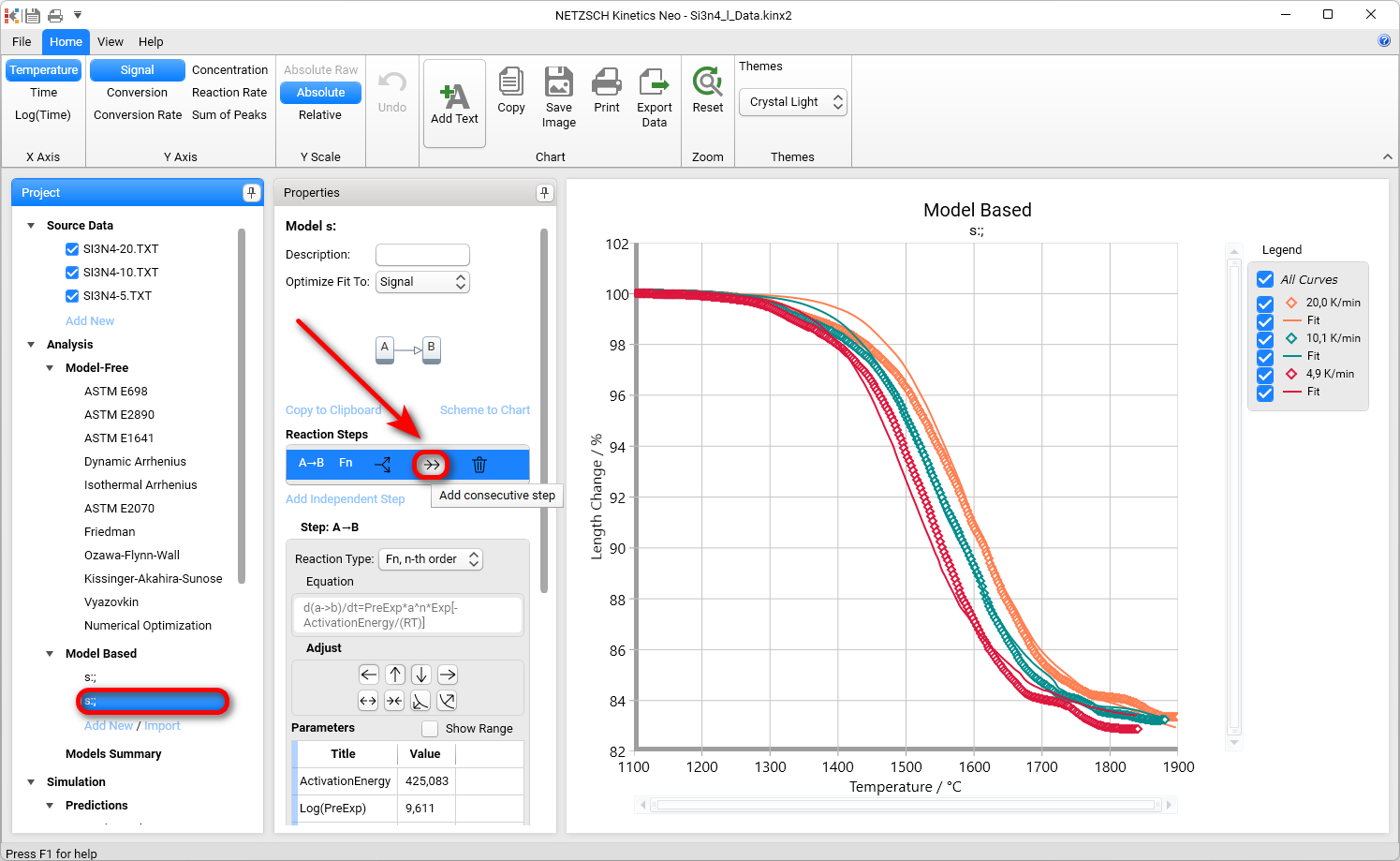
Se creará un modelo en dos fases.
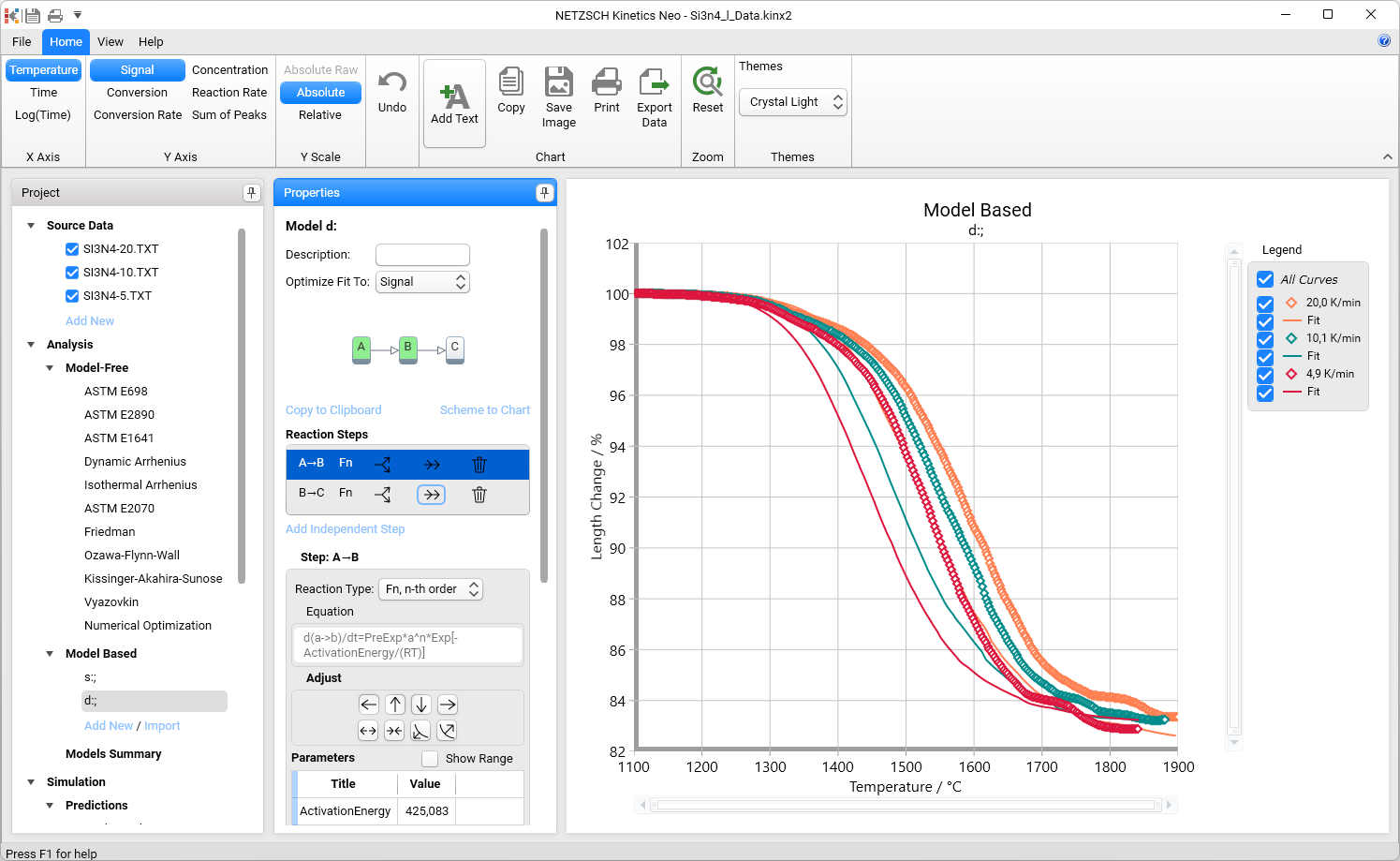
9. Selecciona el primer paso A → B y fija su contribución en 0,08.
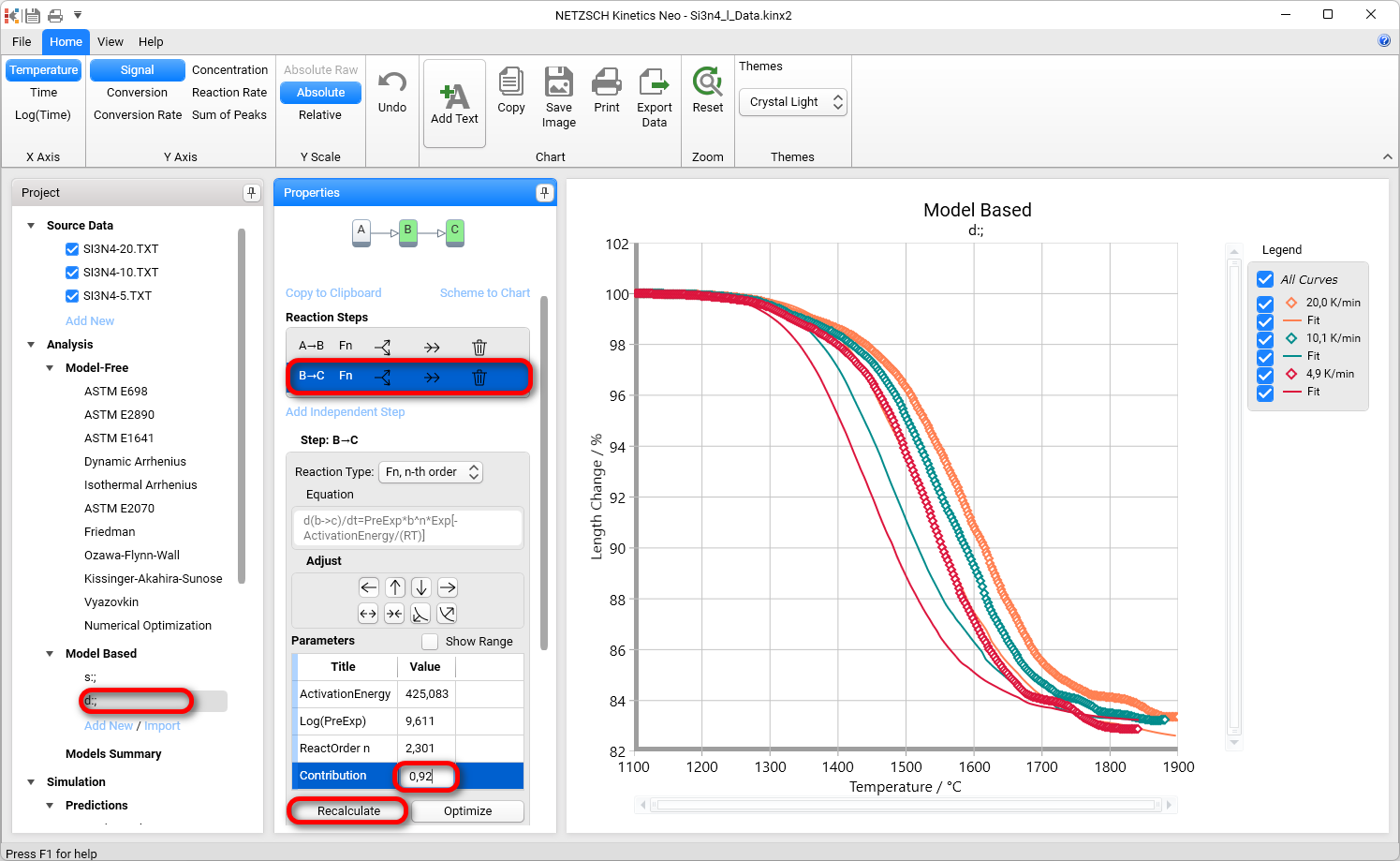
10. Seleccione el segundo paso y fije su contribución en 0,92.
En la región Paso B → C, haga clic en el botón Recalcular.
11. Ahora los datos simulados para la parte inicial del modelo se colocan a la derecha de los datos experimentales. Selecciona el primer paso A → B y muévelo hacia la izquierda pulsando el botón Ajust: "←".
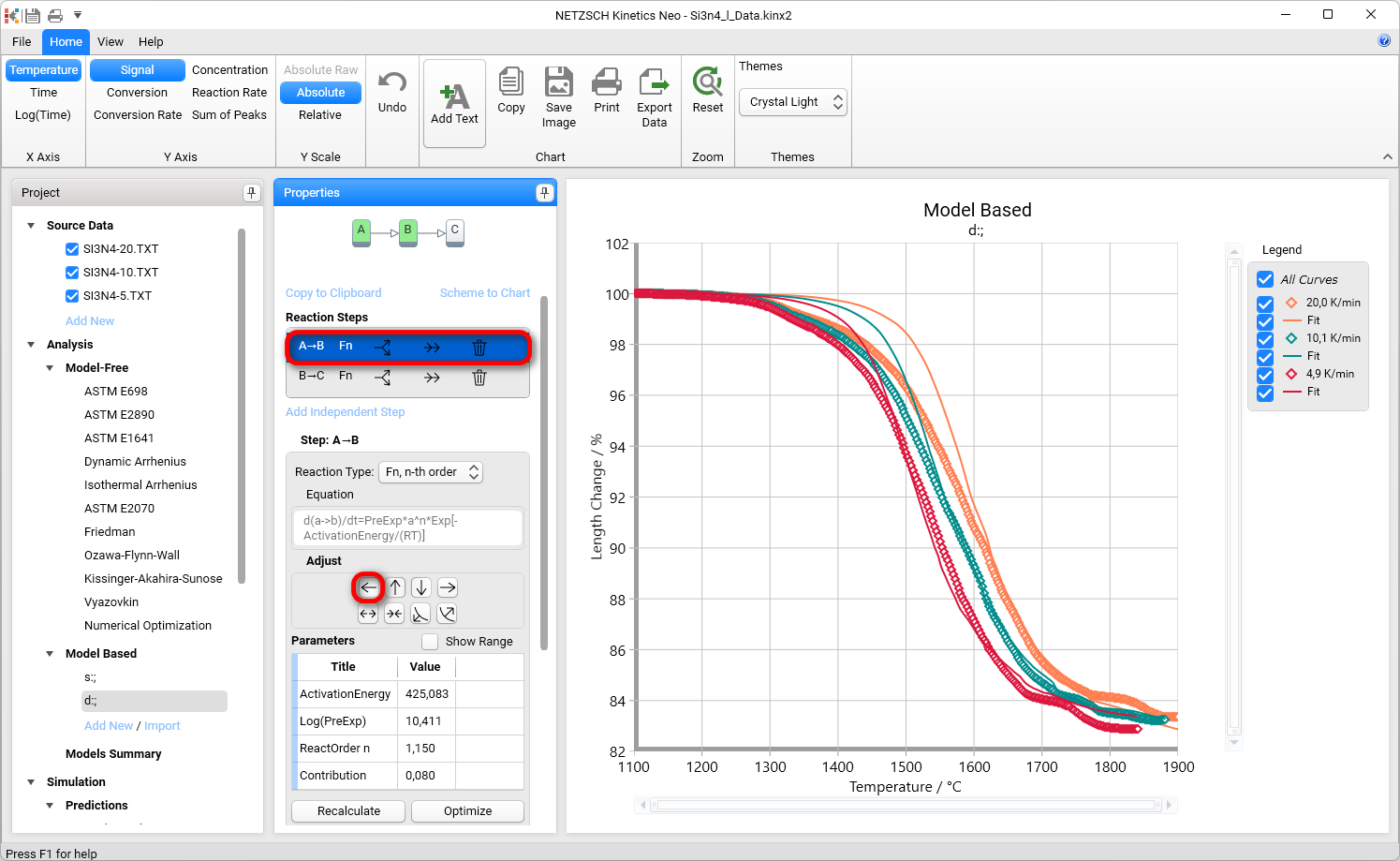
Ahora las curvas simuladas no están lejos de los datos experimentales, y podemos hacer la optimización.
En Operaciones del modelo haga clic en el botón Optimizar.
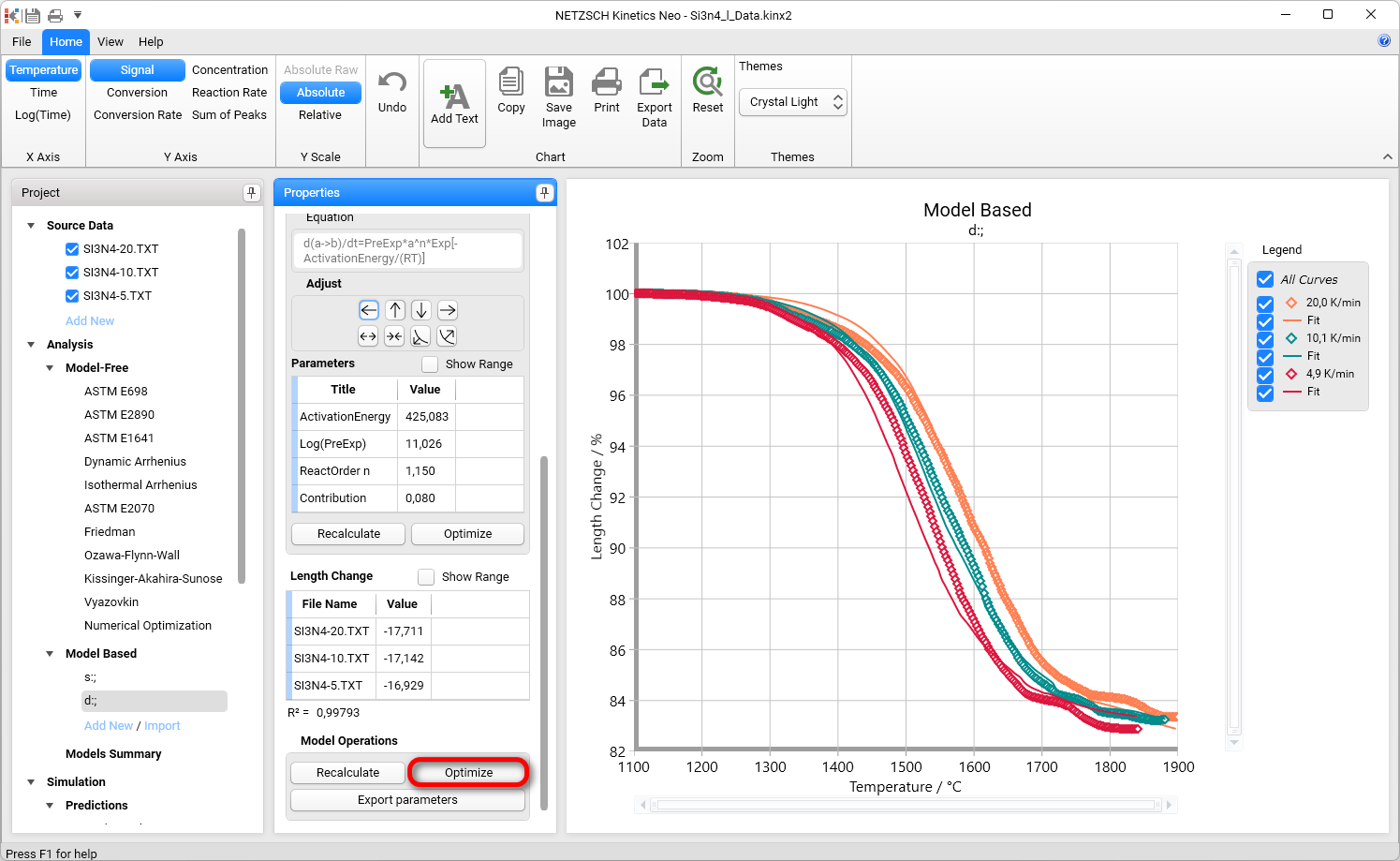
Ahora el modelo de doble paso está listo.
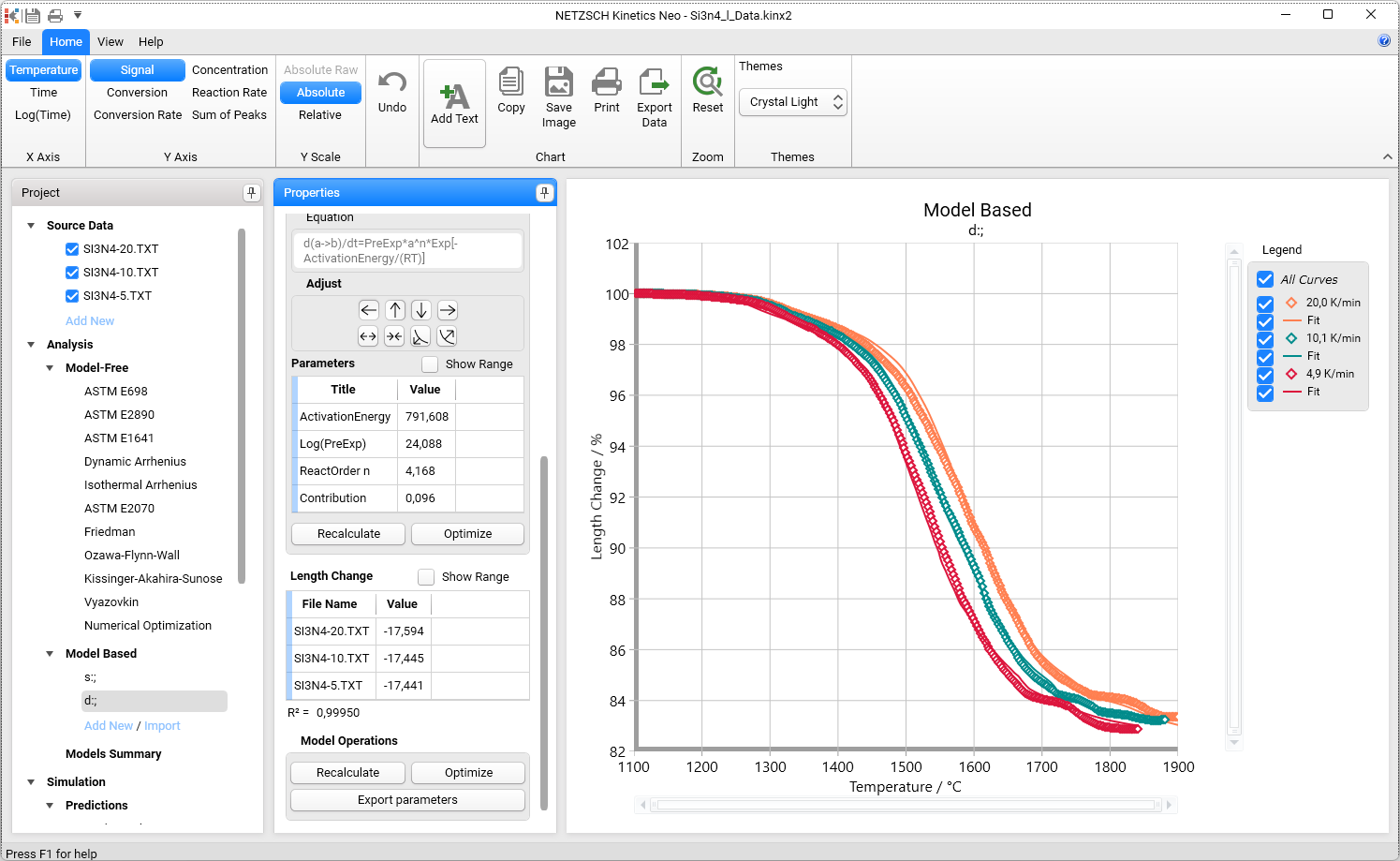
Crear un modelo cinético con tres pasos consecutivos
12. Se creará un nuevo modelo cinético basado en tres pasos consecutivos.
Utilizaremos nuestro segundo modelo de doble paso d; y lo duplicaremos. Para ello, en Modelo Basado, seleccione el modelo de doble paso, haga clic con el botón derecho del ratón sobre él y en el menú contextual seleccione + Copiar. Se copiará el modelo d; existente y se creará un nuevo modelo.
Seleccione este nuevo modelo. Aquí vamos a añadir un nuevo, tercer paso de reacción.
Seleccione el paso(B →C) y añada el paso consecutivo haciendo clic en →→. Después, en Model Operations haga clic en Optimize para optimizar todo el modelo cinético.
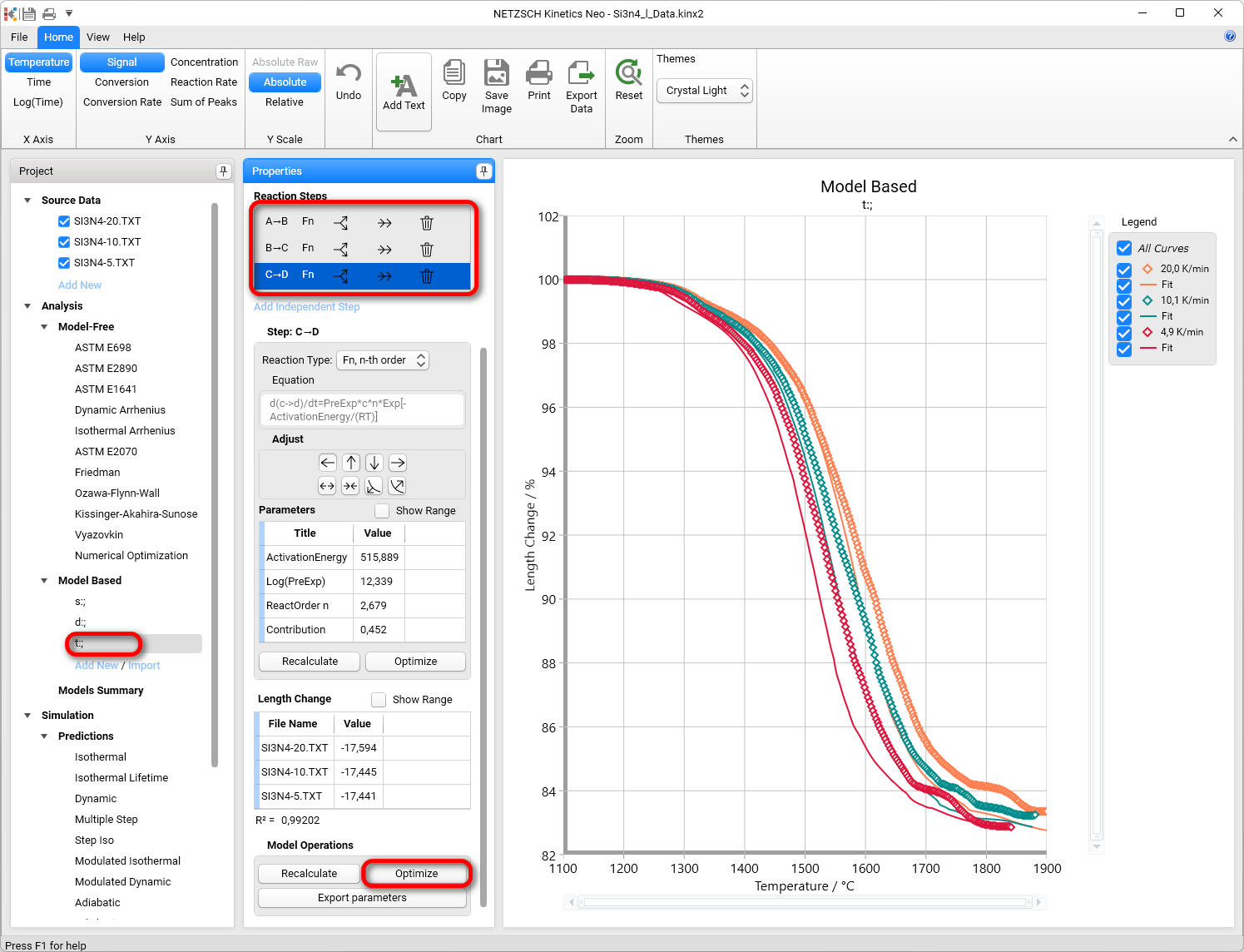
Ahora el modelo de tres pasos está listo:
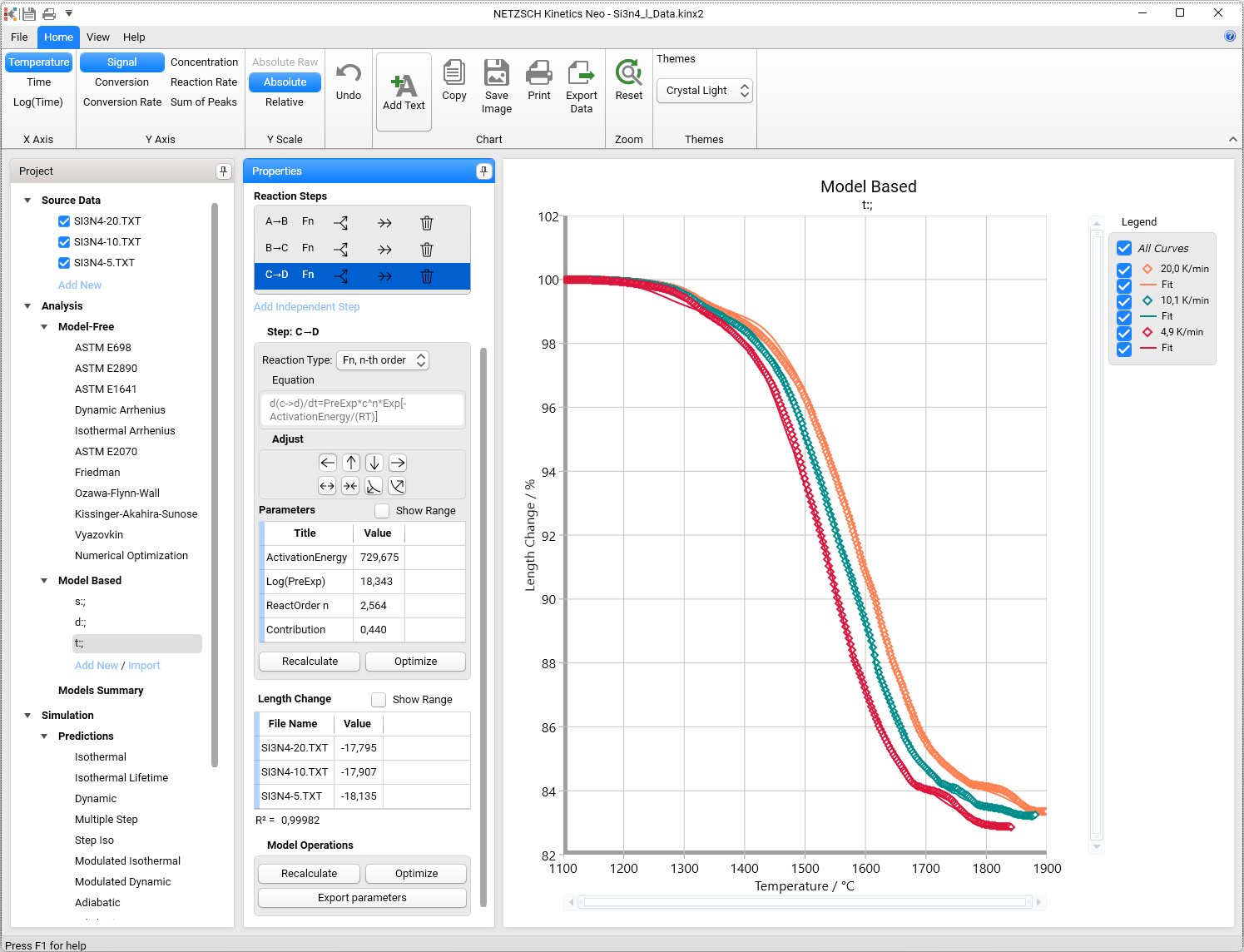
Resumen del modelo
13. Haciendo clic en Resumen de Modelos en el panel izquierdo, puede ver una comparación de algunos parámetros estadísticos como el coeficiente de correlación, R², o la Prueba F para los tres modelos que fueron creados durante esta guía Cómo:.
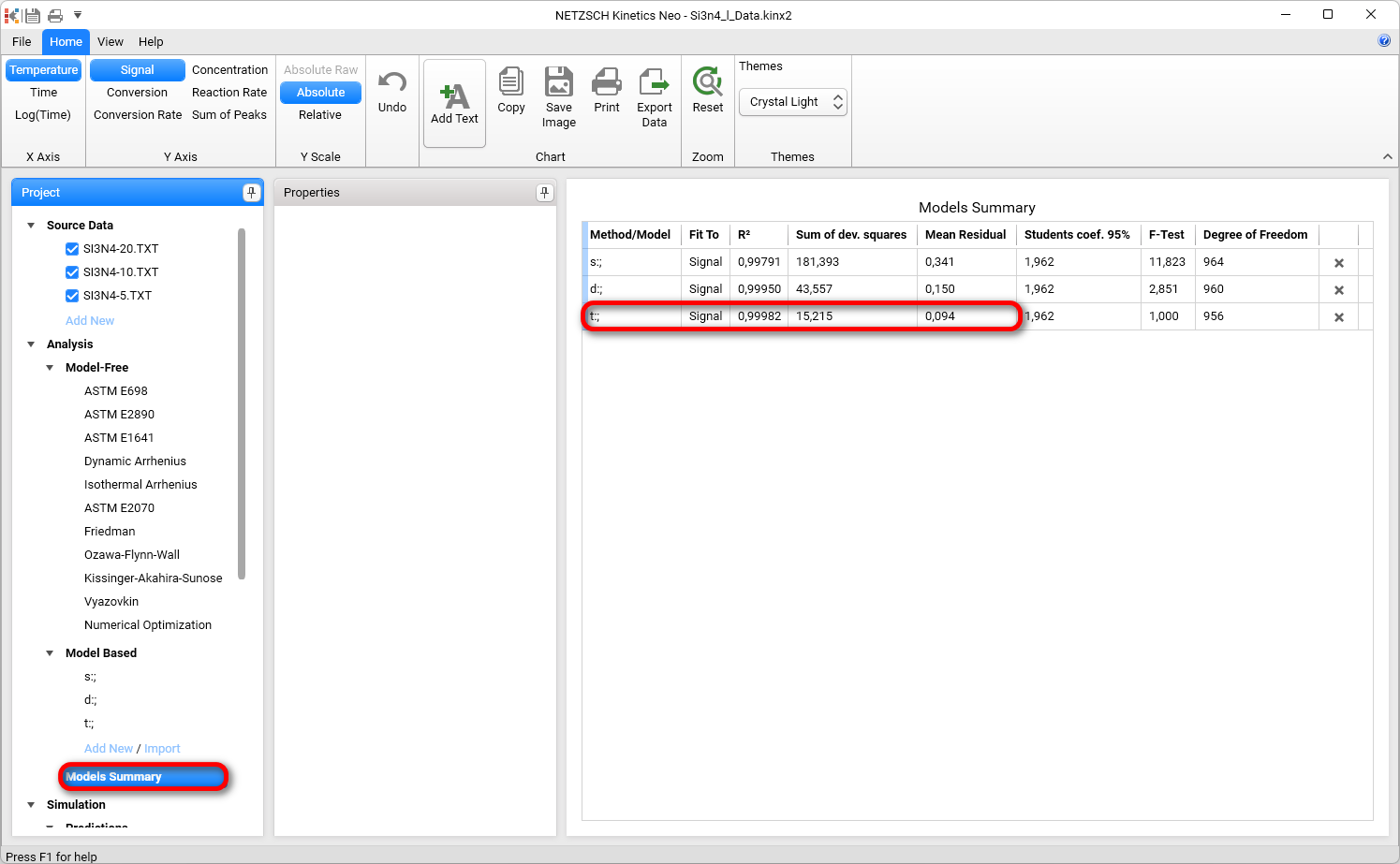
El modelo de tres pasos es mucho mejor porque tiene unR2 más alto, una prueba F más baja, una suma de cuadrados de desviación más baja y un residuo medio más bajo.