
ダイラトメーター(DIL)データの3段階速度論モデルの作成方法
Si3N4の焼結
はじめに
焼結過程では、試験材料の収縮が観察される。試料の長さ変化はダイラトメーターで測定することができます。
このハウツー:ガイドでは、焼結プロセスのダイラトメーター測定用に3ステップの速度論モデルを作成します。
Kinetics Neo に含まれるサンプル・データ・プロジェクトをロードすることから始め、3ステップ・モデルを作成し、最後にそれを最適化します。
サンプルデータ
- データ・タイプダイラトメトリー (DIL)
- プロジェクトファイル: Si3n4_I_Data.kinx2
サンプル・データ・プロジェクトをロードする
1.Kinetics Neo ソフトウェアを起動します。
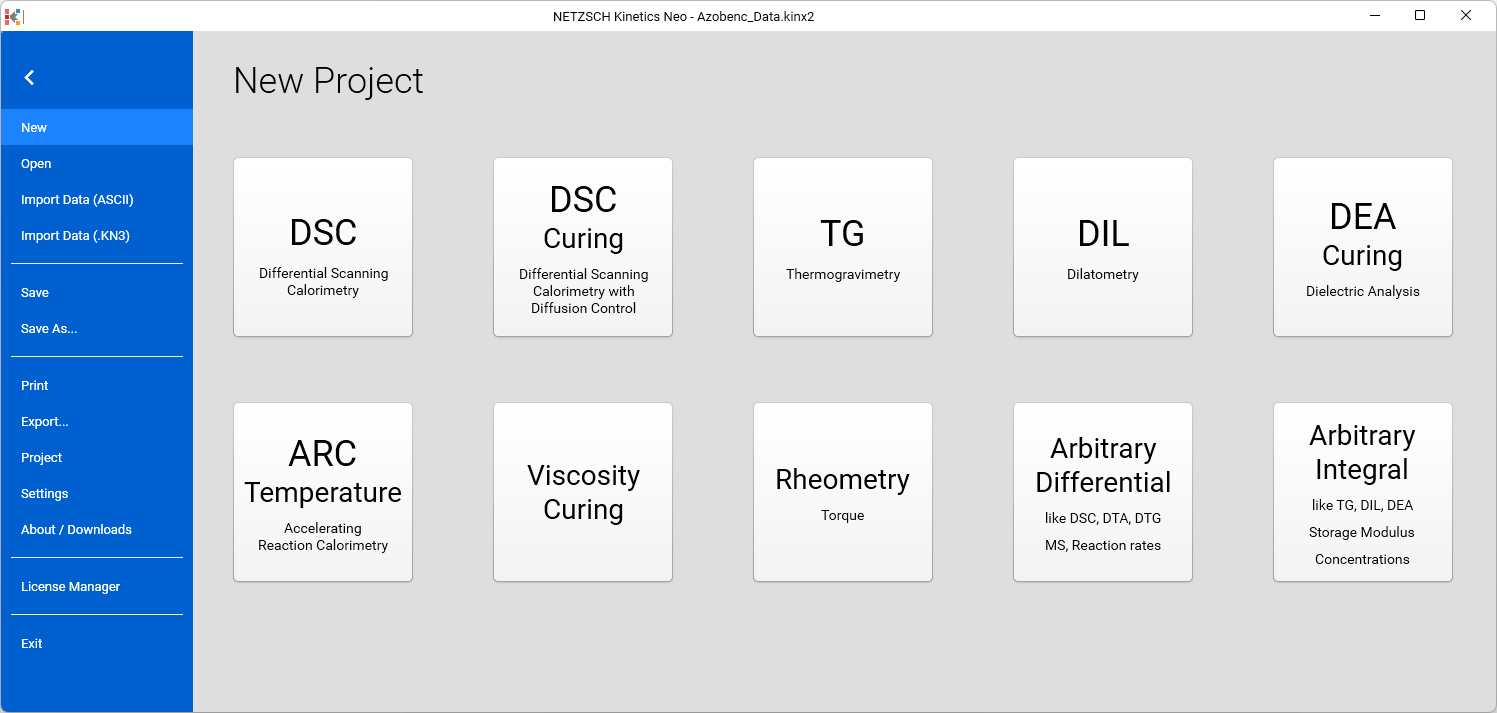
メイントップリボンのFileタブをクリックし、アプリケーションメニューを開きます。
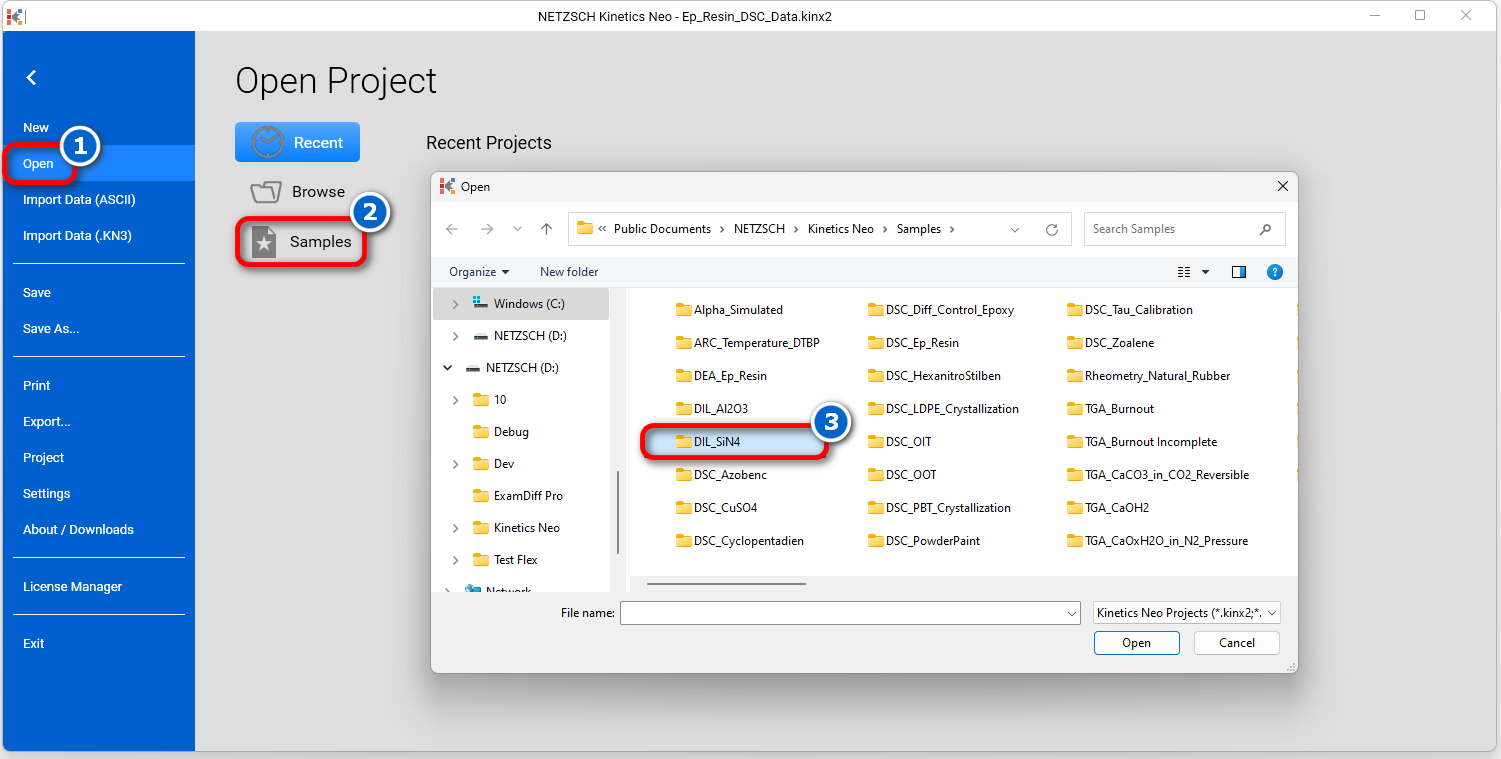
2.サンプルデータDILプロジェクトを開きます。
左側のパネルで「開く」をクリックし、「サンプル」を選択します。Kinetics Neo samples ディレクトリが Windows Explorer で開きます。DIL_Si3N4ディレクトリを選択します。
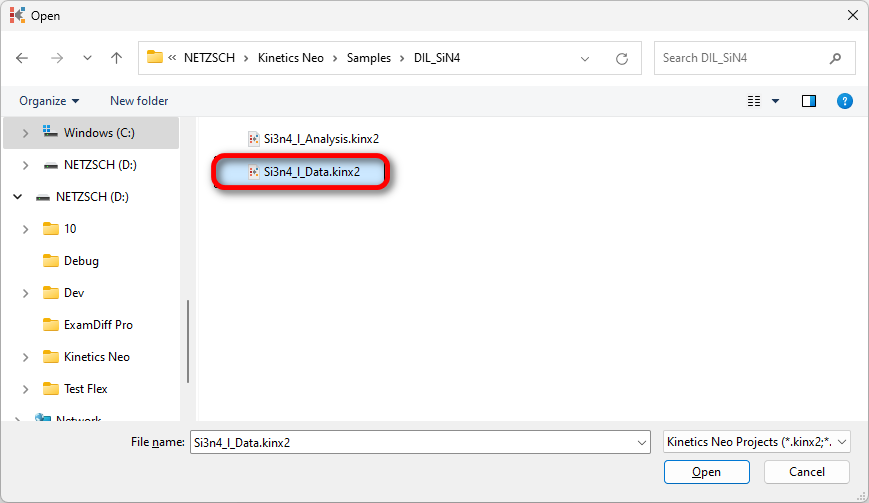
3. Kinetics Neo プロジェクトファイルSi3n4_I_Data.kinx2 を開きます。
ロードされた測定データのチェック
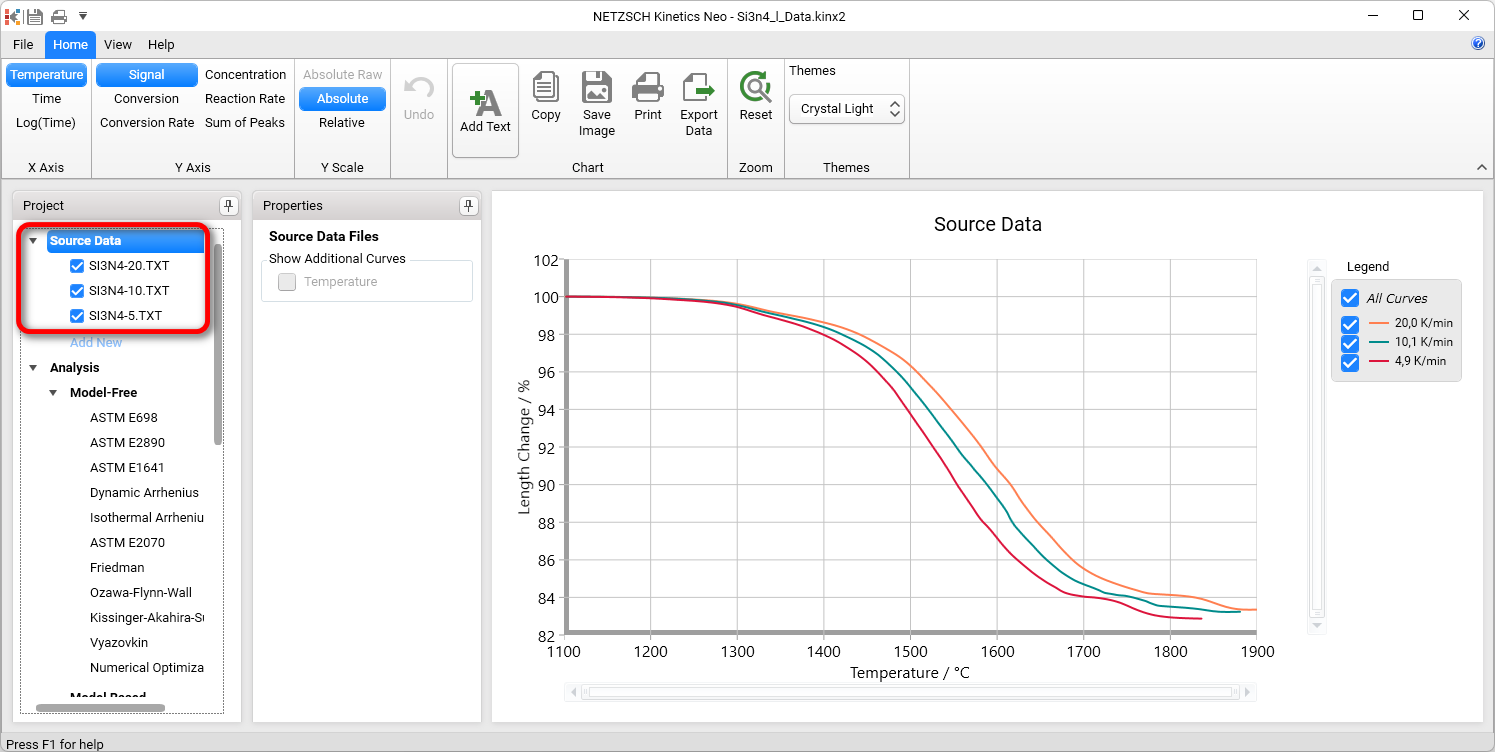
4.DIL 測定データがロードされているかどうかを確認します。
Kinetics Neo サンプルプロジェクトSi3n4_I_Data.kinx2には、Si3N4の焼結用にインポートされたディラトメーター測定データファイルが既に含まれています:
- Si3N4-20.txt - 加熱速度20 K/min
- Si3N4-10.txt - 加熱速度10 K/min
- Si3N4-5.txt - 加熱速度5 K/分。
プロジェクトファイルが正常に読み込まれると、これらのファイル名が左側の "Source Data"セクションに表示されます。データ曲線はメインチャートに表示されます。
インポート後 - サンプルデータの準備
サンプル・データ・ファイルをクリックし、左右のカーソル位置を選択することで、温度範囲を 狭めることができる。また、必要に応じてデータの平滑化も 可能である。
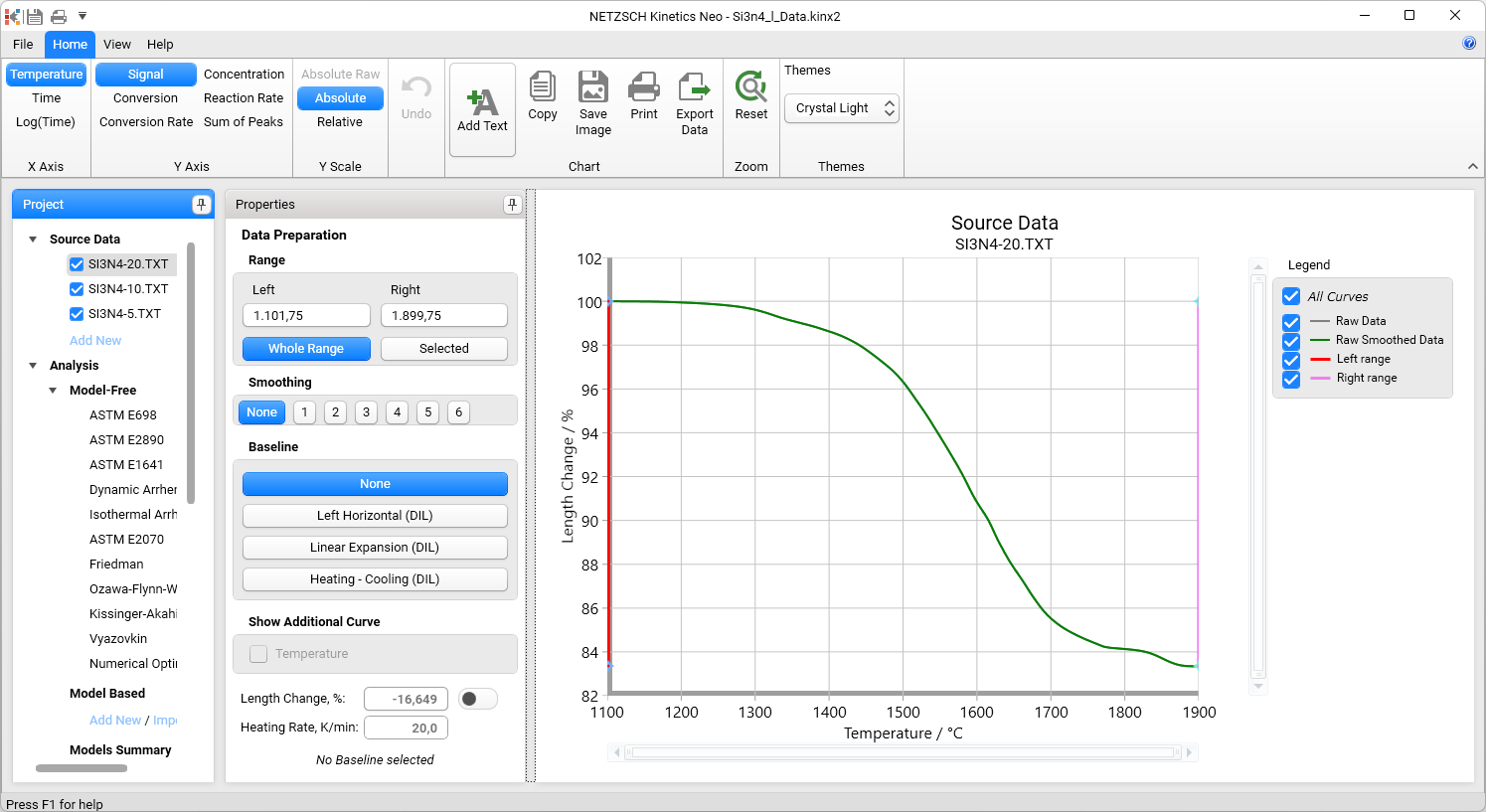
焼結プロセスでは、焼結を伴わない材料の膨張を仮定することができる。そのため、ベースラインを選択することができる。オプションは以下の通り:
- なし
- 左水平(DIL)
- 線形膨張(DIL)
- 加熱-冷却(DIL) -冷却データが測定ファイルに含まれている場合にのみ可能です。
この "How To: "では、データに熱膨張が含まれていないため、ベースラインは選択されていません。
ワンステップ運動モデルを作る
5. 左の分析パネルで、モデルベース(Model Based)の下にある新規追加(Add New)をクリックする。
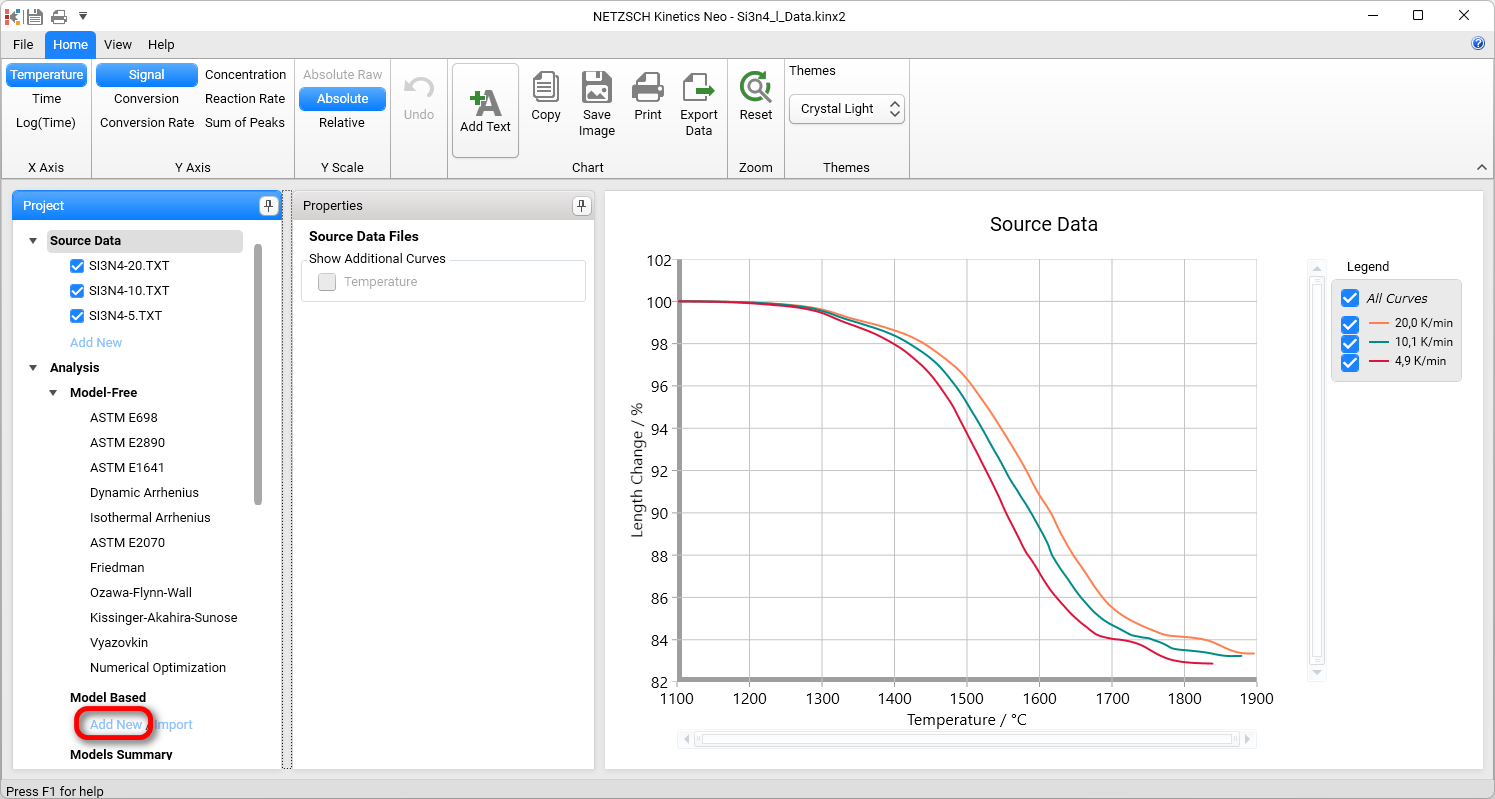
新しいモデルベースの運動モデルが作成されます。
この新しいモデルには、以下のデフォルトパラメータがあります:
- 1ステップ:A → B
- 反応タイプ:F1、1次。
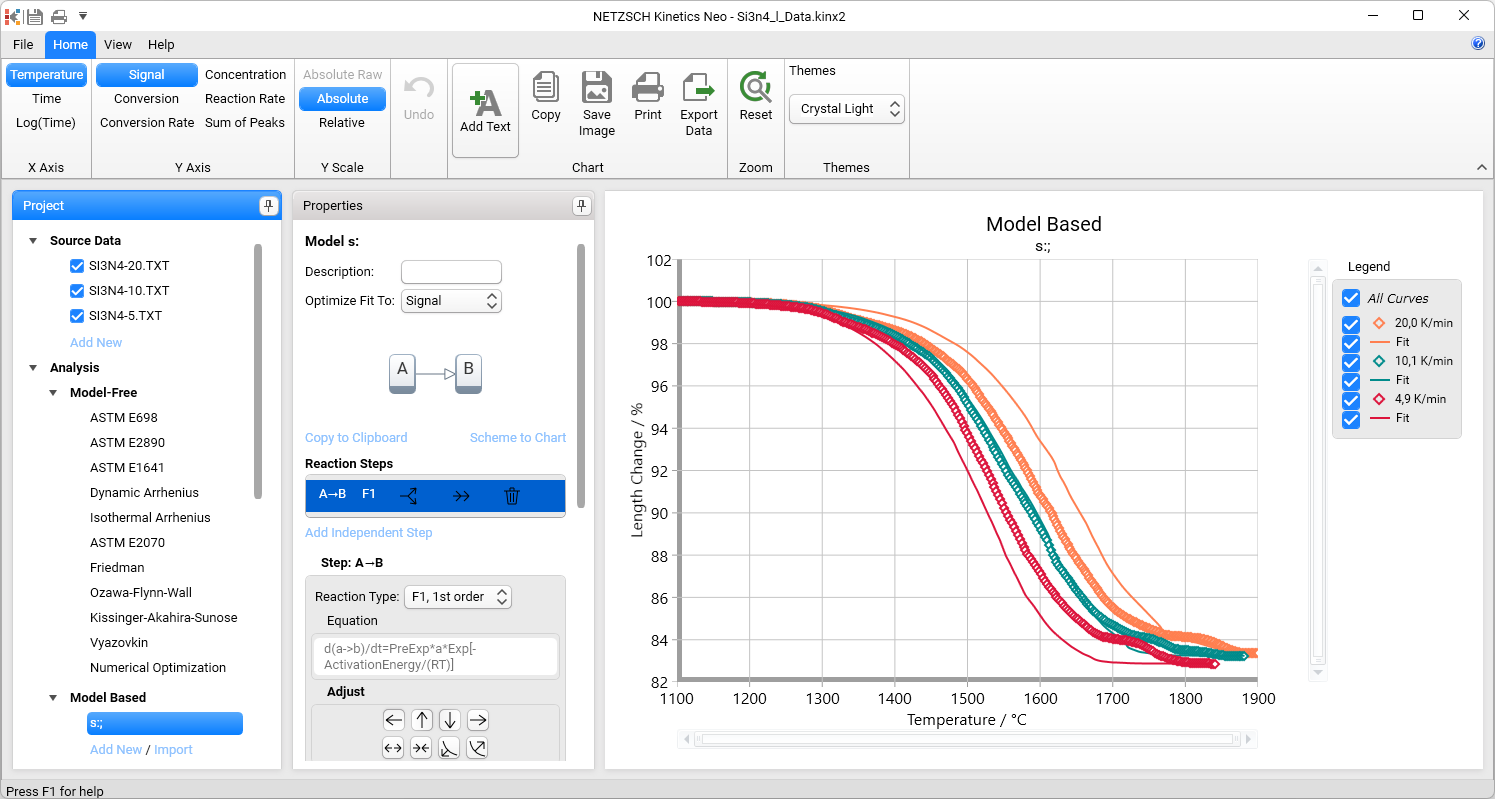
焼結プロセスは非常に複雑で、いくつかの反応が同時に起こることもある。従って、この反応と次の反応が反応次数1 であると確信することはできない。この場合、一般的な反応次数n を選択することが推奨され、これには1 の値も含まれます。モデル最適化を使用することで、ソフトウェアが正しい反応次数を決定します。
まずReaction Typeドロップダウンメニューで、反応タイプをデフォルトの F1, 1st order からFn, nth order に変更する。次に,Model Operations の中のOptimizeボタンをクリックします.
重要: モデルの最適化は、追加のステップを挿入する前に行ってください。
これはモデルを作成し、反応タイプを定義した後の最初のアクションです。
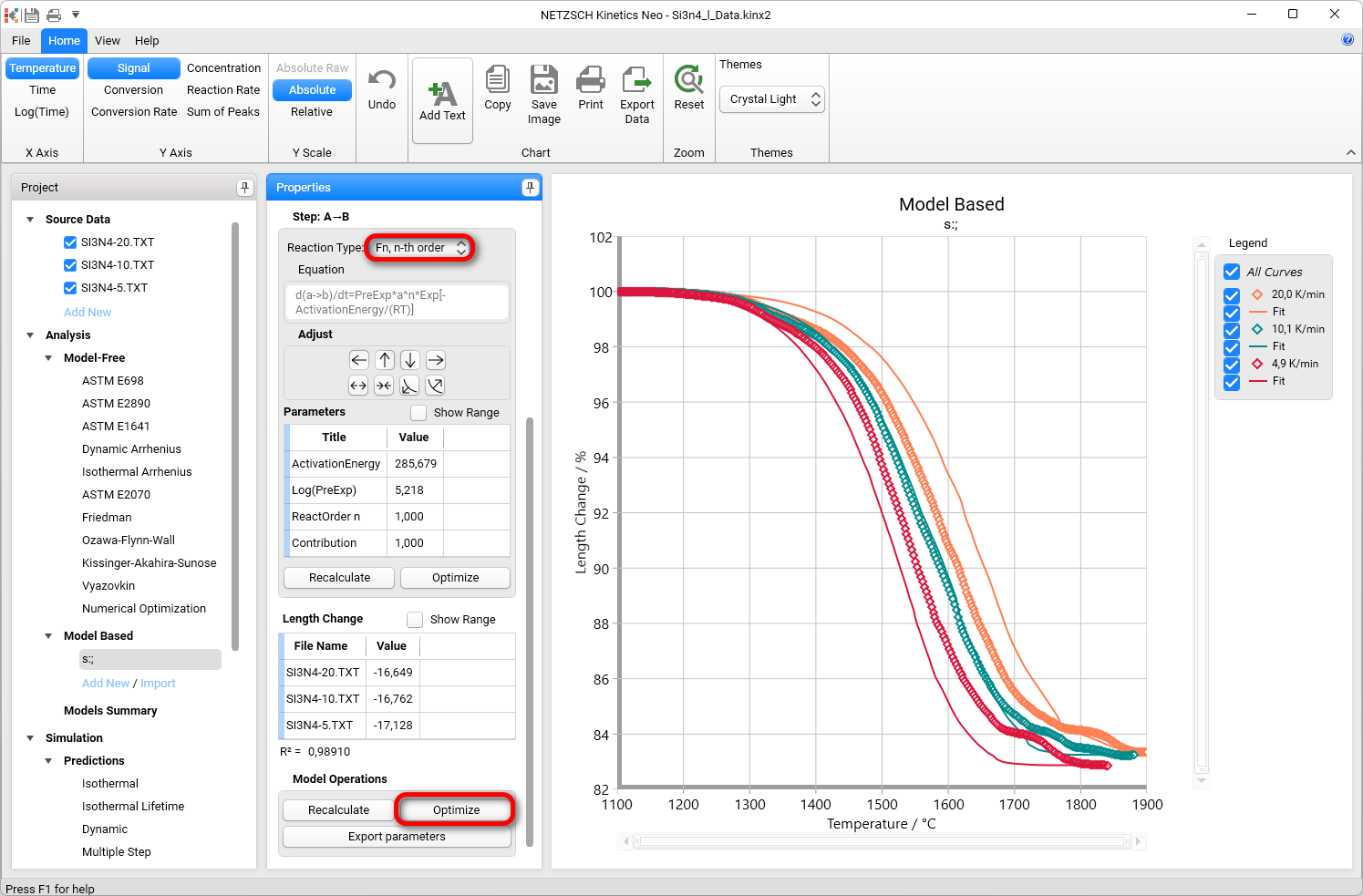
モデル最適化の後、すべてのモデルパラメータは、ソースデータに適合するように再計算される。
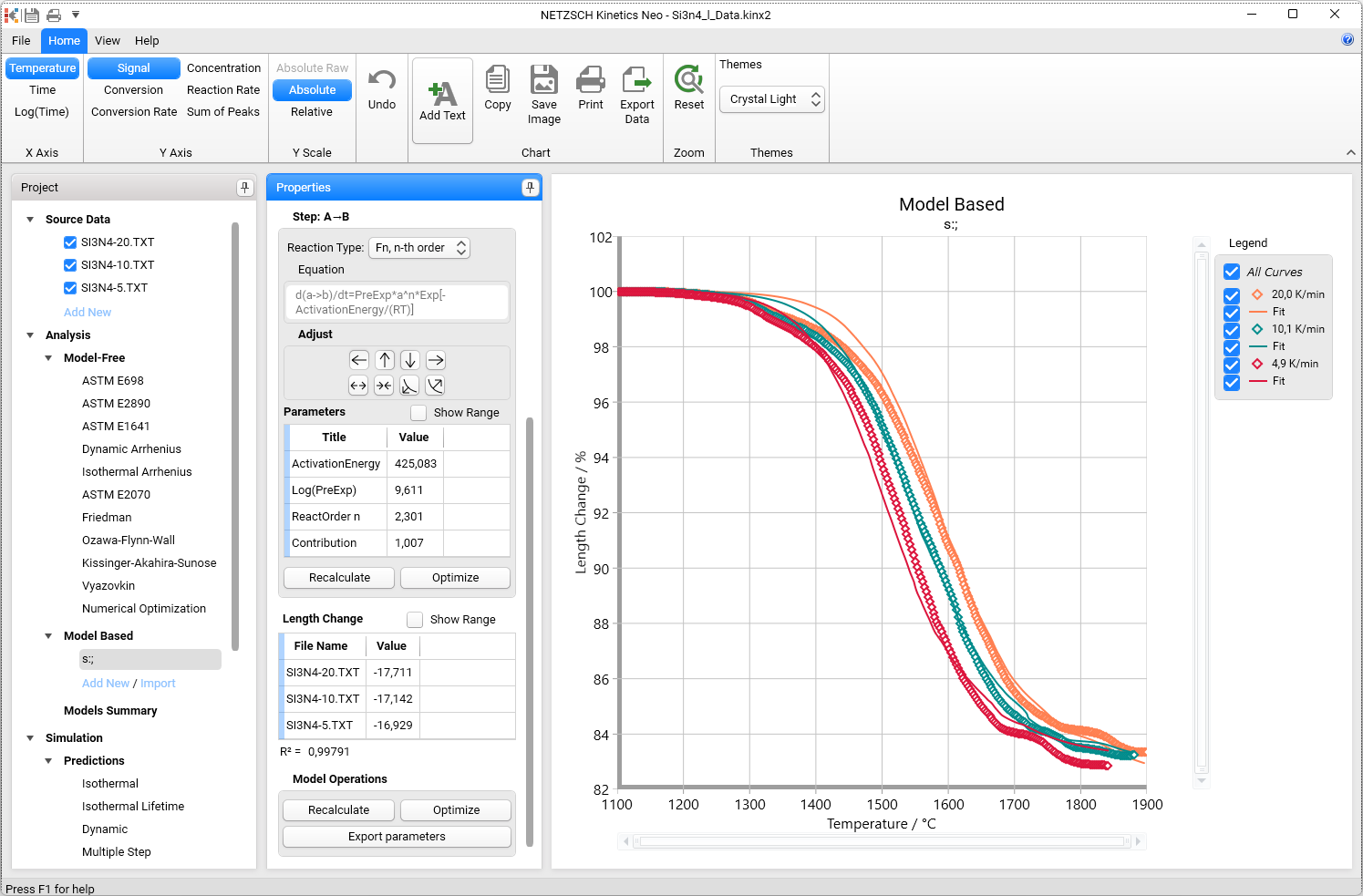
この1段階モデルのシミュレーション曲線は、実験とあまり一致しない。したがって、第二段階の反応が必要である。
新しいキネティック・ステップを追加する理由と場所
6.上部のリボンパネルで「 コンバージョン率 」に切り替えてください。
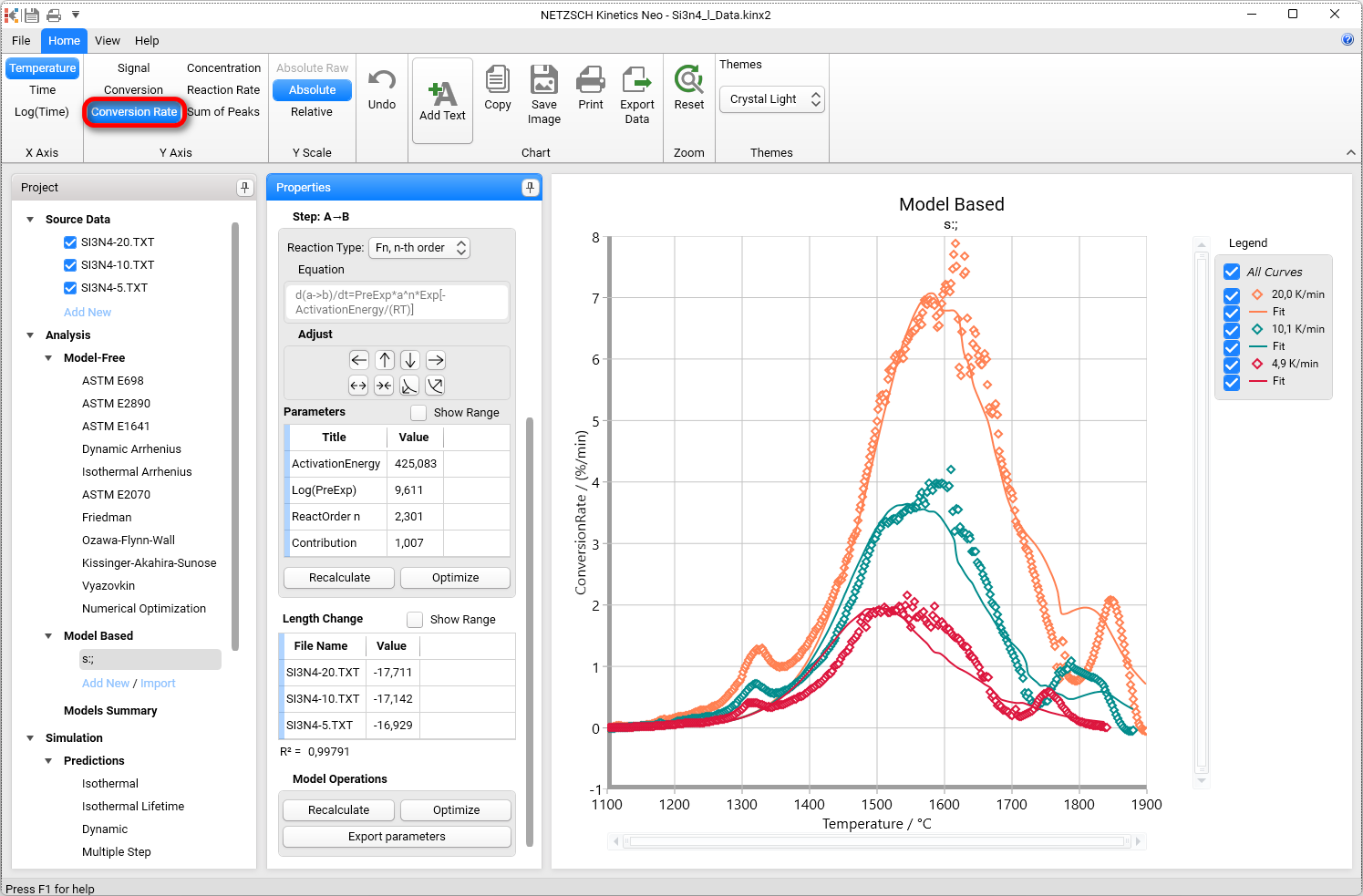
ここでは、1600 °Cのメインピークのみをフィッティングした。生データには1320 °Cの最初の小さなピークが見られるが、シミュレーショ ン曲線には存在しない。メインピークは二重ピークに見えます。例えば、10 K/minのグリーン測定では、1500 °Cと1600 °Cに最大ピークを持つダブルピークが見られます。1800 °Cの最後の実験ピークは、シミュレーショ ン曲線に対応するピークを持つ。したがって、これはおそらく温度の非線形性に由来するもので、おそらくモデル内の反応ステップは必要ない。
まず、1320 °Cの小さなピークを追加する。その後、メインピークをダブルピークに拡大する。
最初のピークを追加しよう。この小さなピークは約1370 °Cで終了する。その寄与を調べてみよう。
上部のリボンパネルで変換に 切り替える。
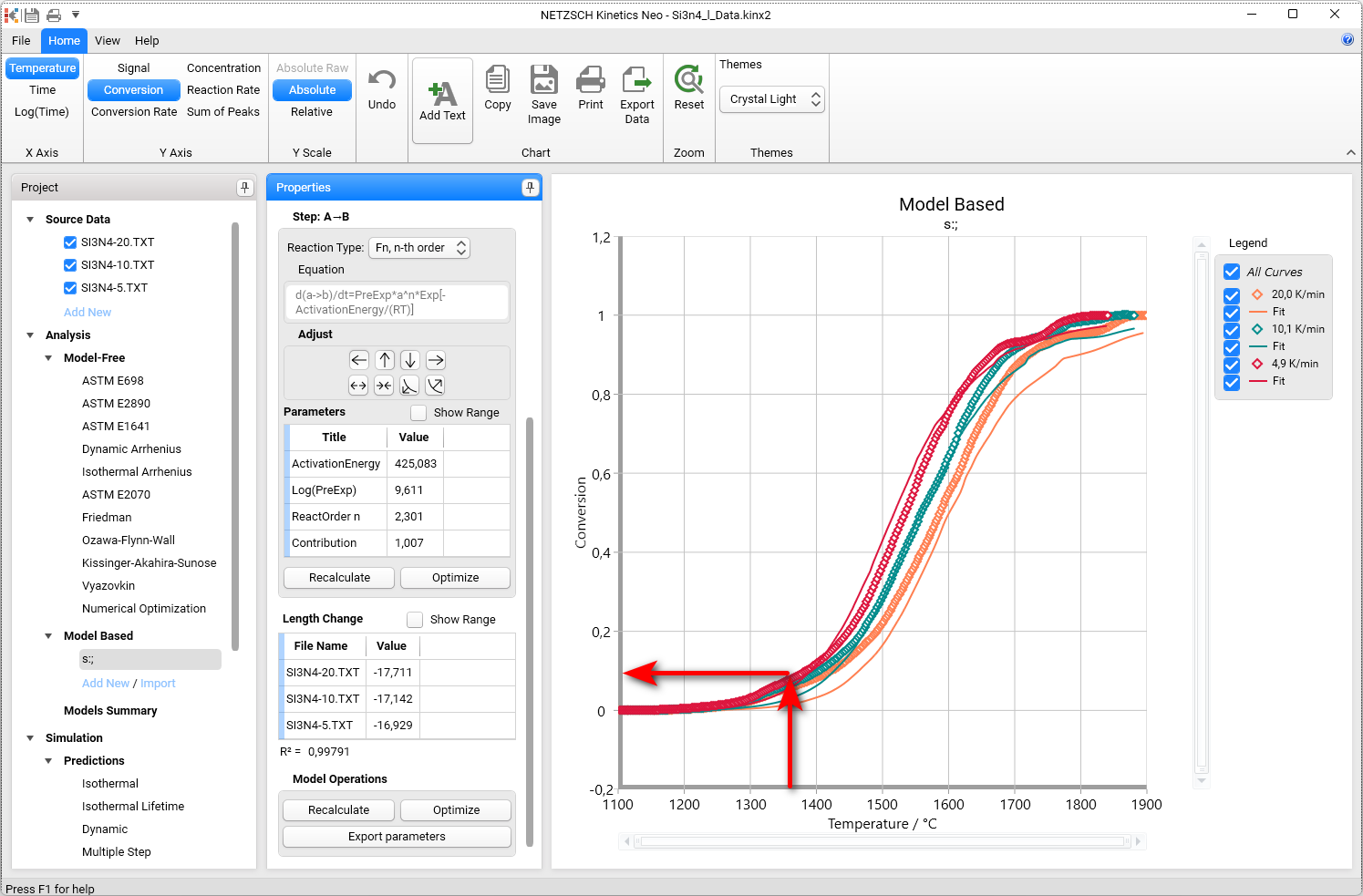
実験曲線は、1370 °Cで約0.08の転化率を示した。これが最初の反応ステップの寄与である。合計が1.0になるためには、第二段階の寄与は0.92でなければなりません。
ここで、主要反応ステップの前に、寄与率0.08の新しい反応ステップを追加します。
連続する2つのステップで運動学モデルを作成する
7.つの連続したステップを持つ新しいモデルベースの運動モデルが作成されます。
上部リボンパネルのSignalに切り替えます。
既存のモデルを使用し、複製します。これを行うには、左のProject パネルのModel Basedの下にある を右クリックします。-をクリックし、コンテキストメニューから「+ コピー」を選択します。
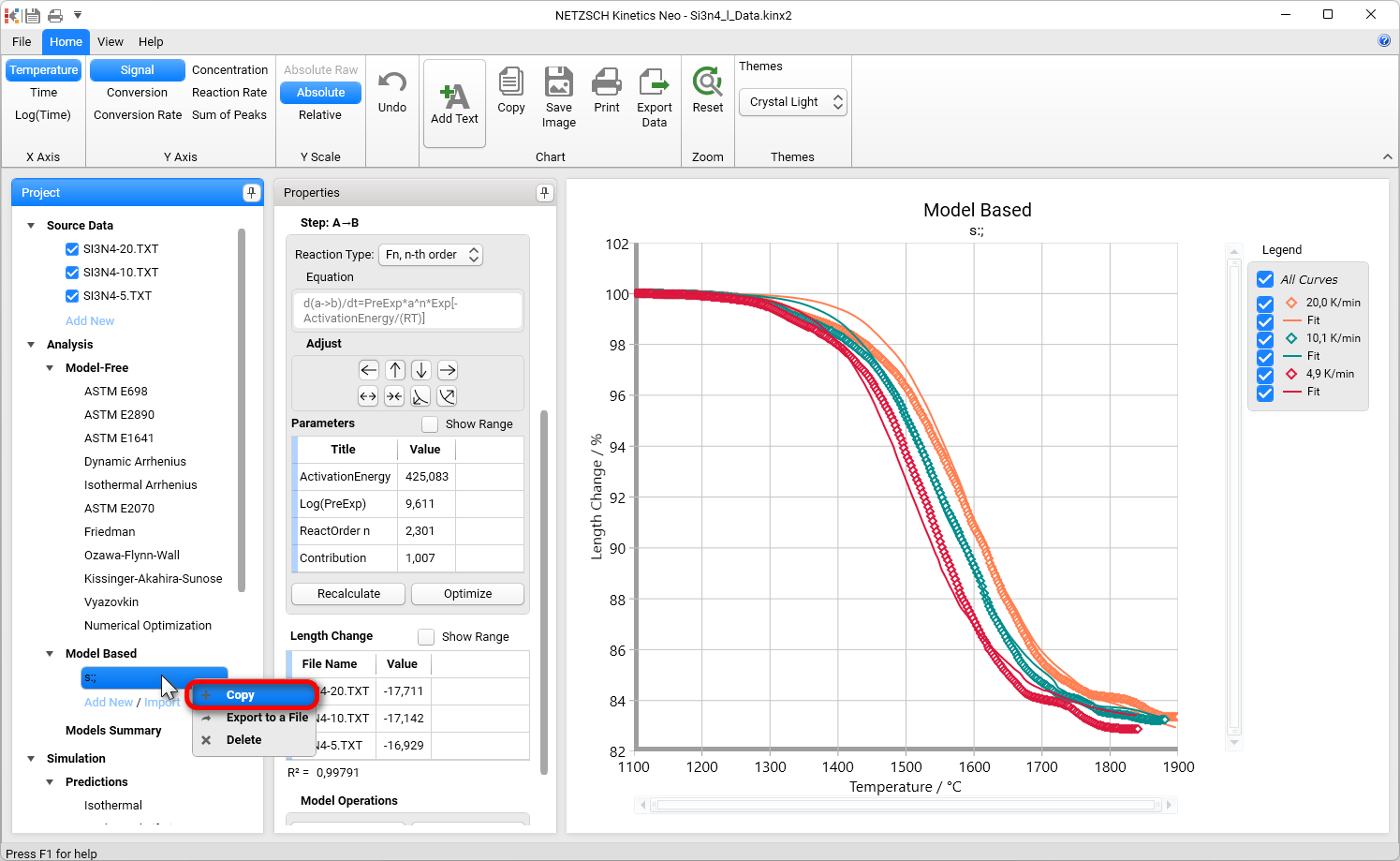
最初のモデルからコピーされた新しいモデルが作成される。
8.反応ステップの中でA →B の中で、→→をクリックして連続ステップを作成します。
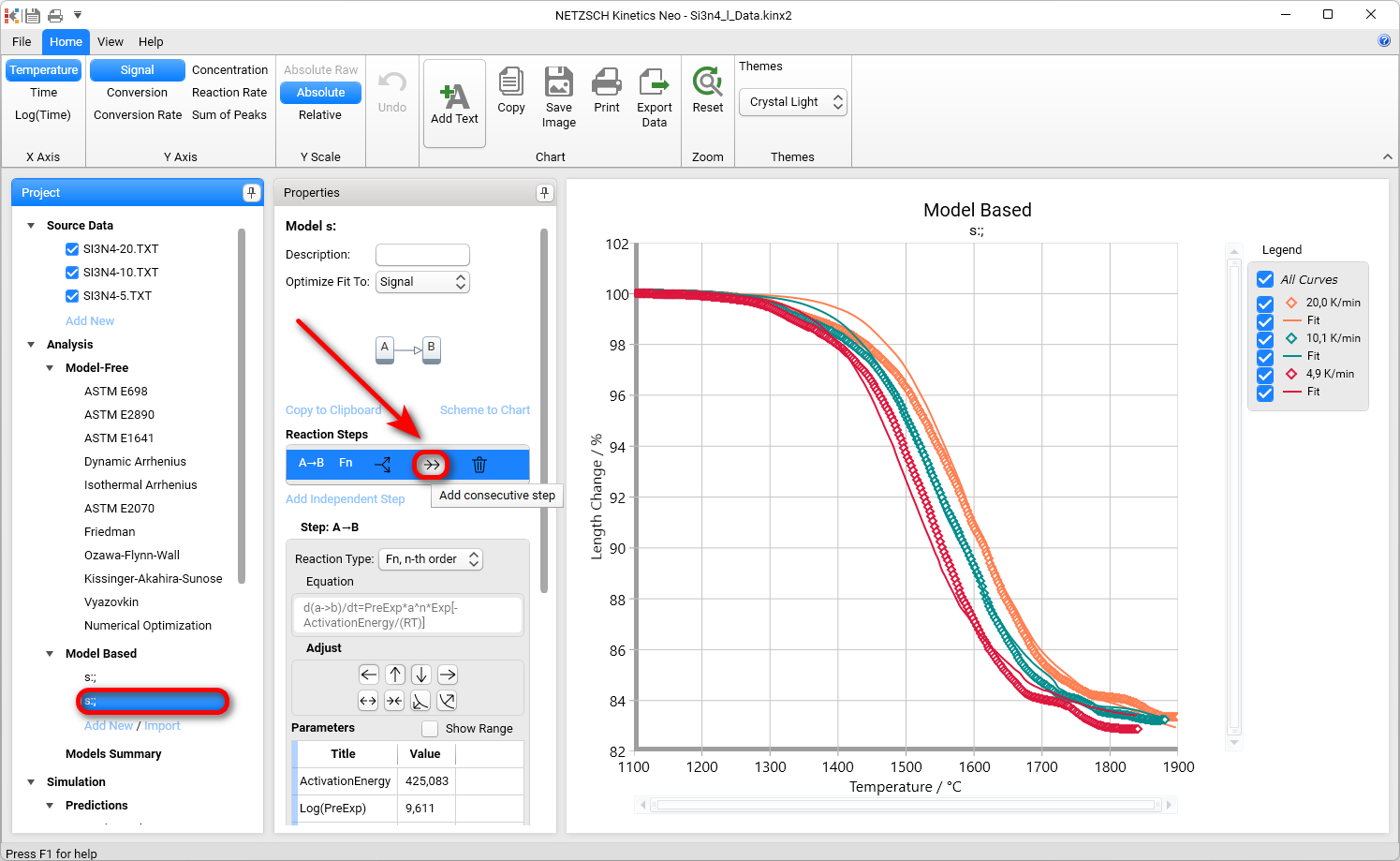
2段階のモデルが作られる。
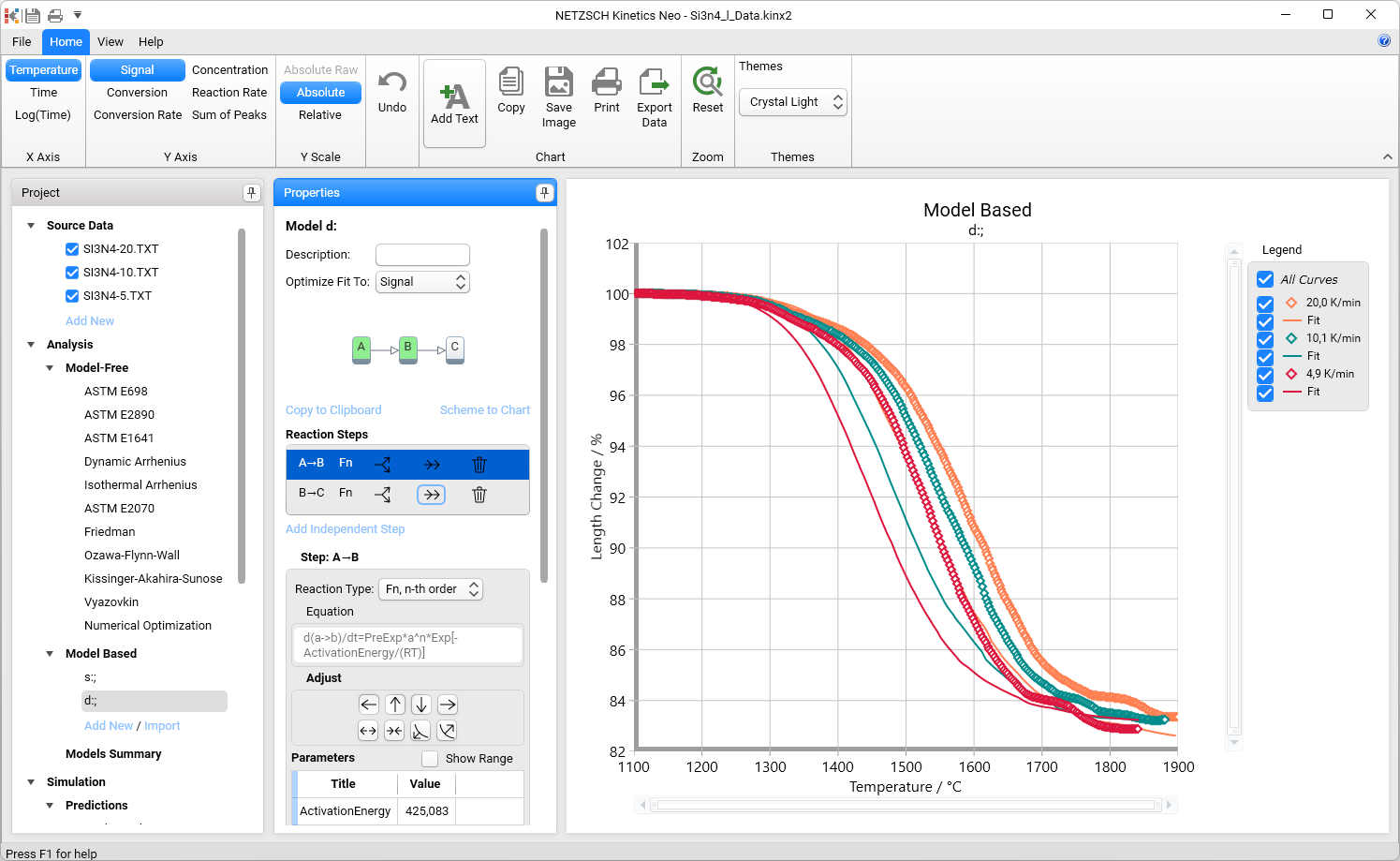
9.最初のステップA→ Bを選択し、その寄与率を0.08とする。
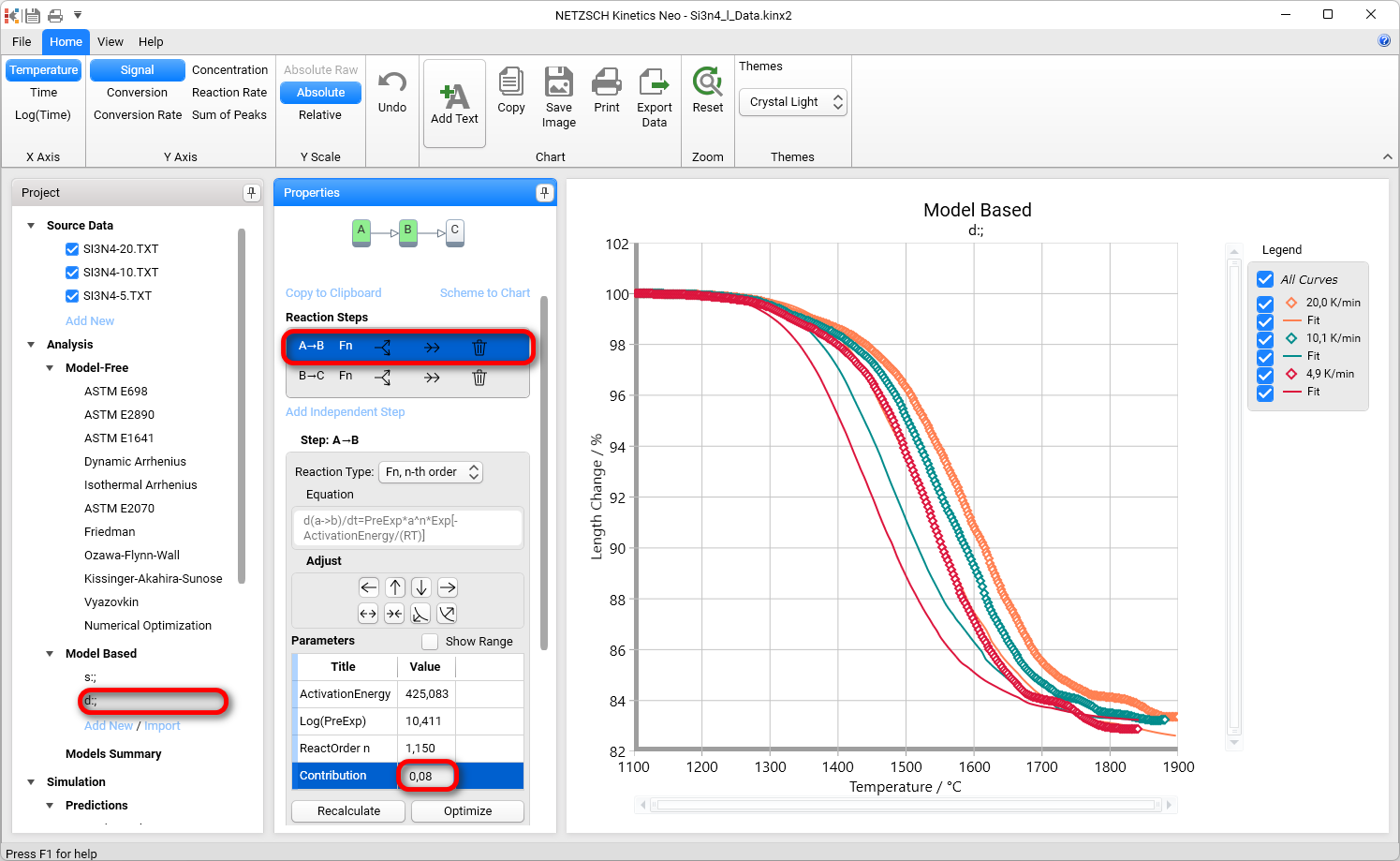
10.2番目のステップを選択し、その寄与率を0.92に設定する。
ステップ B → C領域で、再計算ボタンをクリックする。
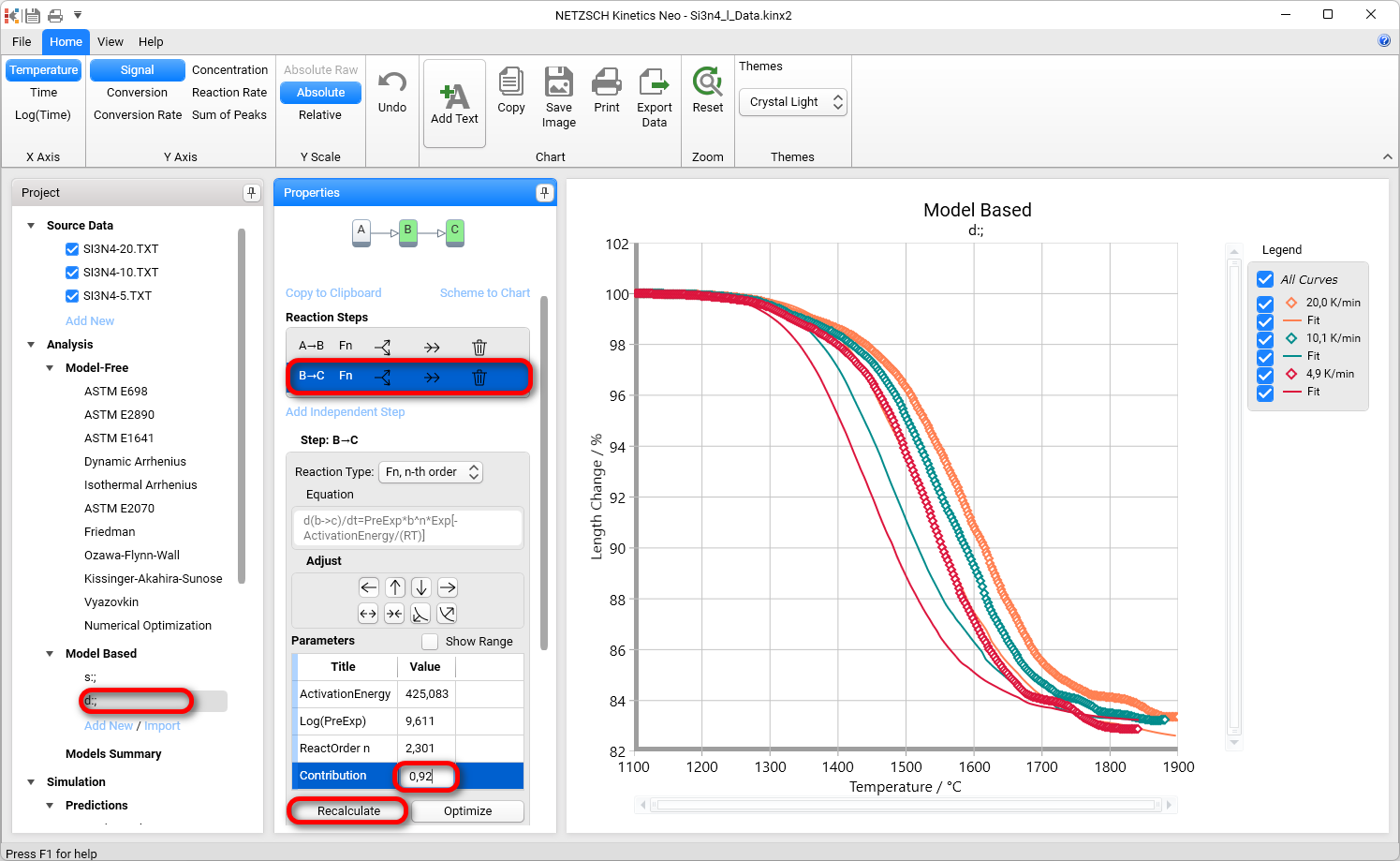
11.これで、モデルの初期部分のシミュレーションデータが実験データの右側に配置される。最初のステップA→ Bを選択し、調整 ボタンを押して左に移動する:"←".
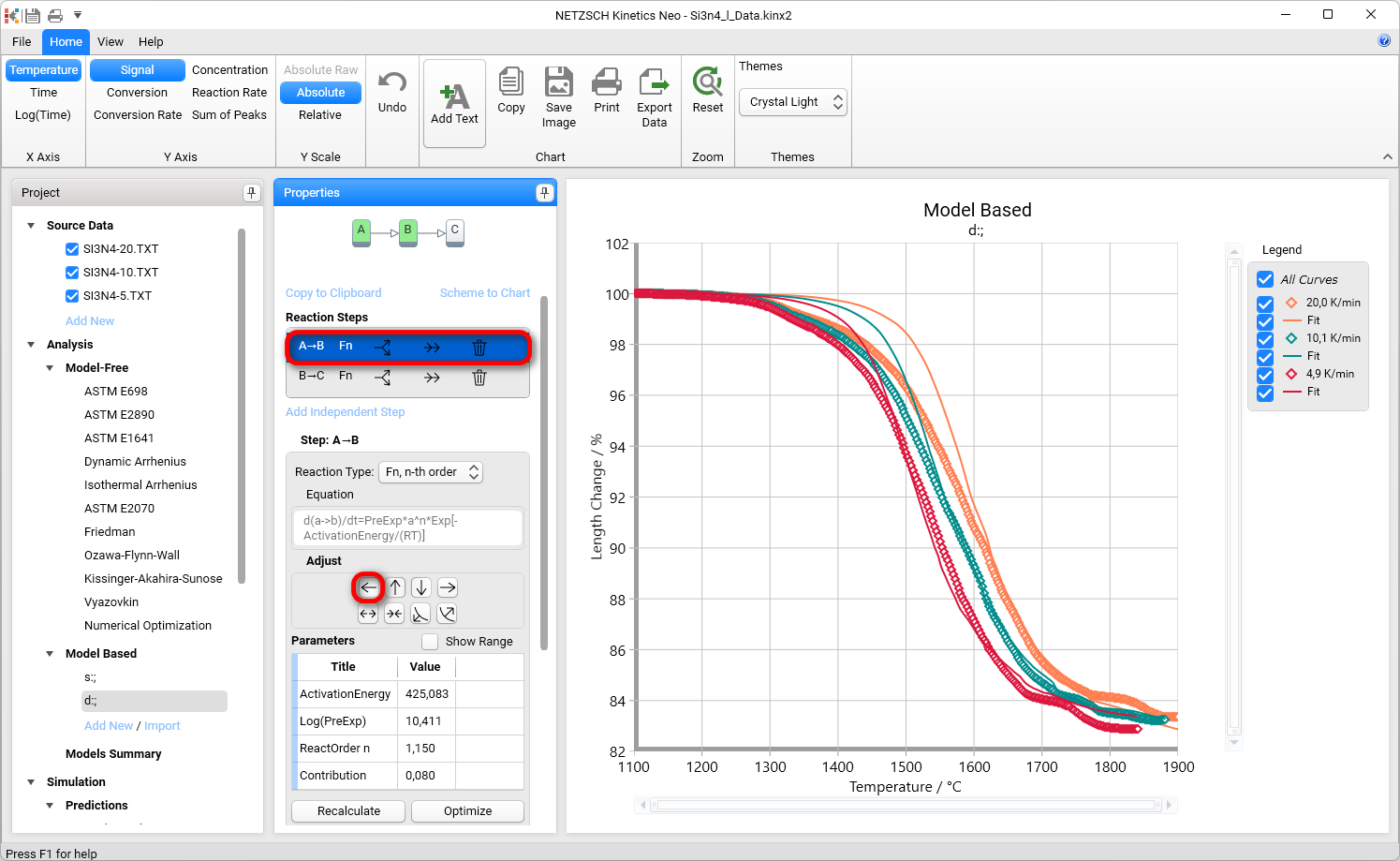
シミュレーションされた曲線は実験データからそれほど離れていないので、最適化を行うことができます。
モデル操作で最適化ボタンをクリックします。
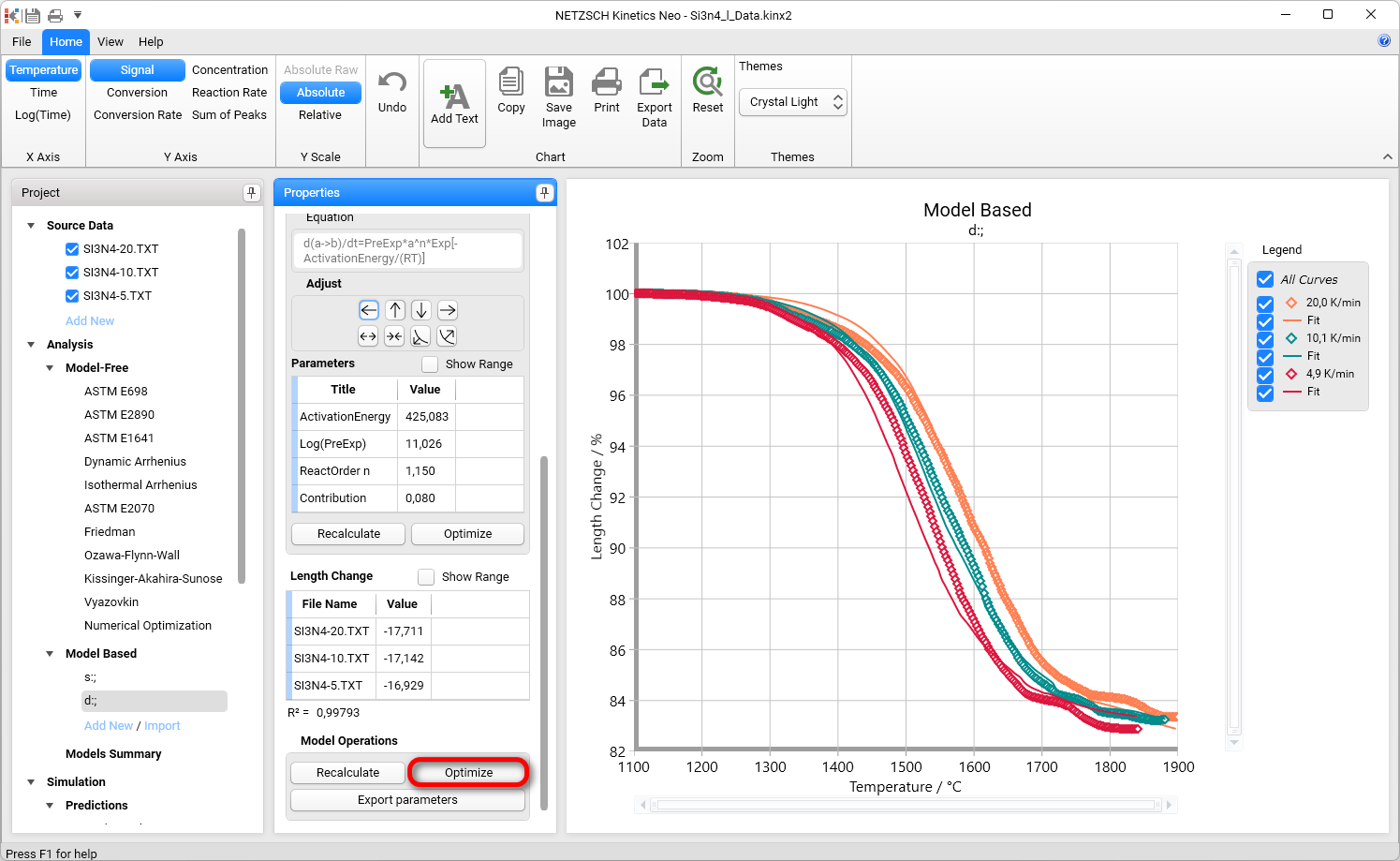
これでダブルステップモデルの準備は整った。
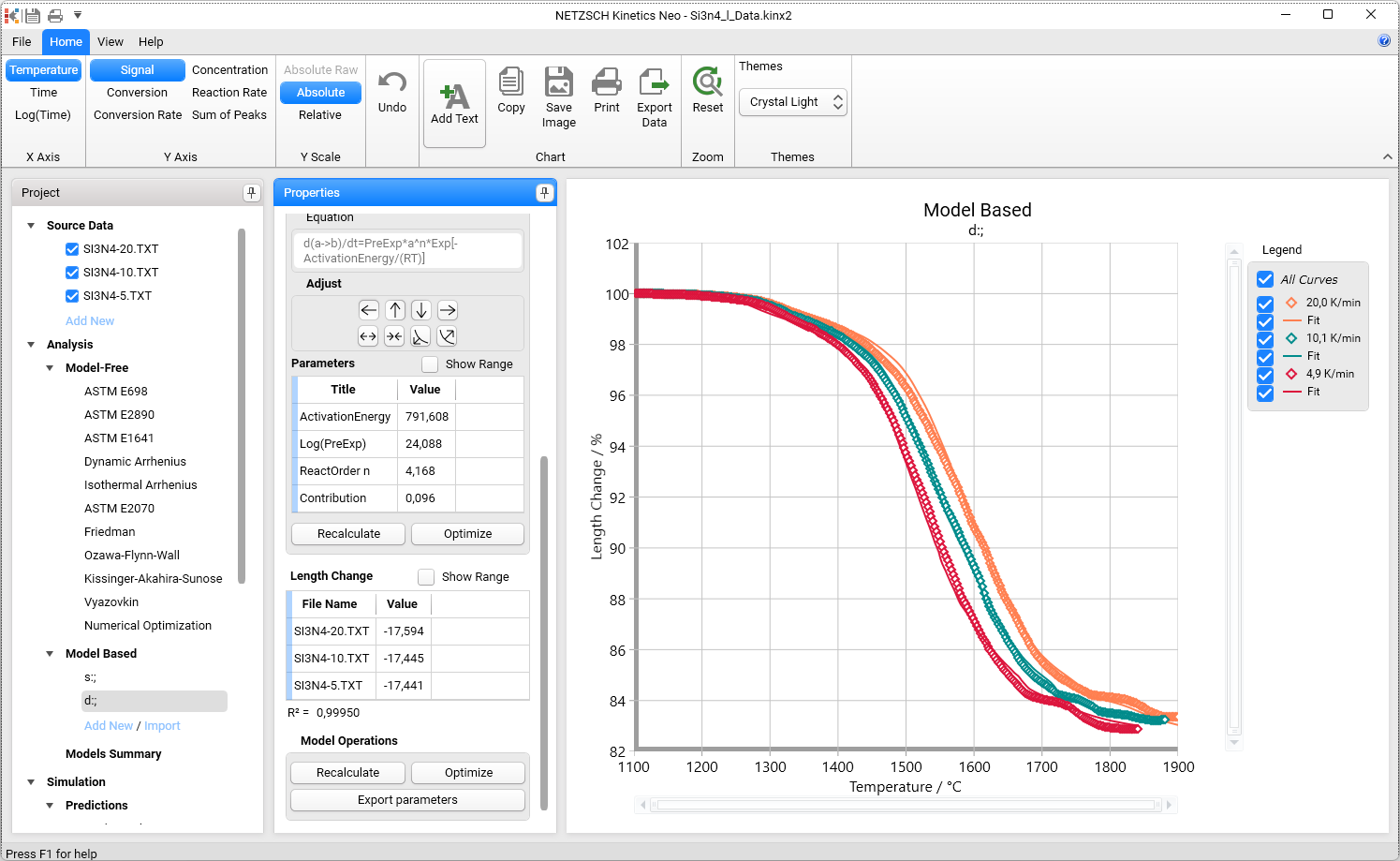
つの連続したステップで運動学モデルを作る
12.連続する3つのステップを持つ新しいモデルベース運動モデルが作成される。
2番目のダブルステップモデルd;を使用し、それを複製します。これを行うには、「Model Based」でダブルステップモデルを選択し、その上でマウスを右クリックし、コンテキストメニューから「+ Copy」を選択します。既存のモデルd;がコピーされ、新しいモデルが作成されます。
この新しいモデルを選択します。ここでは新しい3番目の反応ステップを追加します。
ステップ(B →C)を選択し、→→をクリックして連続ステップを追加してください。その後,Model OperationsでOptimizeをクリックすると,反応モデル全体が最適化されます.
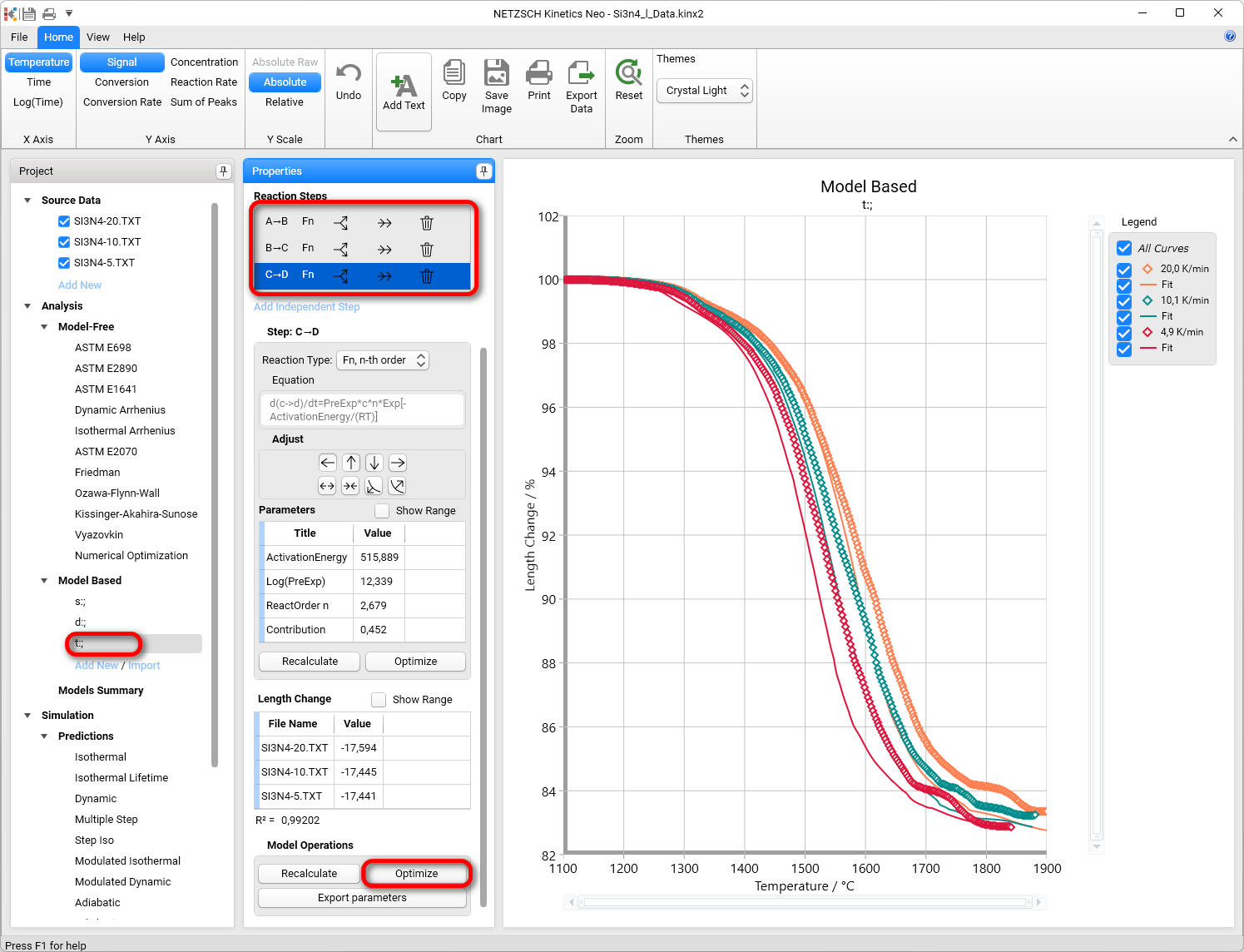
これで3ステップモデルが完成した:
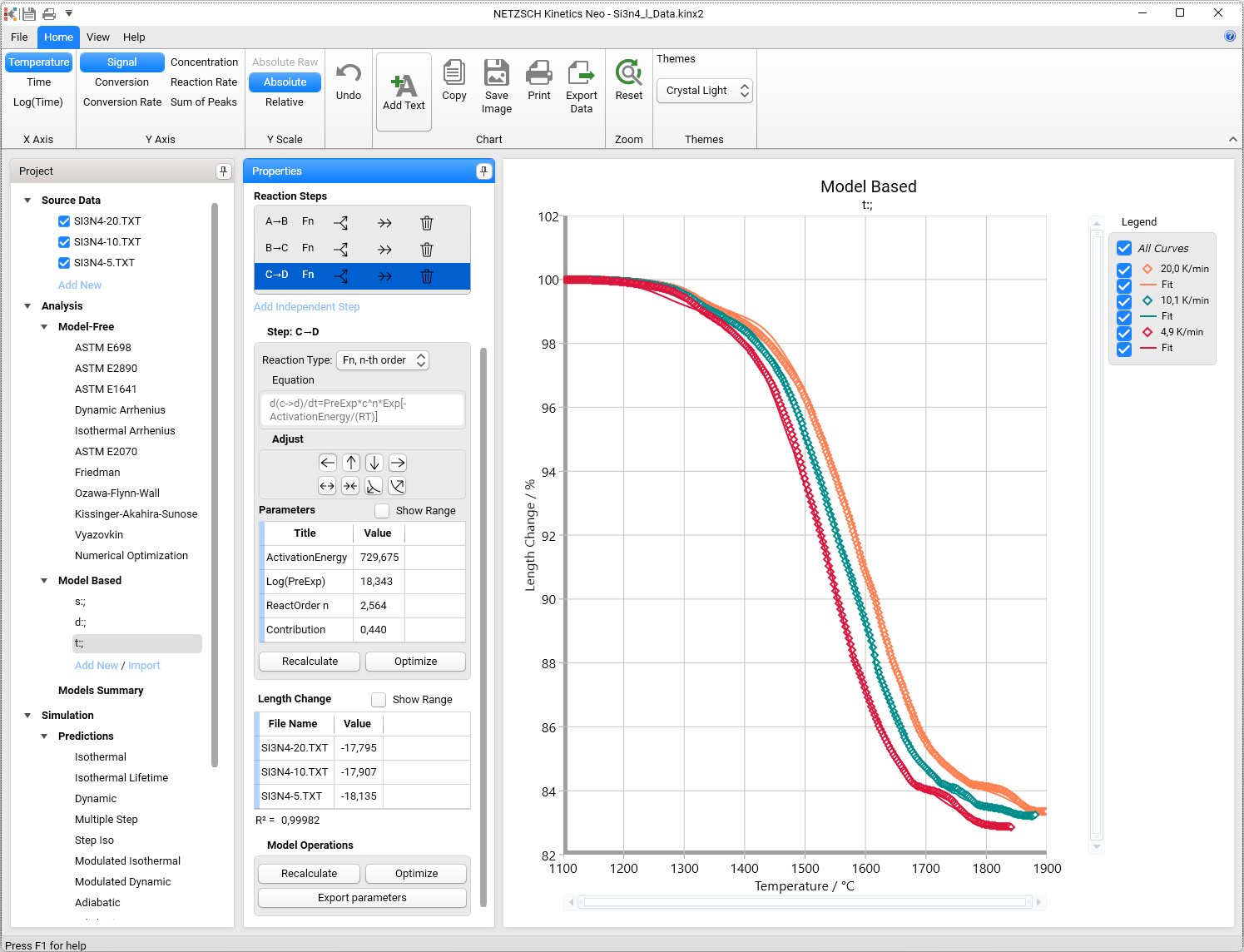
モデル概要
13.左側のパネルの モデル要約をクリックすると、このHow To: ガイドで作成された3つのモデルの相関係数、R²、F-検定などの統計パラメータの比較が表示されます。
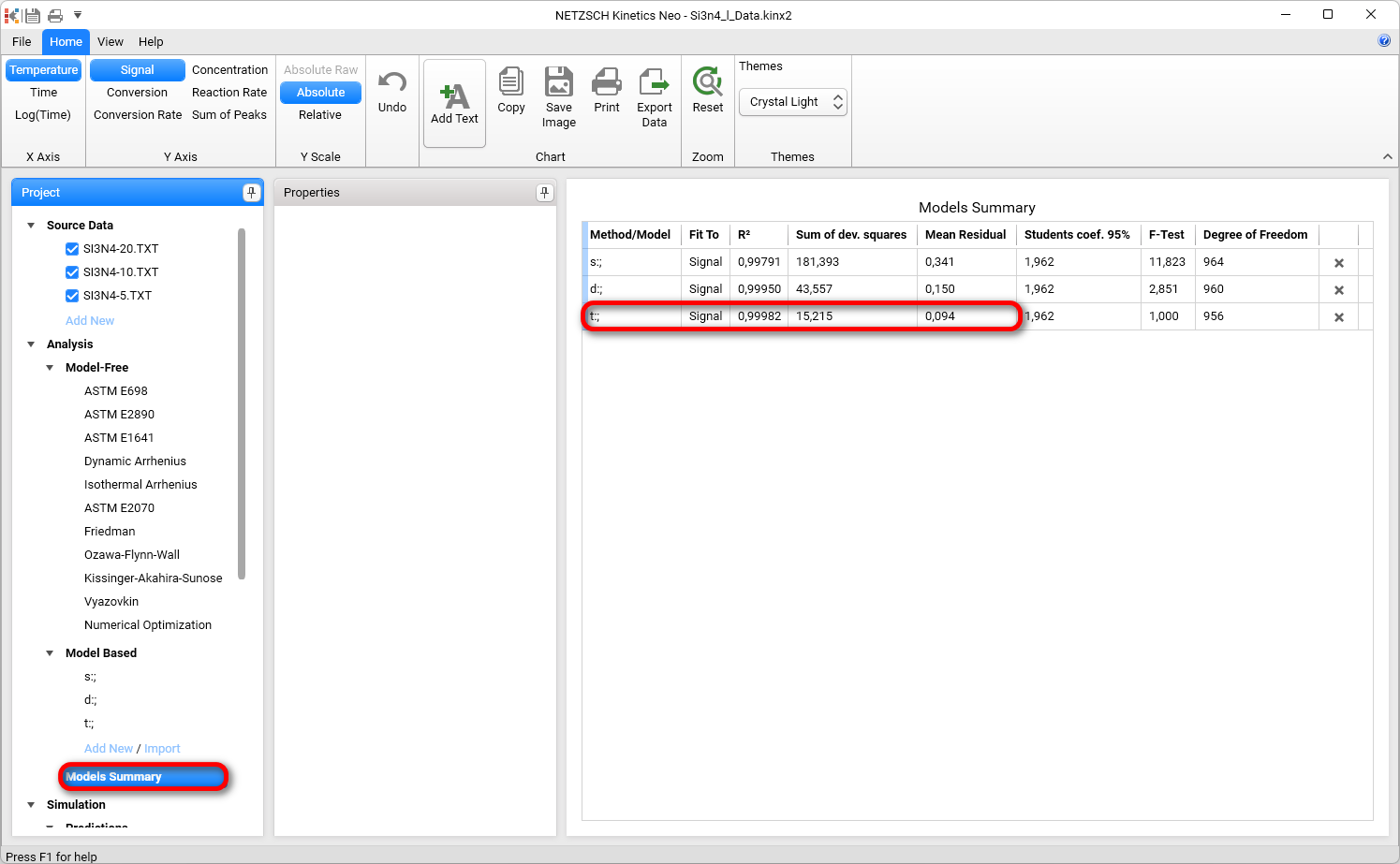
3段階モデルは、R2が高く、F検定が低く、偏差平方和が低く、平均残差が低いので、はるかに優れている。