
如何:为稀释仪 (DIL) 数据创建三步动力学模型
烧结Si3N4
导言
在烧结过程中,可以观察到测试材料的收缩。样品的长度变化可以用扩张仪测量。
在本指南中,我们将为烧结过程的扩张仪测量创建一个三步动力学模型。
我们将首先加载Kinetics Neo 中的样本数据项目,然后创建一个三步模型,最后对其进行优化。
样本数据:
- 数据类型:稀释测量 (DIL)
- 项目文件:Si3n4_I_Data.kinx2
加载样本数据项目
1.启动Kinetics Neo 软件。
单击主功能区顶部的 "文件"选项卡,打开应用程序菜单。
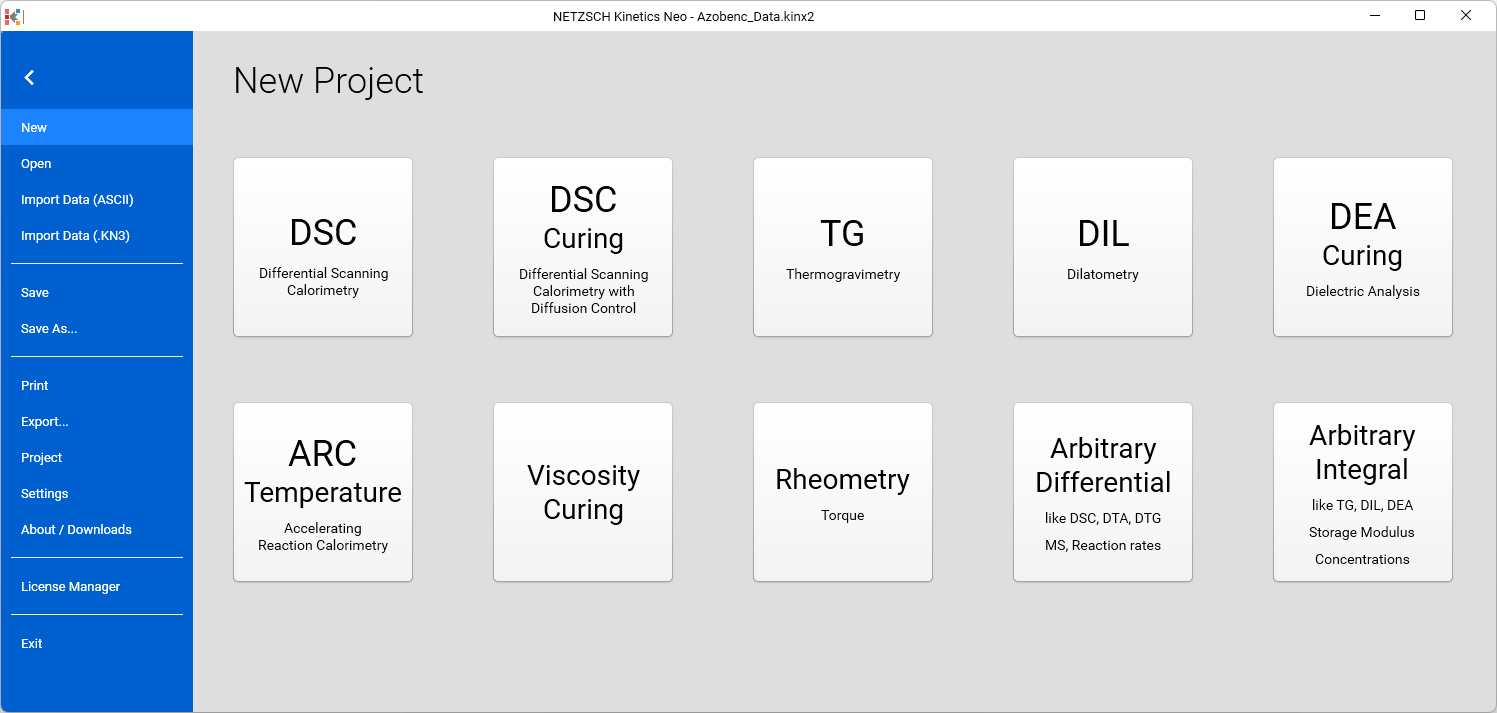
2.打开样本数据 DIL 项目。
单击左侧面板中的 "打开",然后选择 "样本"。Kinetics Neo 样本目录将在 Windows 资源管理器中打开。选择DIL_Si3N4 目录。
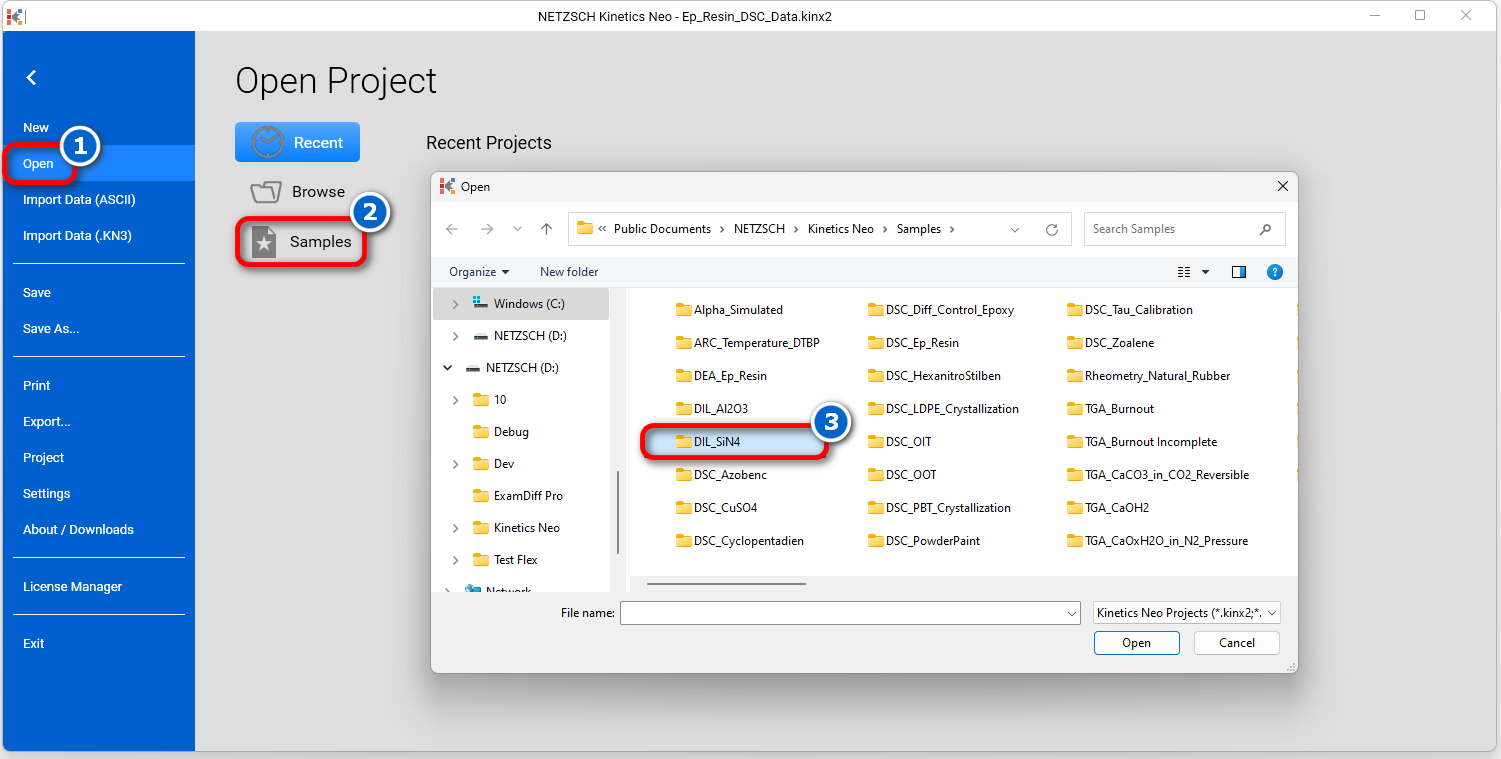
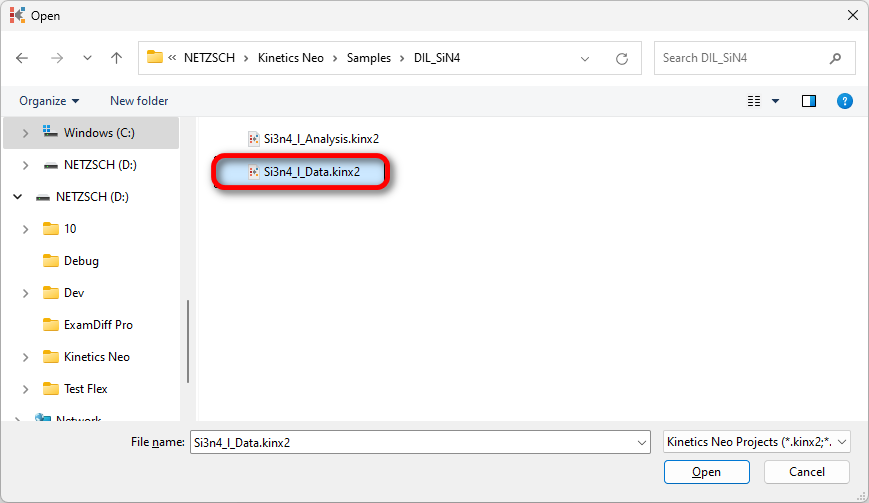
3.打开Kinetics Neo 项目文件Si3n4_I_Data.kinx2。
检查加载的测量数据
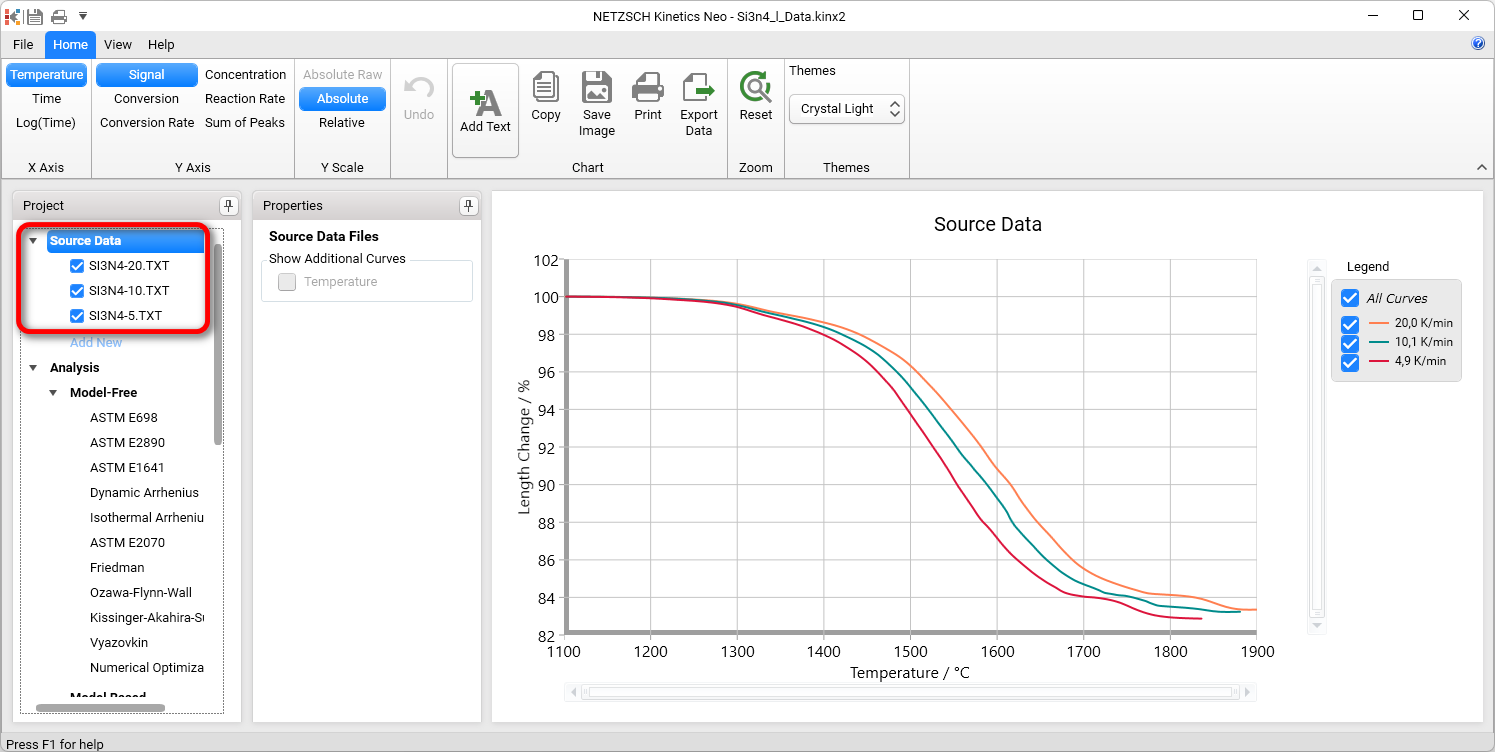
4.检查是否已加载 DIL 测量数据。
Kinetics Neo 示例项目Si3n4_I_Data.kinx2已包含导入的Si3N4 烧结稀释仪测量数据文件:
- Si3N4-20.txt - 加热速率 20 K/min
- Si3N4-10.txt - 加热速率 10 K/min
- Si3N4-5.txt - 加热速率 5 K/分钟。
如果项目文件加载成功,则这些文件名将显示在左侧的 "源数据"部分。数据曲线将显示在主图表上。
之后 - 导入样本数据准备
点击其中一个样本数据文件,可以通过选择光标的左右位置来缩小温度范围 。此外,必要时还可以对数据进行平滑 处理。
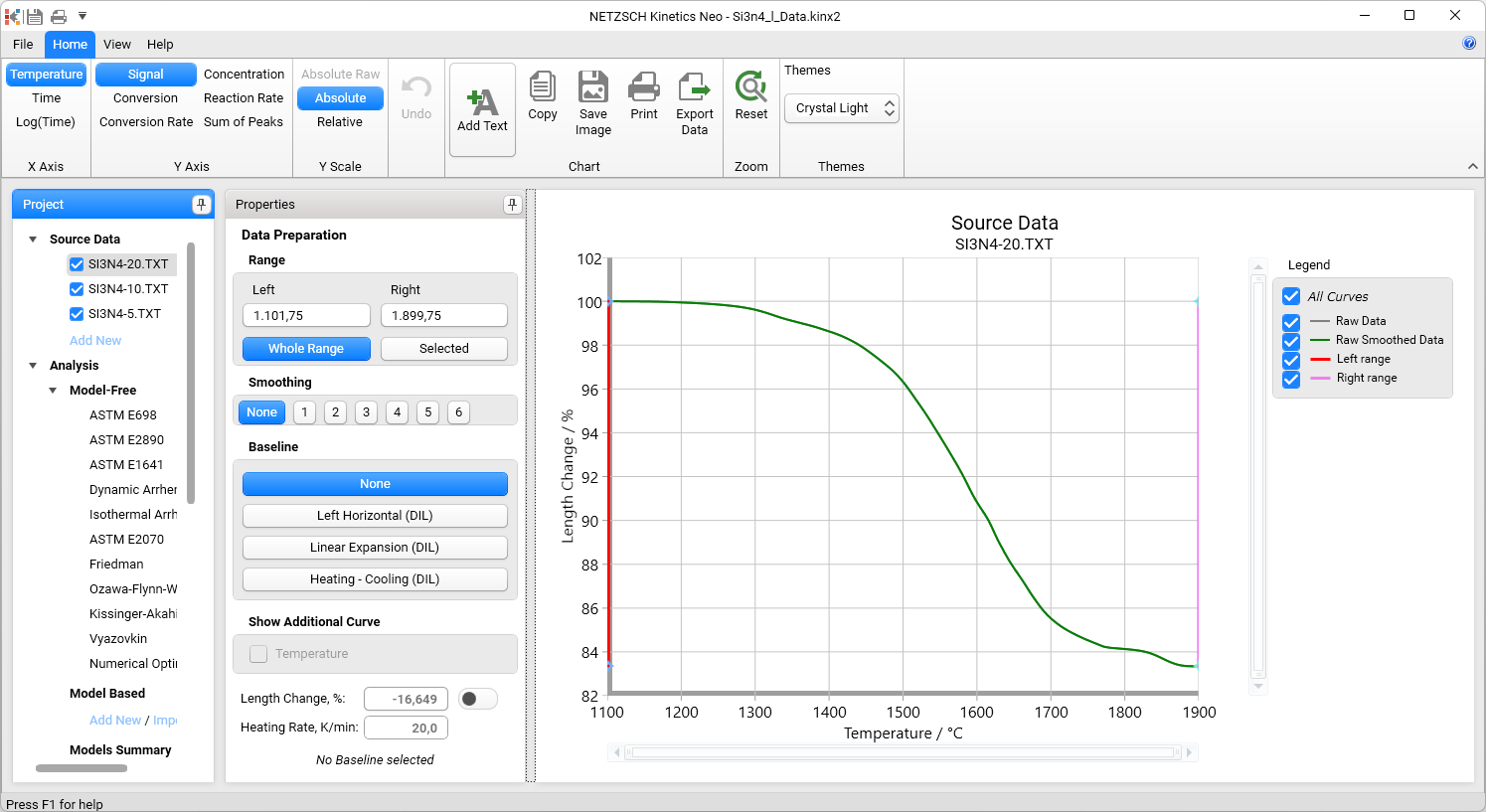
对于烧结工艺,可以假设材料在没有烧结的情况下会膨胀。因此可以选择一个基线。选项如下
- 无
- 左水平 (DIL)
- 线性膨胀 (DIL)
- 加热 - 冷却 (DIL) -只有在测量文件中包含冷却数据时才可以选择。
在本 "如何操作:"中,由于数据不包含热膨胀,因此未选择基线。
创建一步动力学模型
5. 在左侧 "分析"面板的 "基于模型"下,单击 "添加新项目"。
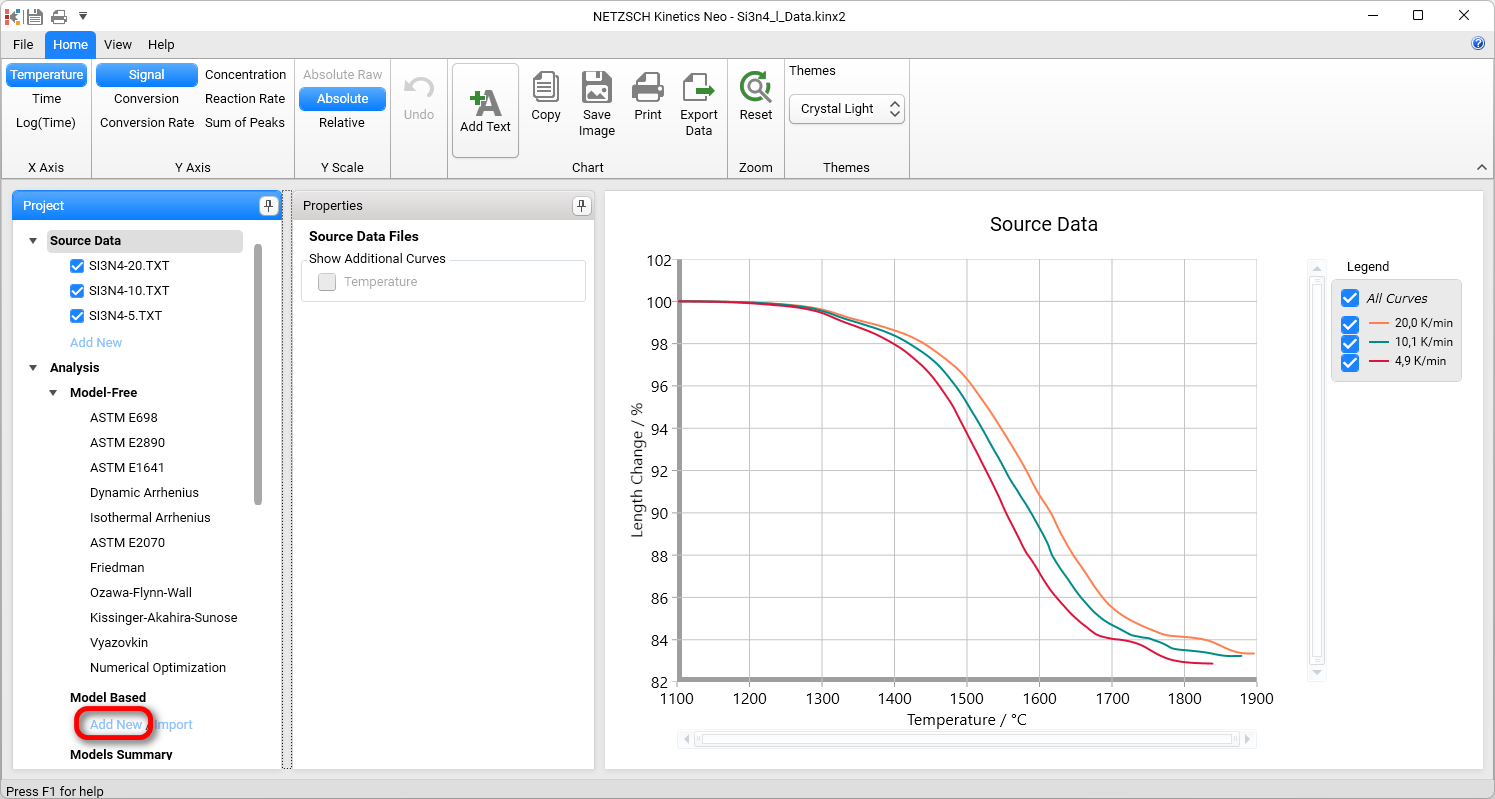
将创建一个新的基于模型的动力学模型。
新模型的默认参数如下
- 一步:A → B
- 反应类型:F1,一阶。
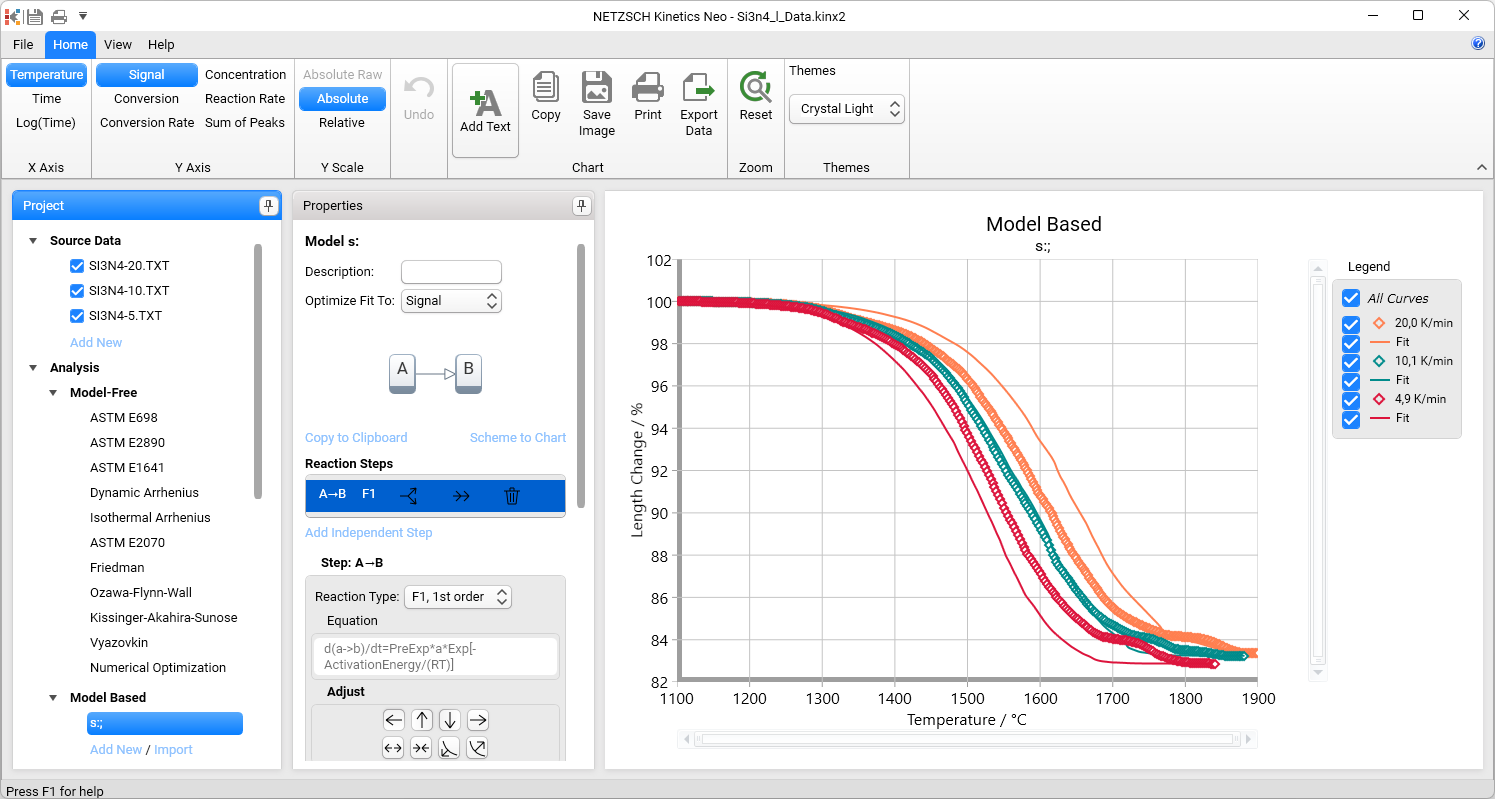
烧结过程相当复杂,因为会发生多个反应,有时甚至是同时发生。因此,我们无法确定此反应和后续反应的反应阶数都是1。在这种情况下,建议选择一般反应顺序n,其中也包括1 的值。通过模型优化,软件将自行确定正确的反应顺序。
首先,在反应类型(Reaction Type)下拉菜单中,将反应类型从默认值 F1(1阶)更改为Fn(n-阶)。然后在 "模型操作"中点击 "优化 "按钮。
重要提示:在插入其他步骤之前进行模型优化。
这应该是创建模型和定义反应类型后的第一项操作。
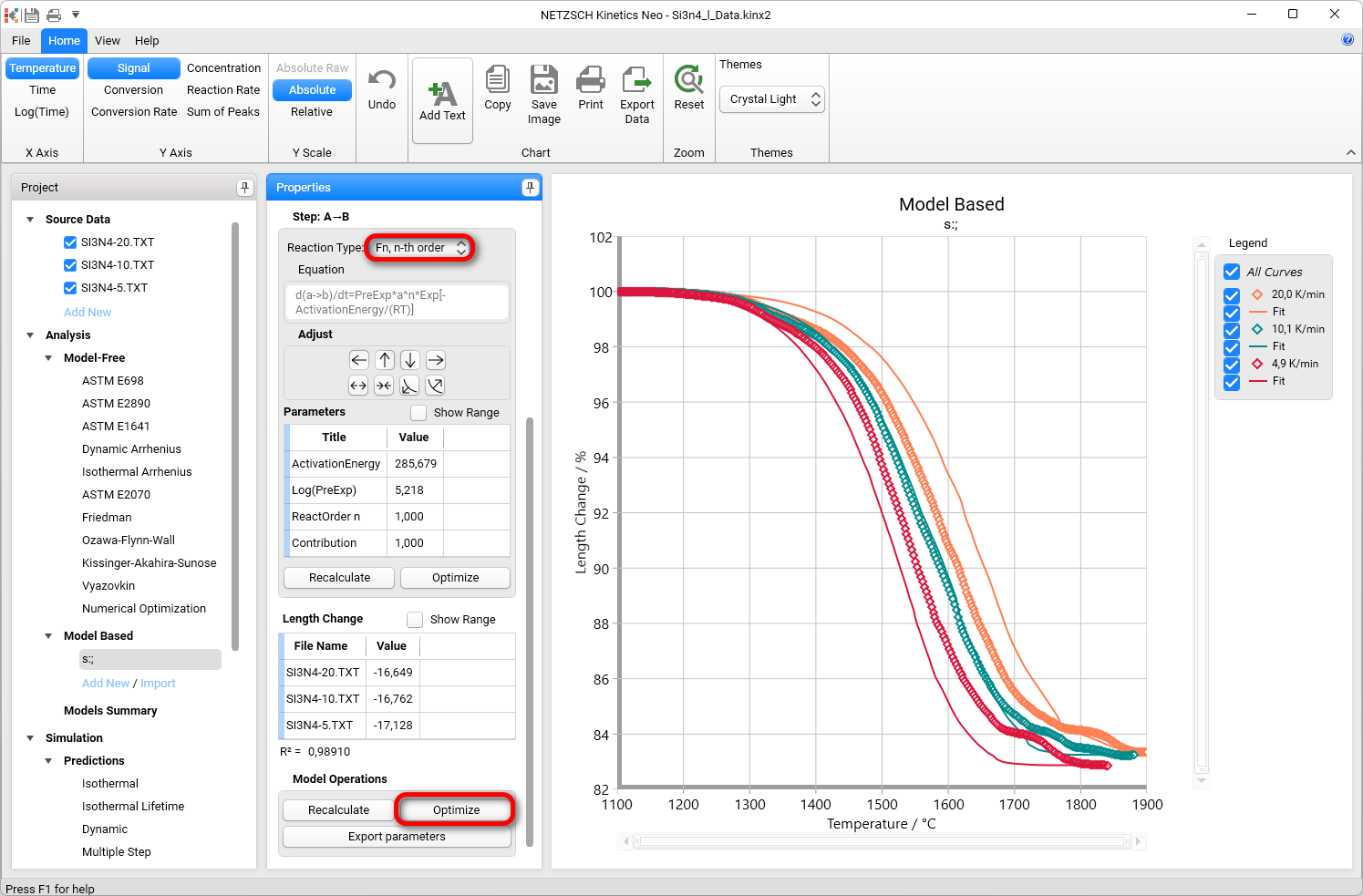
模型优化后,所有模型参数都要重新计算,以适应源数据。
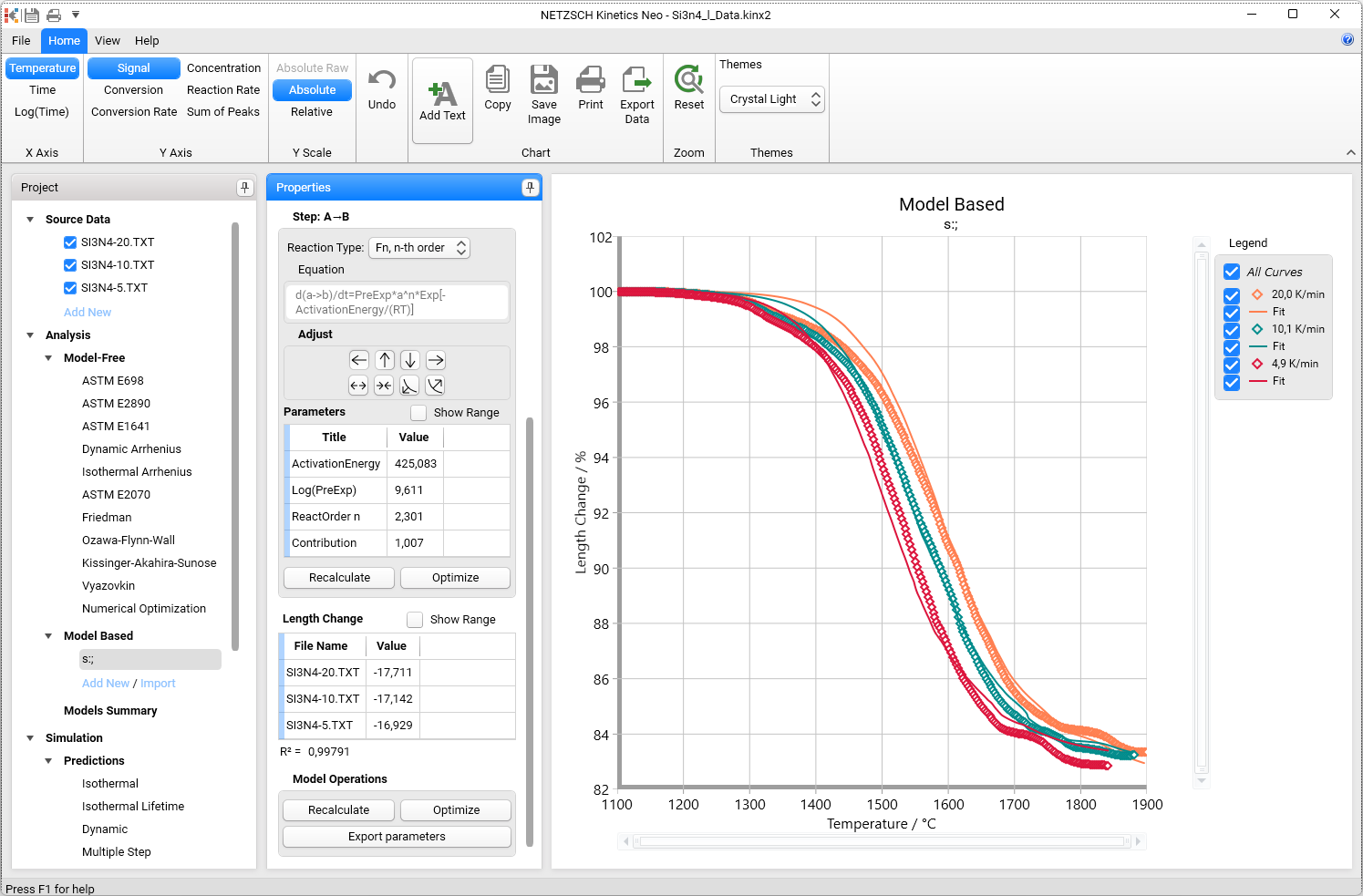
这种一步法模型的模拟曲线与实验结果并不十分吻合。因此有必要进行第二步反应。
为什么要添加新的动感阶梯以及在哪里添加?
6.请在顶部功能区面板中切换到 转换率 。
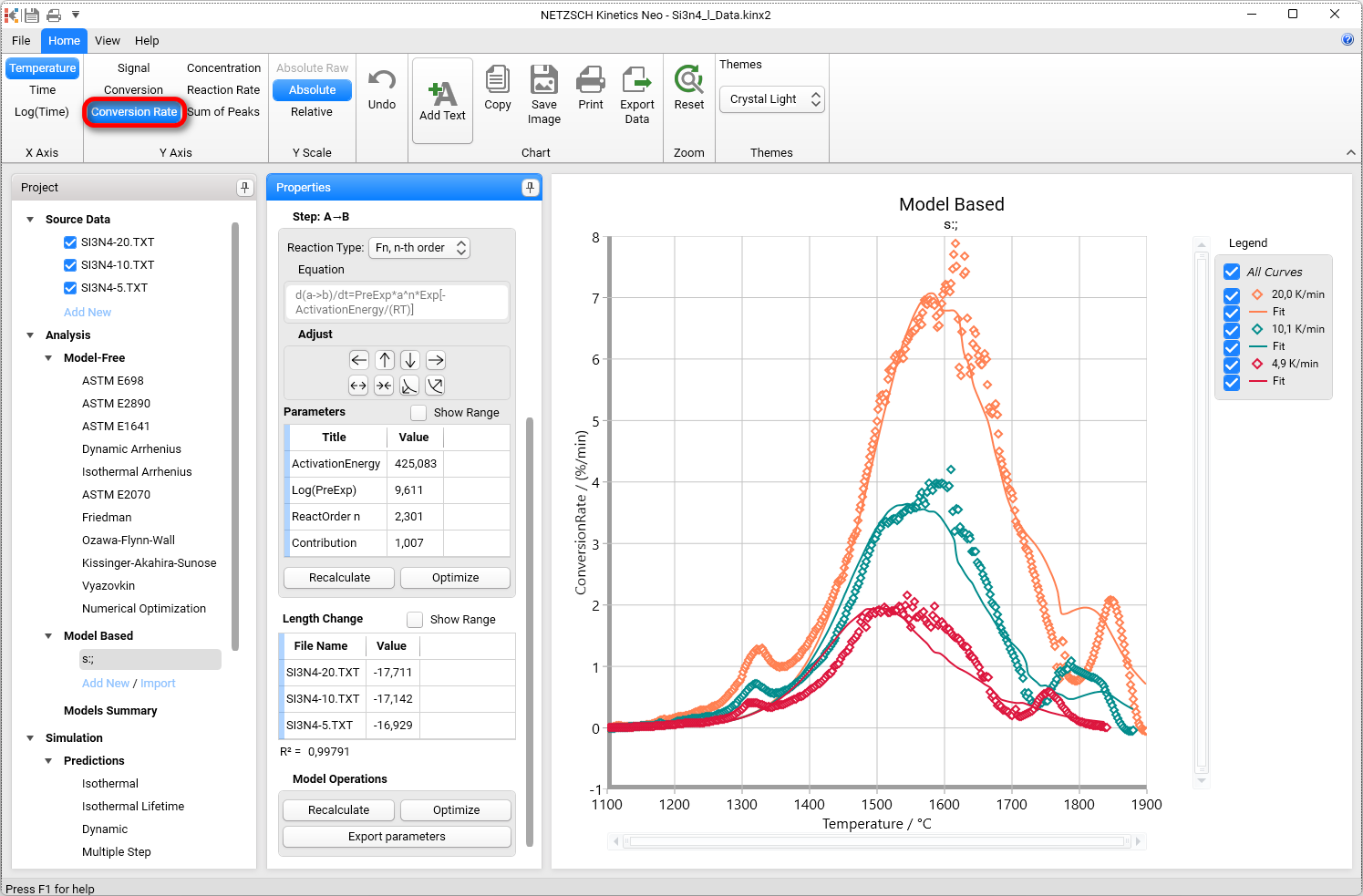
在这里,我们只拟合了 1600 °C 时的主峰。在原始数据中可以看到 1320 °C 的第一个小峰值,但在模拟曲线中并不存在。主峰为双峰。例如,10 K/min 的绿色测量值具有双峰,最大值分别位于 1500 ℃ 和 1600 ℃。1800 °C 时的最后一个实验峰值在模拟曲线中也有相应的峰值。因此,它可能来自温度的非线性,可能不需要模型中的反应步骤。
首先,我们将添加 1320 °C 的小峰值。之后,我们将把主峰扩展为双峰。
让我们添加第一个峰值。这个小峰值大约在 1370 ℃ 时完成。让我们找出它的贡献值。
在顶部带状面板上切换到转换 。
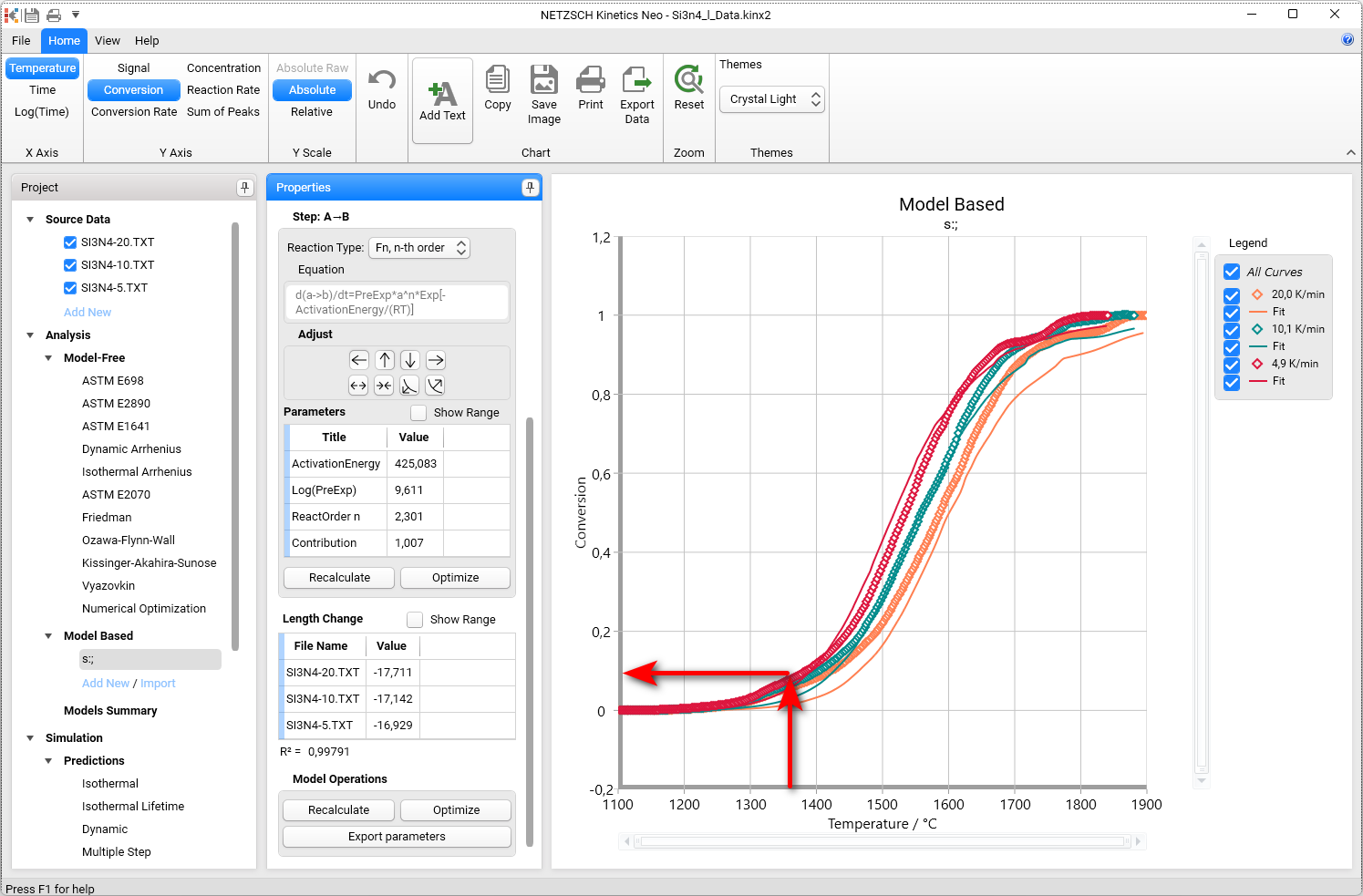
实验曲线显示,在 1370 °C 时,转化值约为 0.08。这是第一步反应的结果。那么第二个反应步骤的贡献值必须为 0.92,总和才能达到 1.0。
现在,我们将在主反应步骤之前加入贡献值为 0.08 的新反应步骤。
用两个连续步骤创建动力学模型
7.将创建一个新的基于模型的动力学模型,包含两个连续步骤。
切换到顶部功能区面板上的信号。
我们将使用现有模型并将其复制。为此,请在左侧 "项目 "面板基于模型下的 右键单击-鼠标右键单击我们的模型s;然后在右键菜单中选择+ 复制。
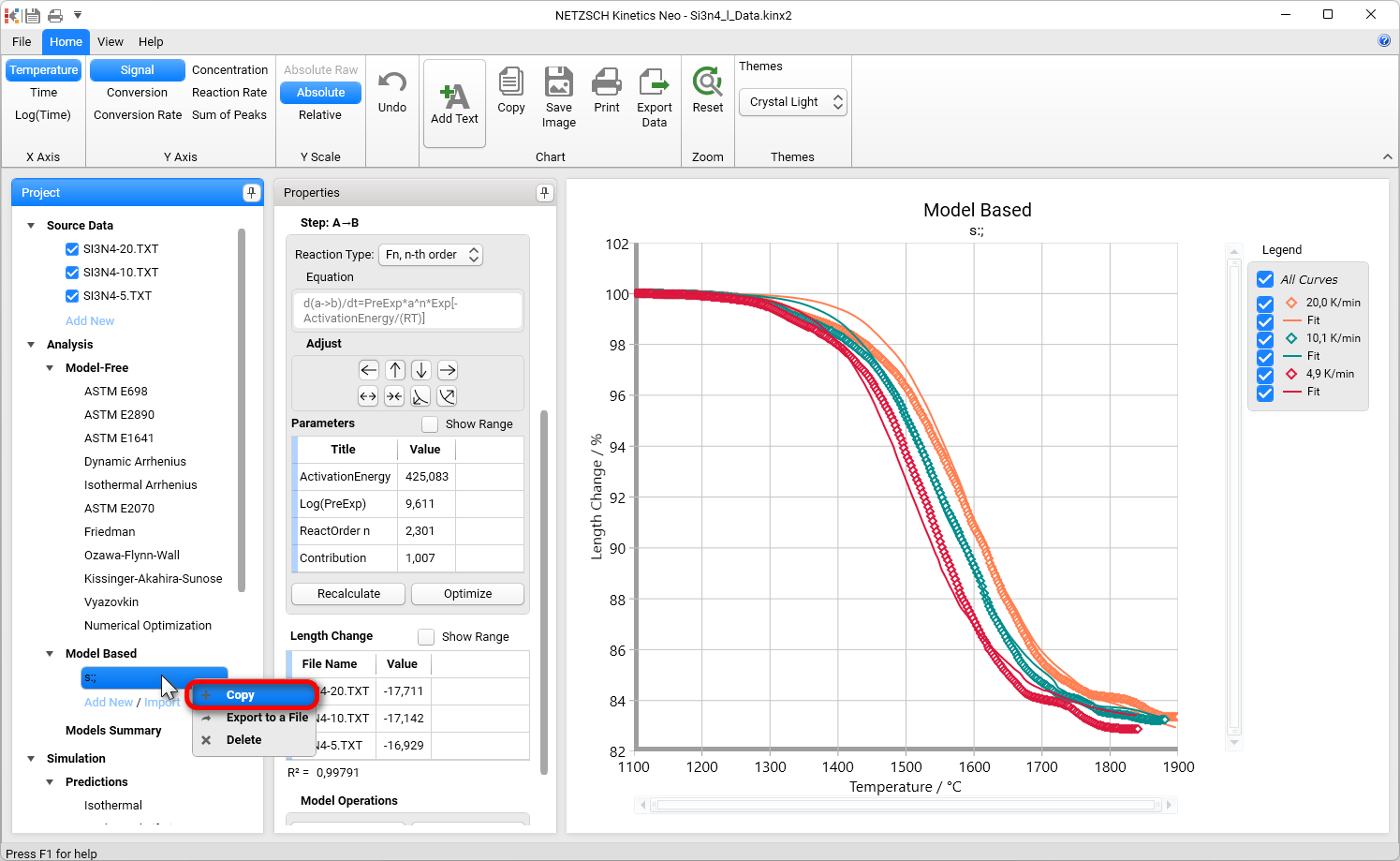
将创建一个从第一个模型复制而来的新模型。
8.在反应步骤内:A →B,点击→→创建一个连续步骤。
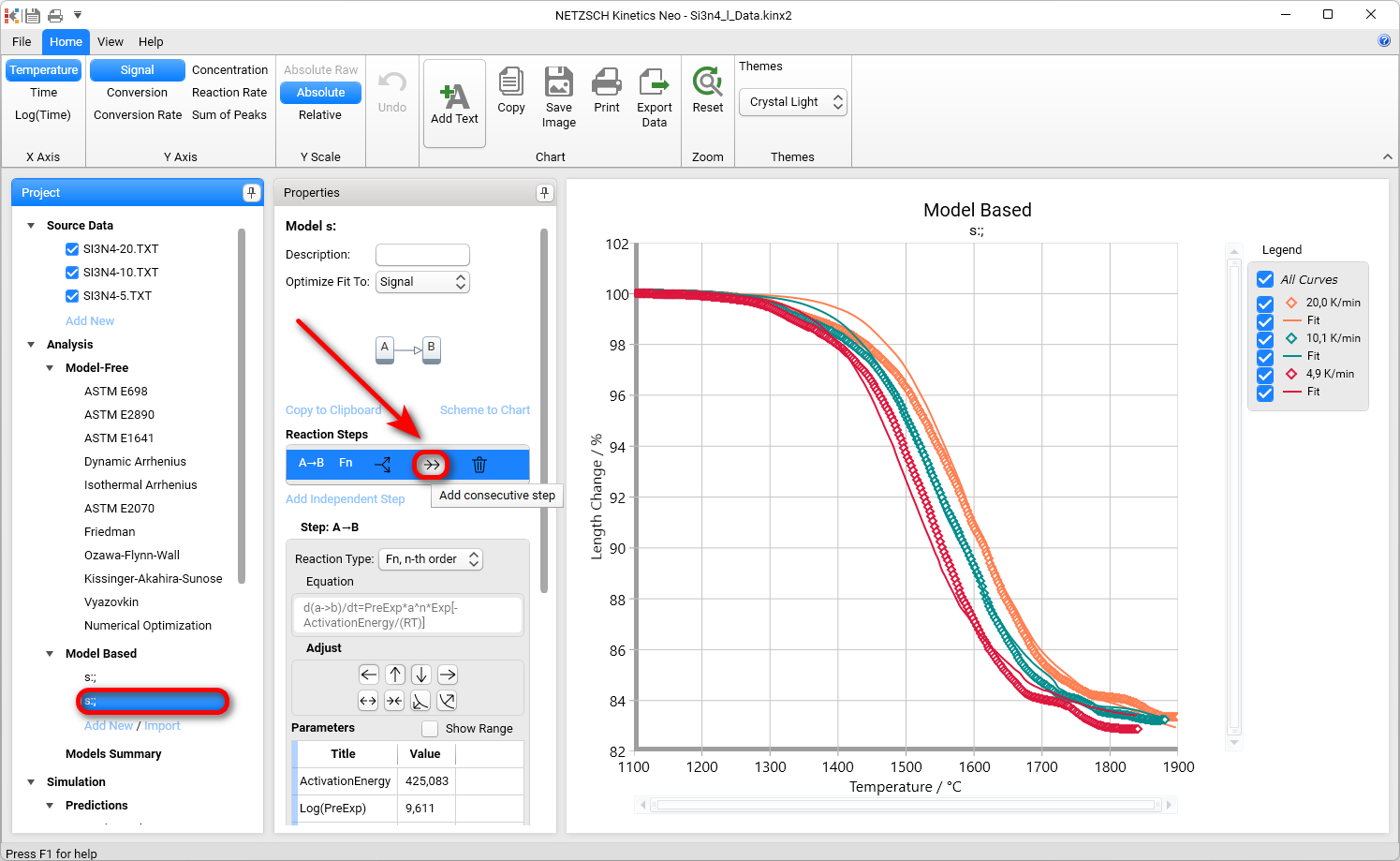
将创建一个两步模型。
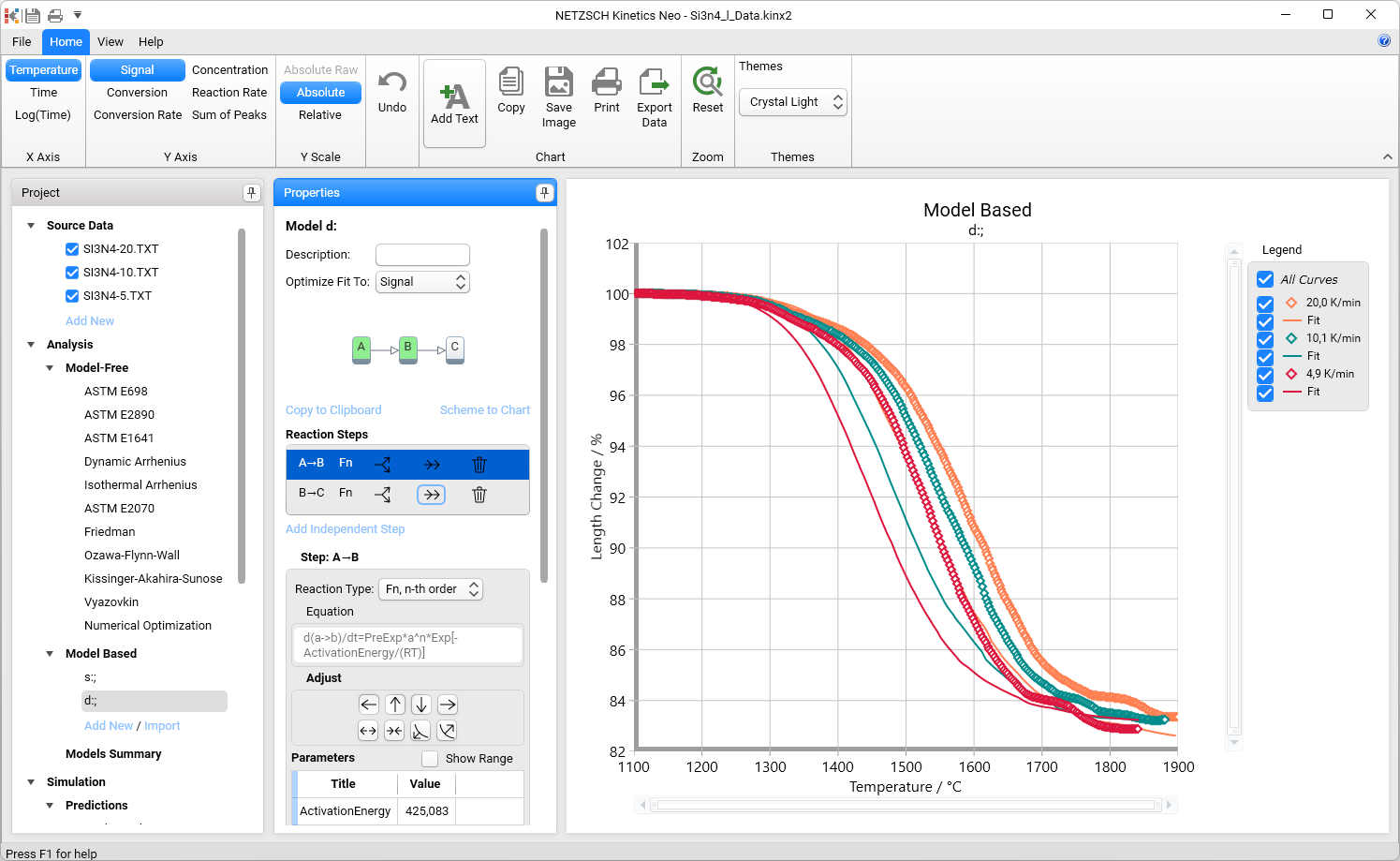
9.选择第一步A → B,并将其贡献值设置为 0.08。
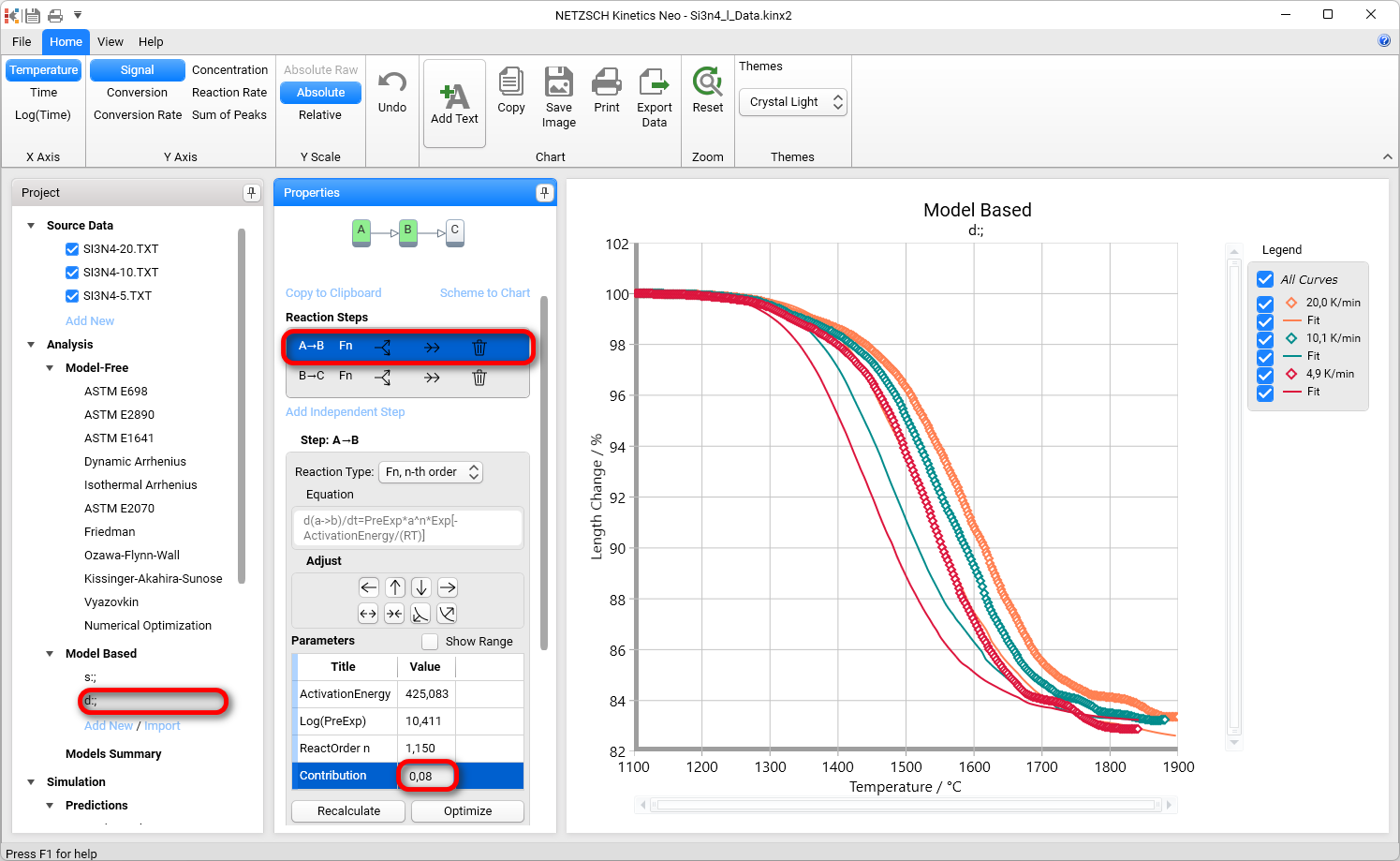
10.选择第二步,并将其贡献值设置为 0.92。
在步骤 B → C区域点击 "重新计算"按钮。
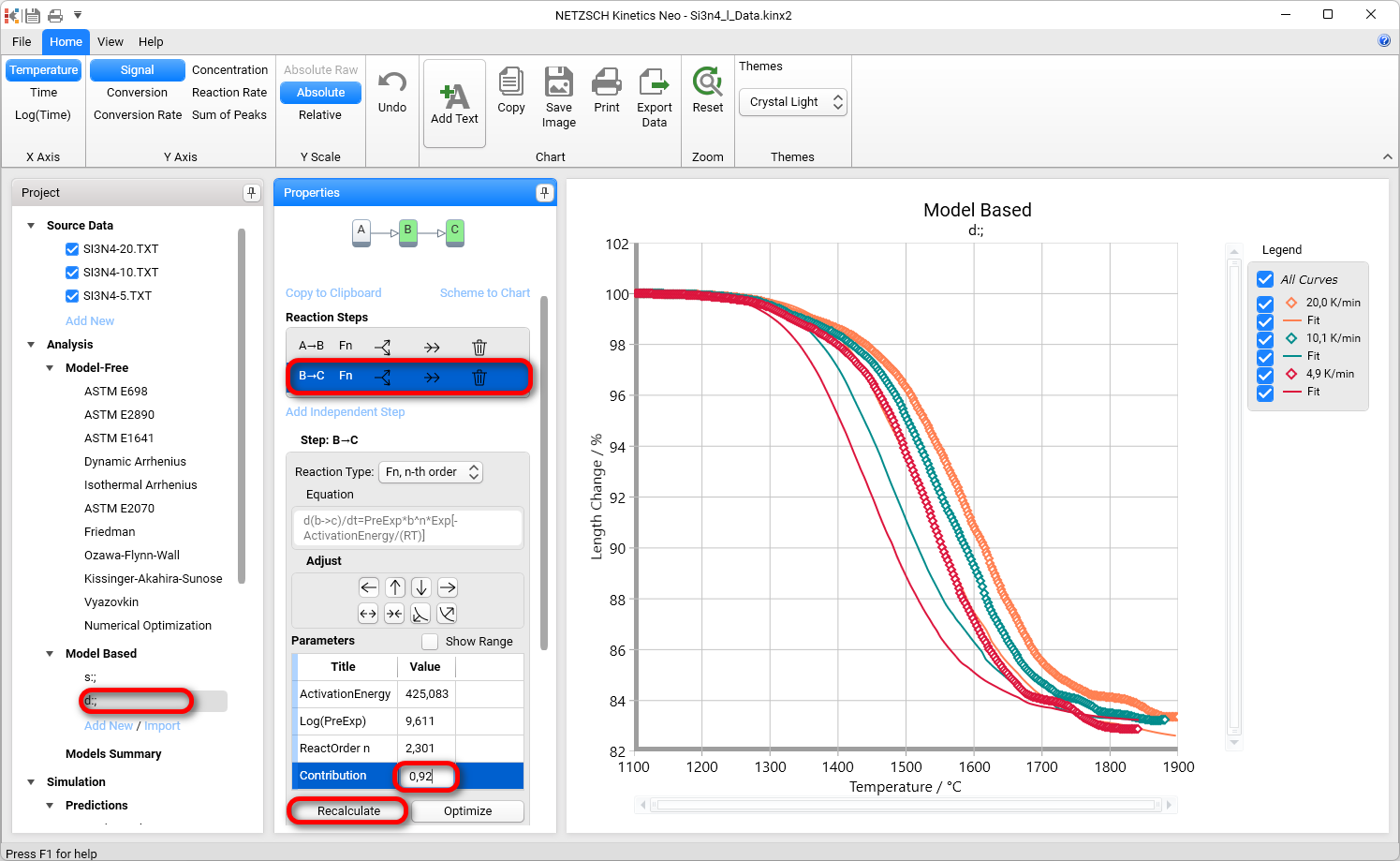
11.现在,模型初始部分的模拟数据被置于实验数据的右侧。选择第一步A→B并按下调整 按钮将其向左移动:"←".
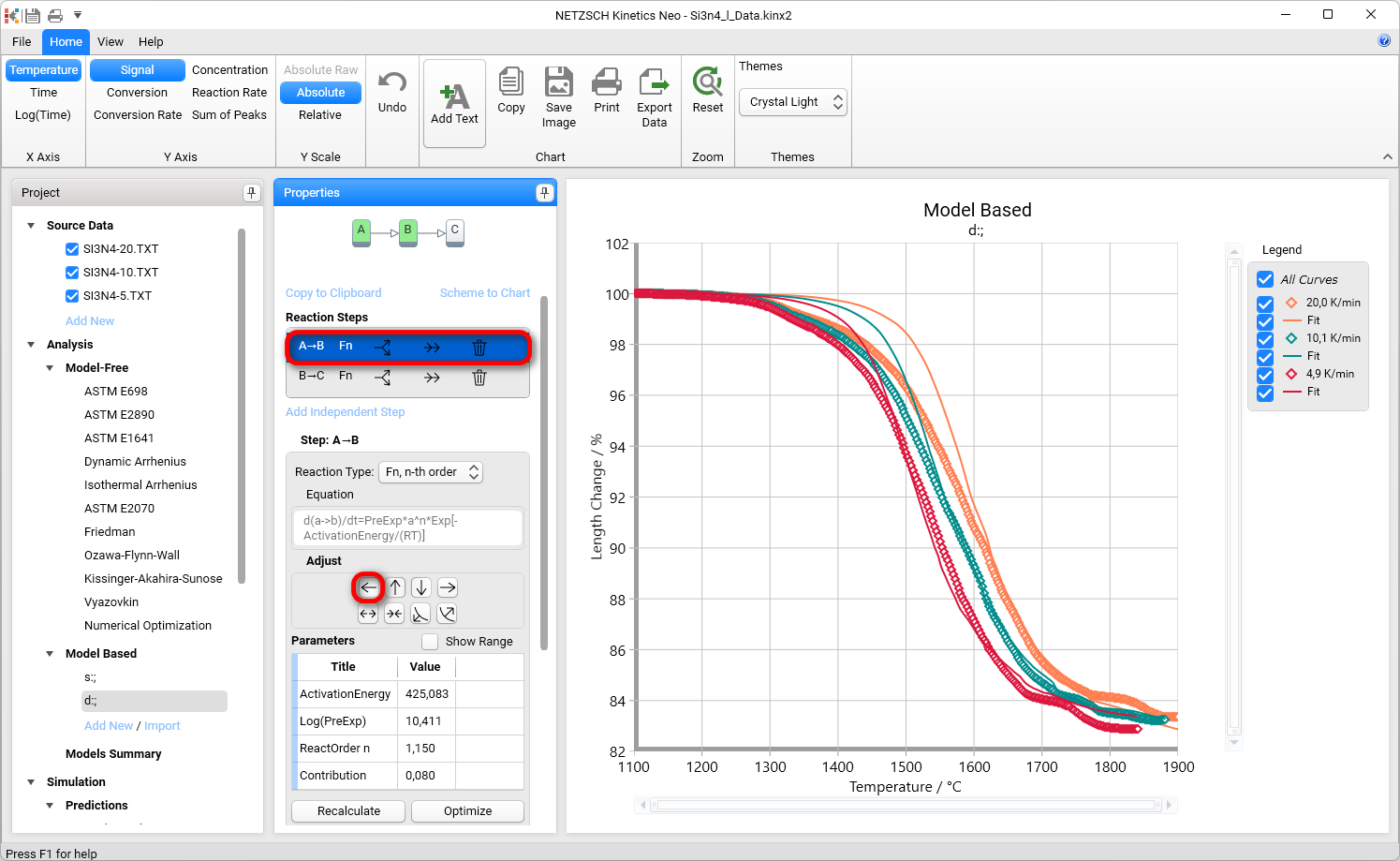
现在模拟曲线与实验数据相差不大,我们可以进行优化了。
在 "模型操作"中点击 "优化 "按钮。
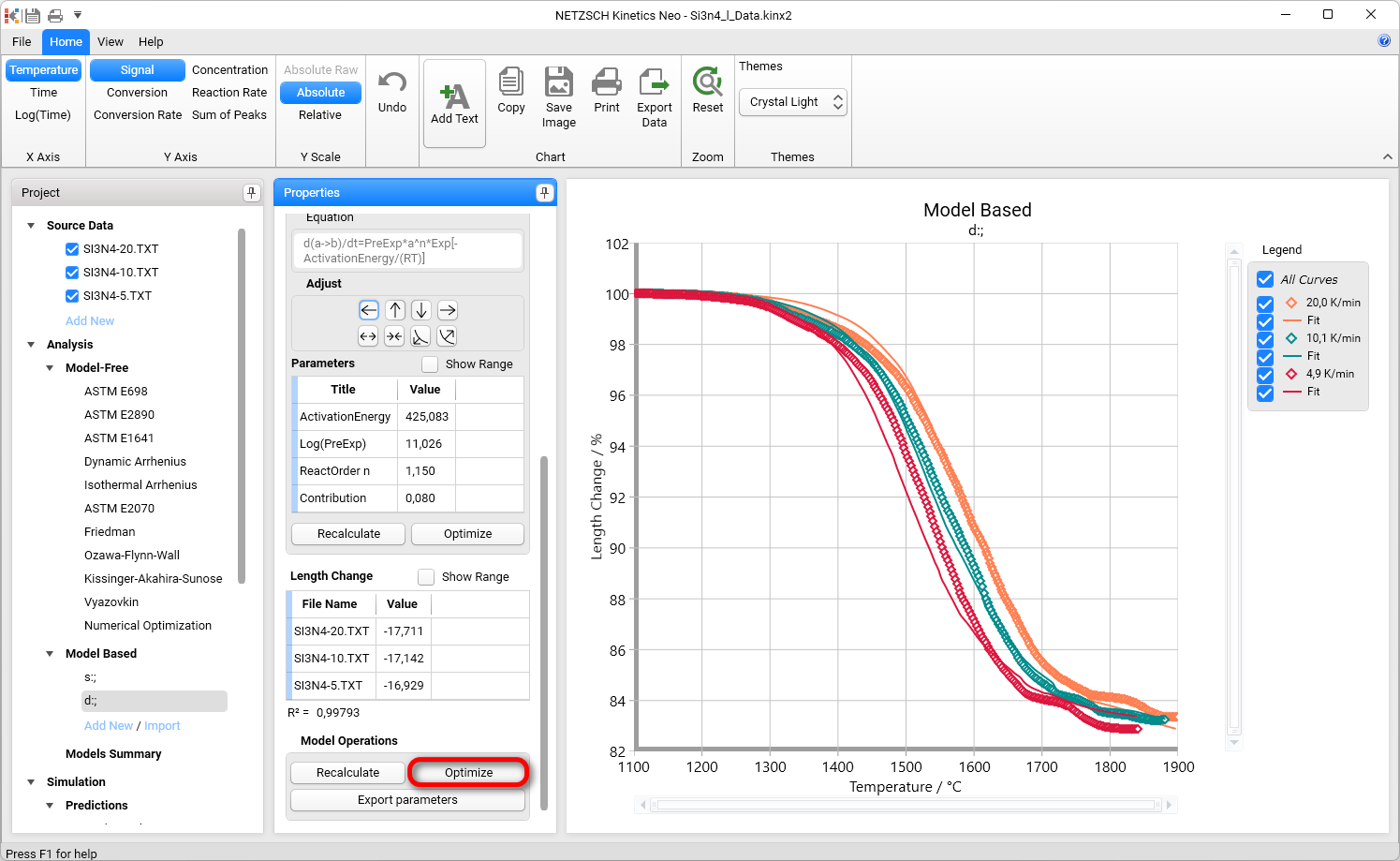
现在,双步骤模型已经准备就绪。
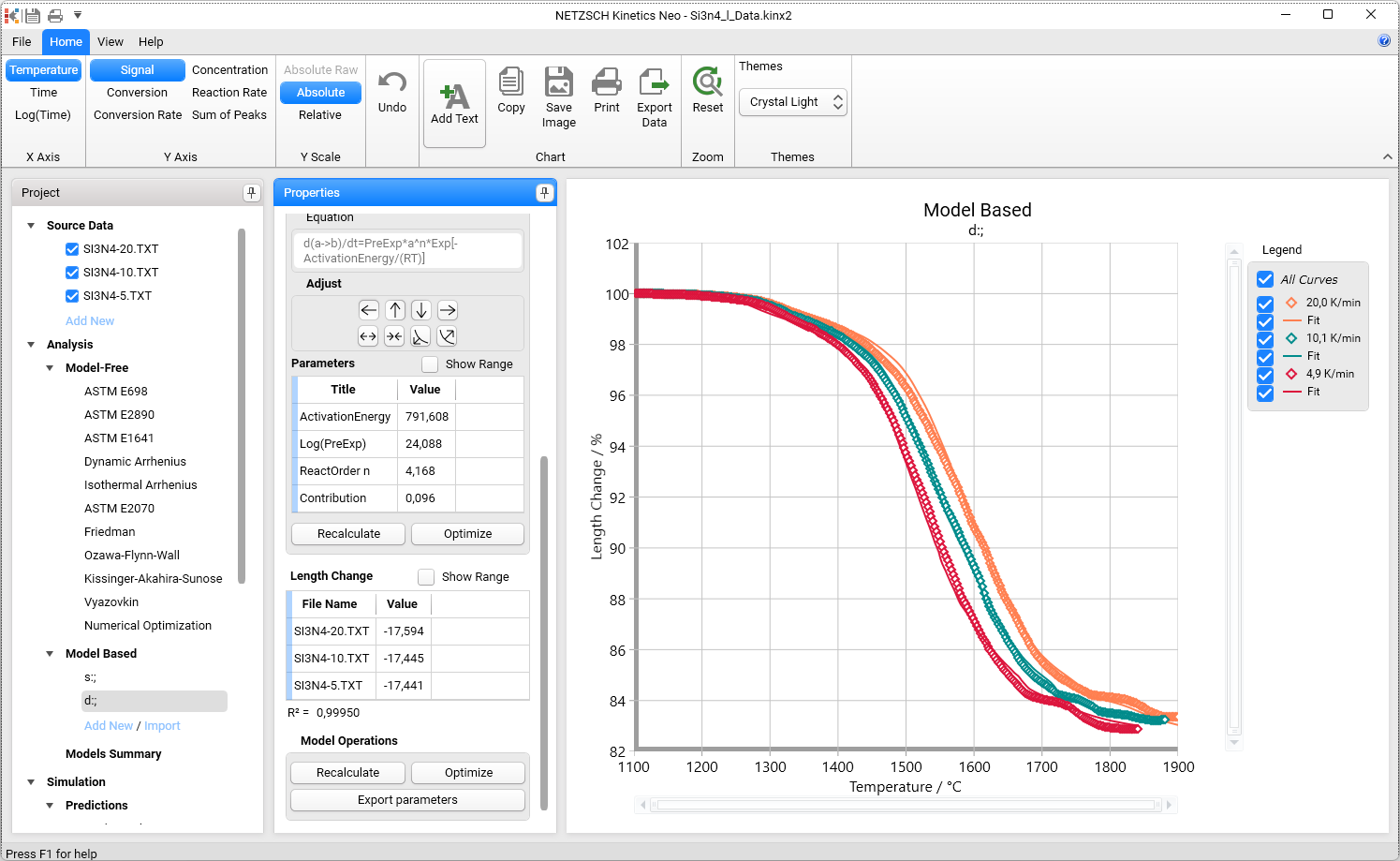
用三个连续步骤创建动力学模型
12.我们将创建一个新的基于模型的三步动力学模型。
我们将使用第二个双步骤模型d;并将其复制。为此,请在 "基于模型 "下选择双步模型,用鼠标右键单击该模型,然后在右键菜单中选择+ 复制。现有模型d;将被复制并创建一个新模型。
选择这个新模型。在此我们将添加新的第三个反应步骤。
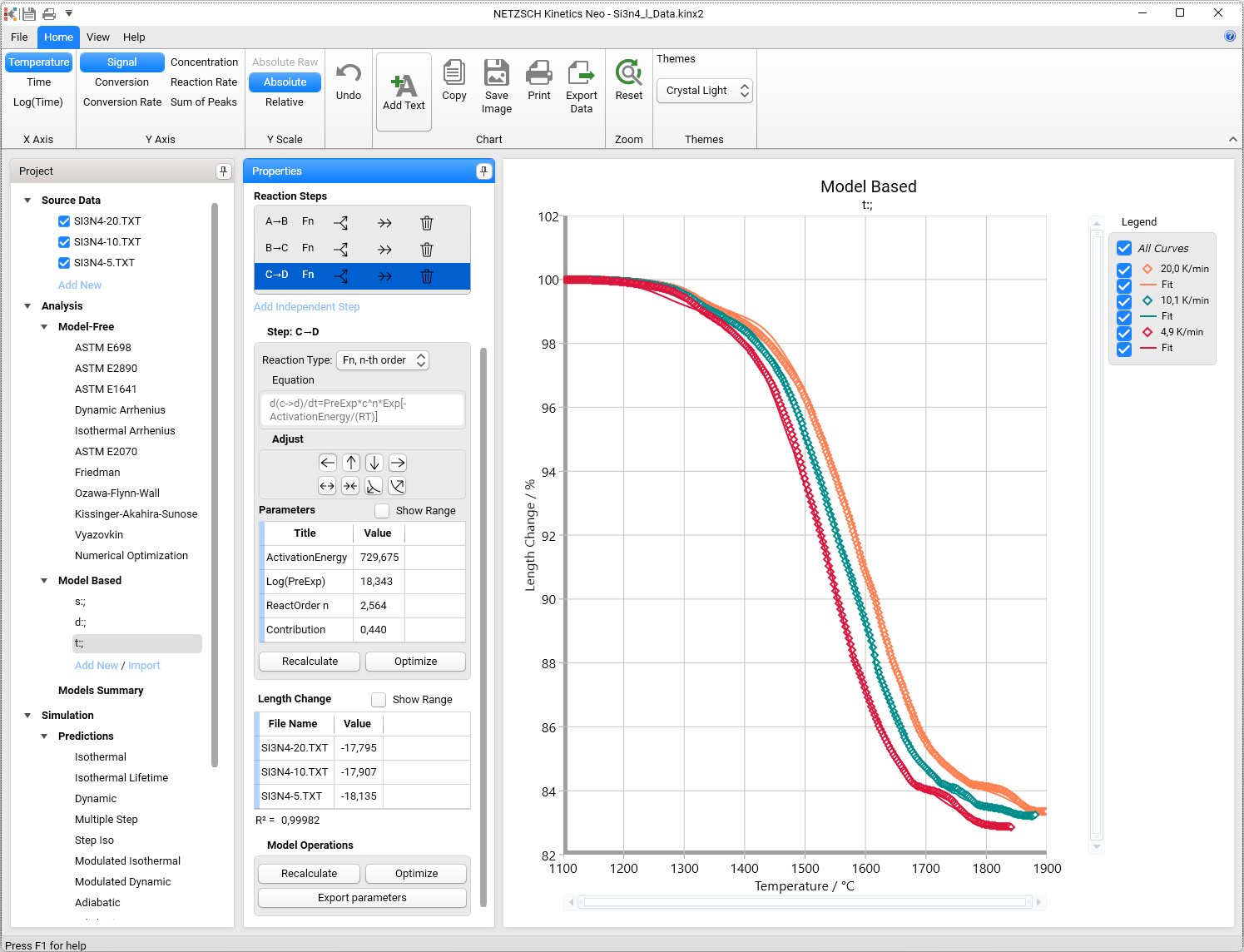
请选择步骤(B →C),然后点击→→ 添加连续步骤。然后,在 "模型操作"下点击 "优化"以优化整个动力学模型。
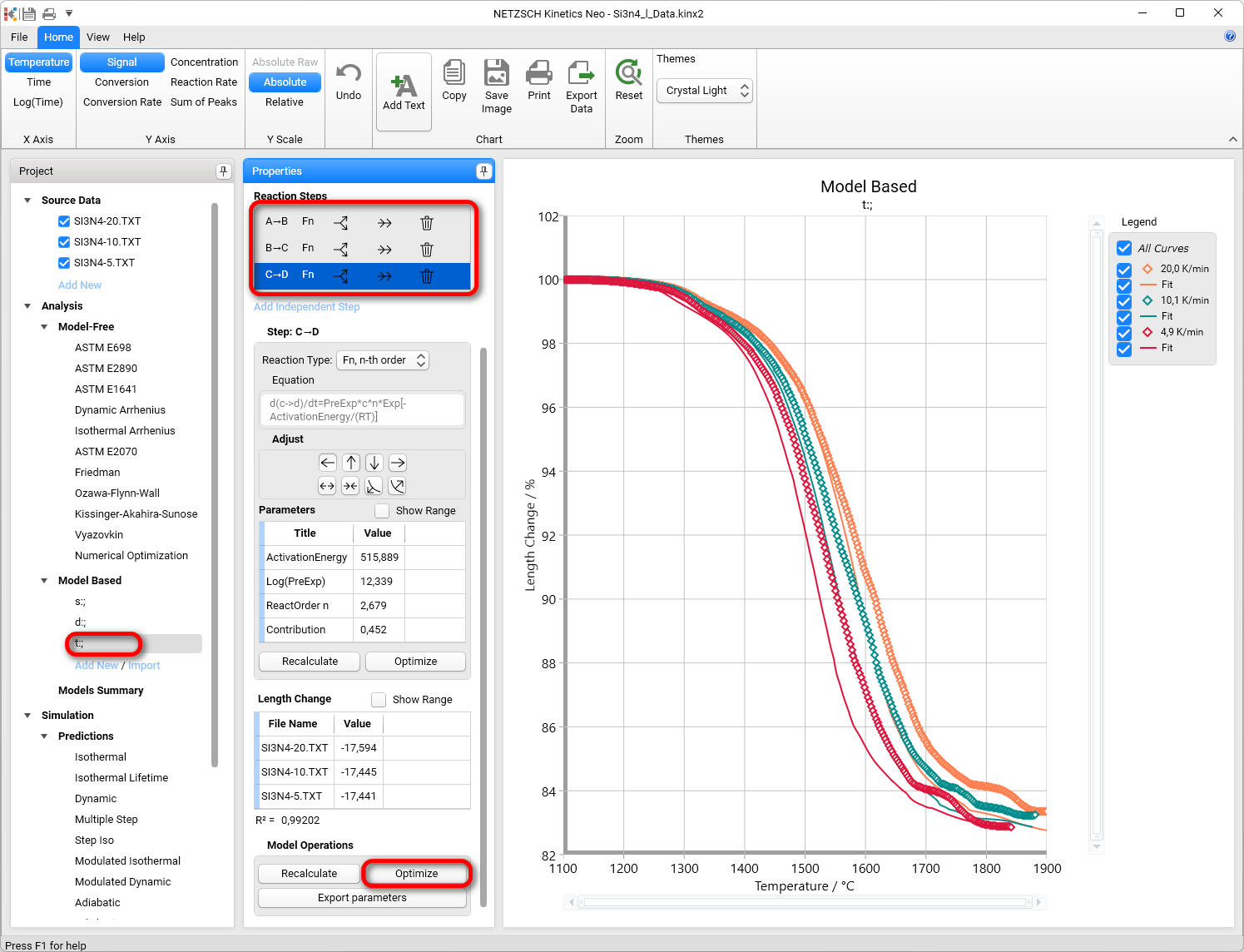
现在,三步模型已经准备就绪:
模型概要
13.点击左侧面板上的 " 模型摘要",您可以看到本指南创建的三个模型的一些统计参数的比较,如相关系数、R² 或 F 检验。
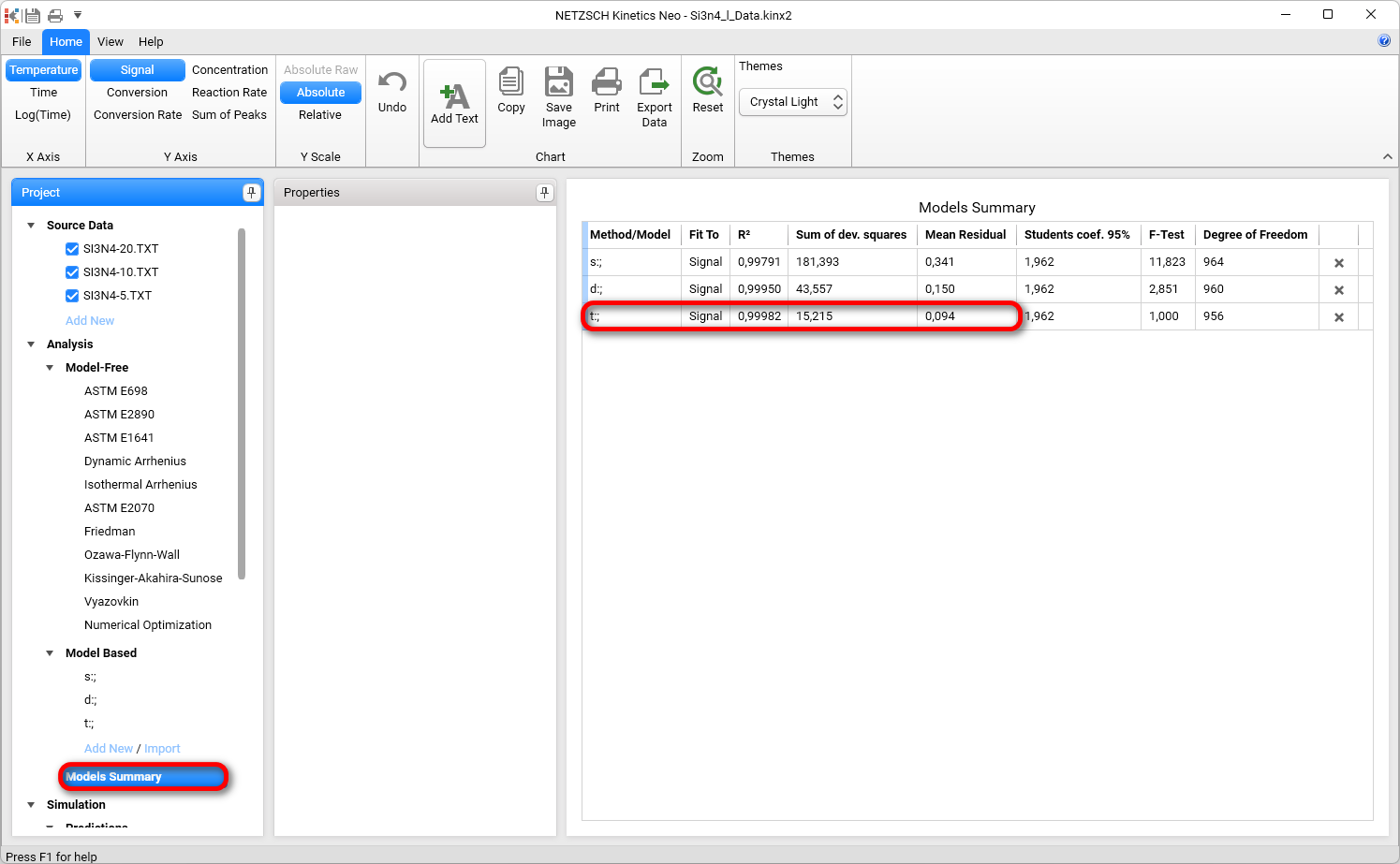
三步模型要好得多,因为它有更高的R2、更低的 F 检验、更低的偏差平方和以及更低的平均残差。