
Como criar um modelo cinético de três etapas para dados do dilatômetro (DIL)
Sinterização de Si3N4
Conteúdo
Carregar o projeto de dados de amostra
Verificar os dados de medição carregados
Depois - Importar a preparação dos dados da amostra
Criar um modelo cinético de uma etapa
Por que e onde adicionar as novas etapas cinéticas?
Criar um modelo cinético com duas etapas consecutivas
Introdução
Durante o processo de sinterização, foi possível observar o encolhimento do material de teste. A alteração do comprimento da amostra pode ser medida por dilatômetros.
Neste guia Como fazer, será criado um Modelo cinéticoModelo cinético é o termo geral que contém o esquema (estrutura) das etapas individuais de reação em uma reação química de várias etapas, tipos de reação e parâmetros cinéticos dessas etapas.modelo cinético de três etapas para a medição do processo de sinterização por dilatômetro.
Começaremos carregando um projeto de dados de amostra incluído em Kinetics Neo, criaremos um modelo de três etapas e, por fim, o otimizaremos.
Dados de amostra:
- Tipo de dados: Dilatometria (DIL)
- Arquivo de projeto: Si3n4_I_Data.kinx2
Carregar o projeto de dados de amostra
1.inicie o software Kinetics Neo.
Clique na guia File (Arquivo ) na faixa de opções superior principal para abrir o menu do aplicativo.
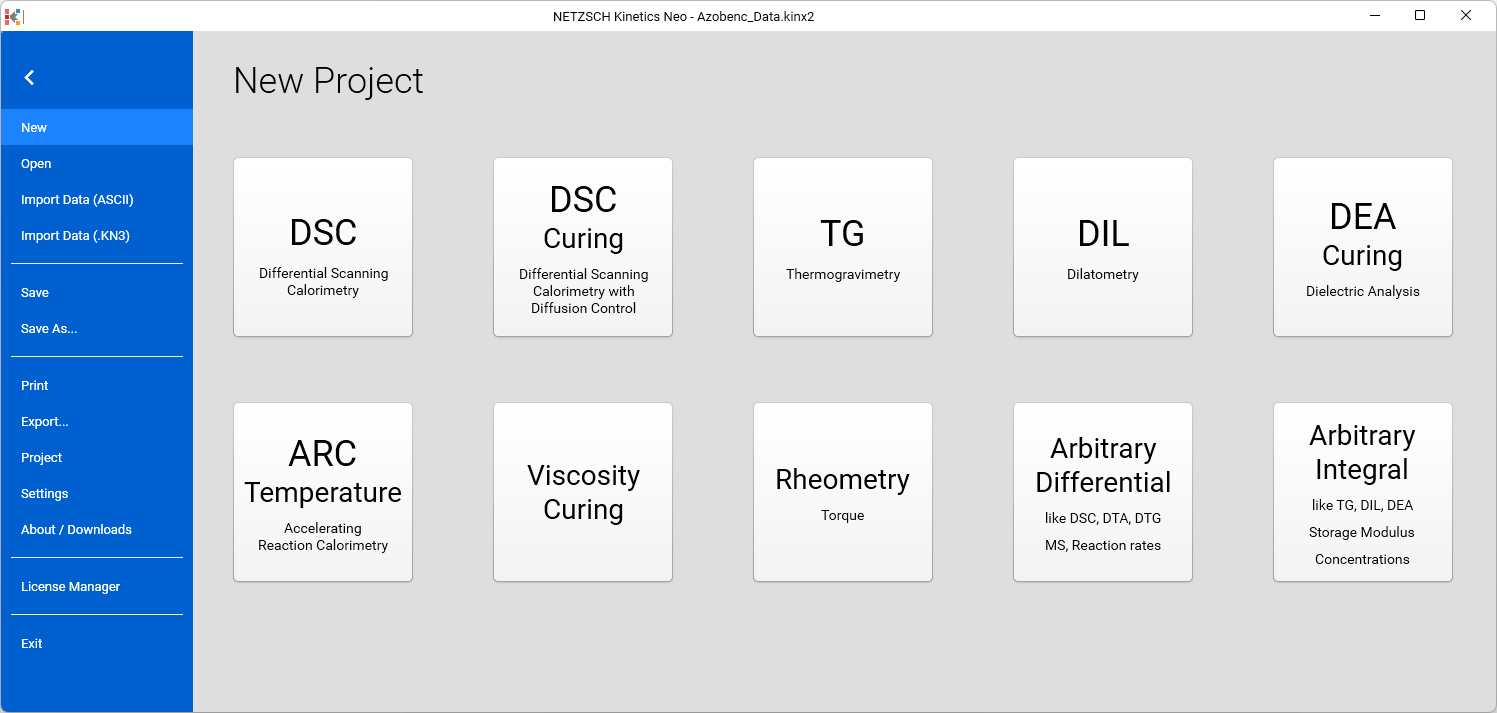
2. Abra o projeto DIL de dados de amostra.
Clique em Open (Abrir ) no painel à esquerda e selecione Samples (Amostras). O diretório de amostras Kinetics Neo será aberto no Windows Explorer. Selecione o diretório DIL_Si3N4.
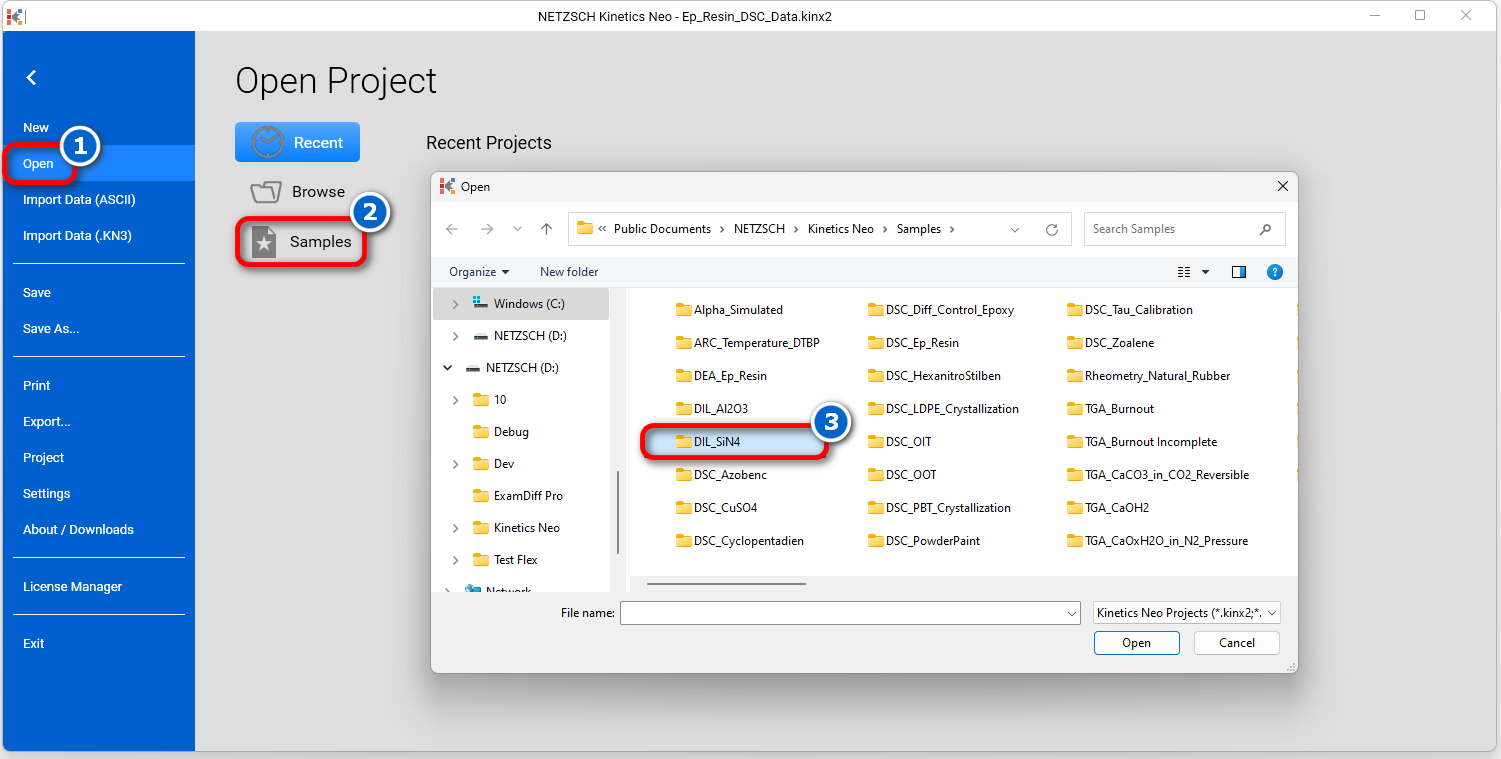
3. Abra o arquivo de projeto Kinetics Neo Si3n4_I_Data.kinx2.
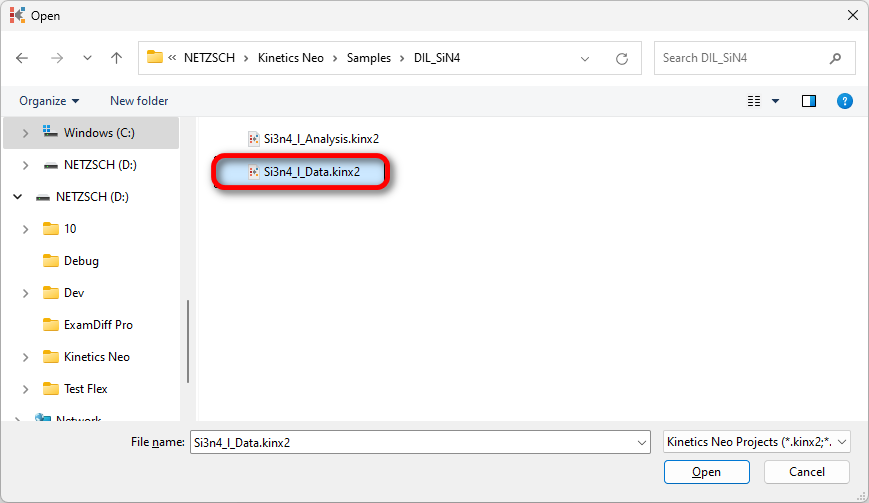
Verificar os dados de medição carregados
4. Verifique se os dados de medição do DIL estão carregados.
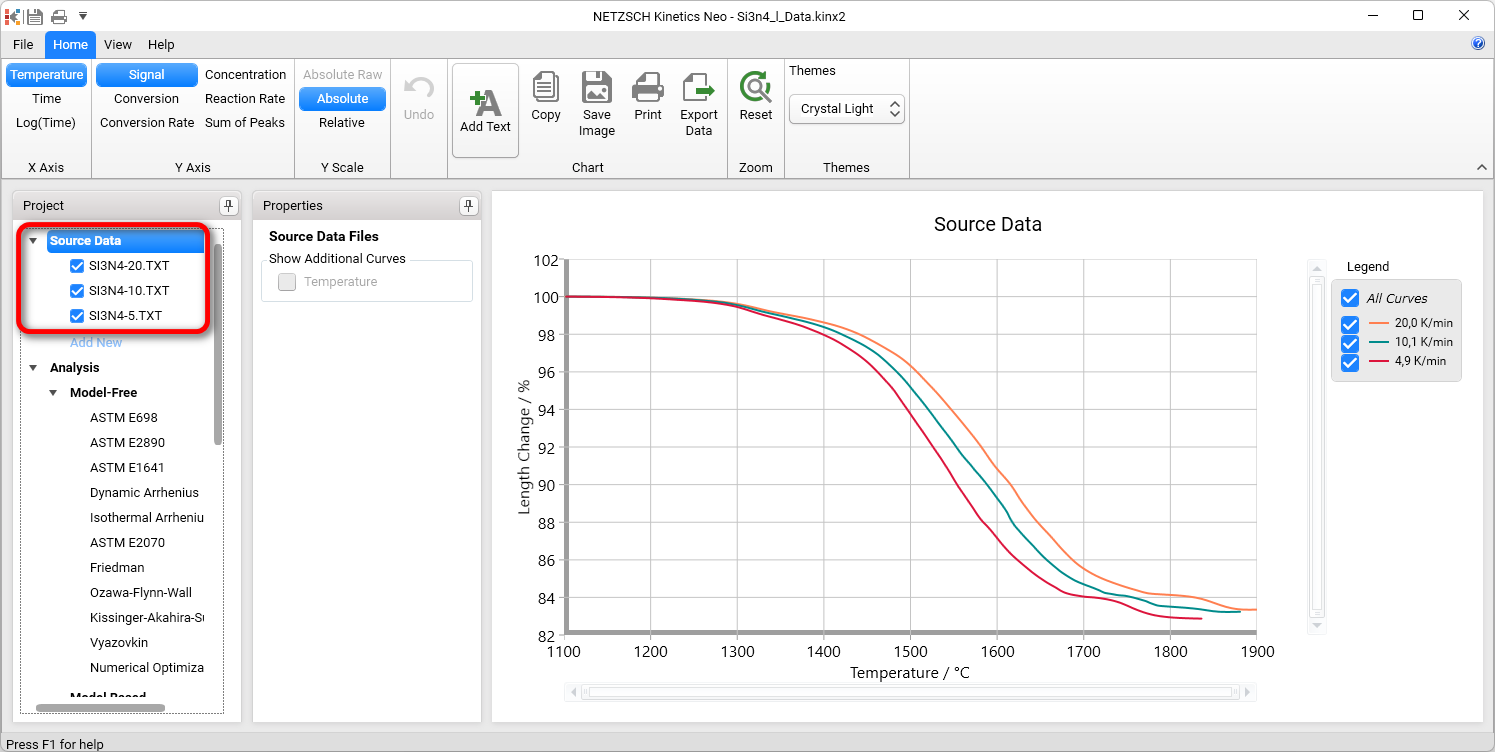
O projeto de amostra Kinetics Neo Si3n4_I_Data.kinx2 já contém arquivos de dados de medição de dilatômetro importados para a sinterização de Si3N4:
- Si3N4-20.txt - taxa de aquecimento de 20 K/min
- Si3N4-10.txt - taxa de aquecimento de 10 K/min
- Si3N4-5.txt - taxa de aquecimento de 5 K/min.
Se o arquivo de projeto for carregado com êxito, esses nomes de arquivo serão vistos na seção "Source Data" (Dados de origem), no lado esquerdo. As curvas de dados serão mostradas no gráfico principal.
Depois - Preparação de dados de amostra de importação
Ao clicar em um dos arquivos de dados de amostra, seria possível restringir a faixa de temperatura selecionando uma posição esquerda e uma direita do cursor. Além disso, a suavização dos dados pode ser feita, se necessário.
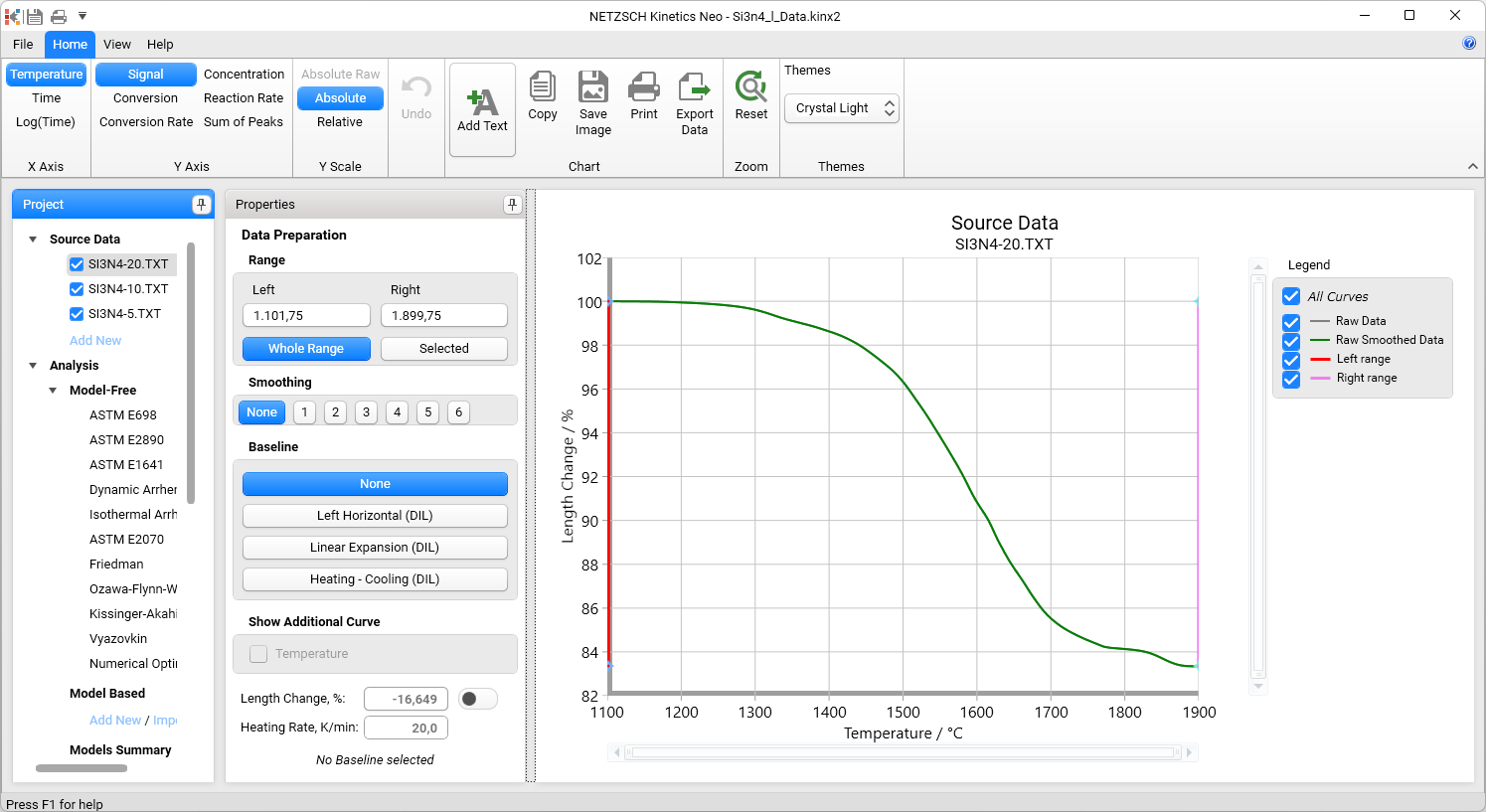
Para processos de sinterização, é possível fazer uma suposição sobre a expansão do material sem sinterização. Portanto, uma linha de base pode ser selecionada. As opções são:
- Nenhuma
- Horizontal esquerda (DIL)
- Expansão linear (DIL)
- Aquecimento - Resfriamento (DIL) - Isso só é possível se os dados de resfriamento estiverem contidos no arquivo de medição.
Para este "Como fazer:", nenhuma linha de base foi selecionada porque os dados não contêm expansão térmica.
Criar um modelo cinético de uma etapa
5. No painel Analysis (Análise ) à esquerda, no item Model Based (Baseado em modelo), clique em Add New (Adicionar novo).
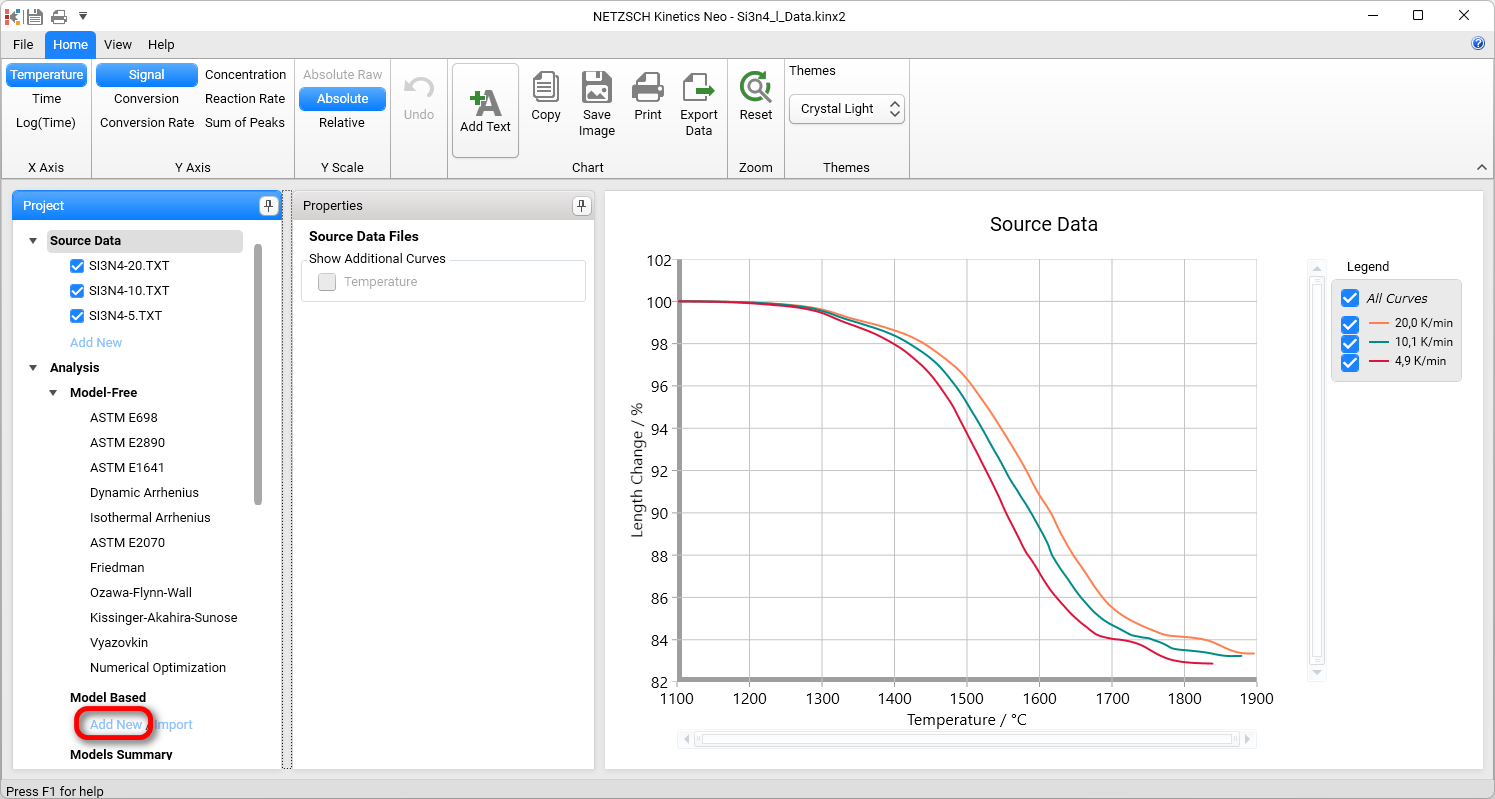
Será criado um novo modelo cinético baseado em modelo.
Esse novo modelo tem os seguintes parâmetros padrão:
- Uma etapa: A → B
- Tipo de reação: F1, 1ª ordem.
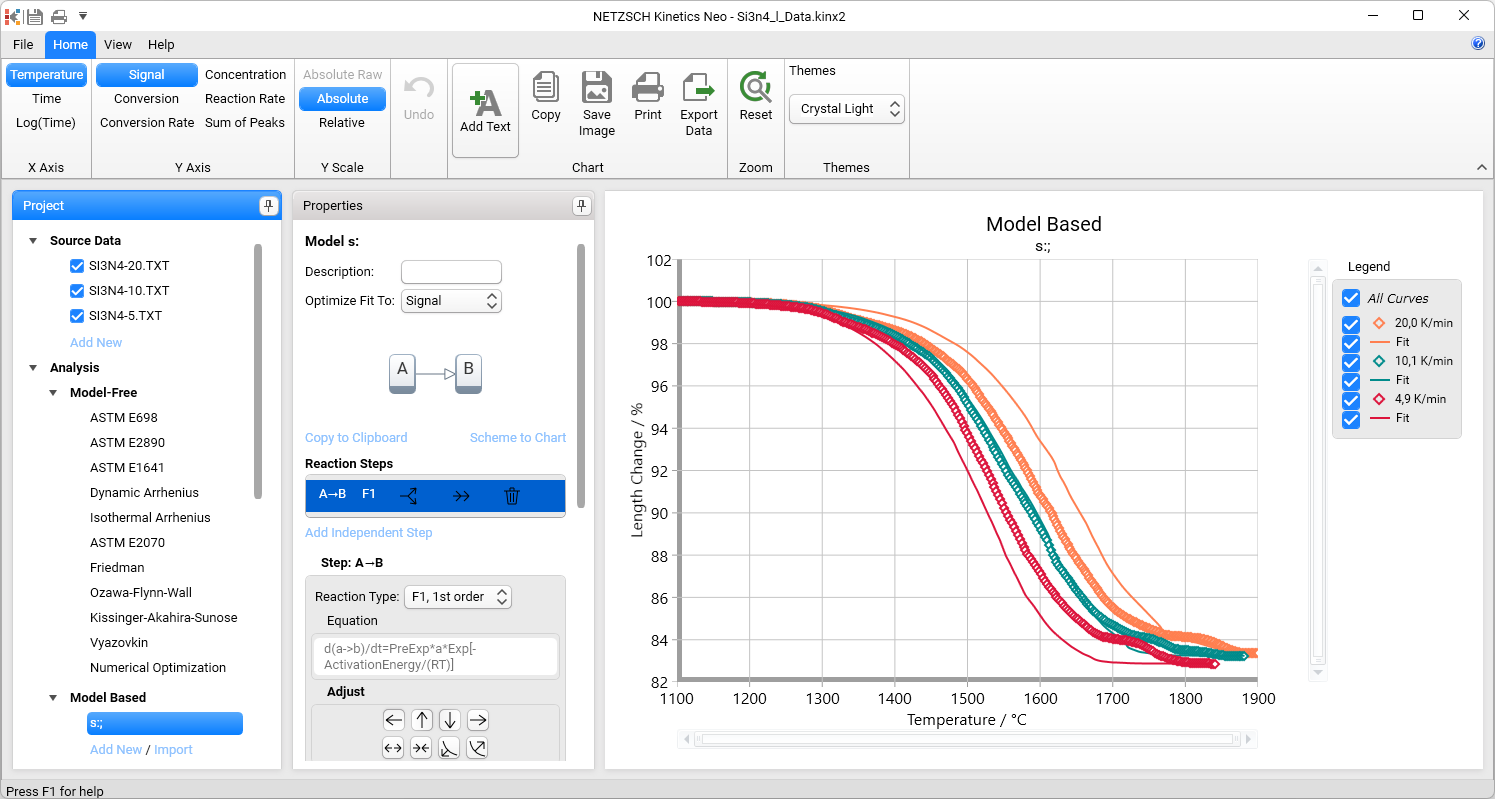
Os processos de sinterização são bastante complexos, pois ocorrem várias reações, às vezes simultaneamente. Portanto, não podemos ter certeza de que esta e as seguintes reações têm a ordem de reação 1. Nesse caso, recomenda-se selecionar a ordem de reação geral n, que também incluiria o valor 1. Usando a otimização do modelo, o software determinará a ordem de reação correta por conta própria.
Em primeiro lugar, no menu suspenso Reaction Type (Tipo de reação ), altere o tipo de reação do valor padrão F1, 1ª ordem, para Fn, n-ésima ordem. Em seguida, em Model Operations, clique no botão Optimize (Otimizar ).
IMPORTANTE: faça a otimização do modelo ANTES de inserir etapas adicionais.
Essa deve ser a primeira ação após a criação do modelo e a definição do tipo de reação.
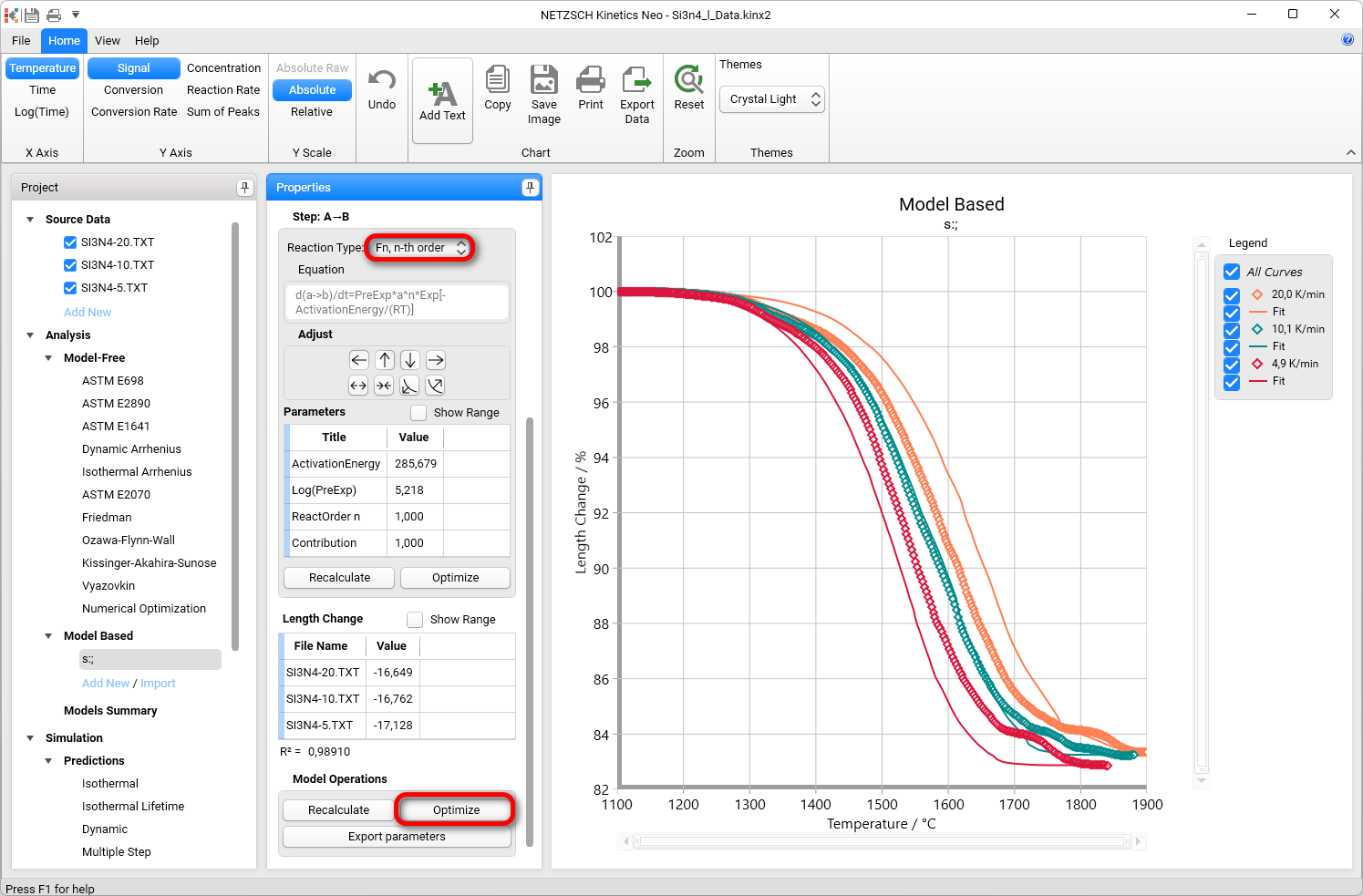
após a otimização do modelo, todos os parâmetros do modelo são recalculados para se ajustarem aos dados de origem.
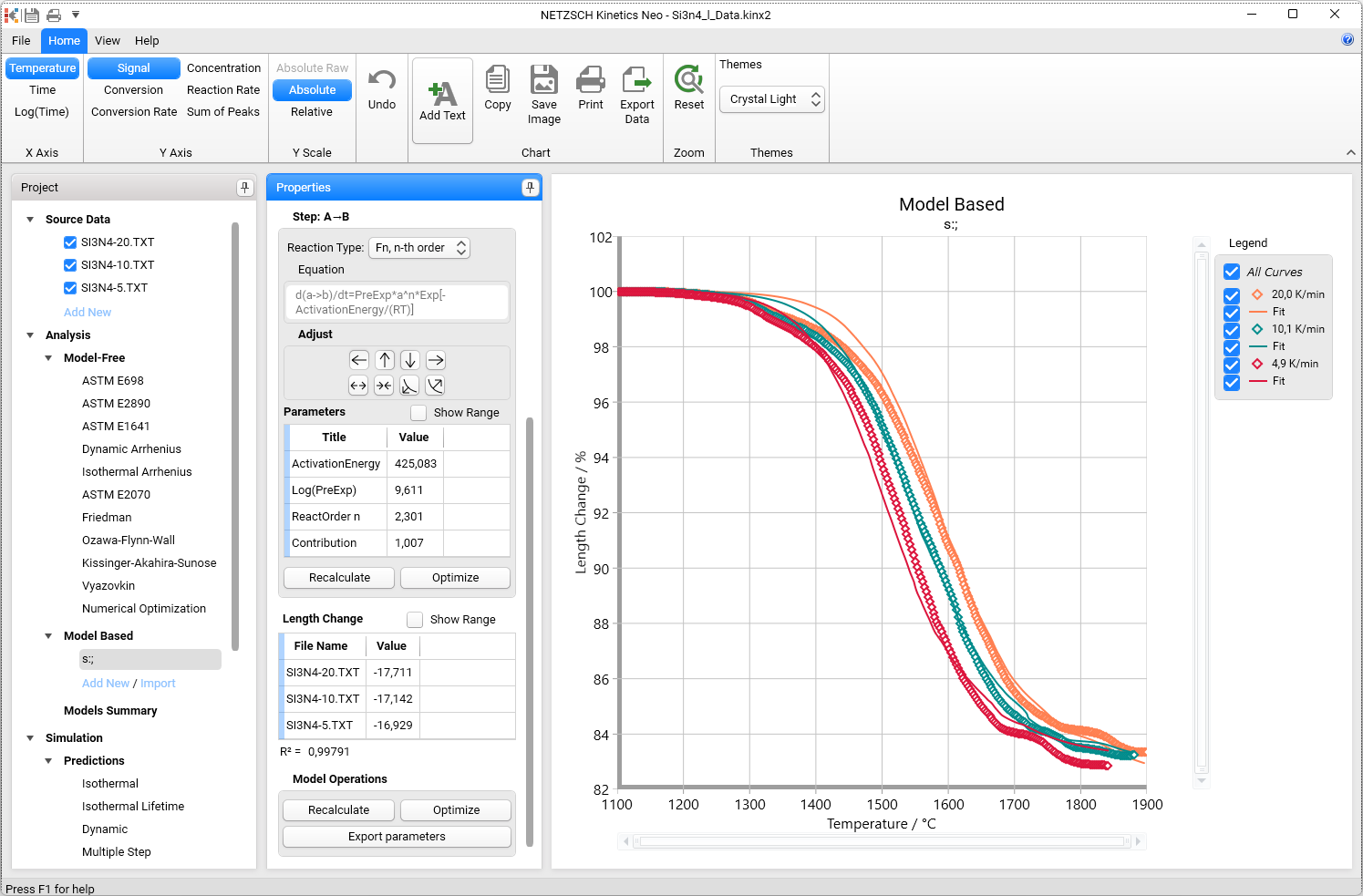
As curvas simuladas para esse modelo de uma etapa não apresentam boa concordância com o experimento. Portanto, a segunda etapa da reação é necessária.
Por que e onde adicionar os novos Kinetic Steps?
6. Alterne para Conversion Rate (Taxa de conversão ) no painel superior da faixa de opções.
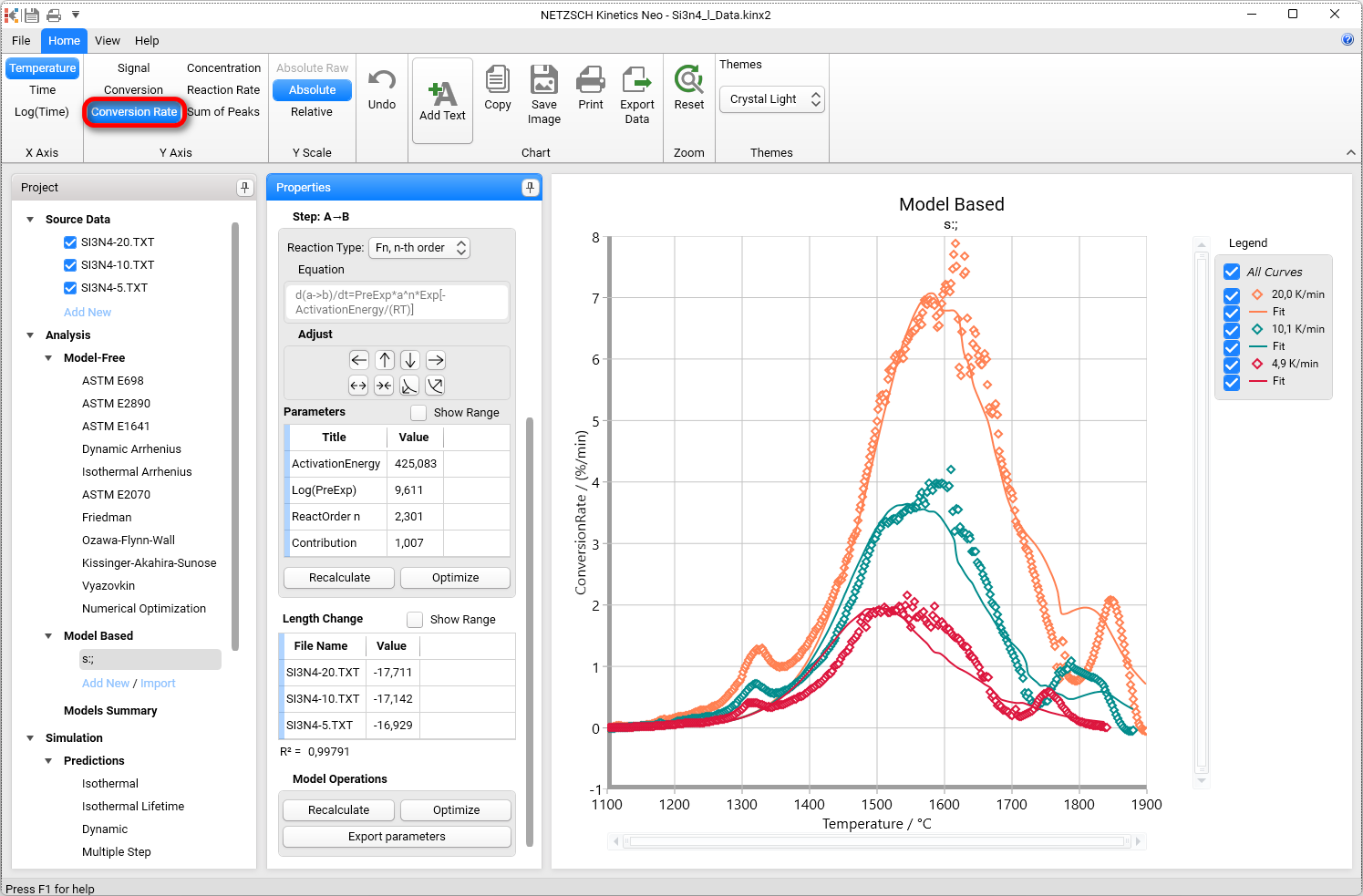
Aqui, nos ajustamos apenas para o pico principal a 1600 °C. O primeiro pico pequeno a 1320 °C é visto nos dados brutos, mas não está presente nas curvas simuladas. O pico principal parece ser o pico duplo. Por exemplo, a medição verde de 10 K/min tem o pico duplo com máximos em 1500 °C e 1600 °C. O último pico experimental a 1800 °C tem um pico correspondente na curva simulada. Portanto, ele provavelmente vem da não linearidade da temperatura e provavelmente não requer a etapa de reação no modelo.
Primeiro, adicionaremos o pequeno pico a 1320 °C. Depois disso, expandiremos o pico principal para o pico duplo.
Vamos adicionar o primeiro pico. Esse pequeno pico é finalizado a aproximadamente 1370 °C. Vamos encontrar sua contribuição.
Alterne para Conversion (Conversão ) no painel superior da faixa de opções.
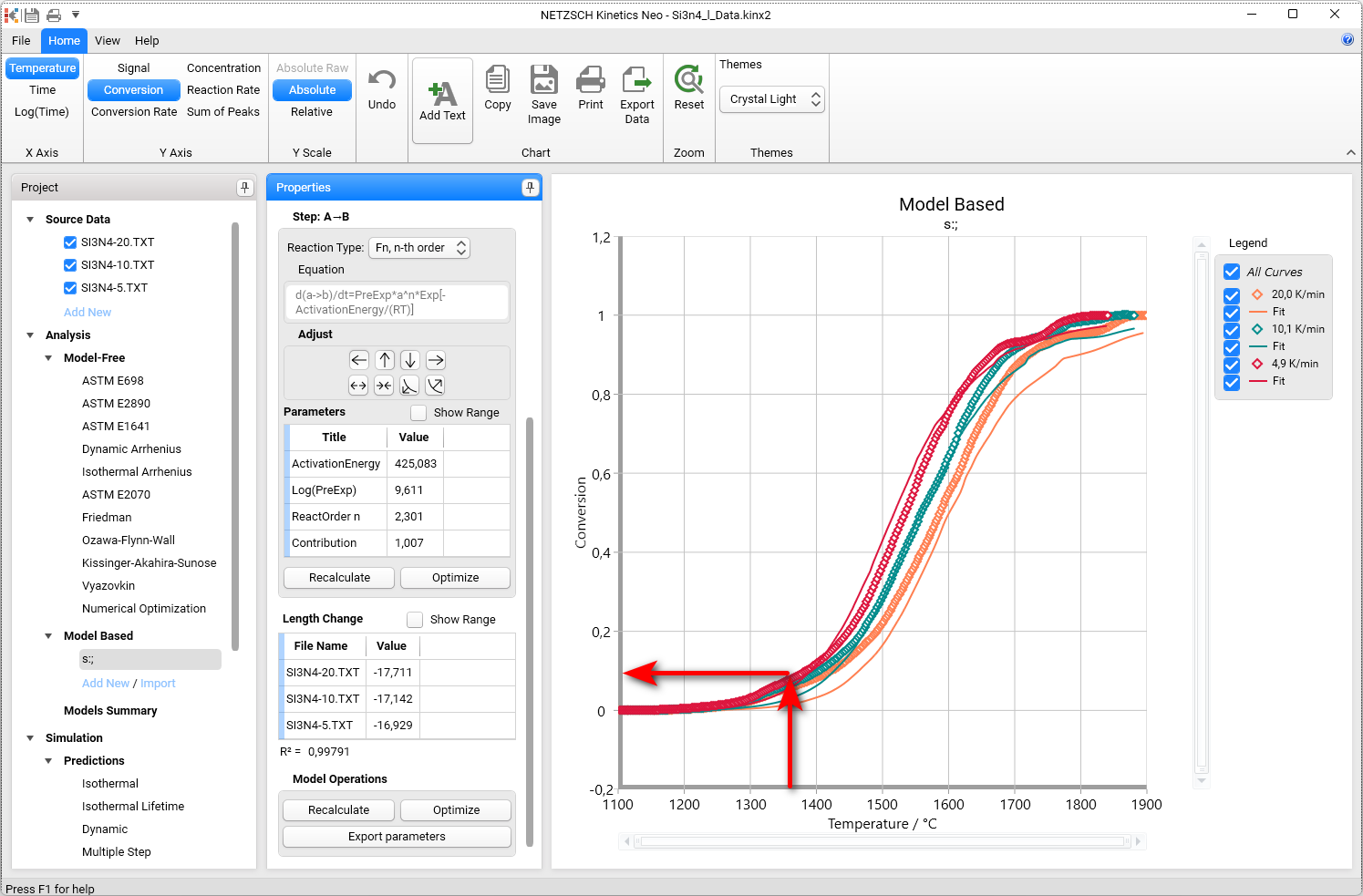
As curvas experimentais têm, a 1370 °C, o valor de conversão de aproximadamente 0,08. Essa é a contribuição de nossa primeira etapa de reação. Então, a segunda etapa deve ter a contribuição de 0,92 para ter 1,0 na soma.
Agora adicionaremos a nova etapa da reação com contribuição de 0,08 antes da etapa principal.
Criar um modelo cinético com duas etapas consecutivas
7.será criado um novo modelo cinético baseado em modelo com duas etapas consecutivas.
Alterne para Signal (Sinal ) no painel superior da faixa de opções.
Usaremos o modelo existente e o duplicaremos. Para fazer isso, no painel Project esquerdo, em Model Based, faça um direito-clique com o botão direito do mouse sobre o nosso modelo s e, no menu de contexto, selecione + Copy (Copiar).
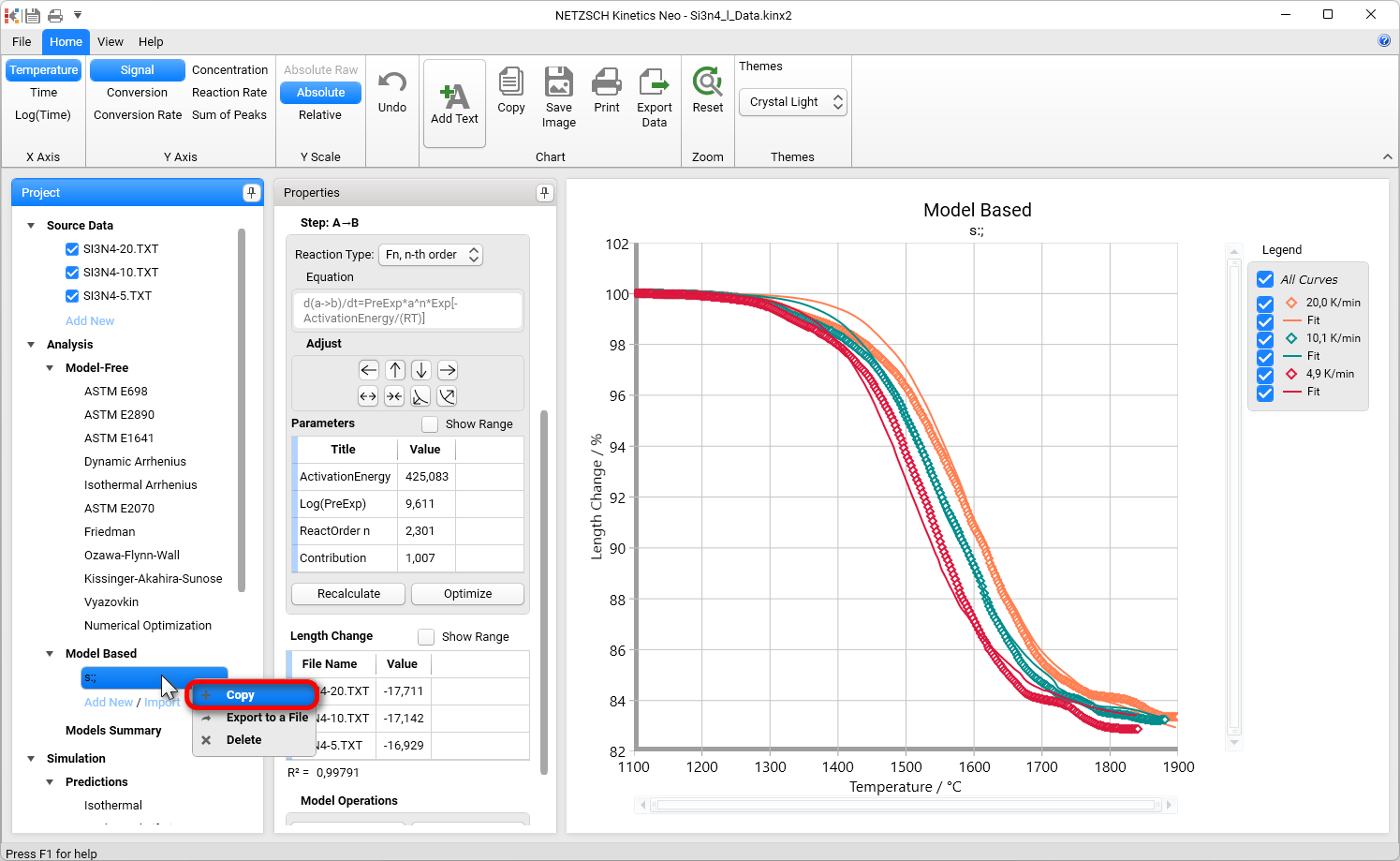
Um novo modelo, copiado do primeiro modelo, será criado.
8. Na etapa de reação: A → B, crie uma etapa consecutiva clicando em →→.
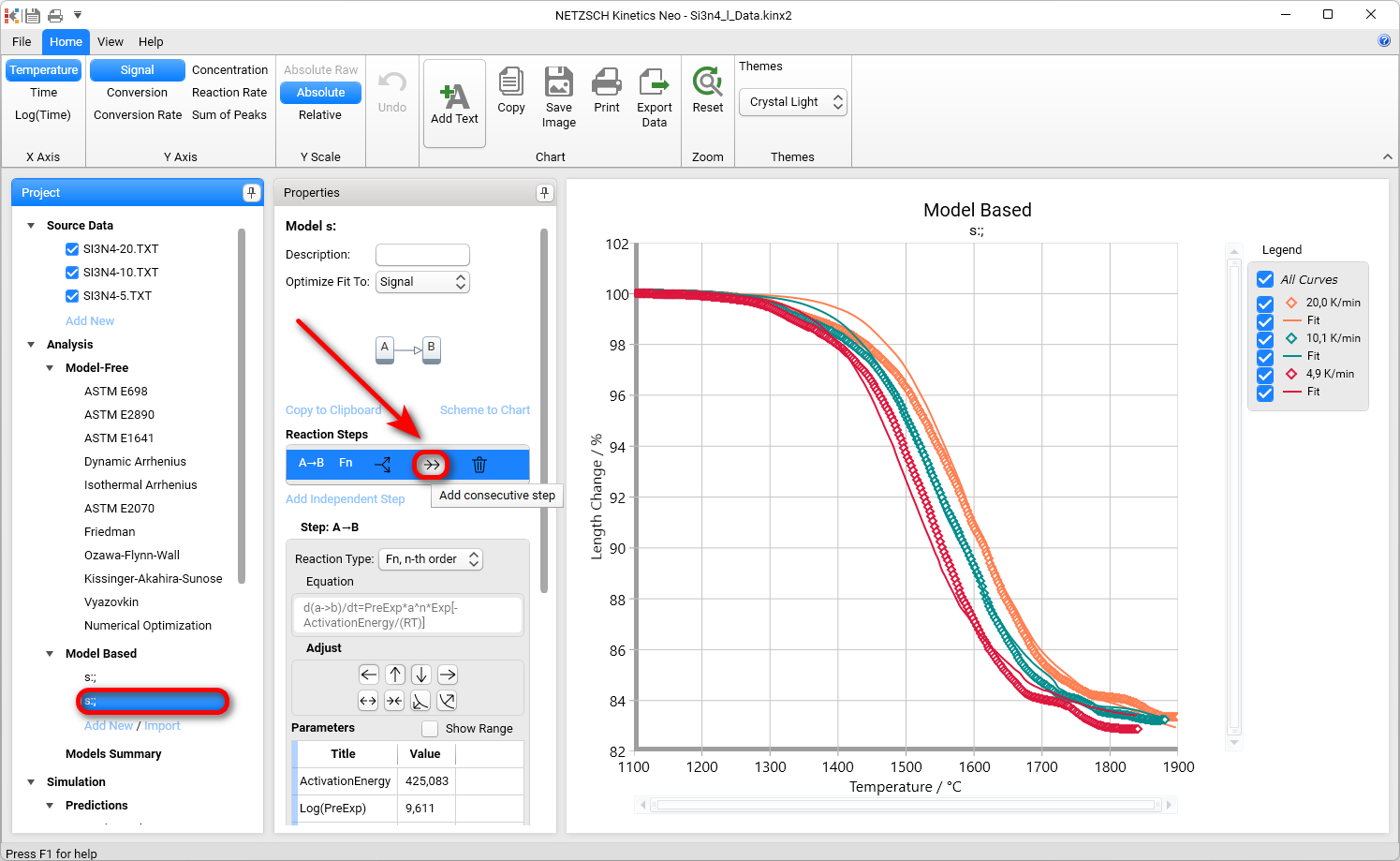
Será criado um modelo em duas etapas.
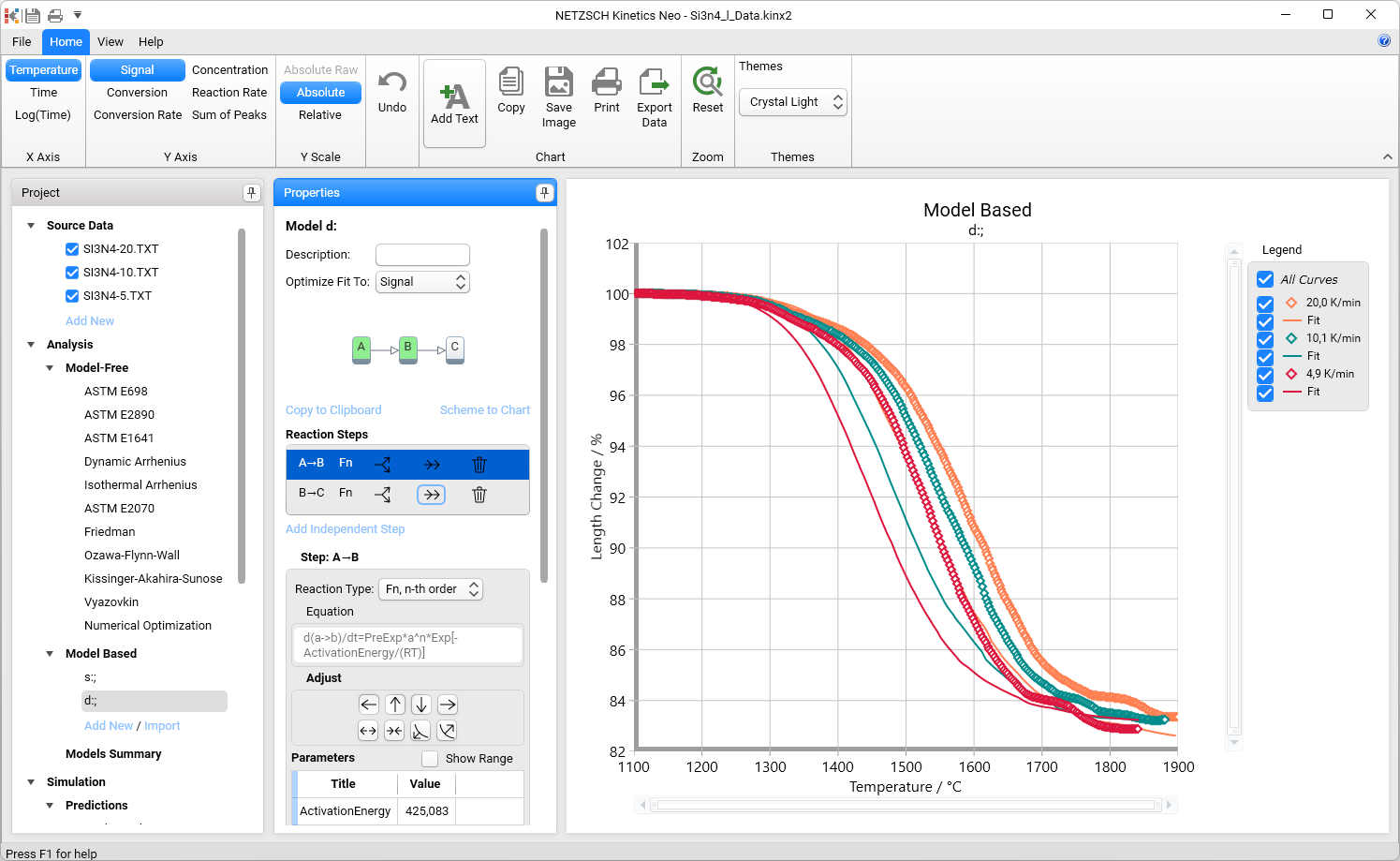
9. Selecione a primeira etapa A → B e defina sua contribuição como 0,08.
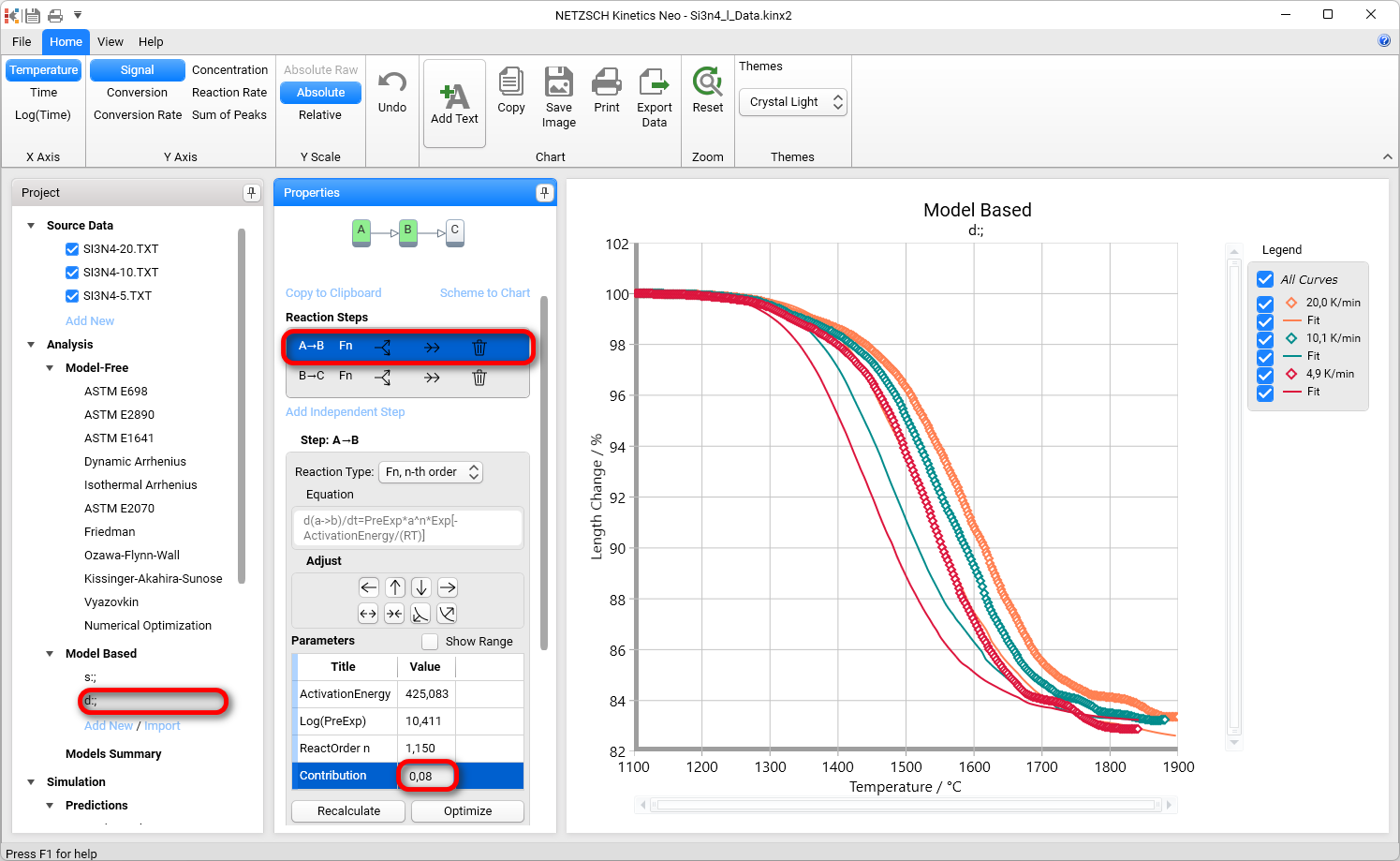
10. Selecione a segunda etapa e defina sua contribuição como 0,92.
Na região Step B → C, clique no botão Recalculate (Recalcular ).
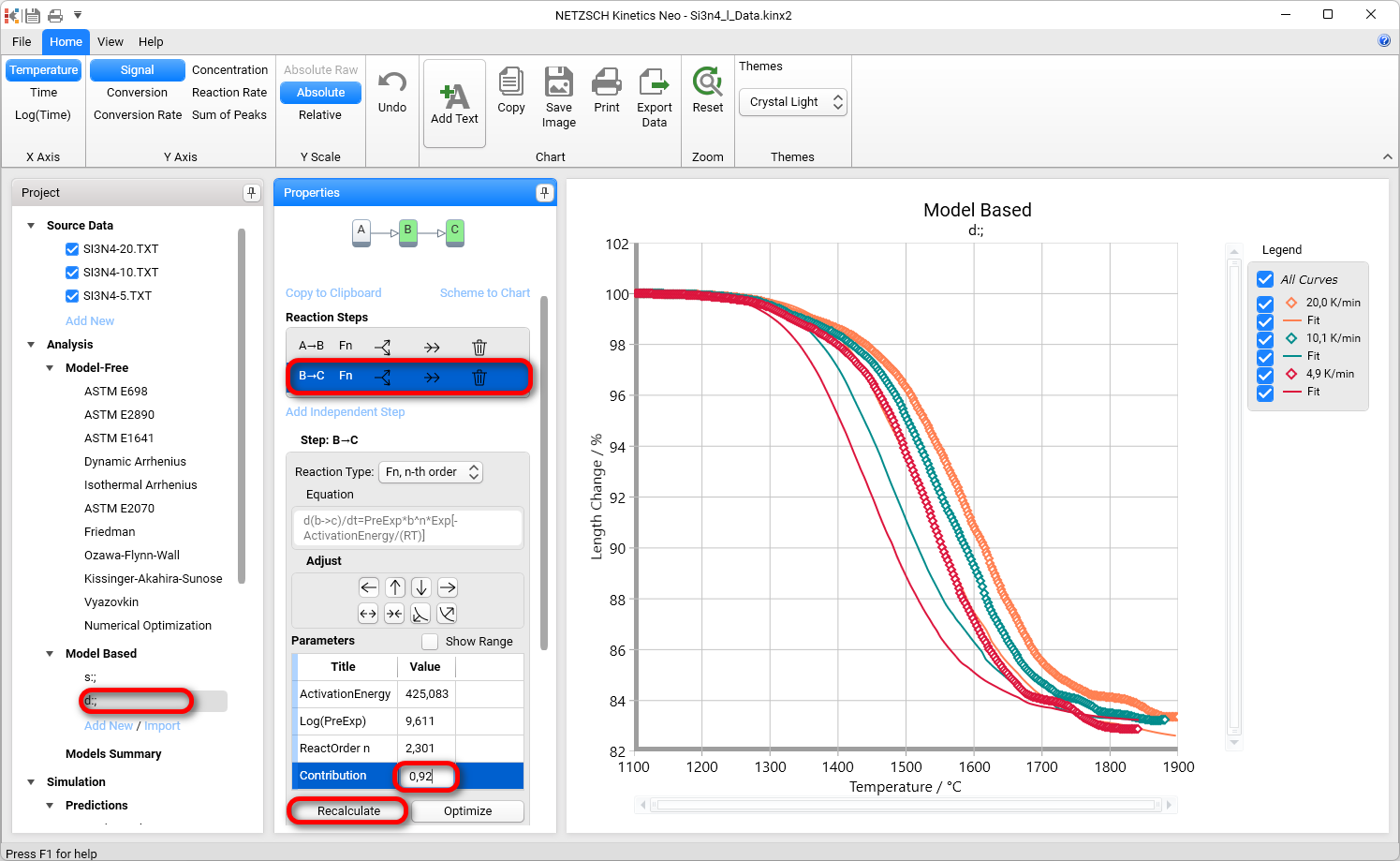
11. Agora, os dados simulados para a parte inicial do modelo são colocados à direita dos dados experimentais. Selecione a primeira etapa A → B e mova-a para a esquerda pressionando o botão Adjust (Ajustar ):"←".
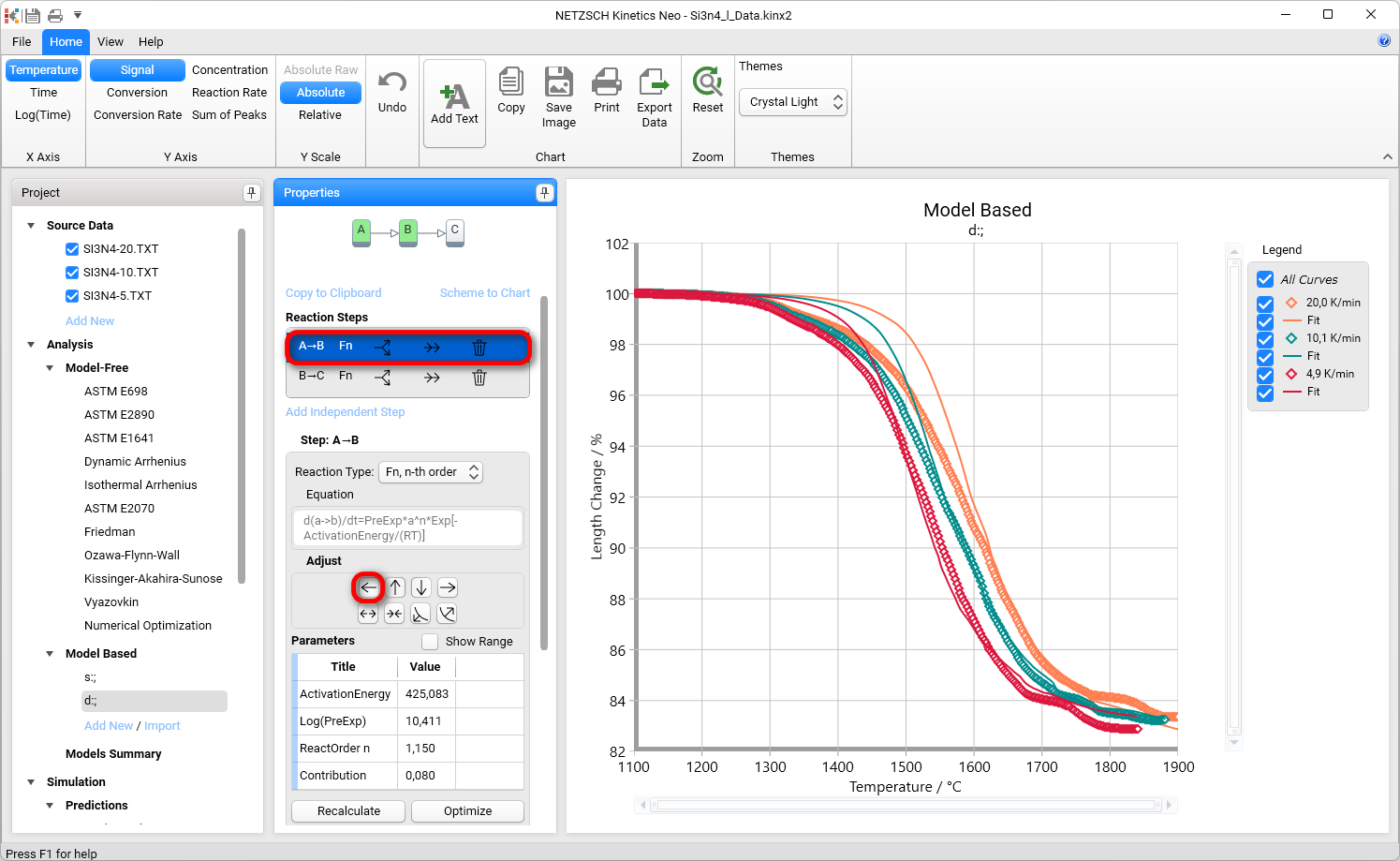
Agora as curvas simuladas não estão muito distantes dos dados experimentais, e podemos fazer a otimização.
Em Model Operations, clique no botão Optimize (Otimizar).
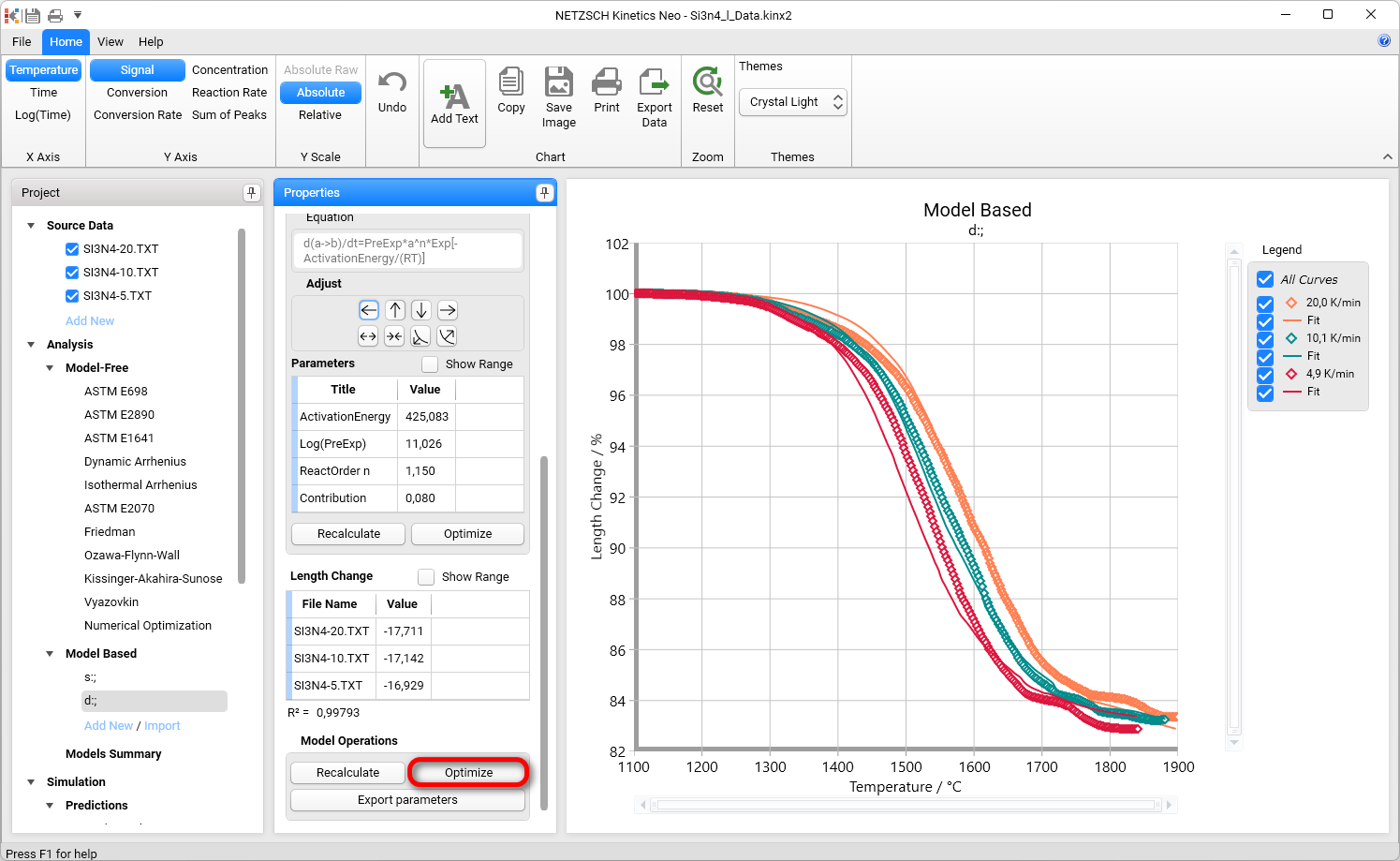
Agora o modelo de duas etapas está pronto.
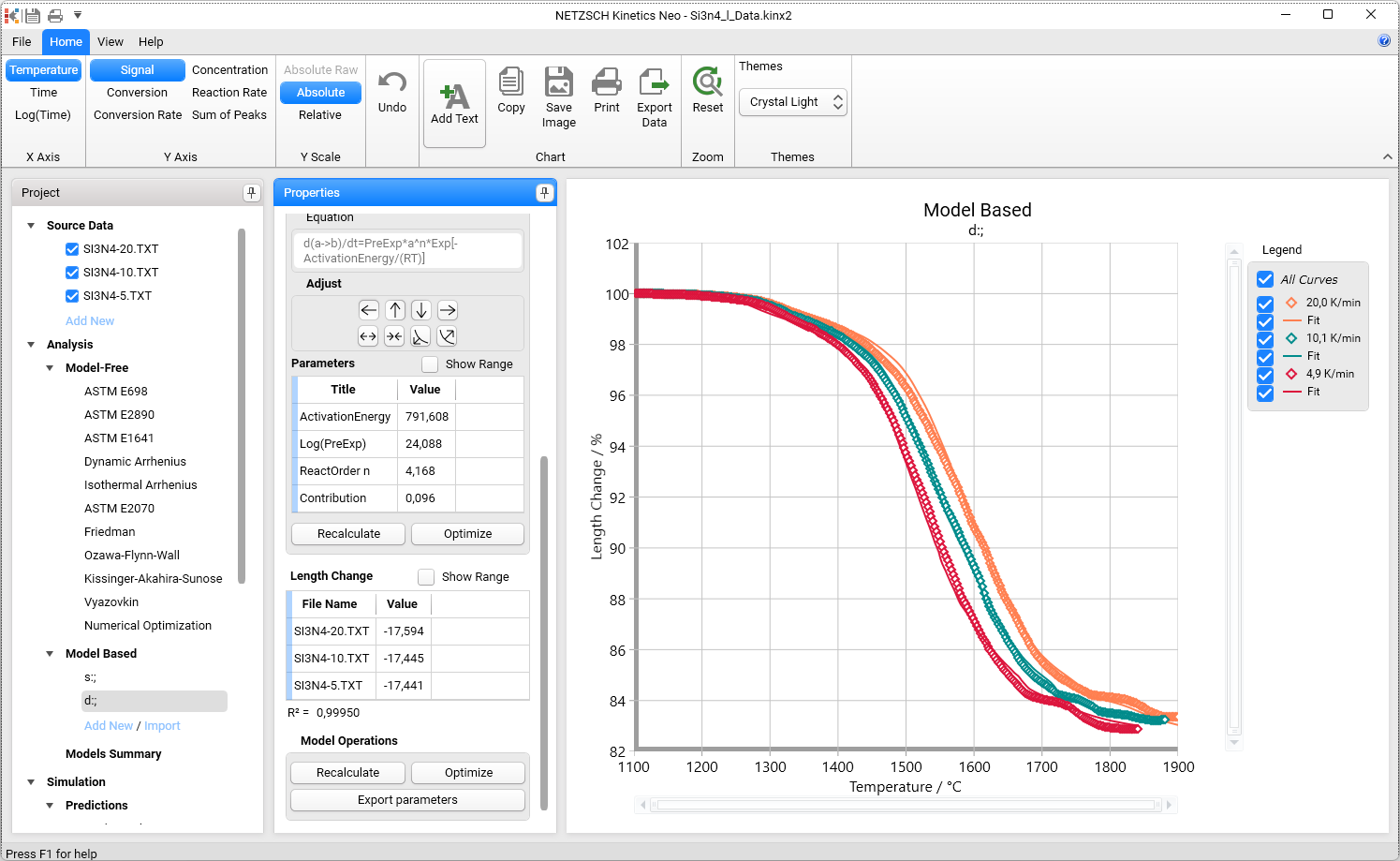
Criar um modelo cinético com três etapas consecutivas
12. Será criado um novo modelo cinético baseado em modelo com três etapas consecutivas.
Usaremos nosso segundo modelo de etapa dupla d; e o duplicaremos. Para fazer isso, em Model Based (Baseado em modelo), selecione o modelo de etapa dupla, clique com o botão direito do mouse sobre ele e, no menu de contexto, selecione + Copy (Copiar). Um modelo existente d; será copiado e um novo modelo será criado.
Selecione esse novo modelo. Aqui, adicionaremos uma nova e terceira etapa de reação.
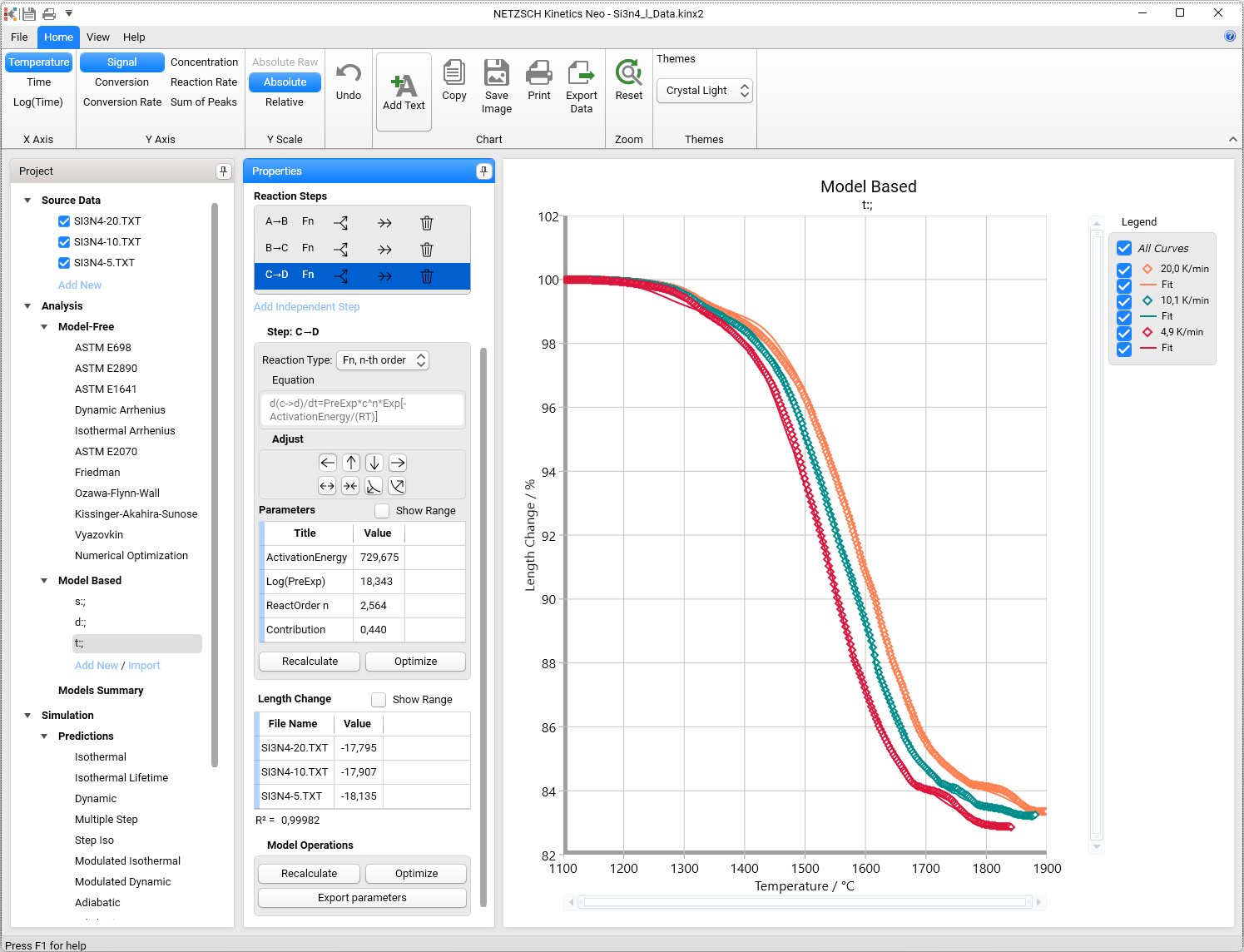
Selecione a etapa(B →C) e adicione a etapa consecutiva clicando em →→. Depois disso, em Model Operations (Operações do modelo), clique em Optimize (Otimizar ) para otimizar todo o modelo cinético.
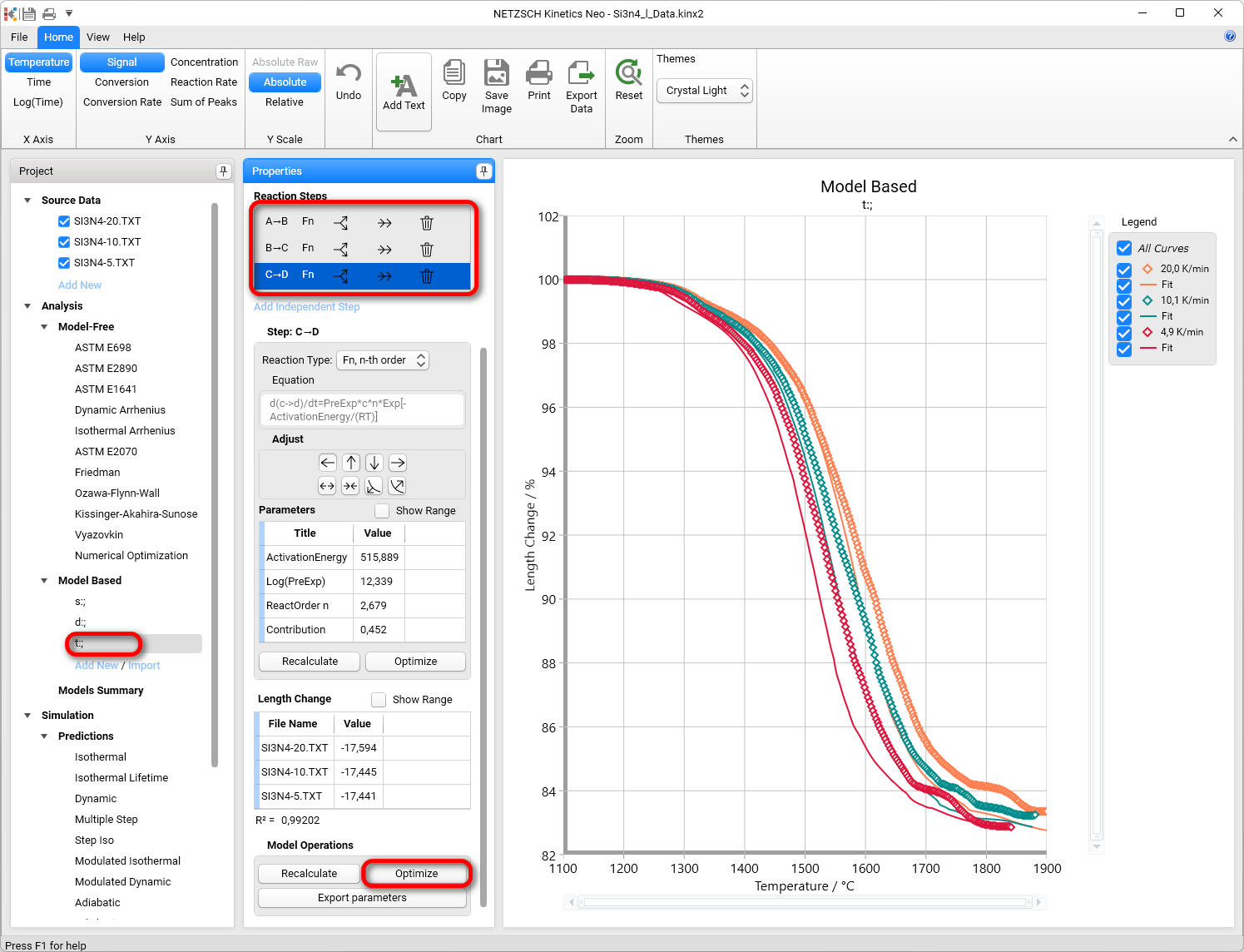
Agora o modelo de três etapas está pronto:
Resumo do modelo
13. Ao clicar em Models Summary (Resumo dos modelos ) no painel esquerdo, você pode ver uma comparação de alguns parâmetros estatísticos, como o coeficiente de correlação, R² ou o teste F dos três modelos criados durante este guia How To:.
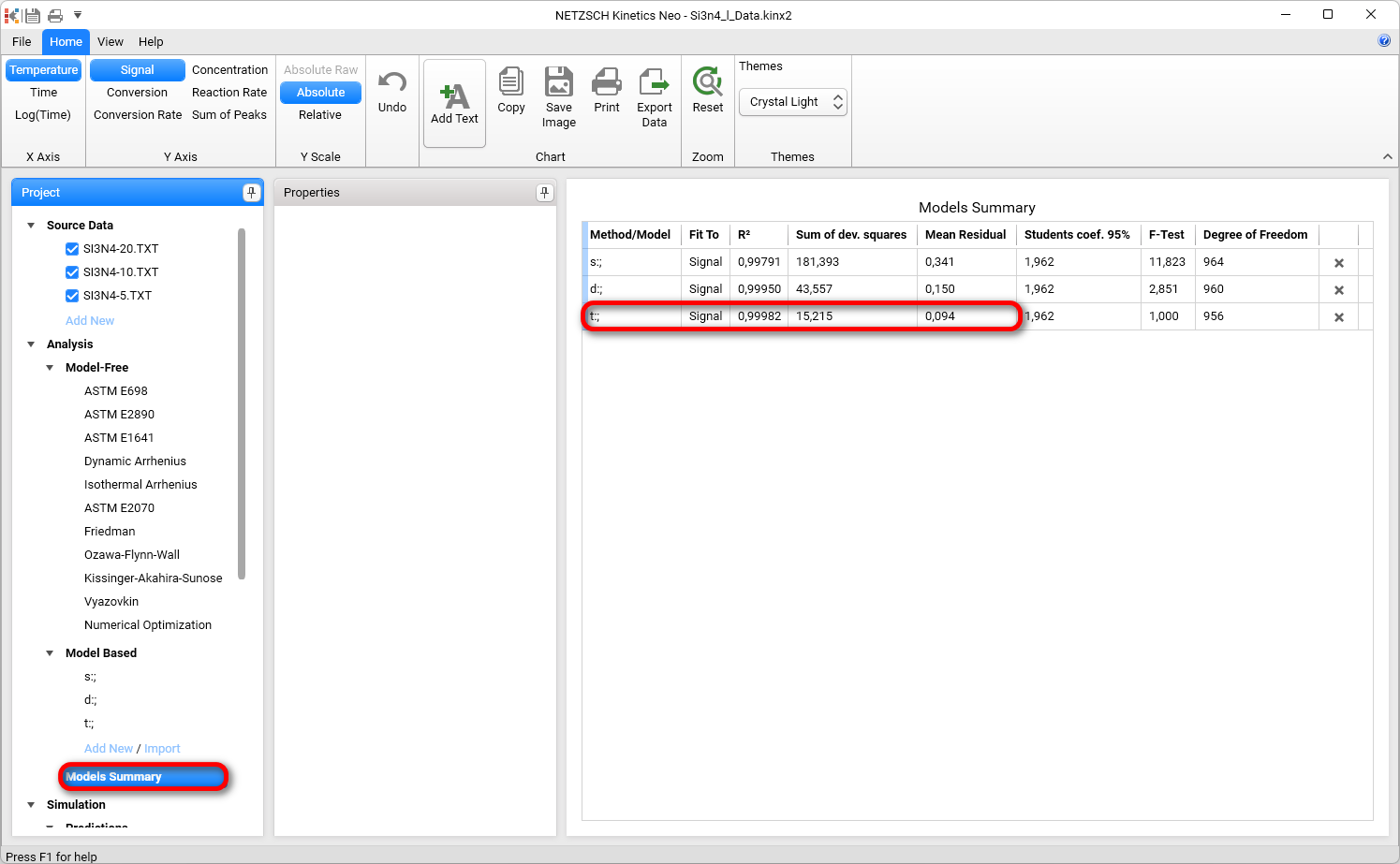
O modelo de três etapas é muito melhor porque tem umR2 mais alto, um teste F mais baixo, uma soma de quadrados de desvio mais baixa e um resíduo médio mais baixo.