
Nouveautés de la version 3.5 d'Kinetics Neo
Version 3.5.25155.8
Insérer un texte
Contenu
Nouveau dans la fonctionnalité
- Nouveau : modélisation cinétique pour les réactions à deux composants avec différentes concentrations.
- Nouveau : Échantillon avec différentes concentrations d'époxy/amine : DSC_Epoxy+Amine_Concentrations est ajouté.
- Nouveau : Calcul des étapes de température "réelles" à partir du profil de température idéal optimisé dans Optimisations.
- Nouveau : Exportation des étapes de température à partir des résultats optimisés.
- Nouveau : Ajustement du taux de conversion. Important pour les signaux intégraux comme TGA, DIL, Rheometry, DEA.
- Nouveau : Nouveau fournisseur de cartes géographiques Azure Maps au lieu de Bing Maps, obsolète et non disponible à partir du 25.07.2025.
Nouveautés en matière de facilité d'utilisation (sur la base du retour d'information des clients)
- Nouveau : Lavisibilité des courbes sélectionnée par l'utilisateur dans les graphiques avec et sans modèle peut être sauvegardée et restaurée.
- Nouveau : Lavisibilité des lignes d'isoconversion dans l'analyse sans modèle peut être modifiée et enregistrée comme "personnalisée" et peut être utilisée pour la visibilité de toutes les méthodes d'analyse sans modèle.
- Nouveau : Remplissage automatique des valeurs dans le panneau "Propéties" de l'analyse basée sur un modèle. Deux nouveaux boutons ont été ajoutés : Reset to Inits (remplir avec les valeurs mesurées), et Set (remplir avec la valeur constante de la boîte de texte).
- Nouveau : Lesboîtes de dialogue standard peuvent maintenant être paramétrées pour utiliser des thèmes de couleurs dans les paramètres.
- Nouveau : Possibilité de sélectionner la station météorologique directement sur la carte en cliquant sur la station météorologique dans la prédiction climatique.
- Nouveau : Possibilité d'ouvrir plusieurs fichiers de sources de données (mesures) en une seule action.
- Amélioré : Les séries de tirets en surbrillance lorsqu'elles sont sélectionnées dans un graphique ou une légende conservent leurs proportions d'espace de trait. Seule l'épaisseur est augmentée. Les traits sont maintenant correctement affichés dans la légende.
Autres améliorations, Bux Fixing
- Amélioration : L'ouverture des fichiers KINX2 créés dans des versions plus récentes de Kinetics Neo est désormais possible.
- Amélioration : Le titre du graphique est maintenant centré sur le graphique lui-même, et non sur le graphique + la légende.
- Amélioration : Dans la légende du graphique, la longueur des lignes est augmentée pour afficher correctement les différents tirets.
- Amélioration : Les boîtes de dialogue standard utilisent désormais le style Windows 11 avec des bords arrondis.
- Corrigé : La valeur du paramètre de projet Afficher la boîte de dialogue d'importation pour les fichiers reconnus n'était pas correctement affichée.
- Corrigé : Le chargement d'anciens fichiers KINX n'était pas possible dans certains cas.
- Autres petites améliorations et corrections de bogues...
Nouveau : modélisation cinétique des réactions à deux composants avec différentes concentrations
Plomb
La principale nouveauté de la version 3.5 de Kinetics Neo est l'analyse cinétique et le Modèle cinétiqueLe modèle cinétique est un terme général contenant le schéma (structure) des différentes étapes de réaction dans une réaction chimique à plusieurs étapes, les types de réaction et les paramètres cinétiques de ces étapes.modèle cinétique pour la réaction à deux composants A+B→C, où le rapport des réactifs A et B (rapport molaire ou rapport de masse) peut être différent.
Les données de mesure pour l'analyse cinétique sont les mesures effectuées dans différentes conditions de température et différents rapports de concentration pour les réactifs. Le rapport peut être écrit comme le rapport molaire ou comme le rapport massique, par exemple 1:20 ou 7:3.
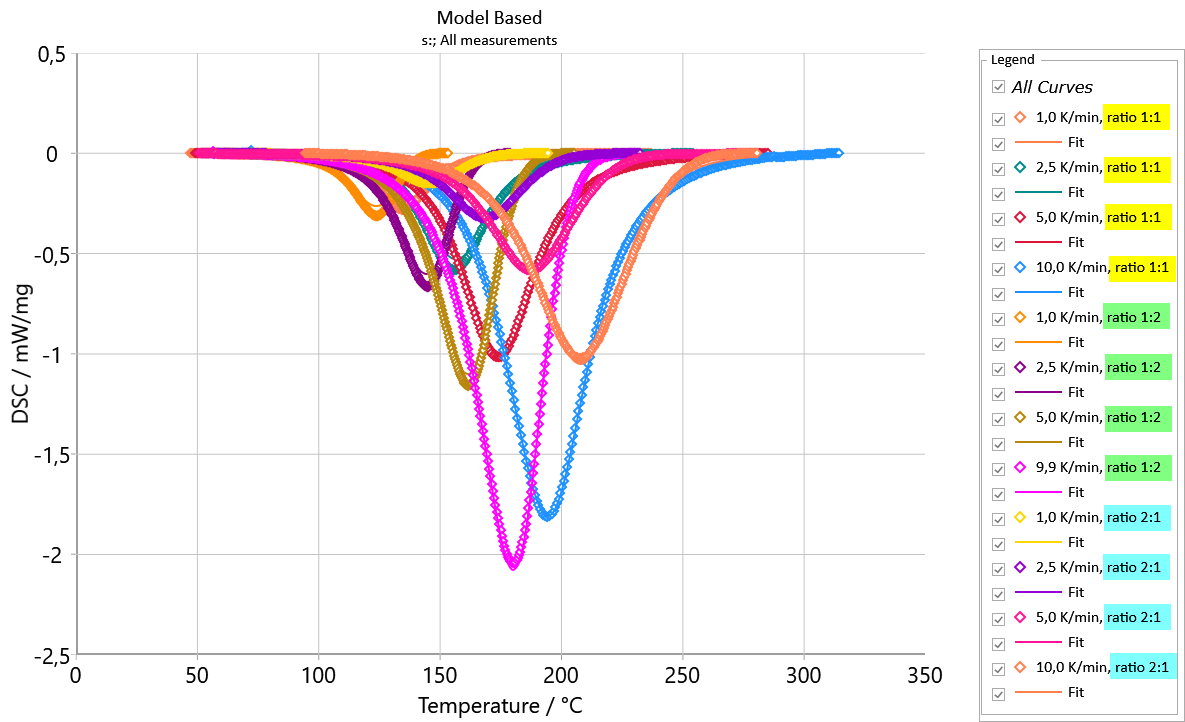
Kinetics Neo vous aidera à créer un modèle commun, dépendant à la fois de la température et du rapport de concentration.
Il n'est pas nécessaire de connaître les masses molaires des réactifs et la réaction chimique exacte avec les coefficients stœchiométriques. L'analyse cinétique permet de déterminer l'ordre de réaction de chaque réactif à partir de la forme des courbes mesurées.
Ce modèle peut être utilisé pour la prédiction à différentes conditions de température ainsi qu'à des concentrations données de réactifs dans une réaction à deux composants.
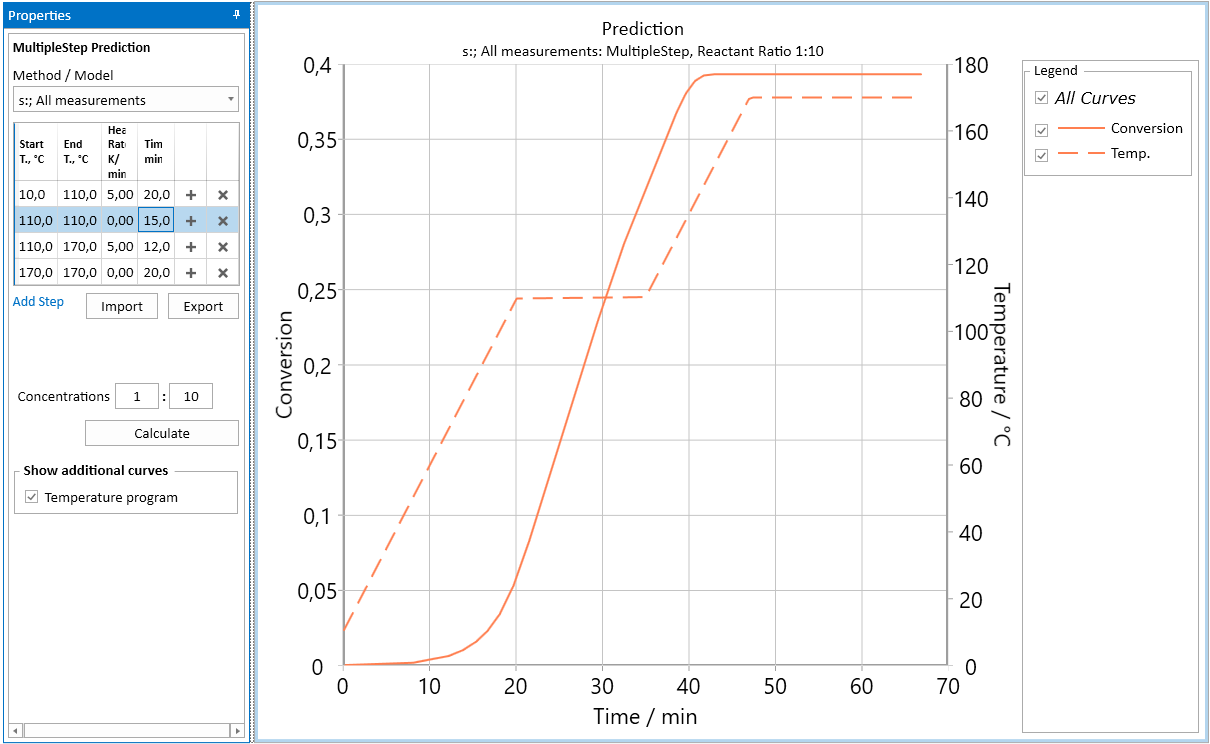
En outre, la nouvelle analyse trouvera la dépendance de l'effet total de la réaction, comme l'enthalpie de réaction, sur le rapport de concentration. La prédiction de la vitesse de réaction et de la production de chaleur peut alors être simulée pour un rapport de concentration donné (rapport molaire ou rapport massique)
En outre, la nouvelle analyse trouvera la dépendance de l'effet total de la réaction, comme l'enthalpie de réaction, sur le rapport de concentration. La prédiction de la vitesse de réaction et de la production de chaleur peut alors être simulée pour un rapport de concentration donné (rapport molaire ou rapport massique)
Nouveau : Échantillon avec différentes concentrations d'époxy/amine : DSC_Epoxy+Amine_Concentrations
Ce nouvel échantillon est ajouté au répertoire Samples . Le nouvel échantillon contient des mesures DSC pour le durcissement d'un système époxy/amine avec différents rapports de réactifs époxy/amine.
Un nouveau guide de l'utilisateur (en deux parties) a été ajouté pour démontrer la nouvelle analyse cinétique de ce système :
Nouveau : La visibilité des courbes sélectionnée par l'utilisateur dans les graphiques avec ou sans modèle peut être sauvegardée et réutilisée
Dans les graphiques d'ajustement de conversion basés sur un modèle et sans modèle, il est possible de sauvegarder la visibilité des séries de graphiques sélectionnées par le client.
Les détails sont présentés sur notre Kinetics Neo Site web d'aide.
Nouveau : La visibilité personnalisée des lignes isoconversives peut être sauvegardée et réutilisée
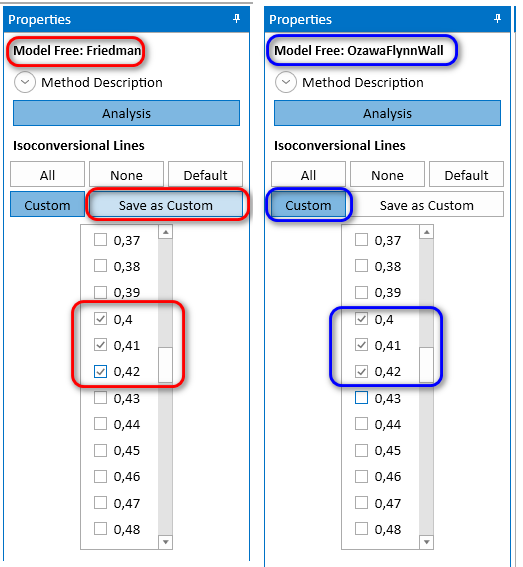
Dans l'analyse Model-Free, il est souvent important de définir sa propre visibilité des lignes isoconversives, et non pas toujours All / None / Default. Depuis la version 3.5 de Kinetics Neo, il est possible d'ajuster la visibilité et de la sauvegarder. La nouvelle option Custom peut être associée à toutes les analyses Model-Free.
Les détails sont présentés sur notre site webKinetics Neo Help.
Nouveau : Remplissage automatique des valeurs dans l'analyse basée sur un modèle Panel de propriétés
Cette nouvelle fonctionnalité permet de remplir la même valeur d'effet (par exemple la surface de pic) pour toutes les mesures dans le modèle cinétique.
Chaque mesure expérimentale a son propre effet total, par exemple la surface de pic pour les données DSC. Pour les réactions sans effets complexes (étapes concurrentes, contrôle de la diffusion, cristallisation rapide, différents ratios de réactifs, etc.), les aires de pic de toutes les mesures ont des valeurs très proches. Cependant, il arrive que les valeurs expérimentales ne soient pas identiques pour différentes raisons, comme la présence d'une transition vitreuse dans le processus ou des rapports époxy/amine différents sur la figure ci-dessous.
Le nouveau modèle cinétique dans la section Model-based de l'analyse est toujours créé avec les valeurs expérimentales de l'enthalpie pour chaque mesure dans la section Area.
Cliquez sur Show Range pour afficher les colonnes des valeurs minimales et maximales possibles afin d'optimiser les paramètres du modèle.
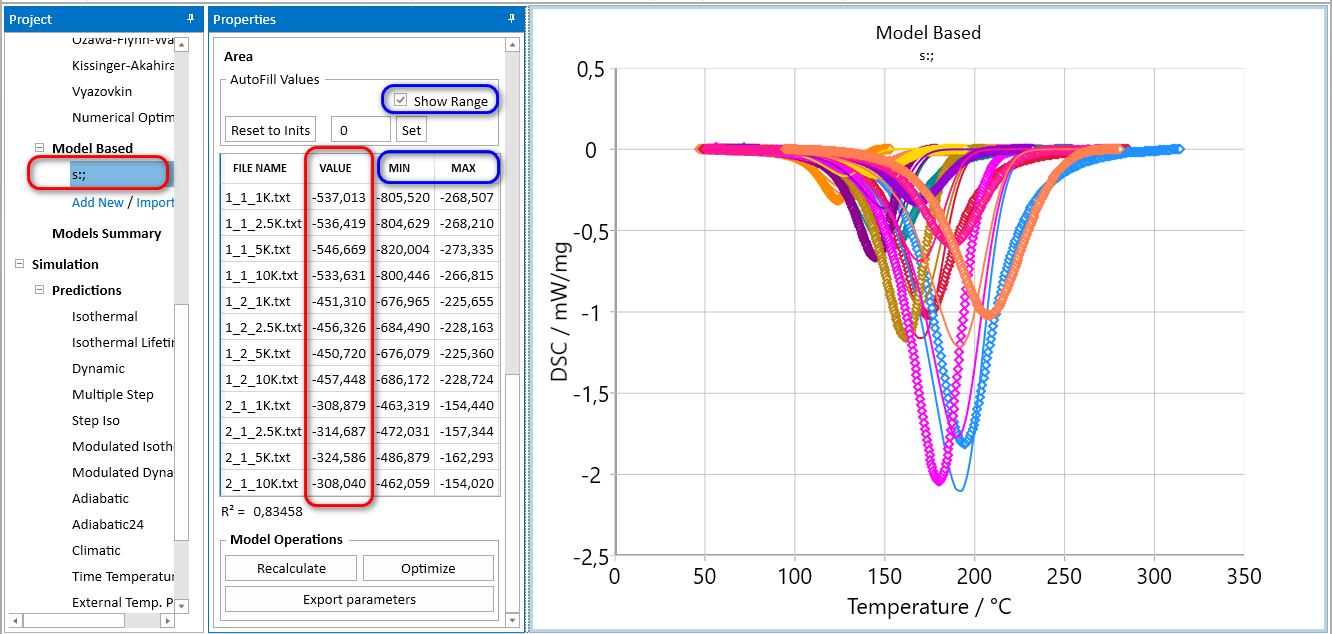
Cependant, pour le modèle cinétique, il est souvent nécessaire d'avoir la même valeur d'enthalpie.
Il est désormais possible de définir la même valeur d'enthalpie pour toutes les courbes.
Saisissez votre valeur près du bouton Set et cliquez sur Set:
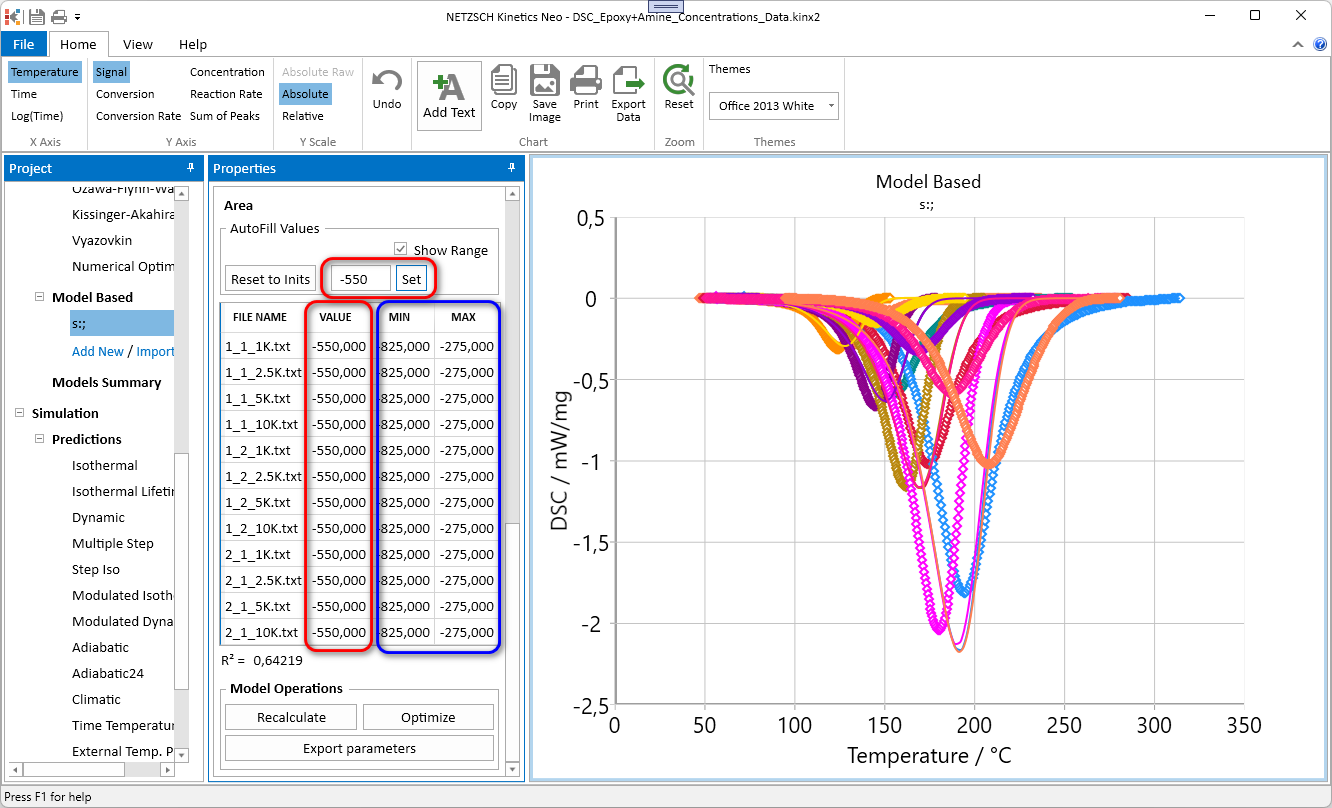
Ici, toutes les zones sont remplies à -550 J/g. Les valeurs minimales et maximales de ces paramètres sont également recalculées.
Un clic sur Reset To Inits ramènera les zones ainsi que leurs valeurs minimales et maximales aux valeurs expérimentales d'origine.
Un exemple d'utilisation de cette fonction est présenté dans le guide de formation :
Nouveau : Ajustement du taux de conversion. Important pour les signaux intégraux tels que TGA, DIL, Rheometry, DEA
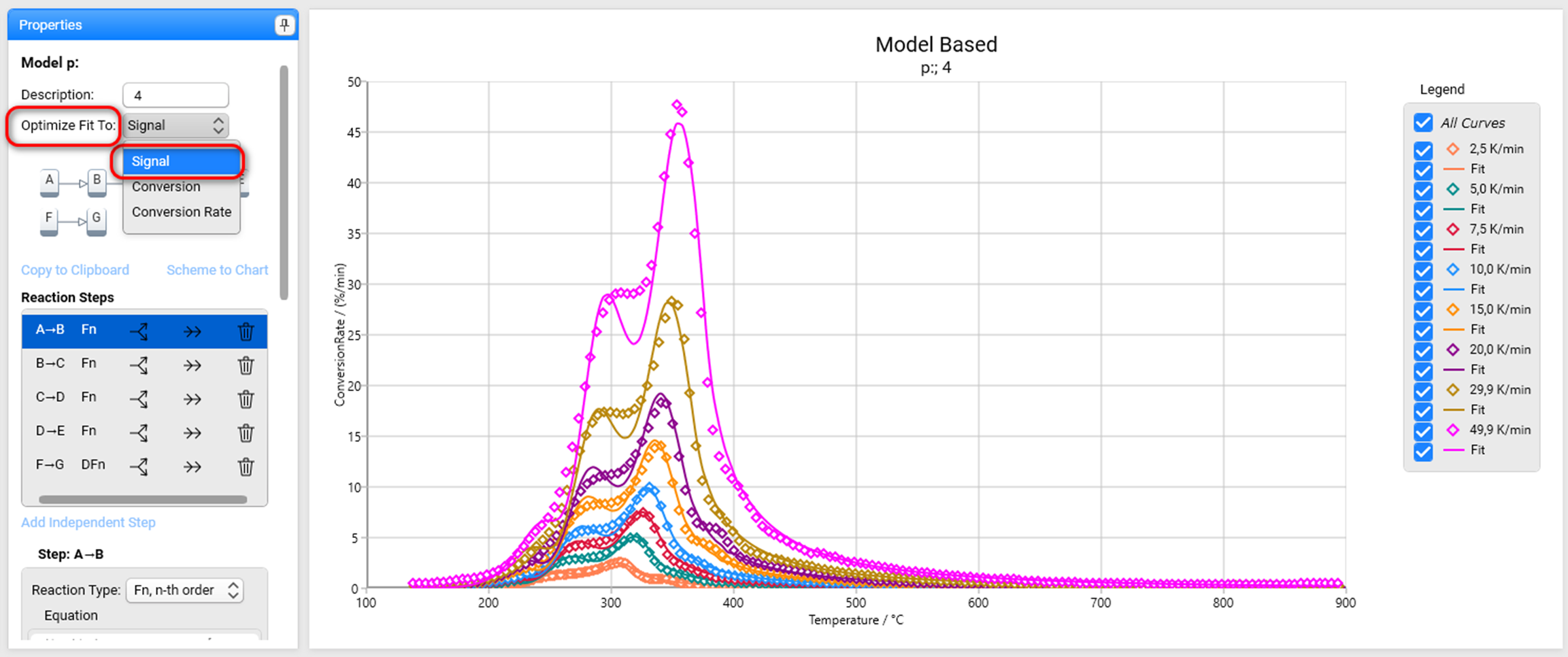
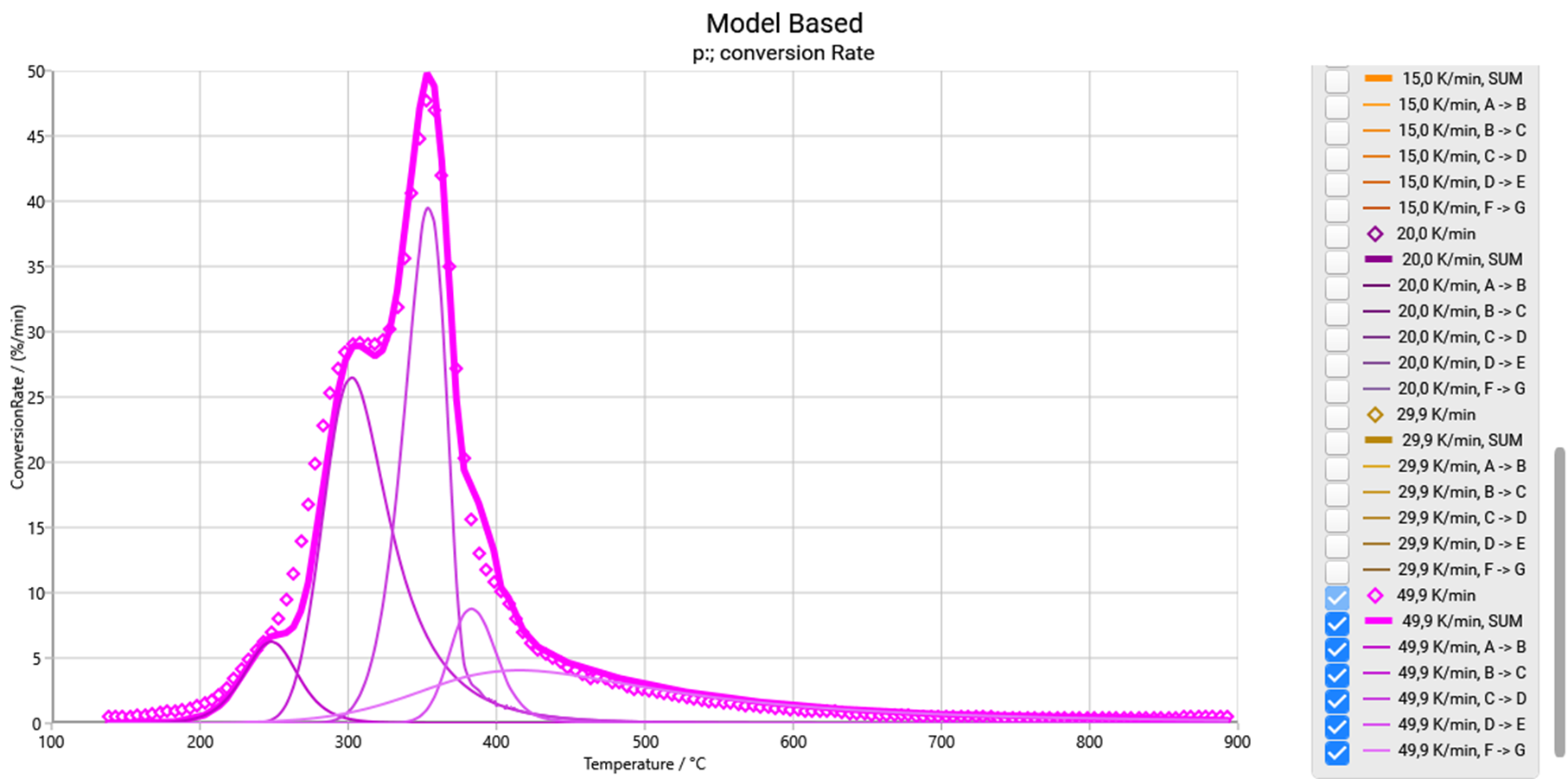
Jusqu'à présent, nous avons eu recours à l'adéquation au signal et à l'adéquation à la conversion. Mais pour les réactions à plusieurs étapes, il est important d'avoir la position correcte pour chaque étape de la réaction. Cette position apparaît sur les courbes différentielles telles que DTG, DDIL, etc. La position correcte du pic peut être trouvée si cette courbe différentielle est analysée. C'est pourquoi nous avons ajouté la possibilité de faire un ajustement pour le taux de conversion.
Exemple : Ancienne optimisation de l'ajustement pour le signal des données de pyrolyse. Cet ajustement est bon pour le signal TG (R²=0.9999), mais n'est pas très bon dans la présentation du taux de conversion :
Un nouvel ajustement est effectué pour le taux de conversion :
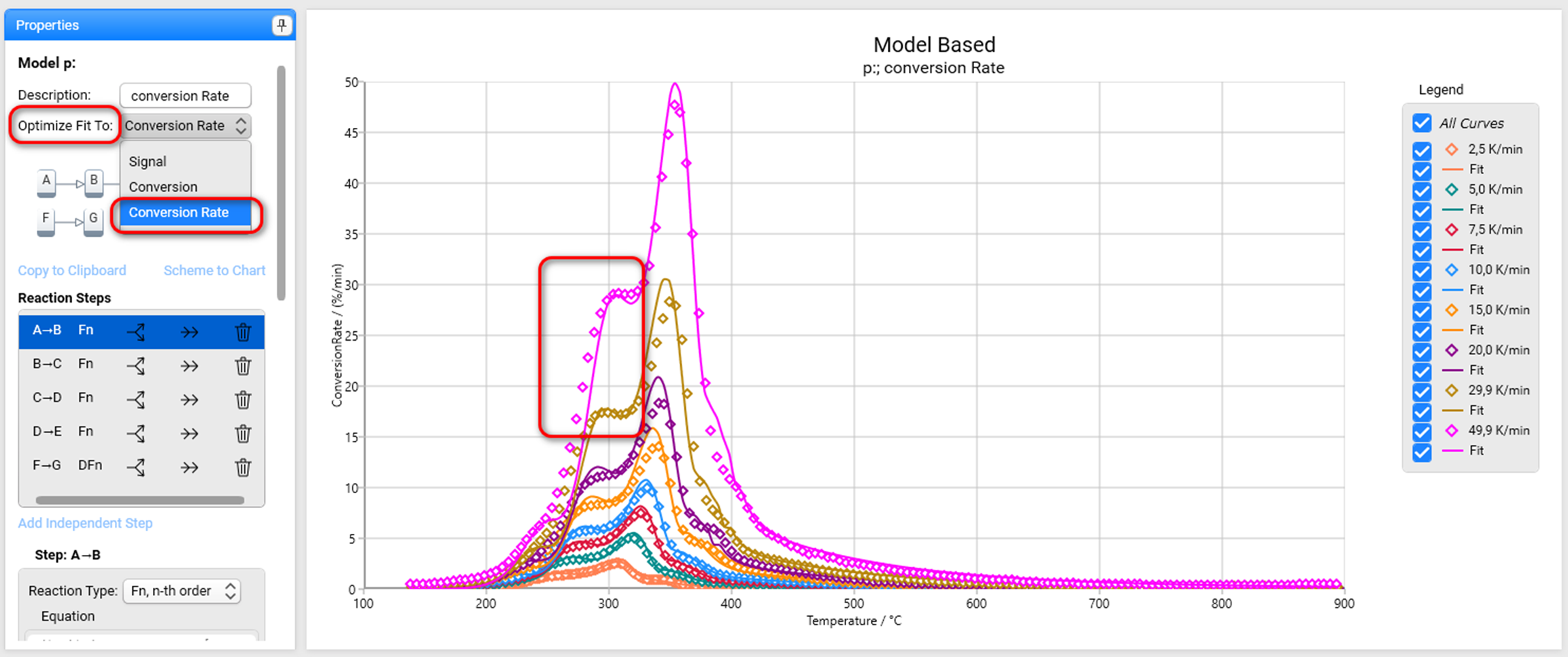
Les positions des pics sont maintenant correctes :
Nouveau : Les boîtes de dialogue standard peuvent désormais être paramétrées pour utiliser des thèmes de couleur
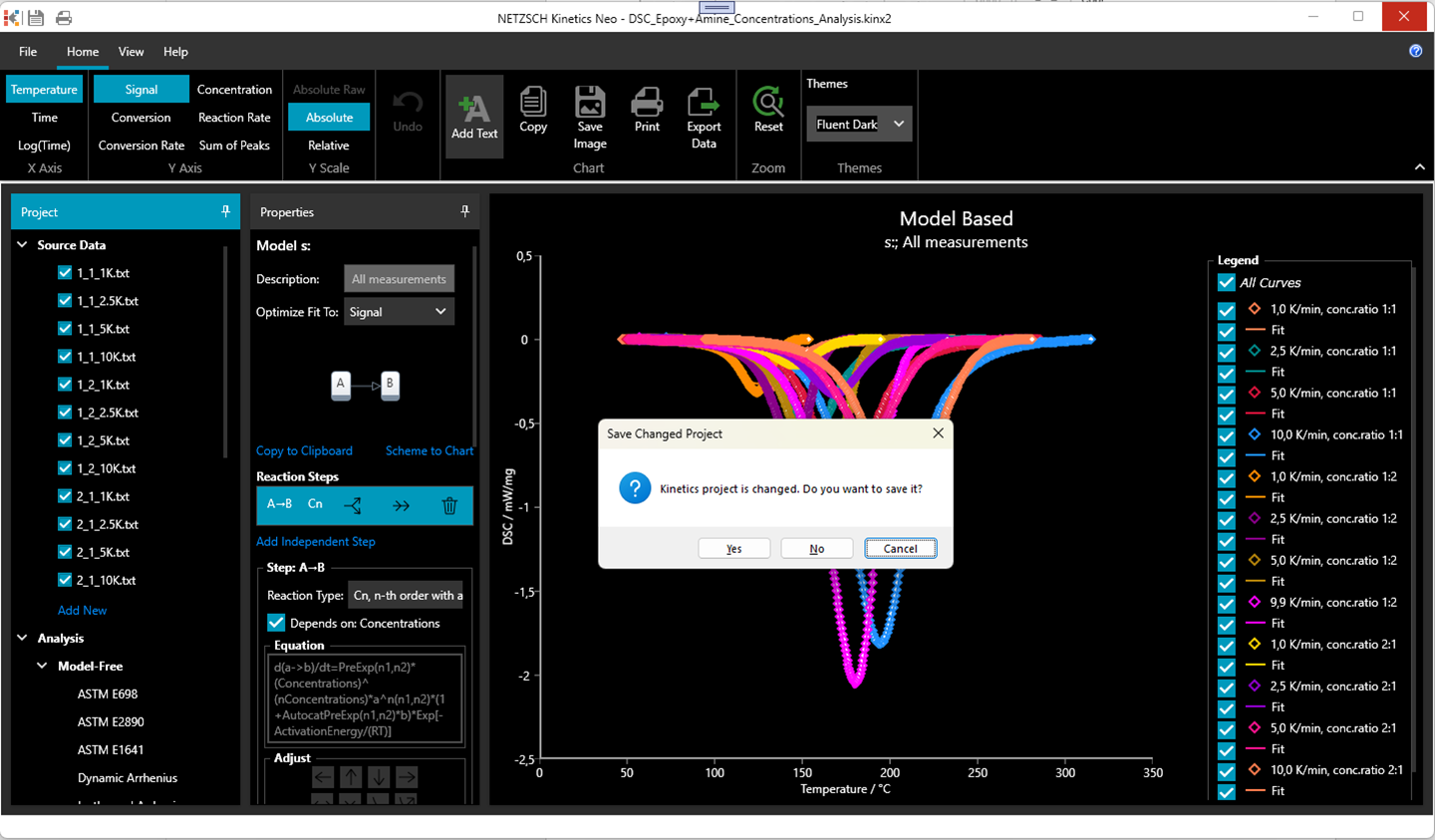
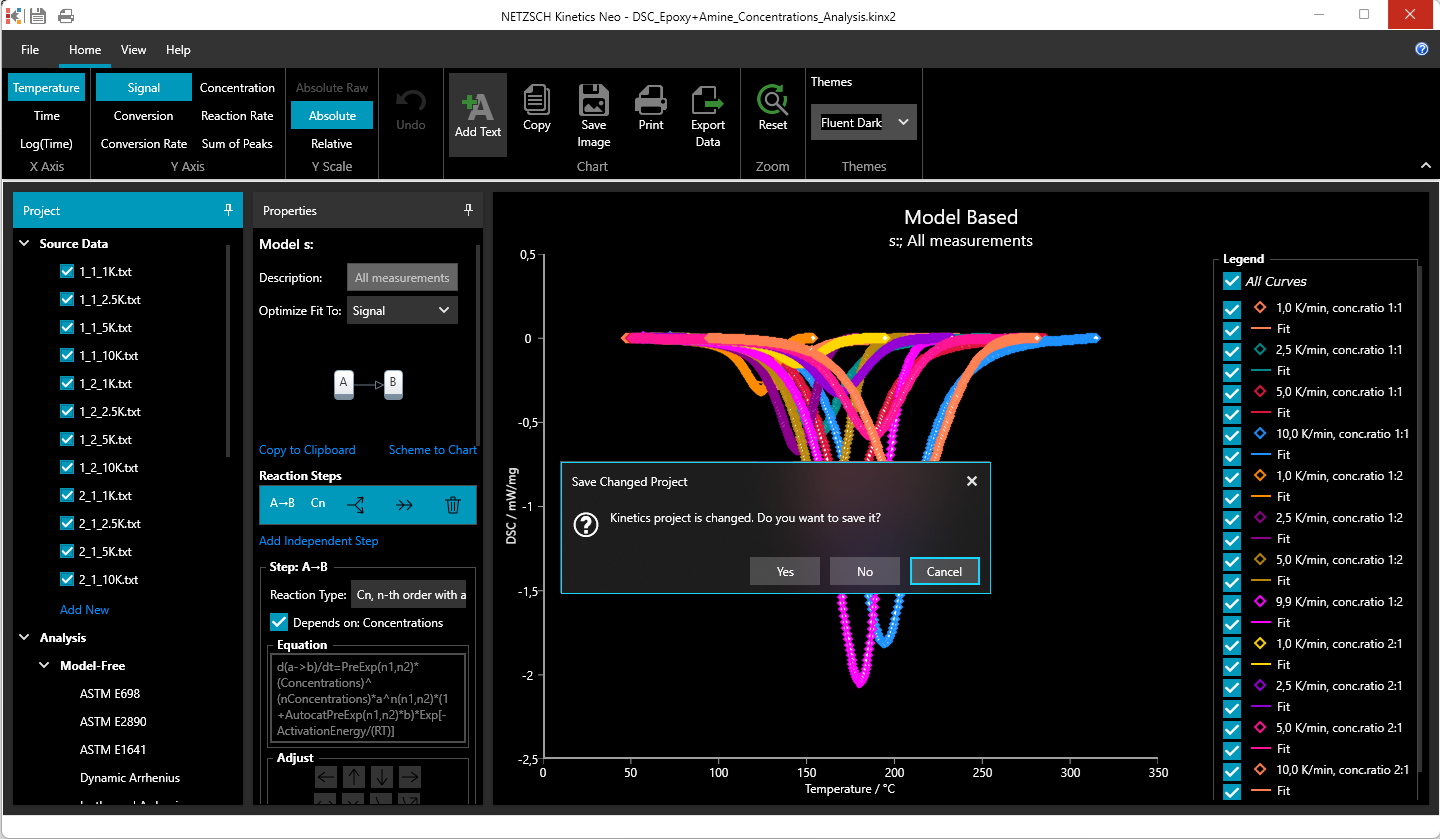
Il existe maintenant deux possibilités d'afficher les boîtes de dialogue standard (par exemple, Enregistrer le projet) : soit dans le style Windows par défaut, soit dans le style du thème de couleur sélectionné :
1. La boîte de dialogue standard utilise le style Windows (par exemple, la boîte de dialogue Fermer la fenêtre pour un fichier non enregistré) :
2. Le dialogue standard utilise le thème de couleur Kinetics Neo sélectionné (Dialogue sur la fermeture de la fenêtre pour un fichier non sauvegardé : )
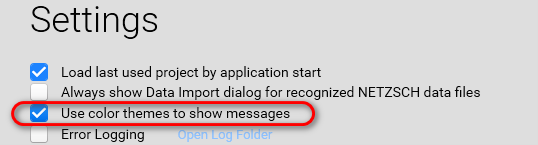
La commutation entre ces deux possibilités se fait dans les Paramètres par la case à cocher Utiliser des thèmes de couleurs pour afficher les messages :
Nouveau : Sélection d'une station météo directement sur la carte climatique avec le nouveau fournisseur Azure Maps
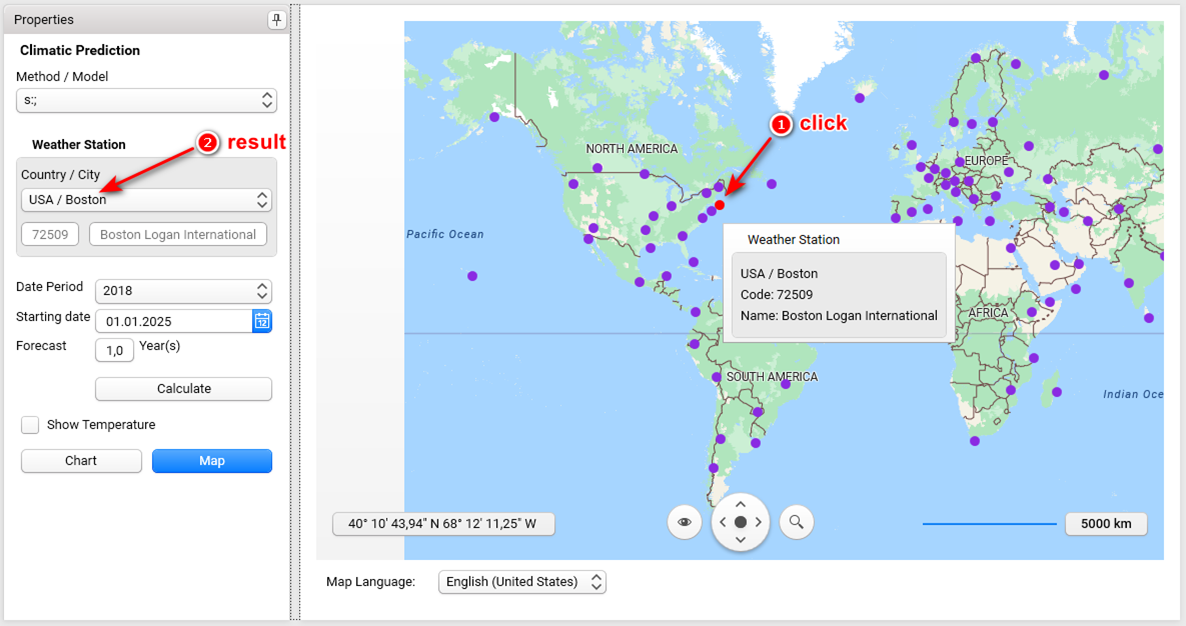
Dans les versions précédentes, la sélection de la station météorologique se faisait toujours à partir de la liste déroulante Station météorologique du panneau Propriétés .
Dans la version Kinetics Neo 3.5, nous avons mis en place une nouvelle carte interactive, qui permet à l'utilisateur de sélectionner une station météorologique directement sur la carte en cliquant dessus. Le nom de la station météorologique sélectionnée sur la carte s'affiche alors dans la liste déroulante.
Plus de détails dans notre guide
Nouveau : Possibilité d'ouvrir plusieurs fichiers de sources de données (mesures) en une seule action
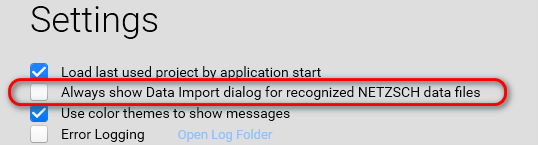
Il est désormais possible de charger plusieurs fichiers de sources de données (mesures) en une seule action. Cela fonctionne pour les fichiers de données NETZSCH, si la boîte de dialogue d'importation de données est désactivée dans les paramètres :
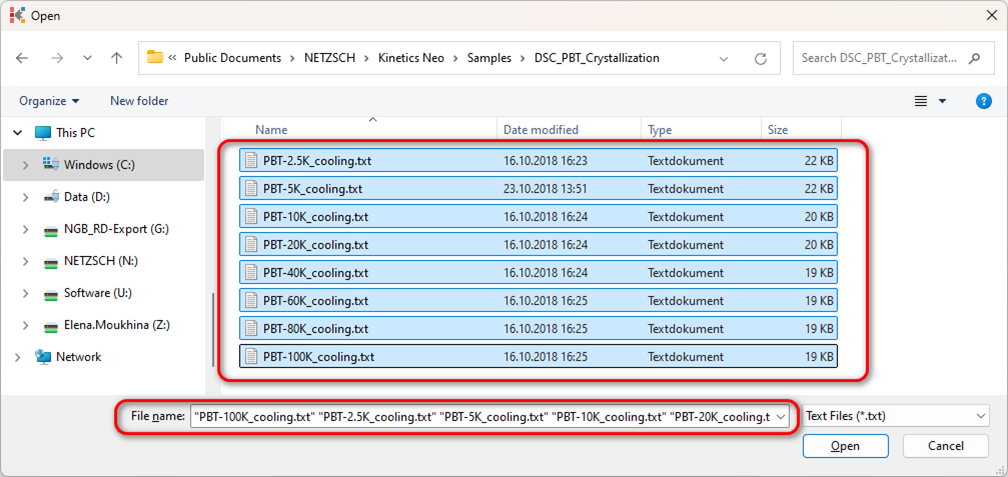
Exemple : Créez un nouveau projet DSC et sélectionnez le répertoire DSC_PBT_Crystallization pour les sources de données. Effectuez ensuite une sélection multiple de nombreux fichiers NETZSCH et chargez-les tous d'un seul clic sur Open :
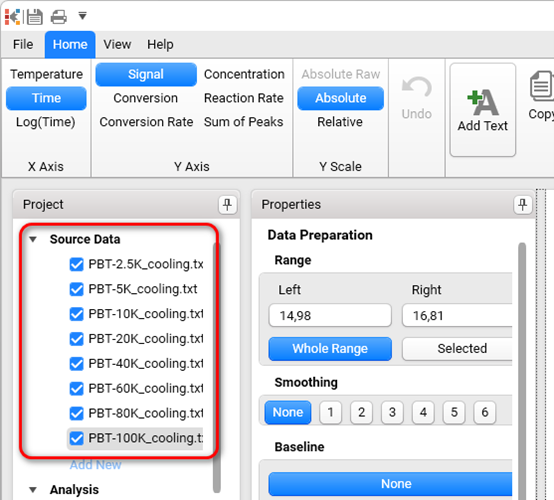
Résultat : plusieurs données sources sont ajoutées au projet Kinetics Neo.
Amélioration : Les séries en pointillés surlignées dans la légende des graphiques conservent leurs proportions d'espacement des traits
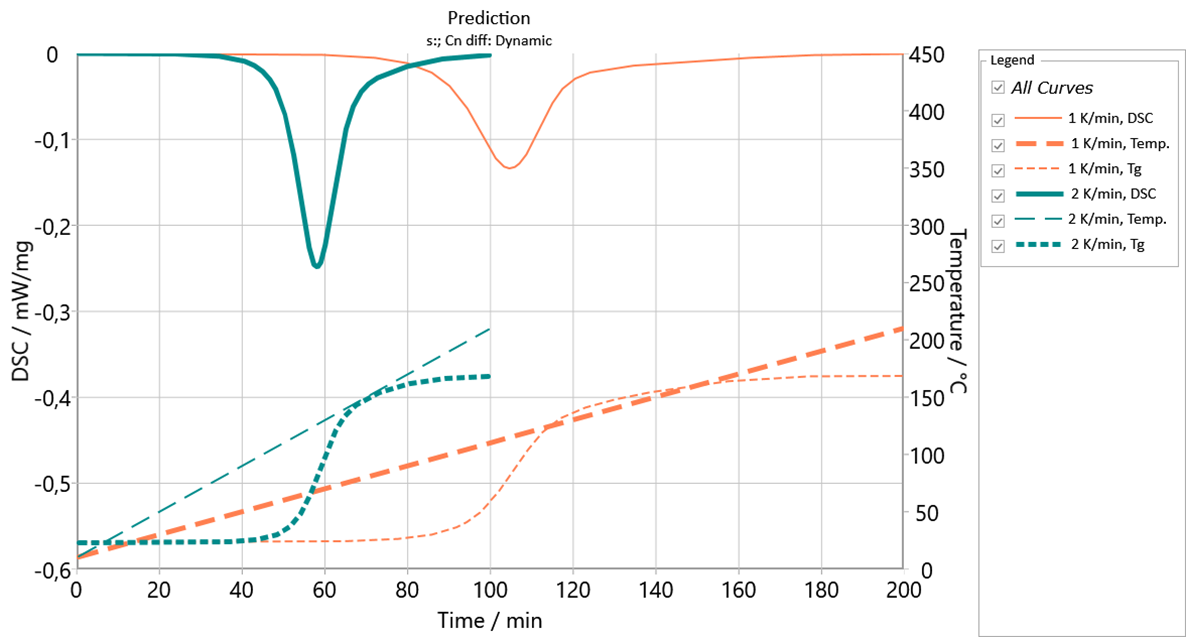
La figure présente trois courbes mises en évidence : Courbe DSC pour 2K/min, courbe de température pour 1K/min et température de transition vitreuse pour 2K/min.
La longueur des lignes de la légende a été augmentée pour faire apparaître correctement les différents types de pointillés.