
Kinetics Neo バージョン 3.5 の新機能
ビルド 3.5.25155.8
テキストの挿入
内容
新機能
- 新規:濃度の異なる2成分反応の速度論的モデリング
- 新規:エポキシ/アミンの濃度が異なるサンプル:DSC_Epoxy+Amine_Concentrationsが追加されました。
- 新機能最適化で最適化された理想的な温度プロファイルから「実際の」温度ステップを計算します。
- New:最適化結果から温度ステップをエクスポートできるようになりました。
- 新規変換率のフィット 。TGA、DIL、レオメトリー、DEAのような積分シグナルに重要。
- 新規:新しい地理マッププロバイダAzure Mapsが廃止され、Bing Mapsは25.07.2025から利用できなくなりました。
ユーザビリティの新機能(顧客からのフィードバックに基づく)
- New:Model-Based および Model-Free チャートでユーザーが選択した曲線の可視性を保存 および復元できるようになりました。
- 新機能モデルフリー分析における等変換線の可視性を 変更し、"カスタム"として保存することができます。
- 新機能Model-Based analysis Propetiesパネルの値の自動入力。新たに2つのボタンが追加されました:Reset to Inits(測定値で塗りつぶす)、Set (テキストボックスの定数値で塗りつぶす)。
- New:Settings (設定)で標準ダイアログのカラーテーマを設定できるようになりました。
- 新規気候予測で測候所をクリックすることにより、地図上で直接測候所を選択できるようになりました。
- 新機能一つの操作で複数のデータソース(測定)ファイルを開くことができるようになりました。
- 改善されました:チャートまたは凡例で選択された時、ハイライトされたダッシュ系列はストロークスペースの比率を維持。太さだけが増加します。ストロークが凡例に正しく表示されるようになりました。
その他の改善、バックス修正
- 改善されました:新しい バージョンのKinetics Neo で作成された KINX2 ファイルを開けるようになりました。
- 改善されました:チャートタイトルがチャート+凡例の上ではなく、チャート自体の中央に表示されるようになった。
- 改善しました:チャートの凡例で、異なるダッシュを正しく表示するために線の長さを長くした。
- 改善しました:標準ダイアログのエッジが丸みを帯びたWindows 11スタイルになった。
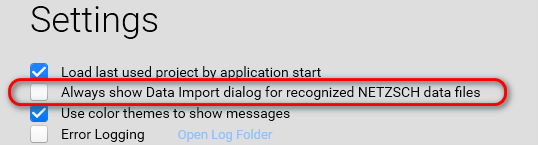
- 修正しました:プロジェクト設定の「認識されたファイルのインポートダイアログを表示する」の値が正しく表示されていなかった。
- 修正しました:古い KINX ファイルの読み込みができない場合があった。
- その他の小さな改善とバグフィックス。
New: 濃度が異なる2成分反応の速度論的モデリング
リード
Kinetics Neo バージョン3.5の主な新機能は、反応物AとBの比率(モル比または質量比)が異なる 2成分反応A+B→Cの速度論的解析と速度論的モデルです。
速度論的解析のための測定データは、温度条件を変え、反応物の濃度比を変えて測定したものです。比率はモル比と書くこともできるし、1:20や7:3のように質量比と書くこともできる。
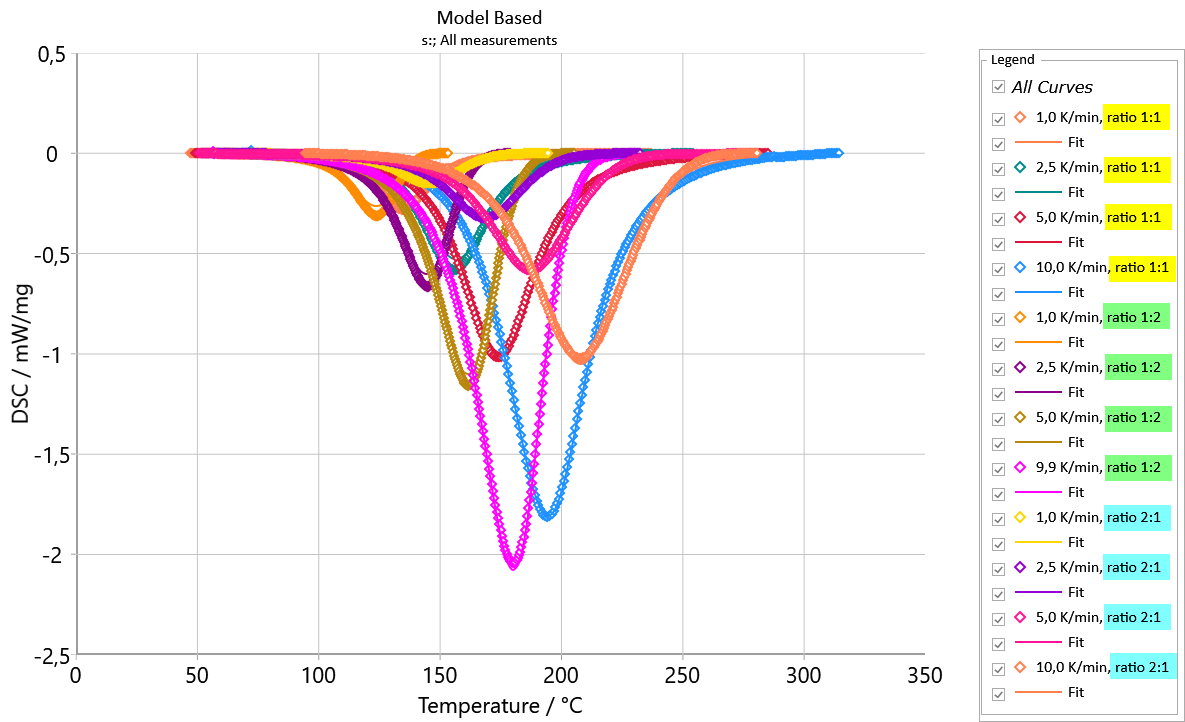
Kinetics Neo は、温度と濃度比の両方に依存する共通のモデルを作成するのに役立ちます。
反応物のモル質量や化学量論係数による正確な化学反応を知る必要はない。速度論的解析は、測定された曲線の形状から各反応物の反応次数を求める。
このモデルは、二成分反応における反応物の与えられた濃度だけでなく、異なる温度条件での予測に使用することができます。
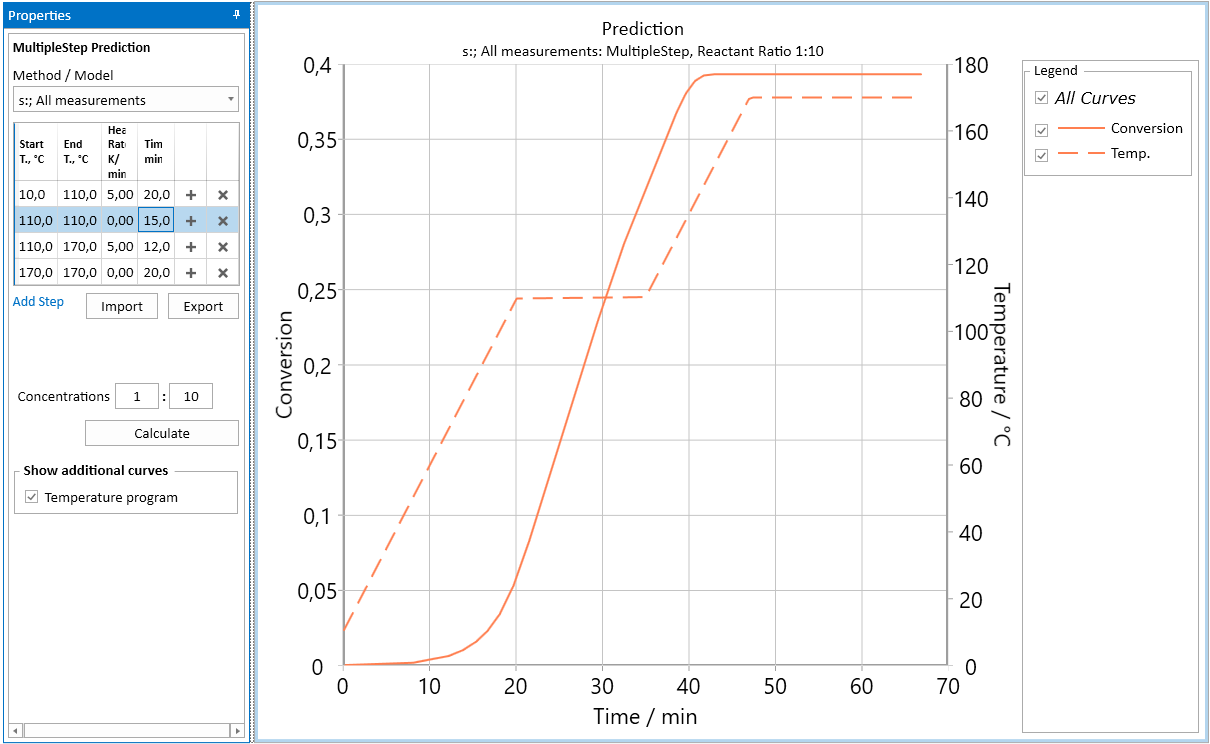
さらに、新しい解析では、反応エンタルピーのような全反応効果の濃度比依存性を見つける。そして、与えられた濃度比(モル比または質量比)に対する反応速度と熱生成の予測をシミュレートすることができる。
さらに、新しい解析では、反応エンタルピーのような反応の全効果の濃度比依存性を見つける。そして、与えられた濃度比(モル比または質量比)に対する反応速度と熱生成の予測をシミュレートすることができる。
新規:エポキシ/アミンの濃度が異なるサンプル:DSC_エポキシ+アミン_濃度
この新しいサンプルがSamples ディレクトリに追加されました。この新しいサンプルには、エポキシとアミンの反応比率が異なるエポキシ/アミン系の硬化に関するDSC測定結果が含まれています。
この系の新しい速度論的解析を実演するための新しいユーザーガイド(2部構成)が追加されました:
新機能:モデルベースおよびモデルフリーのチャートでユーザーが選択した曲線の可視性を保存して再利用できる
モデルベースおよびモデルフリーのコンバージョンフィットチャートでは、顧客が選択したチャート系列の可視性を保存することが可能である。
詳細は Kinetics Neo ヘルプ.
新しい:等変換線のカスタム可視性を保存して再利用可能
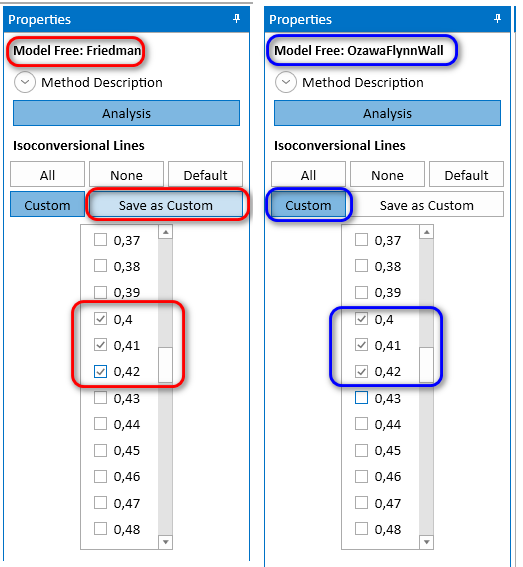
モデルフリー解析では、アイソコンバージョナル・ラインの可視性を、常に「すべて」/「なし」/「デフォルト」ではなく、独自に設定することが重要な場合がよくあります。Kinetics Neo 、バージョン3.5から、可視性を調整して保存することが可能になりました。新しいカスタム オプションは、すべてのモデルフリー解析に関連付けることができます。
詳細は、Kinetics Neo ヘルプをご覧ください。
新しいモデルベース解析のプロパティーパネルにおける値の自動入力
この新機能により、速度論モデルのすべての測定に対して同じ効果値(例えばピーク面積)を記入することができます。
各実験測定は、例えばDSCデータのピーク面積のように、それぞれ独自の合計効果を持ちます。複雑な影響(競合ステップ、拡散制御、速い結晶化、反応物の異なる比率など)のない反応では、すべての測定のピーク面積は非常に近い値になります。しかし、プロセス中のガラス転移の存在や、下図のエポキシ/アミンの比率の違いなど、さまざまな理由で実験値が同じにならないことがあります。
AnalysisのModel-basedセクションの新しい動力学モデルは、Areaセクションの各測定のエンタルピーの実験値で常に作成されます。
モデルのパラメーターを最適化するための最小値と最大値の列を表示するには、Show Rangeをクリックします。
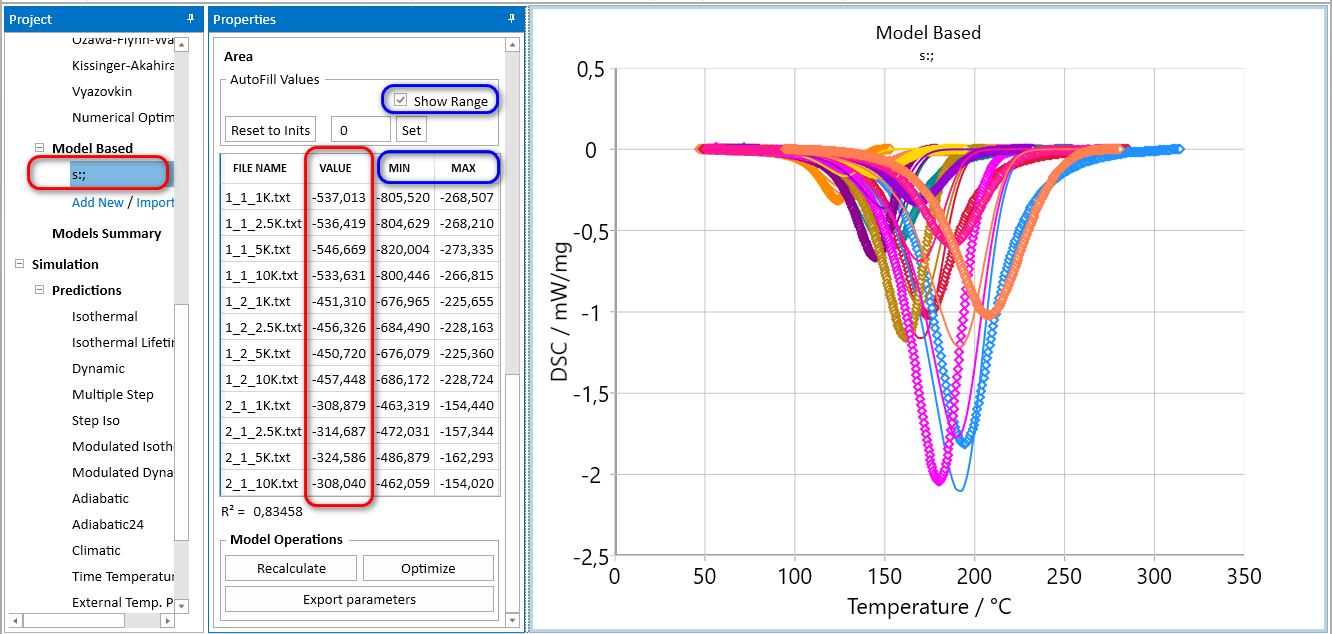
しかし、運動モデルにおいては、同じ値のエンタルピーが必要な場合が非常に多い。
すべての曲線に同じエンタルピー値を設定することが可能になりました。
Setボタンの近くに値を入力し、Setをクリックしてください:
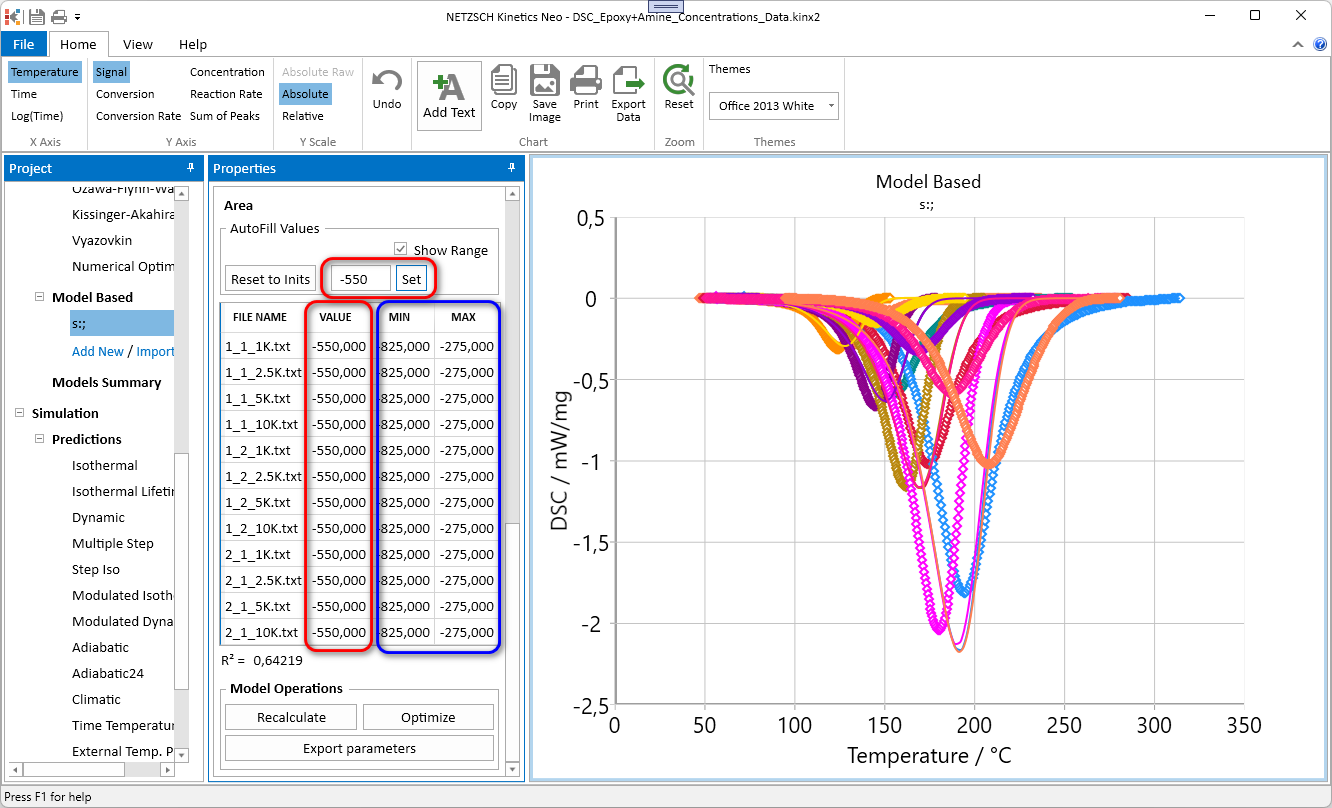
ここでは、すべての領域が-550 J/gに塗りつぶされている。これらのパラメーターの最小値と最大値も再計算される。
Reset To Initsをクリックすると、面積、最小値、最大値が元の実験値に戻る。
この関数の使用例はトレーニングガイドにあります:
新しい:変換率に適合。TGA、DIL、レオメトリー、DEAのような積分シグナルに重要です。
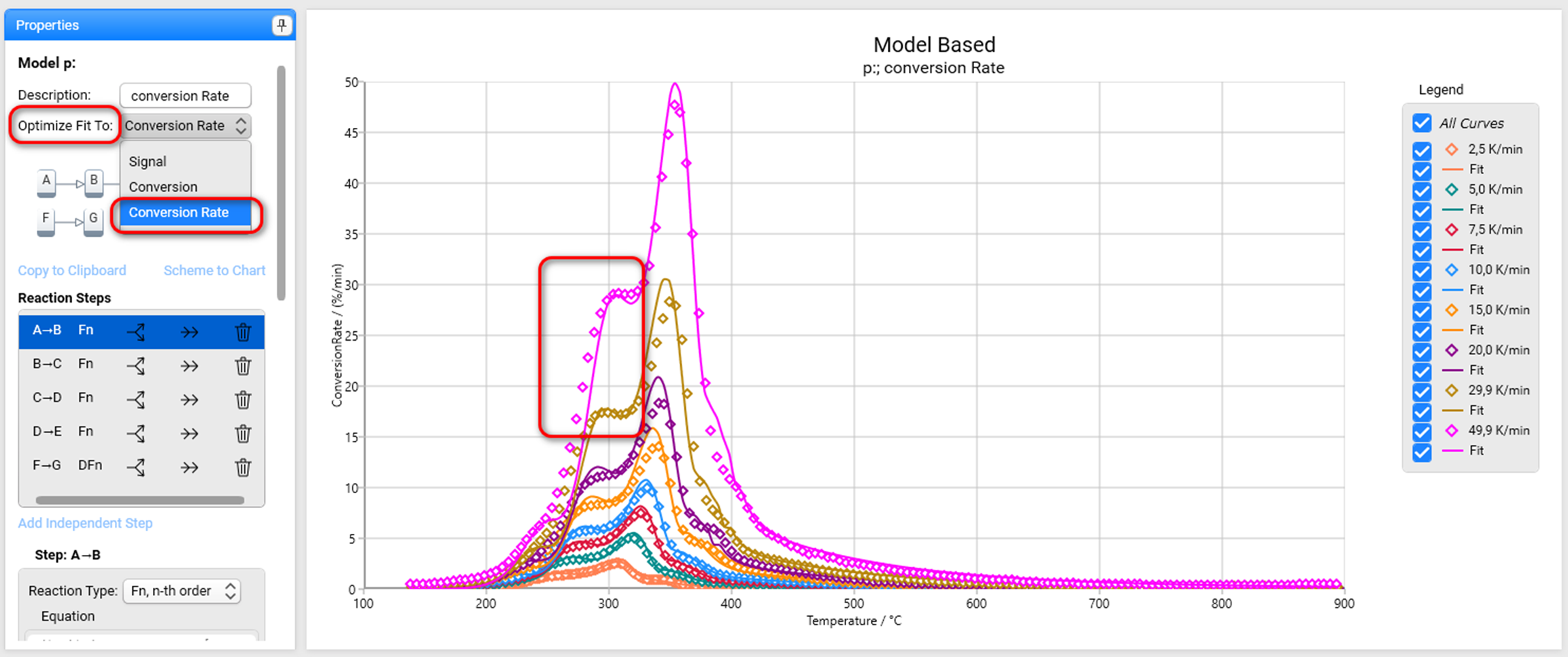
今まではシグナルに適合させ、変換に適合させてきた。しかし、多段階反応では、個々の反応段階に対して正しい位置を持つことが重要です。この位置は、DTGやDDILなどの微分曲線で見ることができます。この微分曲線を解析すれば、正しいピーク位置がわかります。 そこで今回、転換率に対するフィットの可能性を追加しました。
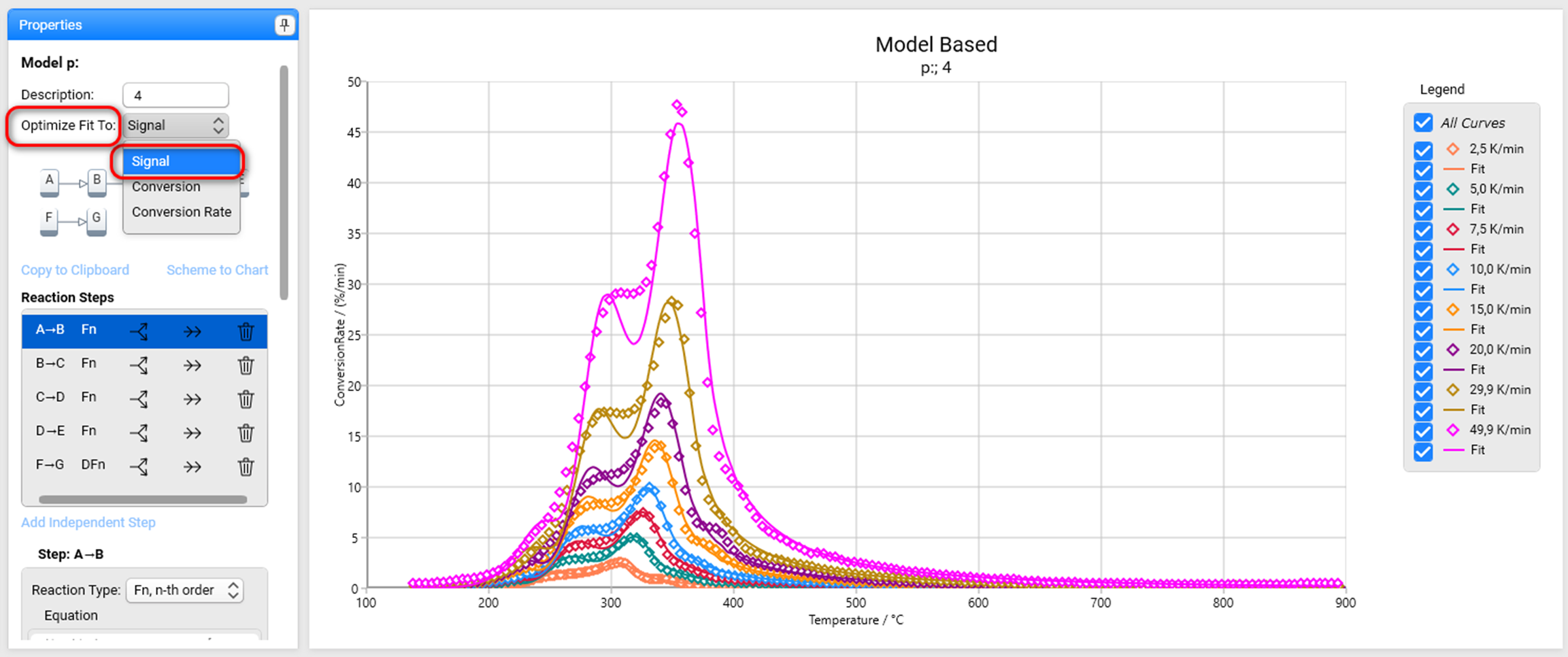
例熱分解データのシグナルに対する 従来の最適化フィット 。このフィットはTGシグナルには良いが(R²=0.9999)、転化率の表示にはあまり良くない:
コンバージョン・レートのために新しいフィットを行う:
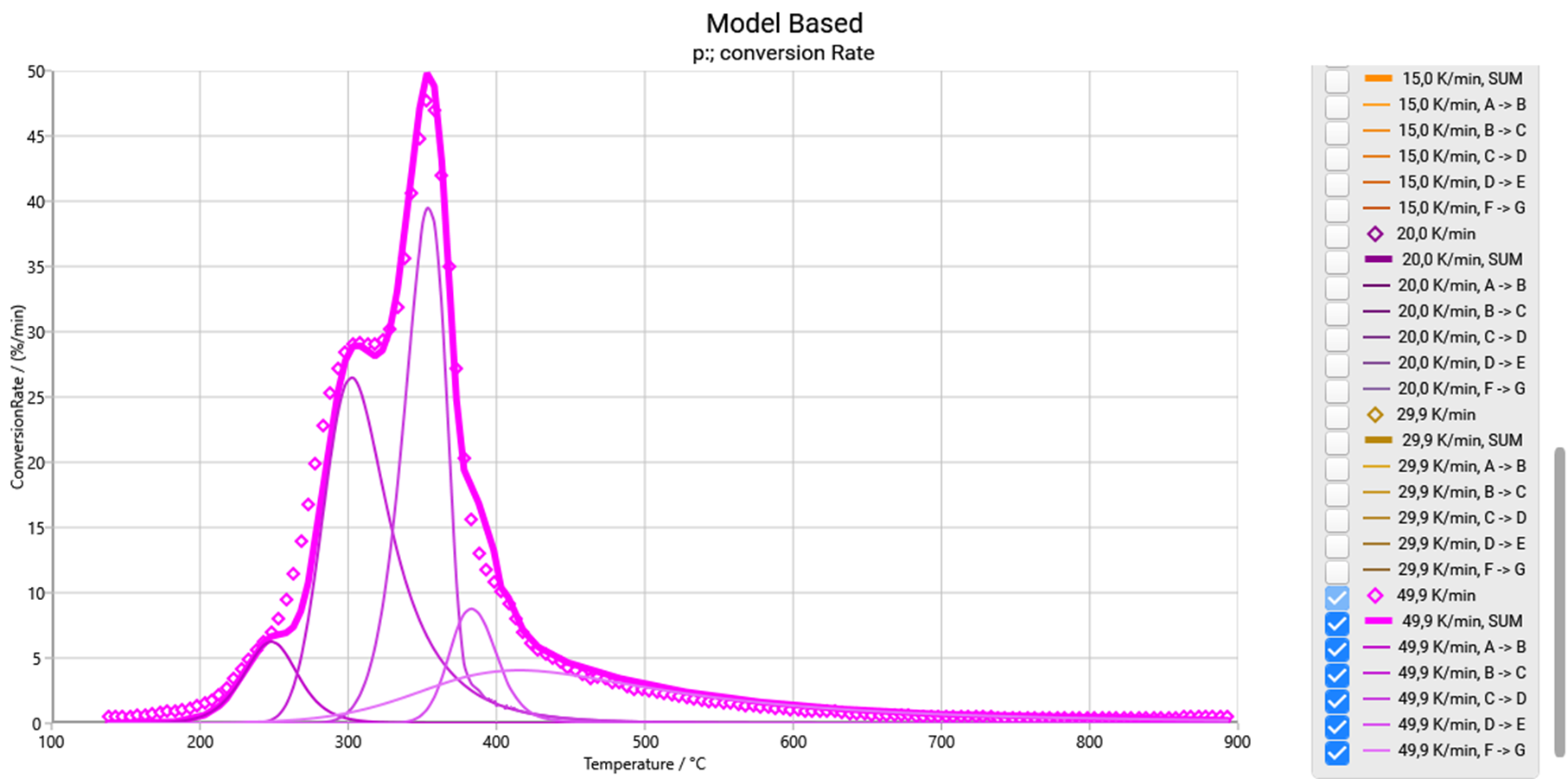
これでピークの位置は正しくなった:
新規: 標準ダイアログでカラーテーマを使用できるようになりました。
標準ダイアログ(例:プロジェクトの保存)を表示するには、デフォルトのWindowsスタイルか、選択されたカラーテーマのスタイルの2つの可能性があります:
1.標準ダイアログはWindowsのスタイルを使用します(例えば、未保存のファイルに対してウィンドウを閉じるダイアログ):
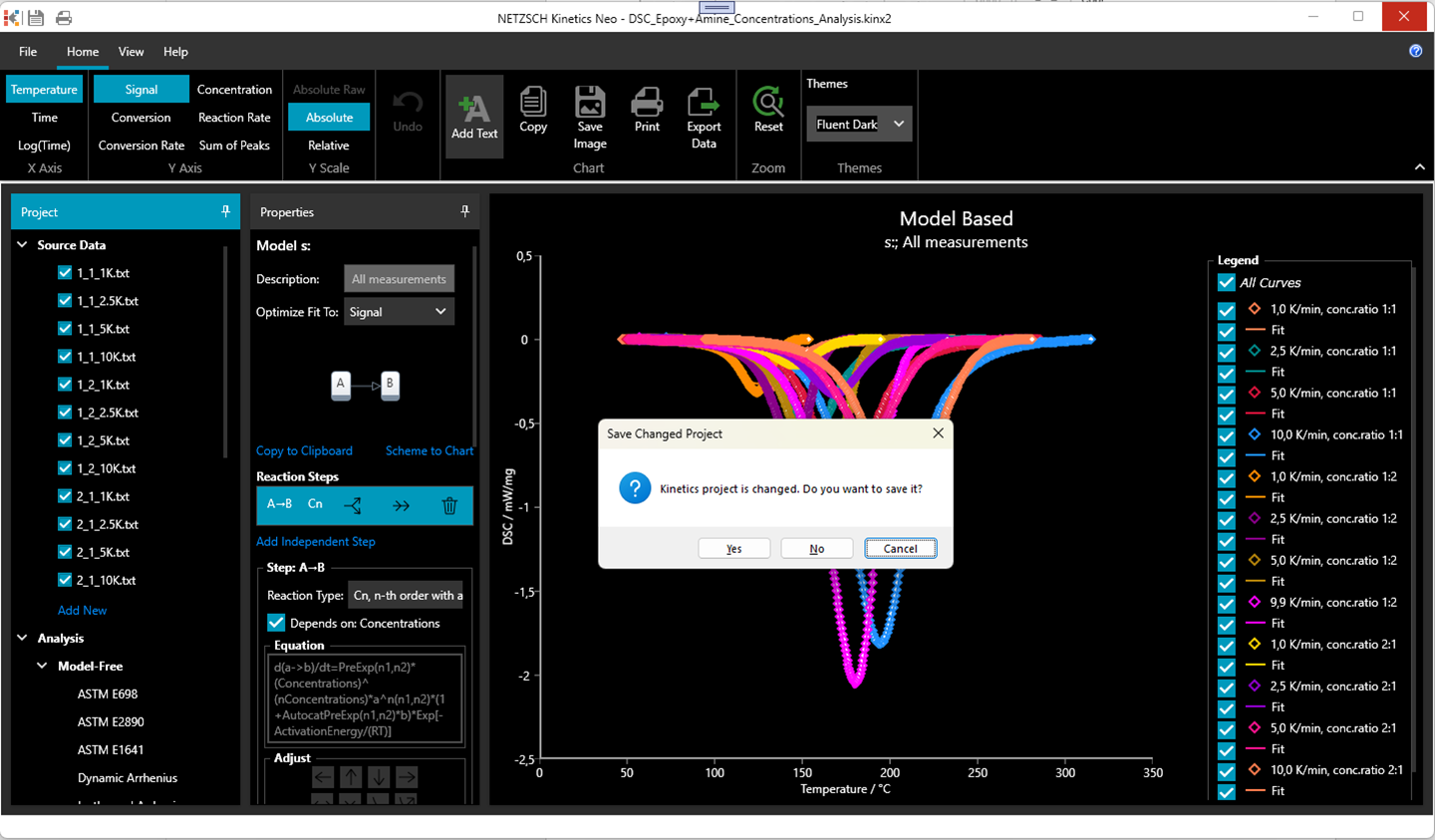
2.標準ダイアログは、選択されたKinetics Neo カラーテーマを使用します。
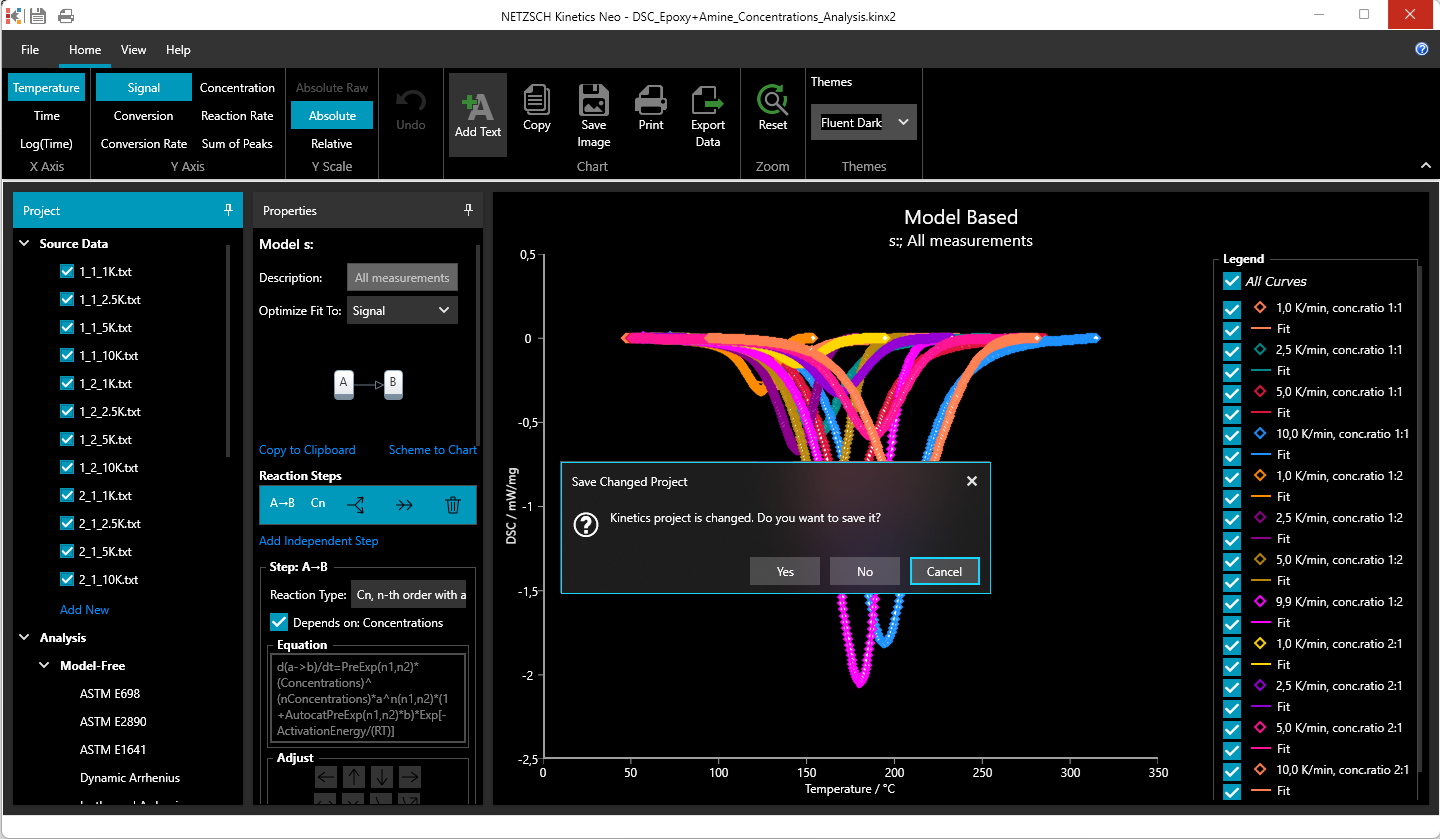
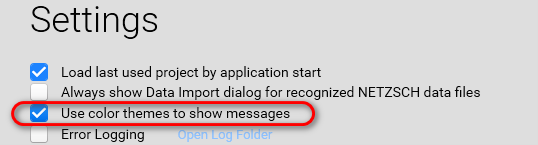
この2つの可能性の切り替えは、「設定」の「メッセージの表示にカラーテーマを使用する」チェックボックスで行います:
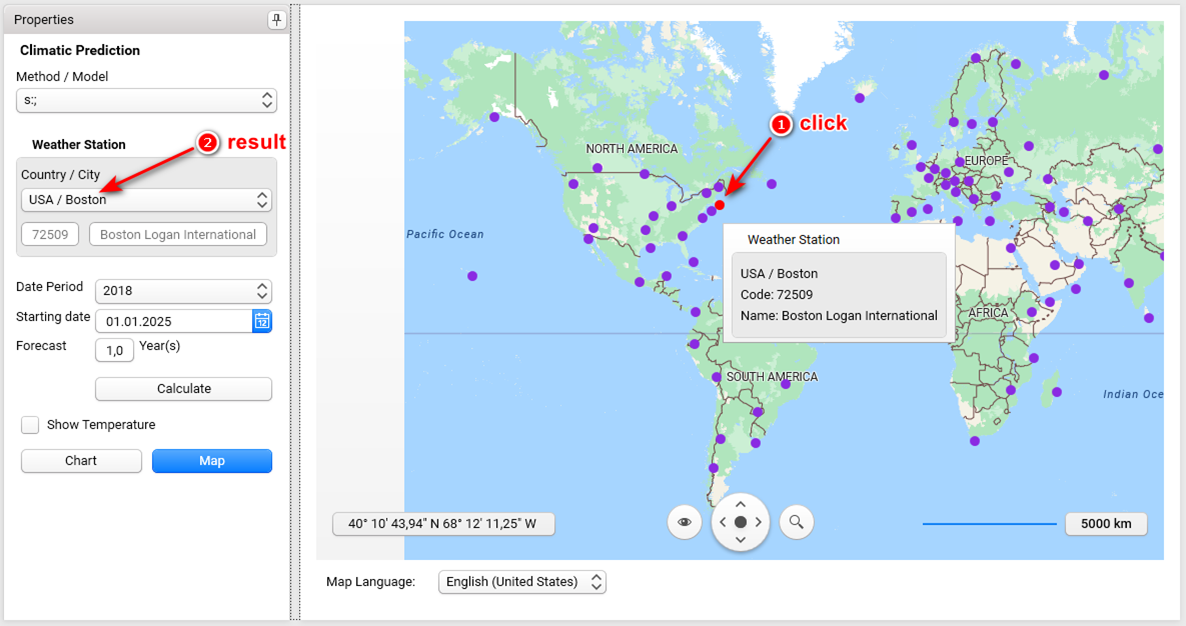
New: 新プロバイダーAzure Mapsで気候マップ上の気象観測所を直接選択する
以前のバージョンでは、気象観測所の選択は常にプロパティパネルの 気象観測所のドロップダウンリストから行っていました。
バージョンKinetics Neo 3.5では、新しいインタラクティブマップを実装し、ユーザーが地図上で気象観測所をクリックするだけで直接選択できるようになりました。地図上で選択された測候所名はドロップダウンリストに表示されます。
詳細はガイドをご覧ください。
新機能1回の操作で複数のデータソース(測定)ファイルを開くことができます。
一回の操作で複数のデータソース(計測)ファイルを読み込むことができるようになりました。これはNETZSCHデータファイルの場合、設定でデータインポートダイアログがオフになっていても機能します:
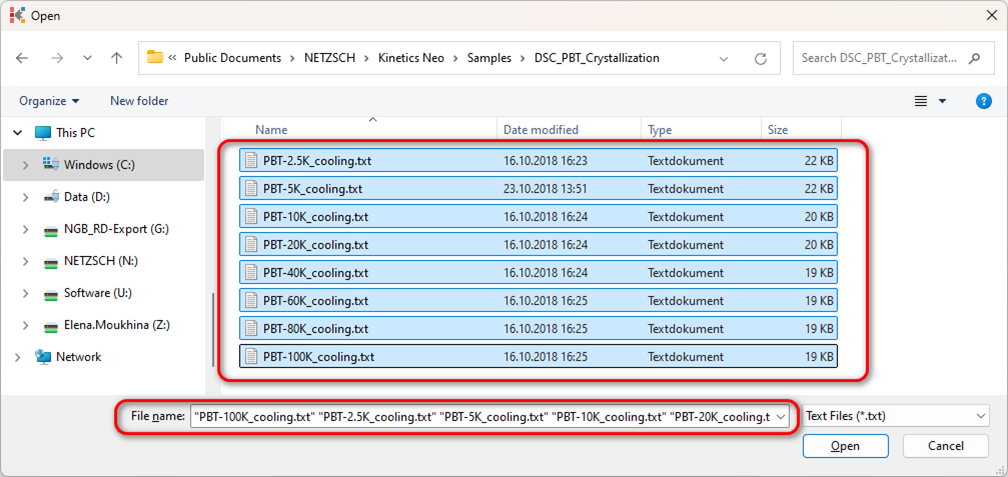
例新しい DSC プロジェクトを作成し、データソースにディレクトリDSC_PBT_Crystallization を選択します。その後、多数のNETZSCHファイルを複数選択し、Openクリック1回ですべてのファイルをロードします:
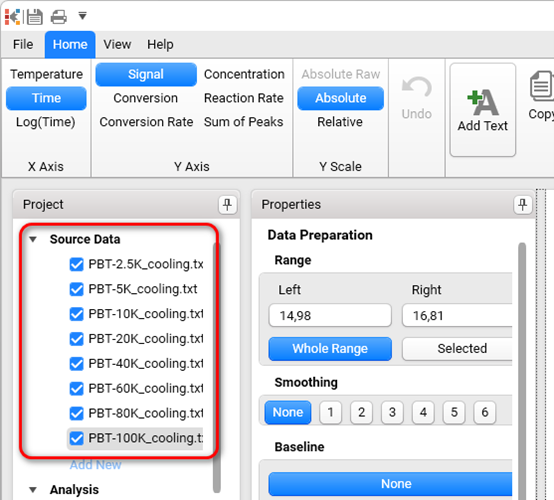
結果:複数のソース・データがKinetics Neo プロジェクトに追加される。
改善されました:チャートのレジェンドでハイライトされた破線のシリーズがストロークスペースの比率を維持するようになりました。
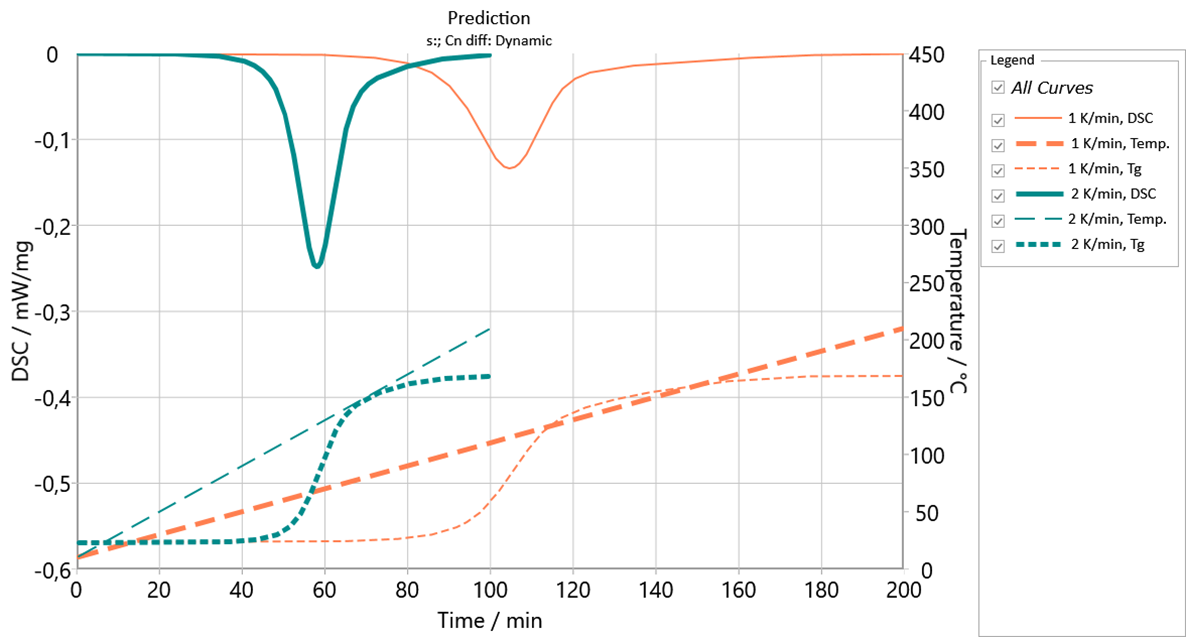
図には3つの強調曲線が示されている:2K/minのDSC曲線、1K/minの温度曲線、2K/minのガラス転移温度。
異なる破線タイプを正しく示すために、凡例の線の長さを長くしている。