
Kinetics Neo 3.5 版本的新功能
版本 3.5.25155.8
插入文本
目录
新功能
- 新功能:不同浓度双组分反应的动力学建模。
- 新增:不同浓度环氧树脂/胺的样品:DSC_Epoxy+Amine_Concentrations已添加。
- 新功能从优化中的理想优化温度曲线计算 "实际 "温度步骤。
- 新功能:从优化结果中导出温度阶数。
- 新功能适合 转换率。对于 TGA、DIL、流变仪、DEA 等积分信号非常重要。
- 新功能:新的地理位置地图提供商Azure Maps取代了过时且自 2025 年 7 月 25 日起不可用的 Bing Maps。
可用性新功能(基于客户反馈)
- 新功能:可保存 和恢复用户在基于模型和无模型图表中选择的曲线可见性。
- 新功能无模型分析中等转换线的可见性 可以更改并保存为 "自定义",并可用于所有无模型分析方法的可见性。
- 新功能基于模型的分析 Propeties 面板中的自动填充值。新增两个按钮:重置为初始值(用测量值填充)和设置 (用文本框中的常量值填充)。
- 新功能:标准对话框现在可以在 "设置 "中设置使用颜色主题。
- 新功能通过点击气候预测中的气象站,可直接在地图上选择气象站。
- 新功能可在一次操作中打开多个数据源(测量)文件。
- 改进:在图表或图例中选择突出显示的破折号系列时,可保持其笔画空间比例。只增加了厚度。笔画现在可以正确显示在图例中。
其他改进,Bux 修复
- 改进:现在可以打开在Kinetics Neo 新 版本中创建的 KINX2 文件。
- 改进:图表标题现在位于图表本身的中心,而不是图表+图例的中心。
- 改进:图表标题现在位于图表本身的中心,而不是图表+图例的中心:在图表图例中增加了线条长度,以便正确显示不同的虚线。
- 改进:标准对话框现在使用 Windows 11 风格:标准对话框现在使用具有圆角边缘的 Windows 11 风格。
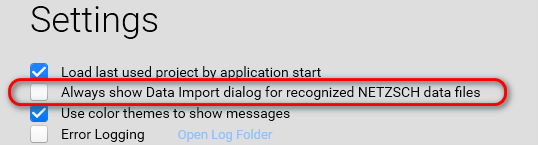
- 已修复:项目设置 "显示已识别文件的导入对话框 "的值显示不正确。
- 修正:无法加载旧的 KINX 文件:某些情况下无法加载旧的 KINX 文件。
- 其他小改进和错误修正
新内容:不同浓度双组分反应的动力学建模
领导
Kinetics Neo 3.5 版的主要新功能是 双组分反应 A+B→C 的动力学分析和动力学模型,其中反应物 A 和 B 的比例(摩尔比或质量比)可能不同。
用于动力学分析的测量数据是在不同温度条件和不同反应物浓度比下进行的测量。比例可以写成摩尔比,也可以写成质量比,如 1:20 或 7:3。
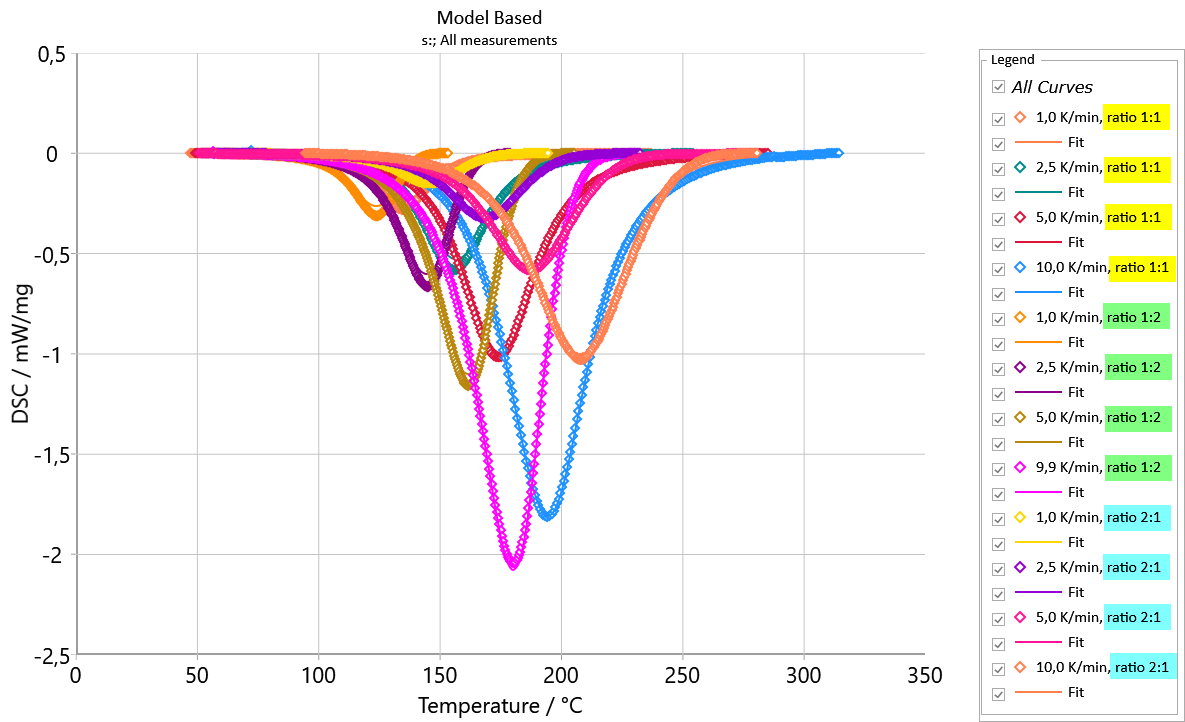
Kinetics Neo 将帮助您根据温度和浓度比创建一个通用模型。
不需要知道反应物的摩尔质量和精确的化学反应化学计量系数。动力学分析将根据测量曲线的形状找出每种反应物的反应顺序。
该模型可用于预测不同温度条件下以及给定反应物浓度下的双组分反应。
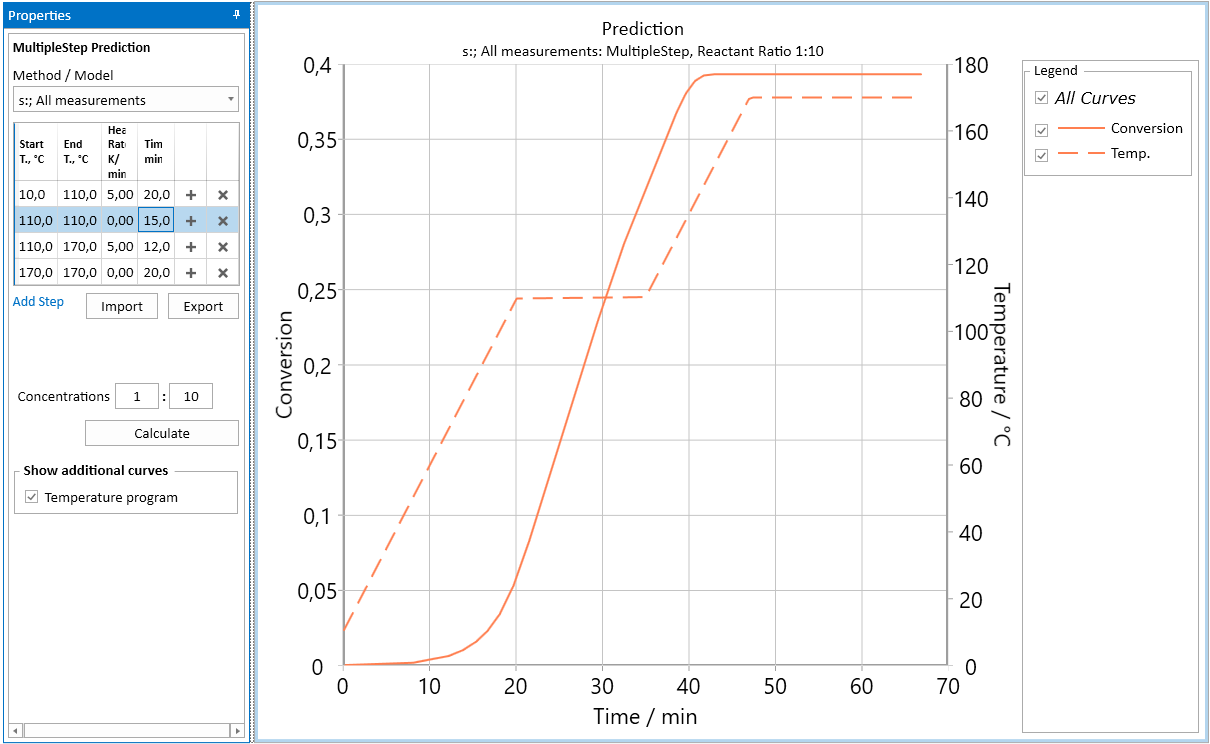
此外,新的分析方法还能发现总反应效果(如反应焓)与浓度比的关系。然后就可以模拟预测给定浓度比(摩尔比或质量比)下的反应速率和产热量了
此外,新的分析将发现反应焓等反应总效应与浓度比的关系。然后就可以模拟预测给定浓度比(摩尔比或质量比)下的反应速率和产热量了
新内容:含有不同浓度环氧树脂/胺的样品:DSC_Epoxy+Amine_Concentrations
该新样本已添加到样本 目录中。新样本包含环氧树脂/胺体系固化时的 DSC 测量值,环氧树脂和胺的反应物比例各不相同。
新增用户指南(两部分),用于演示该系统的新动力学分析:
新功能等转换线的自定义可见性可保存并重复使用
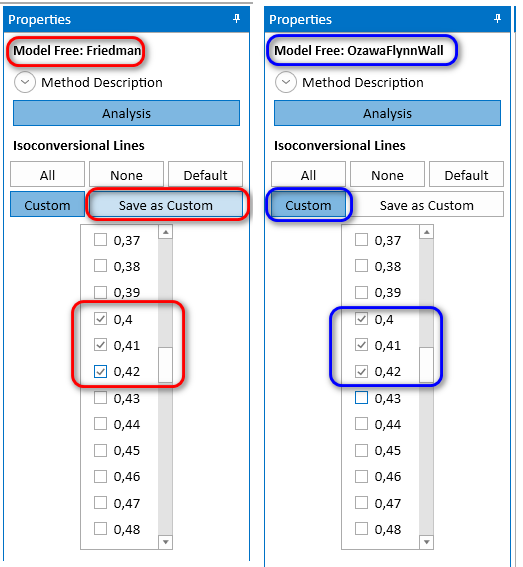
在无模型分析中,经常需要自行设置等转换线的可见性,而不一定是全部/无/默认。自Kinetics Neo 3.5 版起,您可以调整可见性并保存。新的自定义 选项可用于所有无模型分析。
详情请访问Kinetics Neo 帮助网站。
新内容:基于模型的分析预案面板中的自动填充值
这一新功能可以为动力学模型中的所有测量值填充相同的效应值(如峰面积)。
每个实验测量值都有自己的总效应,例如 DSC 数据的峰面积。对于没有复杂效应(竞争步骤、扩散控制、快速结晶、不同反应物比例等)的反应,所有测 量值的峰面积都非常接近。然而,有时由于不同的原因,如工艺中存在玻璃化转变或下图中环氧树脂/胺的比例不同,实验值并不相同。
在 "分析 "的 "基于模型"部分中创建的新动力学模型总是与 "区域"部分中每次测量 的焓的实验值一致。
单击 "Show Range(显示范围)"查看最小和最大可能值列,以优化模型中的参数。
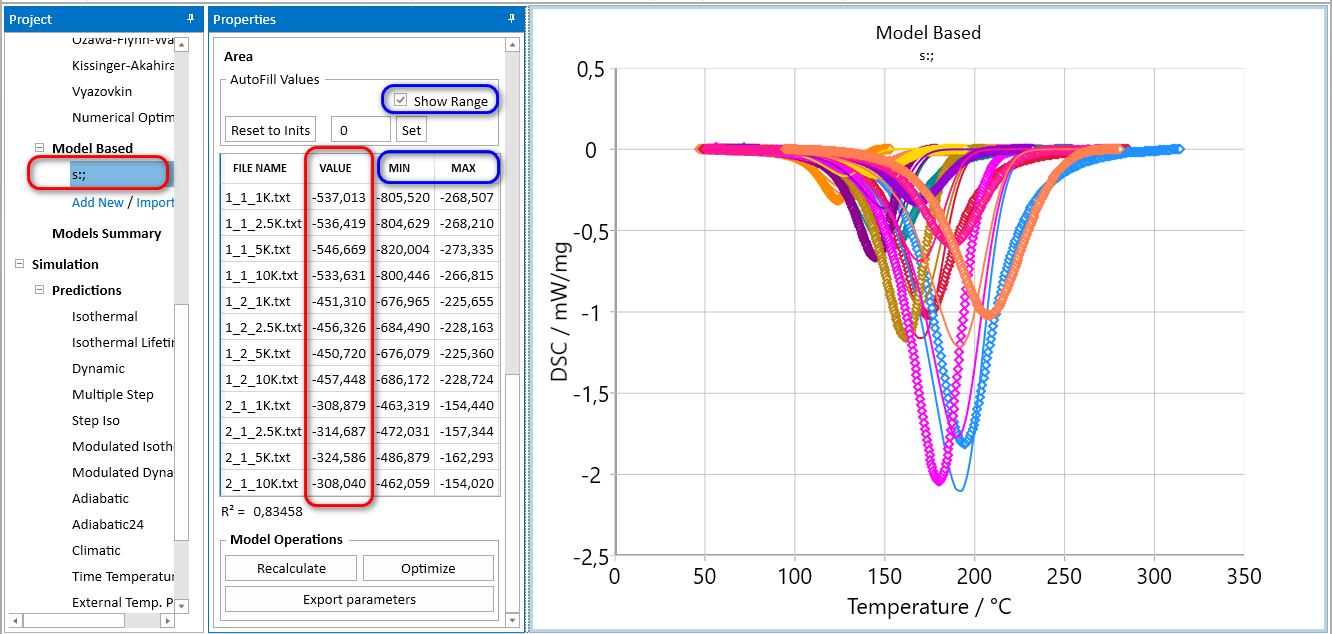
但是,对于动力学模型来说,焓值往往需要相同。
现在可以为所有曲线设置相同的焓值。
请在"设置"按钮附近键入焓值,然后点击 "设置":
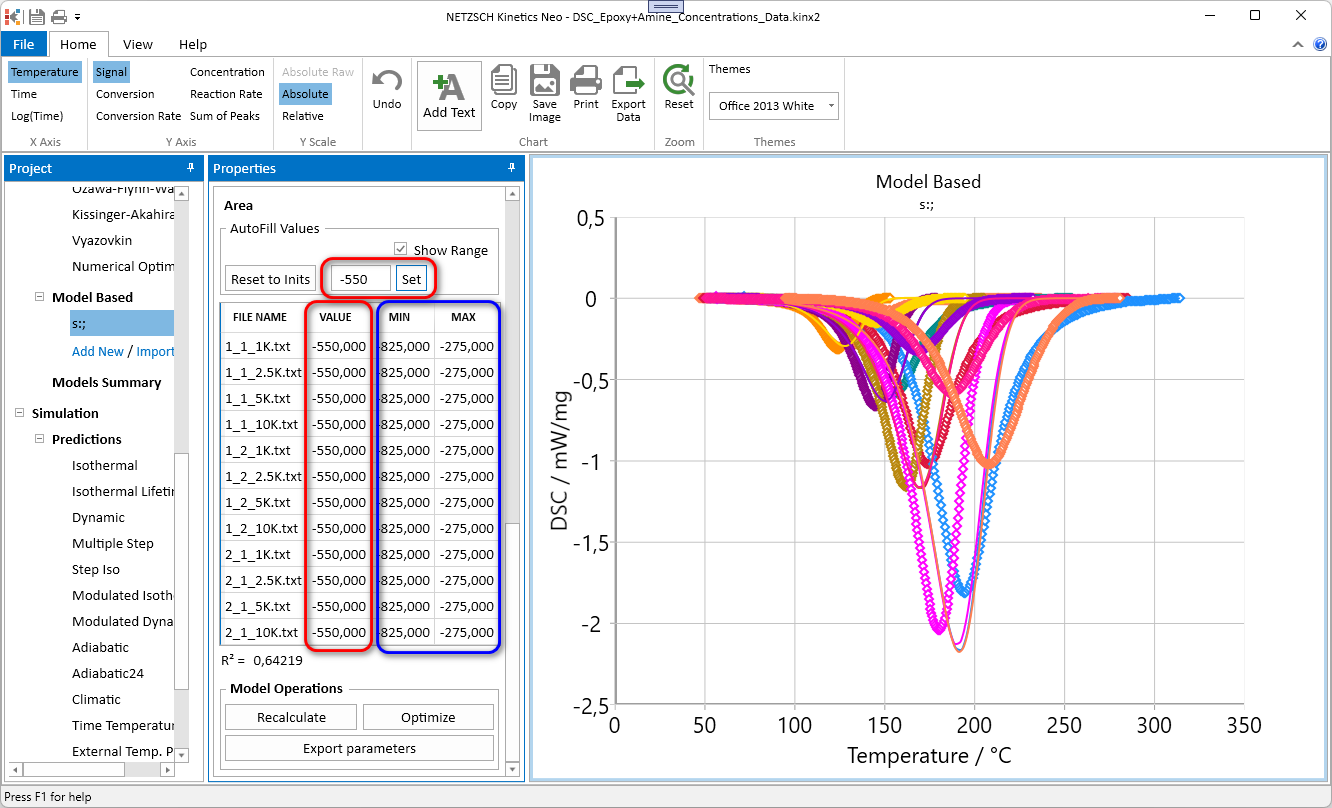
在这里,所有区域都填充为-550 J/g。这些参数的最小值和最大值也会重新计算。
点击 "Reset To Inits(重置为初始值)"可将 "区域 "及其最小值和最大值恢复为原始实验值。
培训指南中提供了使用该功能的示例:
新产品:适合转换率。对 TGA、DIL、流变仪、DEA 等积分信号非常重要
到目前为止,我们已经对信号和转换进行了拟合。但对于多步反应,为每个反应步骤确定正确的位置非常重要。这个位置可以在 DTG、DDIL 等微分曲线上看到。因此,我们现在增加了对转化率进行拟合的功能。
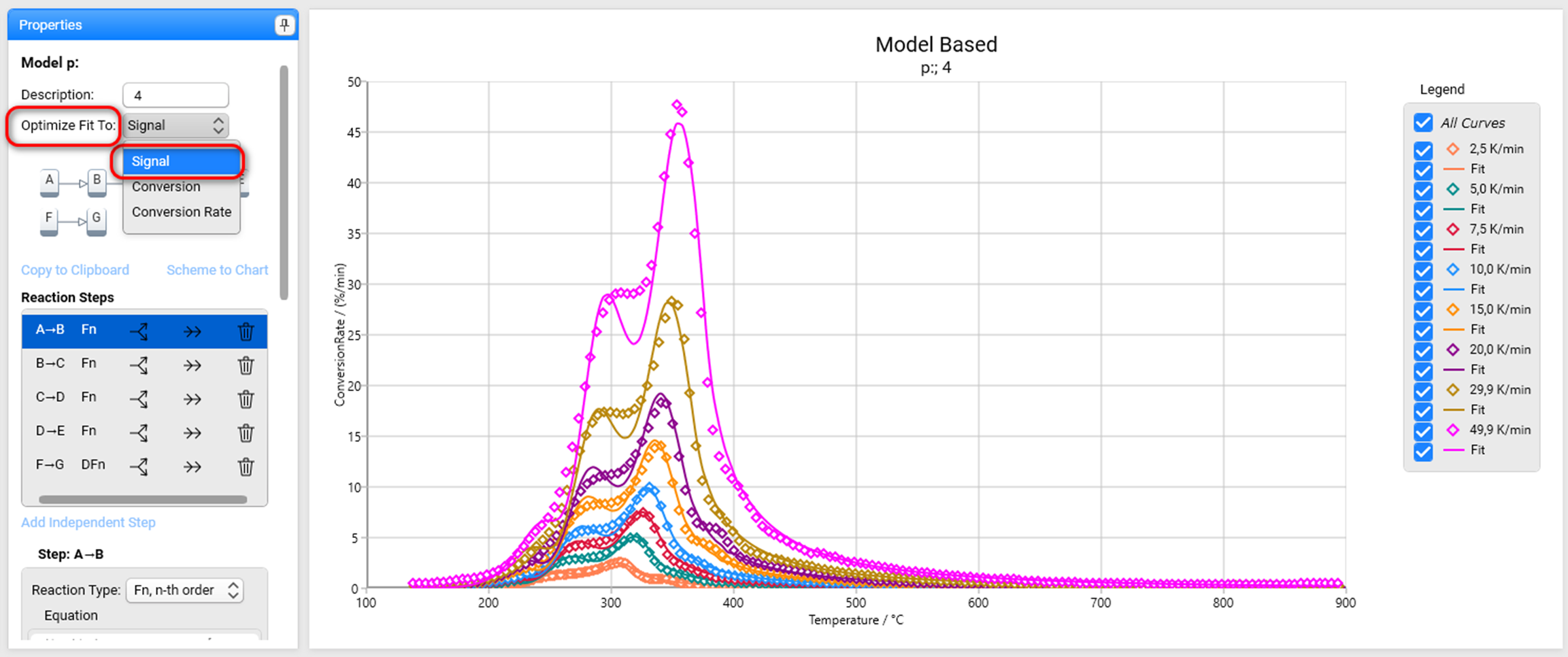
示例:热解数据信号的 旧优化拟合 。该拟合对 TG 信号很好 (R²=0.9999),但对转换率的显示不是很好:
为转换率做了新的调整:
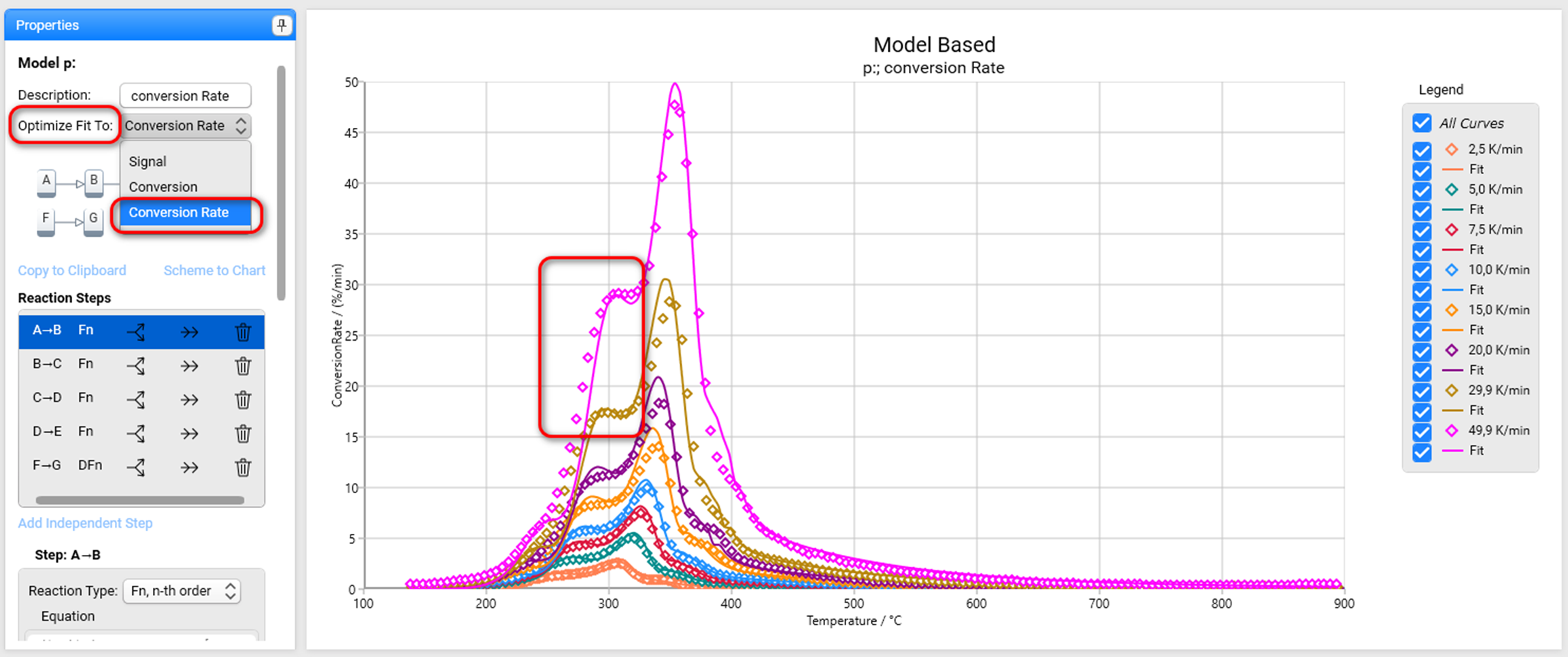
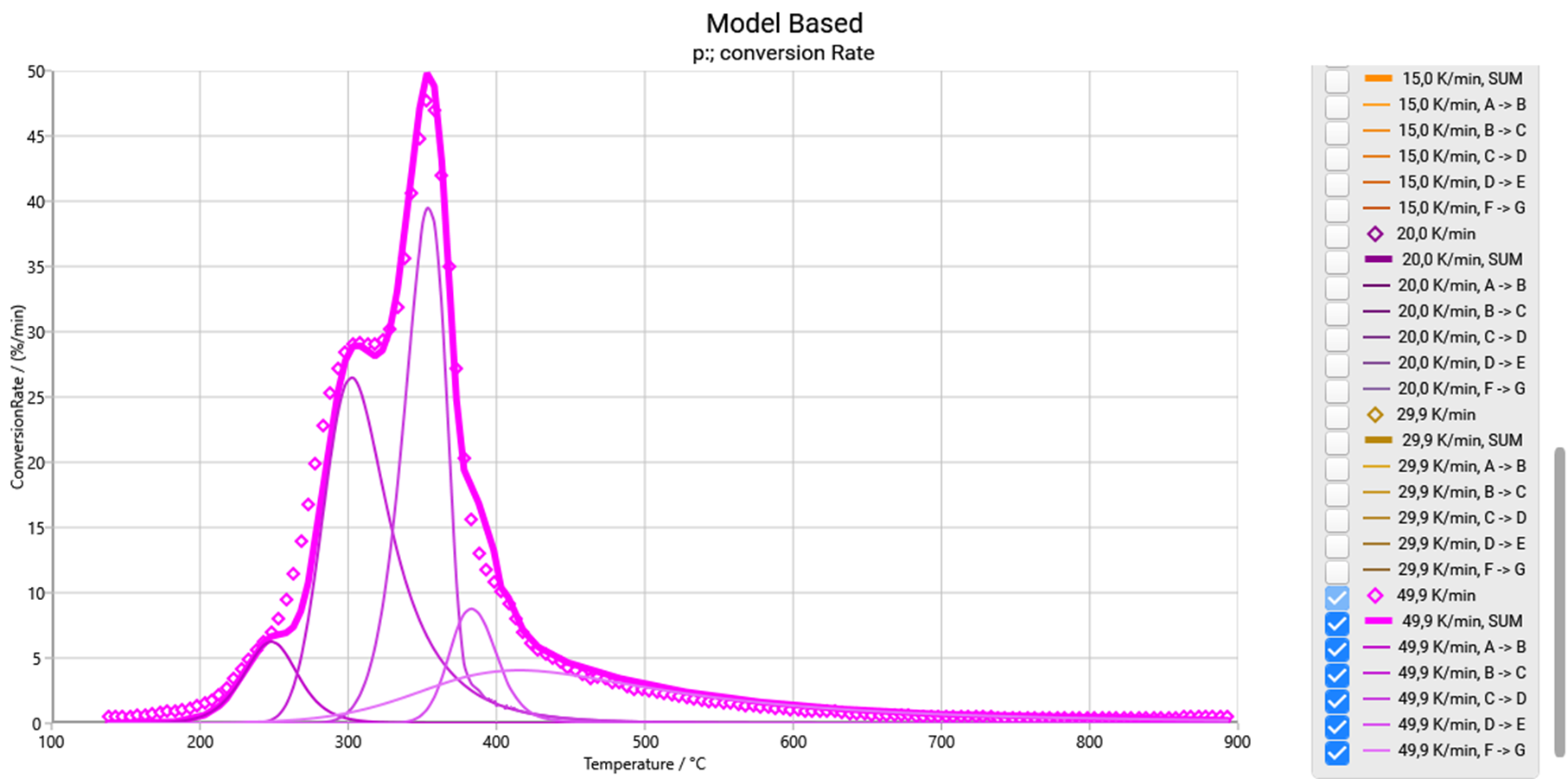
现在峰值位置正确了:
新功能:标准对话框现在可设置使用颜色主题
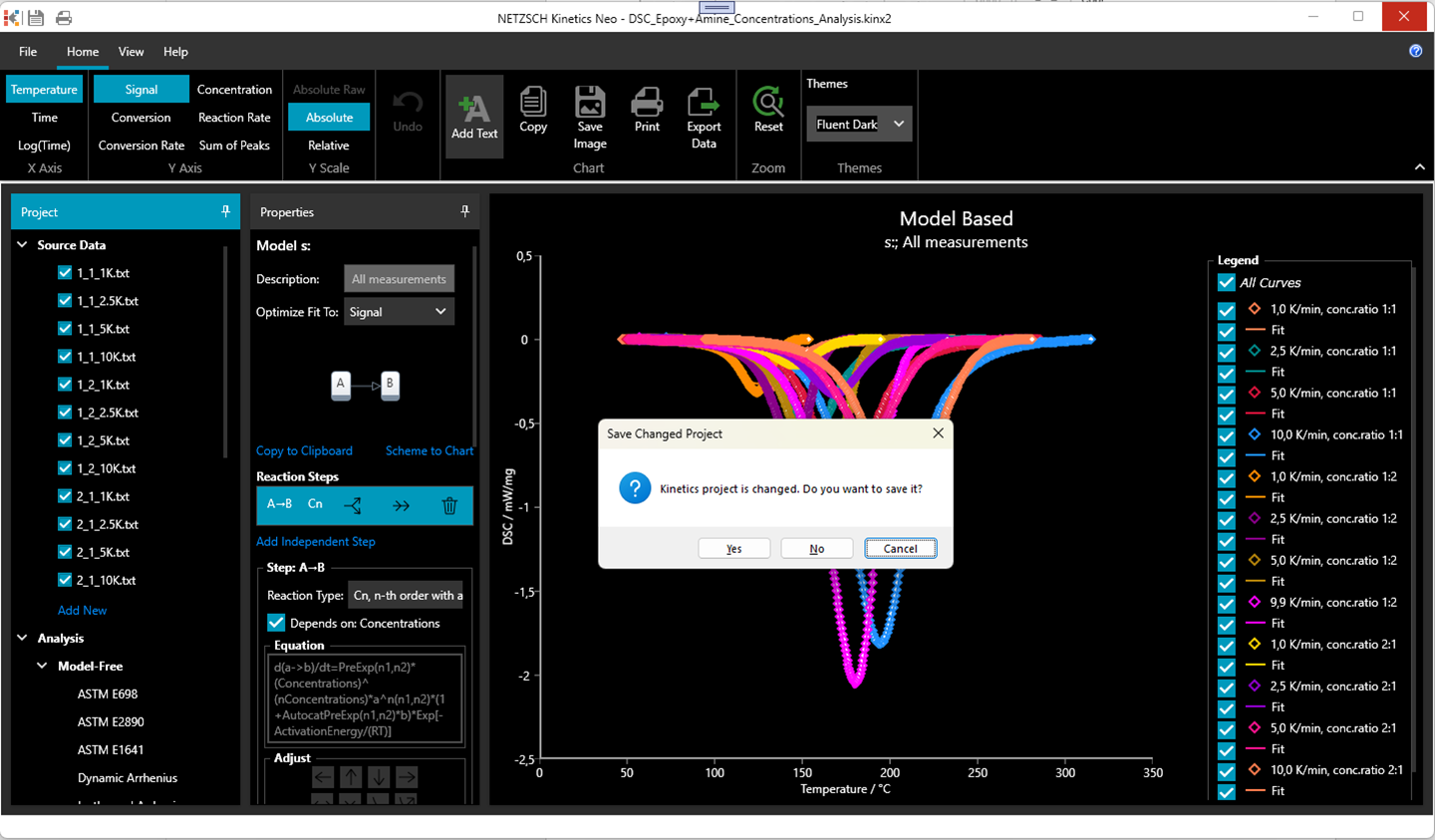
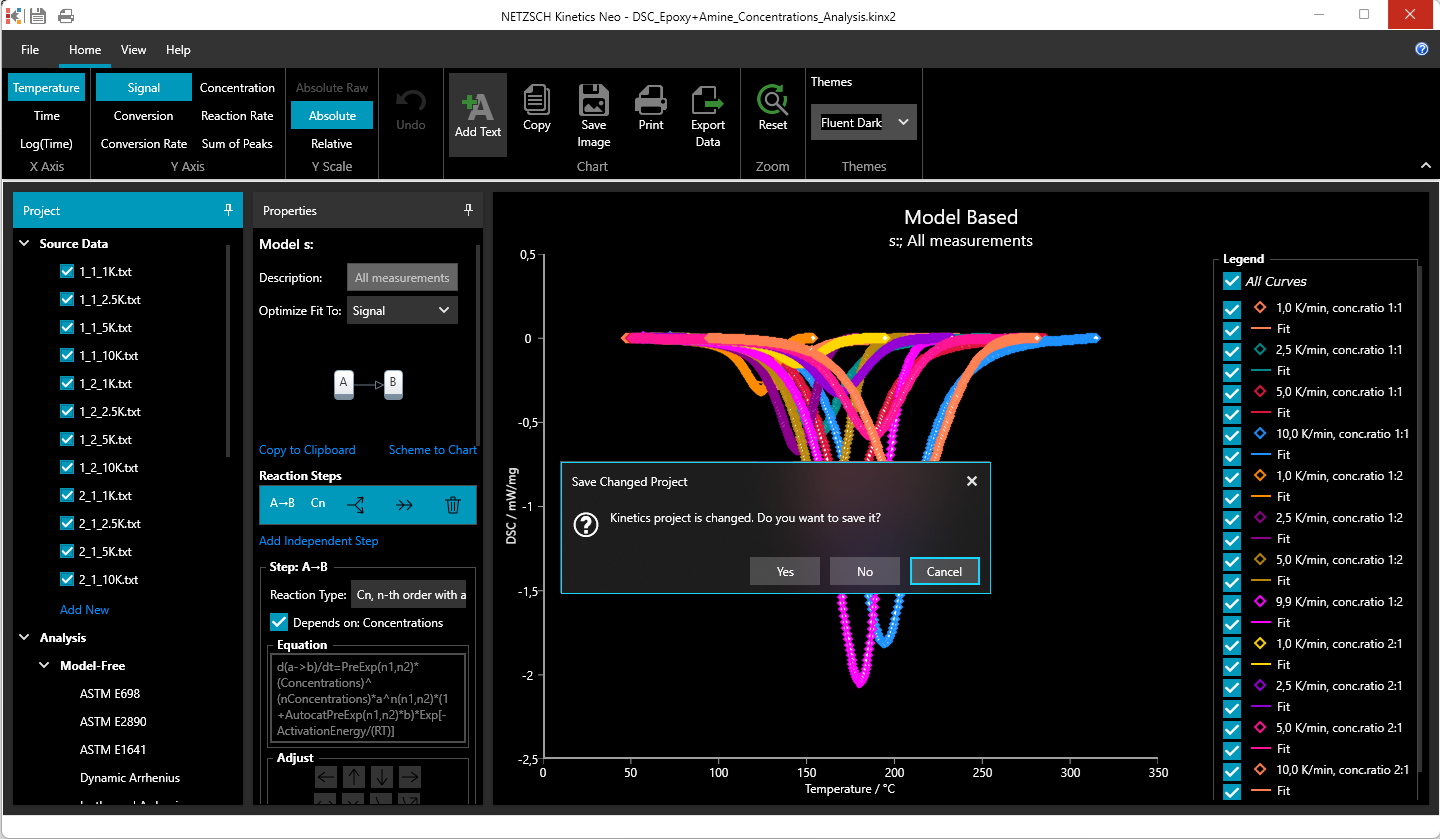
现在有两种显示标准对话框(如保存项目)的方式:默认的 Windows 风格或所选颜色主题的风格:
1.标准对话框使用 Windows 风格(例如未保存文件的关闭窗口对话框):
2.标准对话框使用选定的Kinetics Neo 颜色主题(未保存文件关闭窗口时的对话框: )
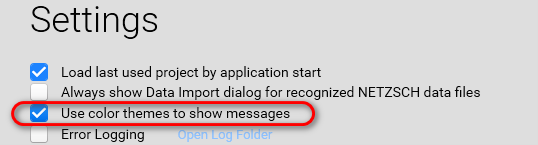
在"设置 "中通过复选框 "使用颜色主题显示消息"在这两种可能性之间进行切换:
新功能:使用新提供商 Azure 地图直接在气候地图上选择气象站
在以前的版本中,气象站总是从 "属性 "面板上的气象站下拉列表中选择。
在Kinetics Neo 3.5 版中,我们采用了新的交互式地图,用户只需点击地图上的气象站,就可以直接在地图上选择气象站。然后,在地图上选择的气象站名称将显示在下拉列表中。
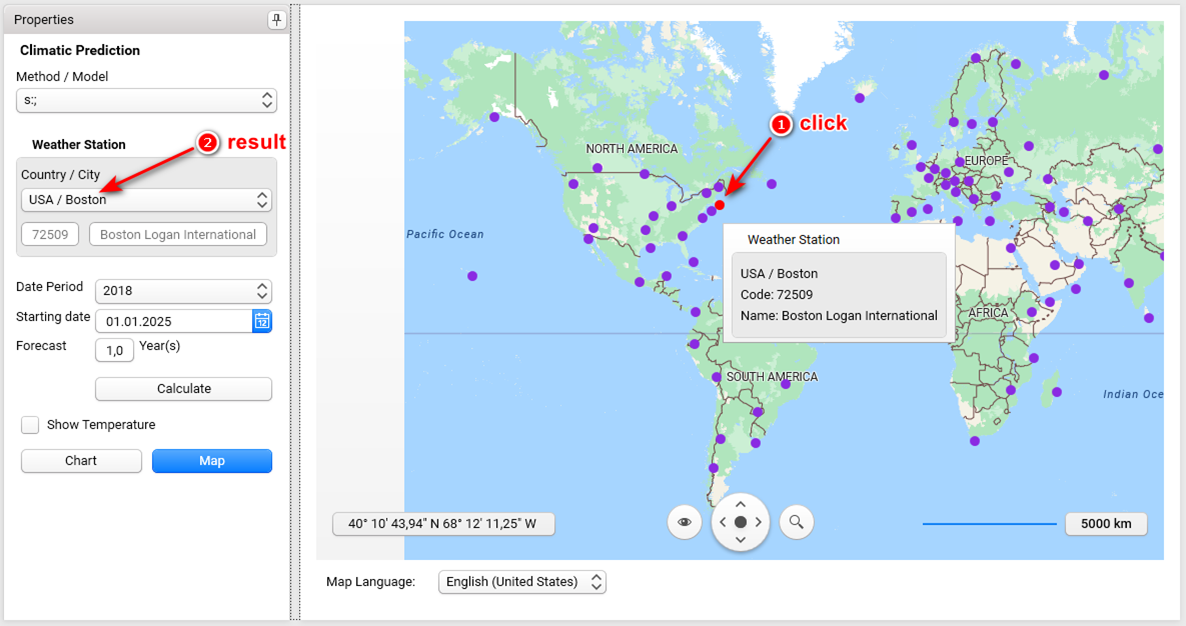
更多详情,请参阅我们的指南
新功能可在一次操作中打开多个数据源(测量)文件
现在只需一次操作即可加载多个数据源(测量)文件。如果在设置中关闭了数据导入对话框,该功能也适用于 NETZSCH 数据文件:
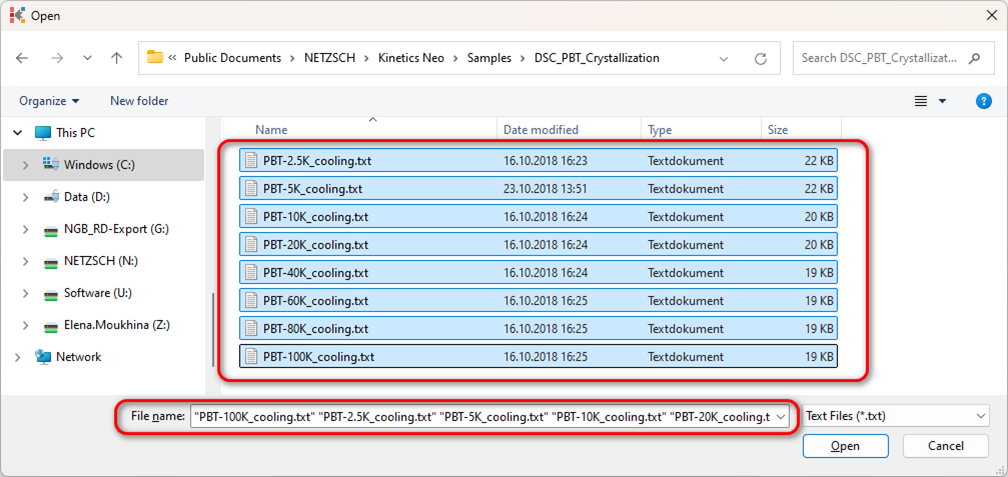
示例:创建新的 DSC 项目,选择目录DSC_PBT_Crystallization作为数据源。然后多次选择多个 NETZSCH 文件,并单击 "打开 "加载所有文件:
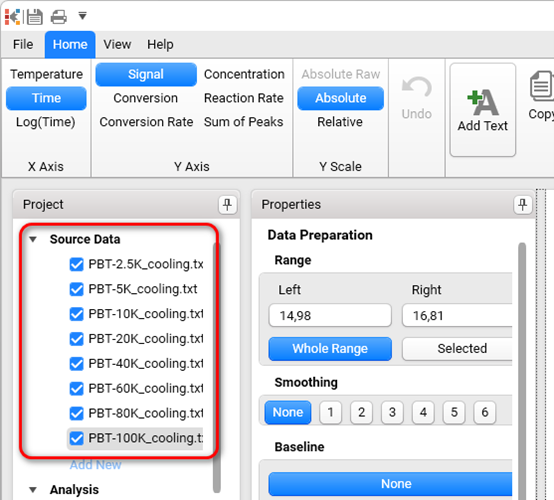
结果:多个源数据被添加到Kinetics Neo 项目中。
改进:改进: 图表图例中的高亮虚线系列保持其笔画空间比例
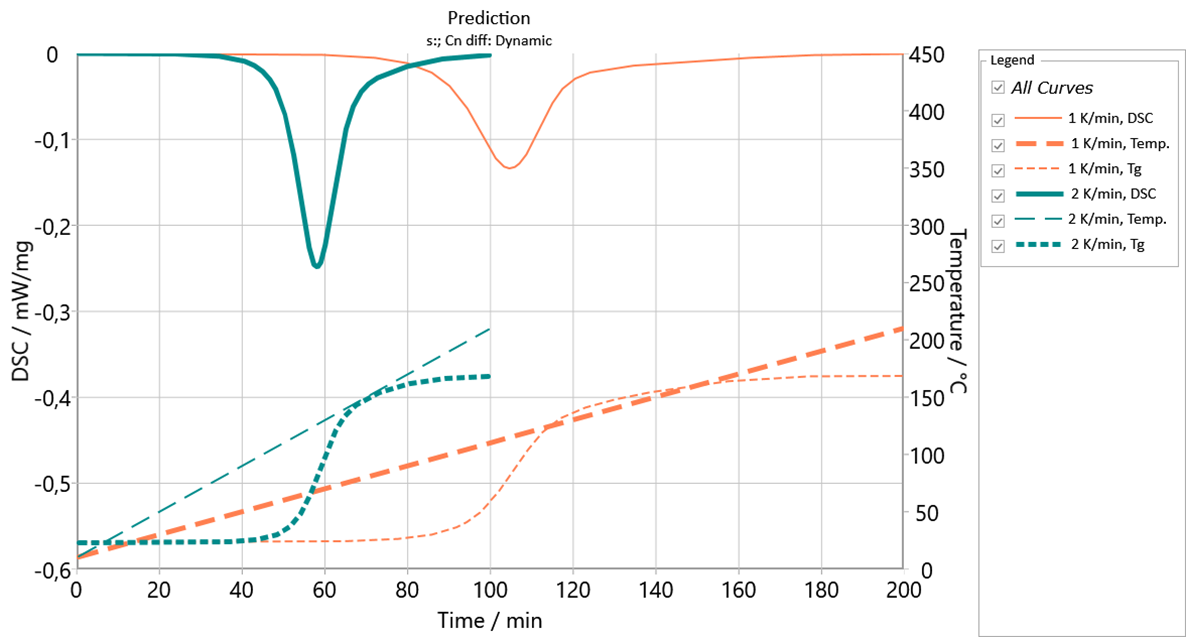
图中显示了三条突出的曲线:2K/min 时的 DSC 曲线、1K/min 时的温度曲线和 2K/min 时的玻璃化转变温度。
图例中的线条长度有所增加,以便正确显示不同的虚线类型。