
ハウツー:TTTダイアグラムの作成
拡散制御によるエポキシ硬化反応の時間-温度-遷移図
はじめに
この「ハウツー」では、時間-温度-遷移図を作成します。
時間-温度-遷移(TTT)ダイアグラムは、等温温度条件下での硬化挙動とガラス転移の進展をシミュレートする機会を提供します。
拡散制御を伴う硬化反応に関する既存のサンプル・プロジェクトから始め、時間-温度-遷移図を作成し、どのようなデータが得られるかを見ていきます。
サンプルデータ
- データの種類DSC Curing (拡散制御による示差走査熱量測定)
- プロジェクトファイル: DSC_Diff_Control_Epoxy_Analysis.kinx2
サンプル・データ・プロジェクトをロードする
1. Kinetics Neo ソフトウェアを起動します。
メイントップリボンのFileタブをクリックし、アプリケーションメニューを開きます。
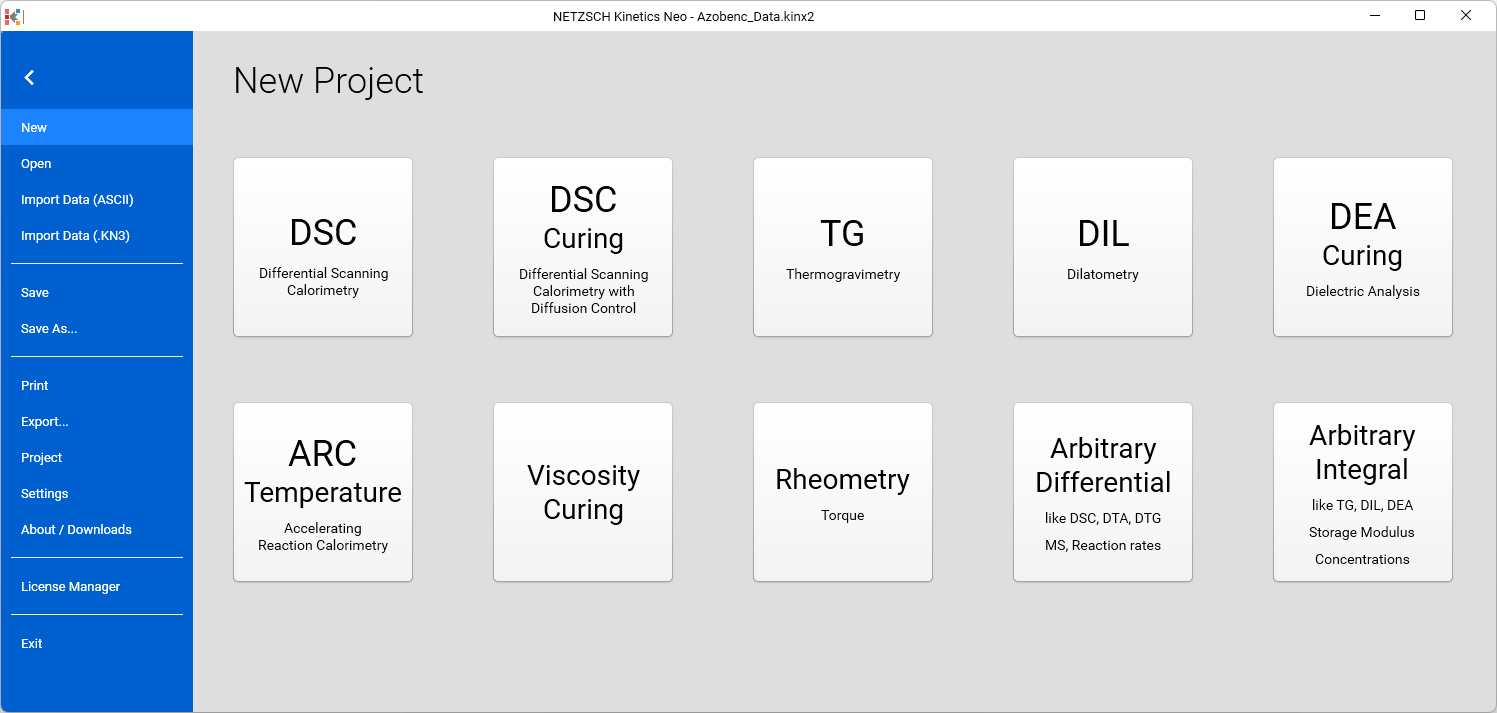
2.左側のメニューから「開く」をクリックし、「サンプル」を選択します。
WindowsエクスプローラでKinetics Neo samplesディレクトリが開きます。
DSC_Diff_Control_Epoxyディレクトリを選択します。
3. Kinetics Neo プロジェクトファイル"DSC_Diff_Control_Epoxy_Analysis.kinx2" を開きます。
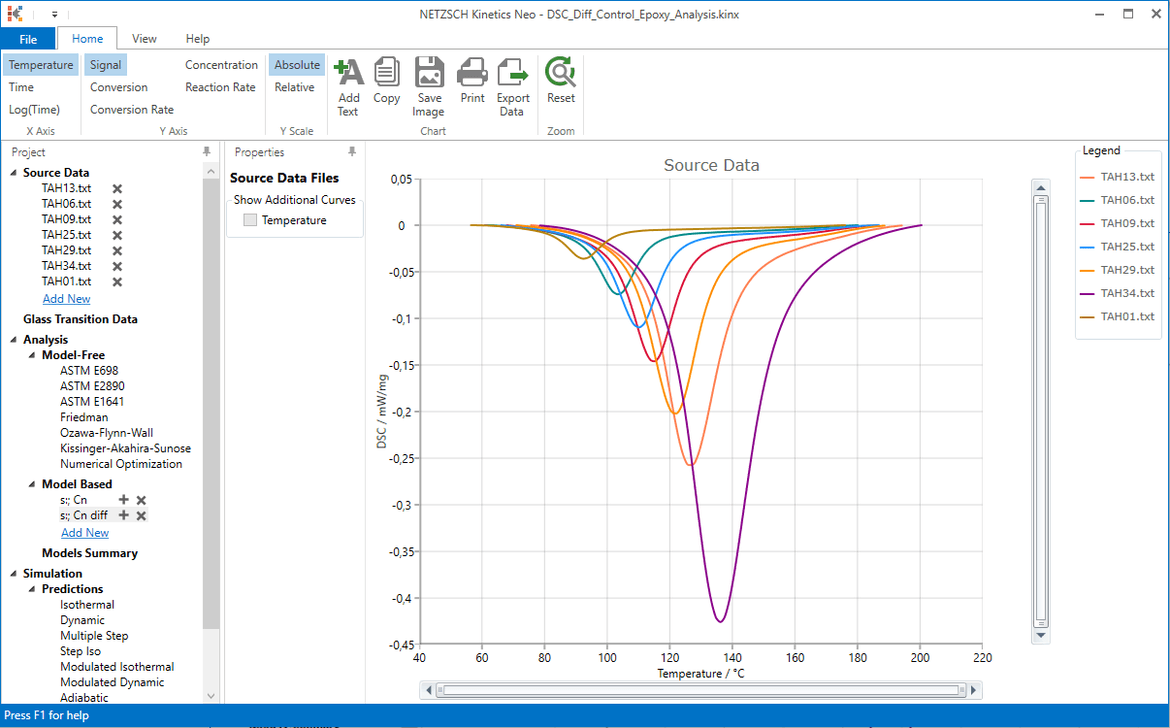
等変換曲線
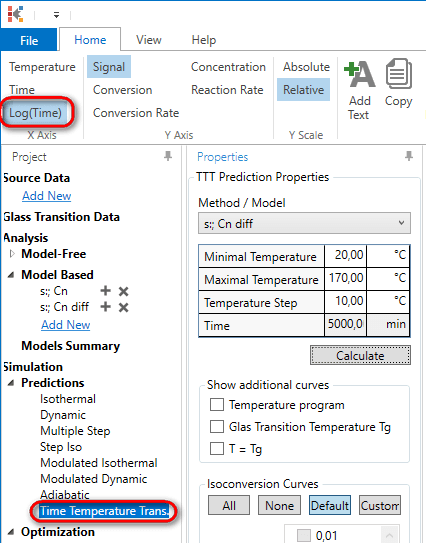
4. メインリボンツールバーの左側で X軸をLog(time)に切り替え、左のツリーパネルでシミュレーション -> 予測 -> 時間-温度-遷移を選択します。
5.Method/Model リストでModel Cn, diff を選択する。パラメータを設定する:
- 最低温度 20°C,
- 最高温度 170°C,
- 温度ステップ 10°C,
- 時間 5000分.
計算を押してください。
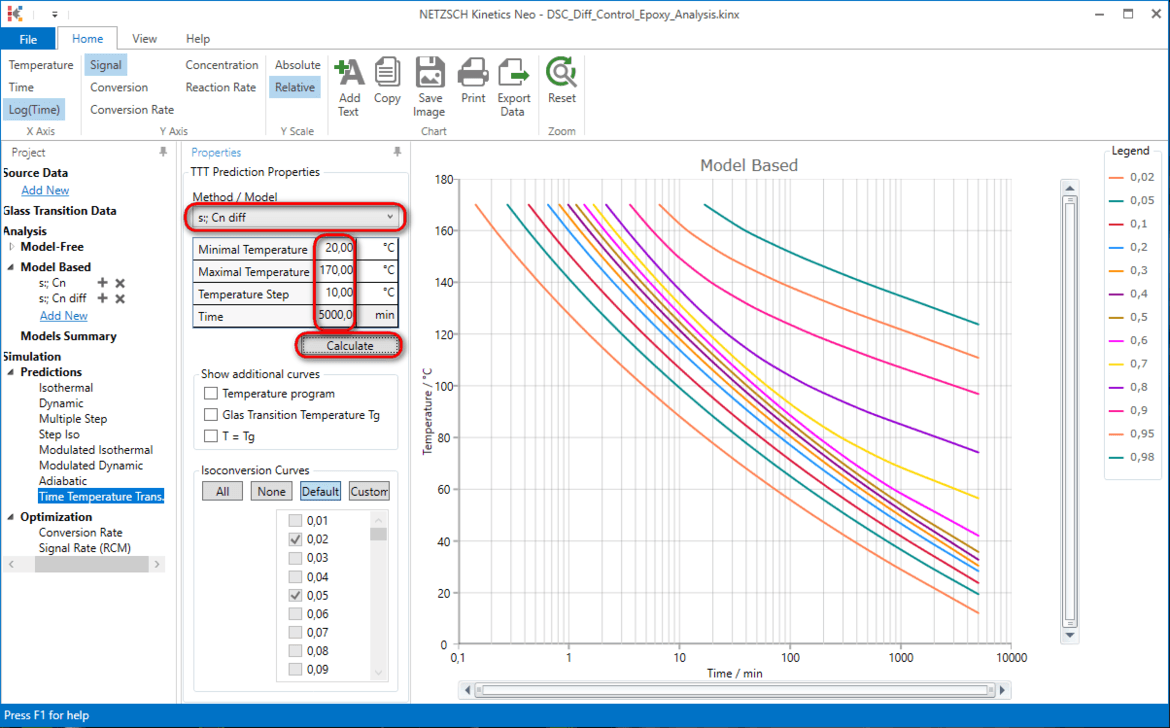
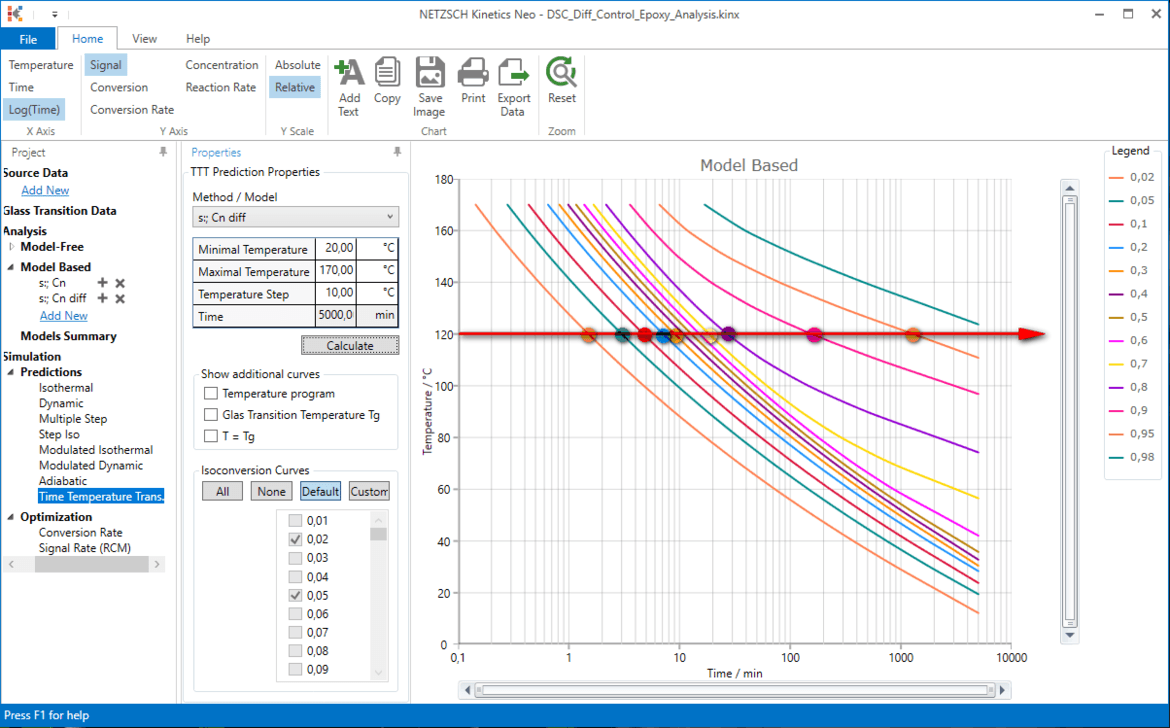
6. 等変換曲線の予測をどのように解釈するか?
等変換曲線とは、同じ変換度を持つ曲線です。
- Y軸で興味のある温度を選択する(例えば120℃)。
- この温度から右方向に仮想の水平線を引く。
- この想像線が等変換曲線と交差するところをチェックする。
120℃の等温予測の場合、プロセスは以下のようになる:
- 1.5分で2 %の転化率
- 3分で5
- 4.7分で10
- ...
- ほぼ20分で70
- 約90%(約150分150分
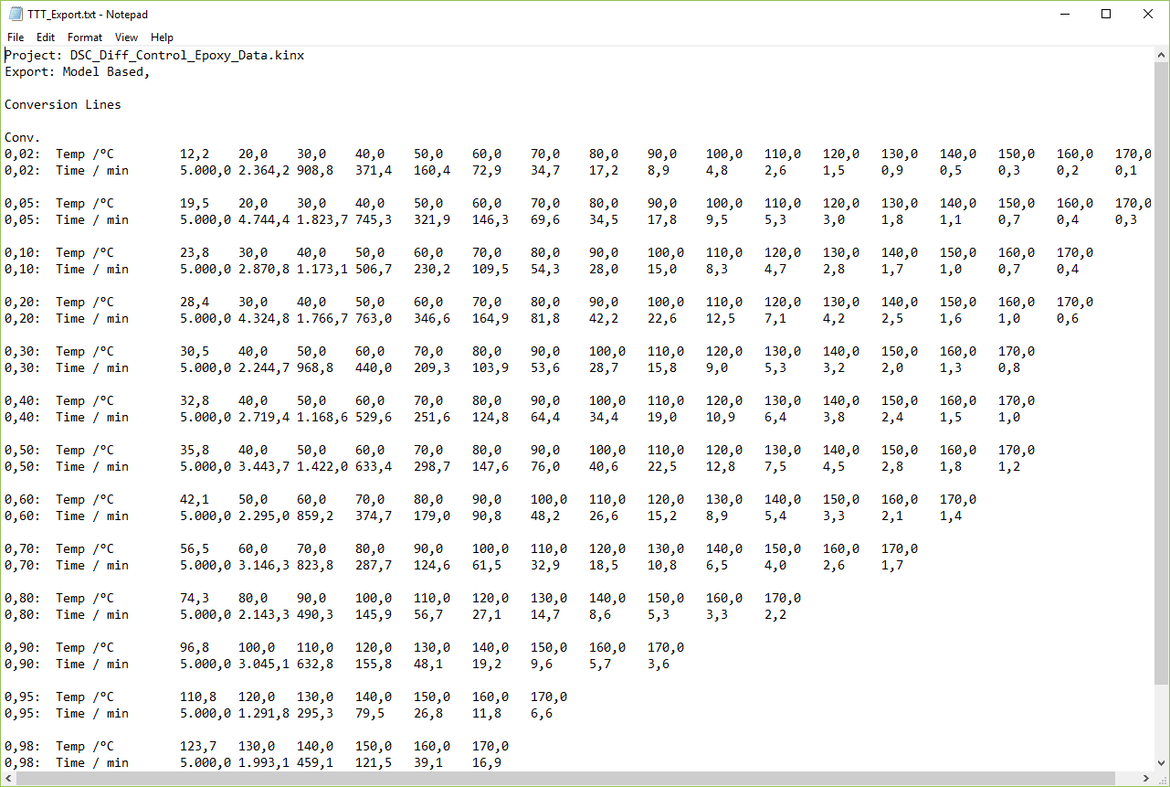
7.メインリボンツールバーのExport Dataを選択し、等変換カーブの値をテキストファイルに保存します。
エクスポートされたファイルには、定義された各変換値に対して2つの行が存在します:
- 1行目は温度
- 2行目は、指定された温度で等温条件で定義された変換を達成するのに必要な時間です。
等温条件におけるガラス転移温度の予測
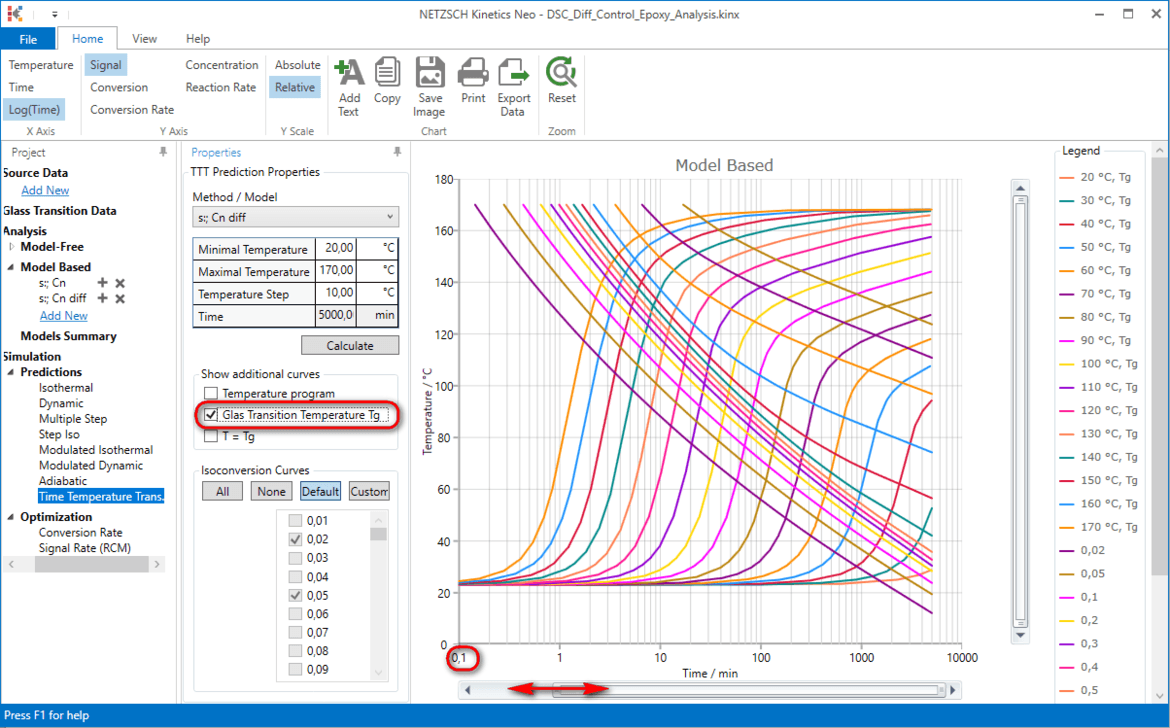
8.ガラス転移温度をオンにする。
TTT Prediction Properties(TTT予測プロパティ) 」ペインで、「Glass Transition Temperature Tg(ガラス転移温度Tg)」オプションをオンにする。
見やすくするために、水平ツールバーの左端を動かして、0.1から始まるデータを表示します。
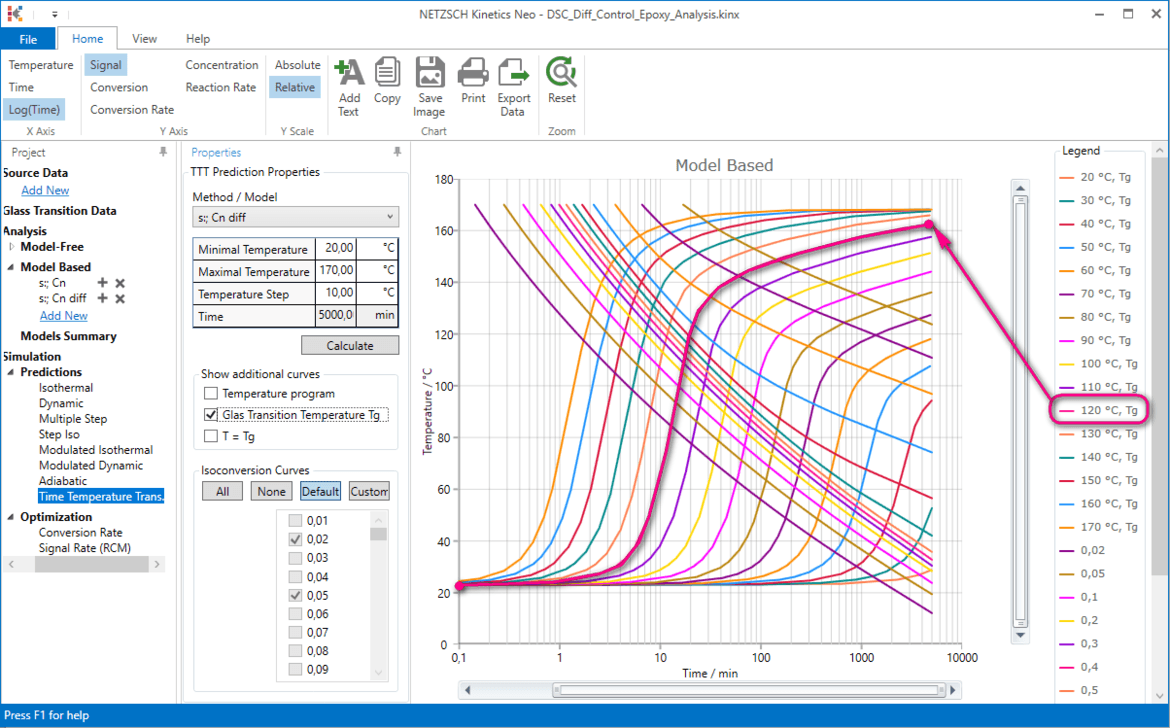
9.ガラス転移温度の予測値の見方。
120℃と 表示された曲線は、120℃での等温硬化中のガラス転移温度の変化を示しています。このガラス転移温度は、等温反応中に25℃(未硬化状態)から163℃(ほぼ完全硬化状態)まで変化する。
ガラス化曲線
10.温度ステップに4℃と記入し、曲線T=Tgの表示をオンにする。Calculateを押す。
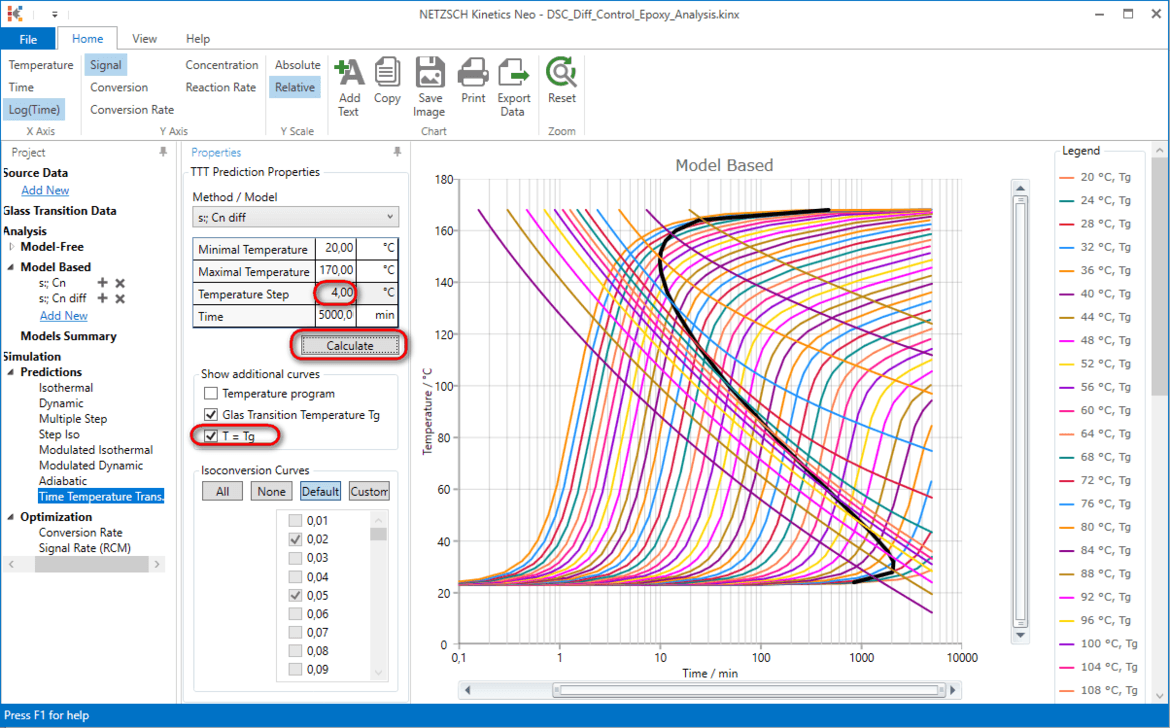
11.ガラス固化曲線T=Tg(黒い曲線)の解釈は?
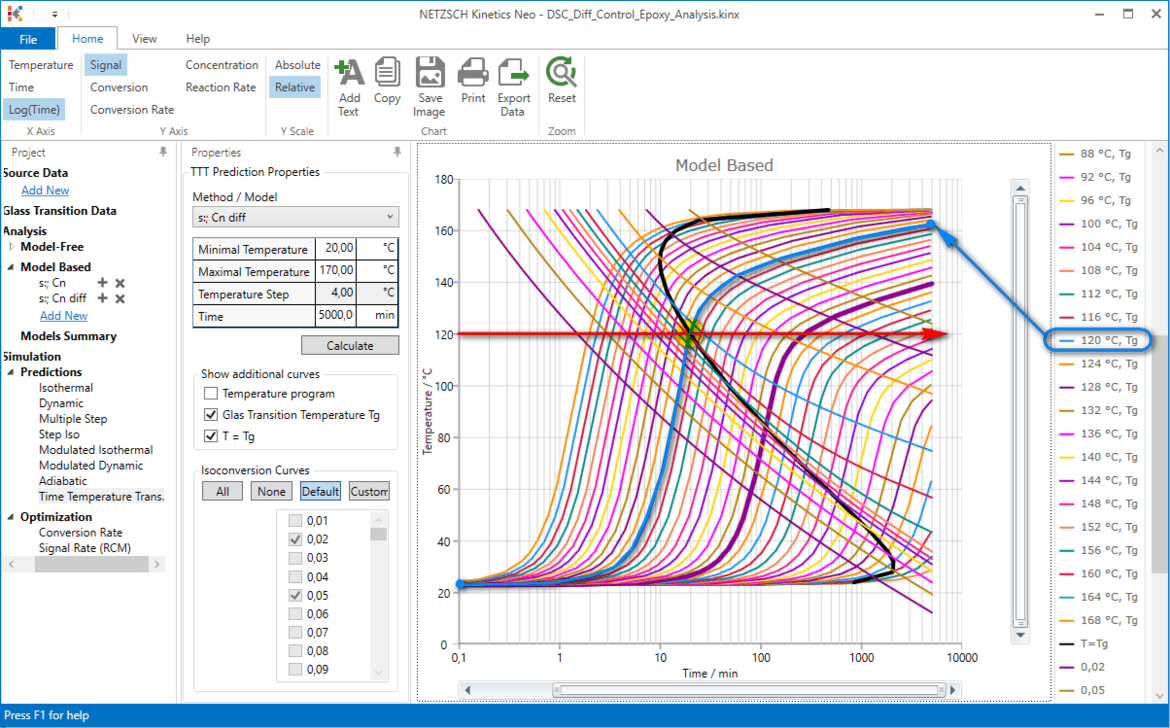
等温硬化中、例えば120℃(赤い水平線)では、ガラス転移温度(水色の曲線)は最低温度(ここでは25℃)から最高温度(ここでは165℃)まで急速に変化します。この2つの温度は20分で交差しており、試料温度がガラス転移温度と等しくなる点を示している。
ガラス化曲線(黒)は、異なる等温硬化条件におけるT=Tgの点を示している。
ガラス化曲線は、図の領域を2つの部分に分けている:
- 左側は弾性のあるゴム状態
- 右側はガラス状態。
ゲル化曲線
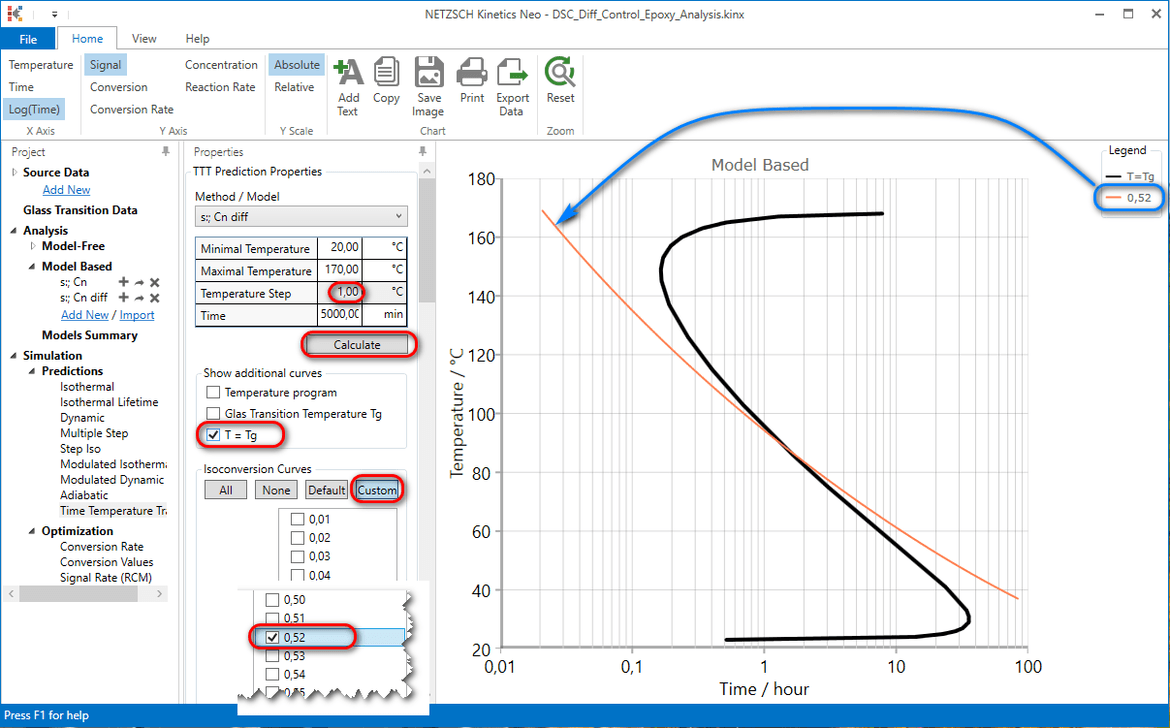
12.ゲル化点の換算値がわかれば、ゲル化曲線を示すことができる。換算値52%が既知の場合のゲル化曲線を示そう。
温度ステップに1℃と記入し、 ガラス転移温度Tg をオフにします。
計算を押します。
Isoconversion Lines(等変換線)はNone(なし)、Custom(カスタム)の 順にクリックし、0.52 を選択します。
結論
時間-温度-遷移図は、等温条件下での化学系の硬化の程度とガラス転移温度の変化を示す。ガラス状態とゴム状態を分離するガラス化曲線を示す。