Kinetics Neo バージョン 2.5.5 の新機能
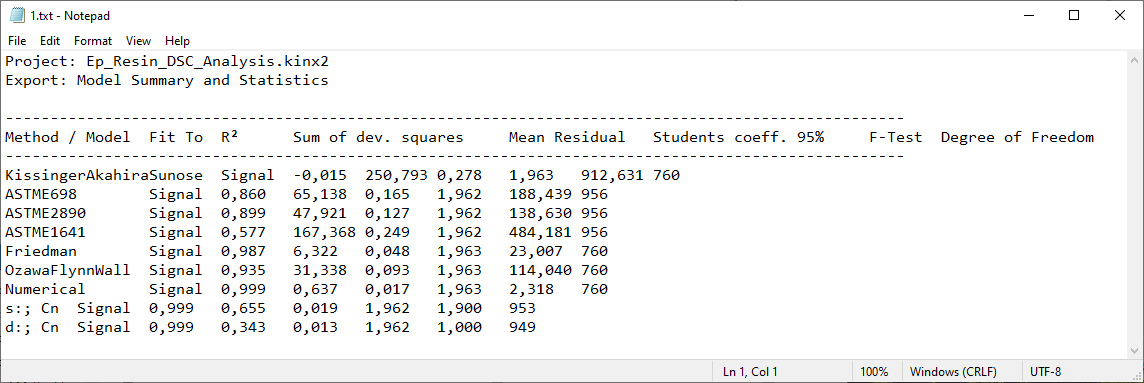
モデル要約表の値は、ASCIIテキストファイルにエクスポートできます。
Models Summary表の値は、テスト用ASCIIファイル(TAB区切り)にエクスポートできます。
1.左のツリーで "Models Summary "を選択する。
2.右ペインにモデル・サマリー表が表示されていることを確認します。
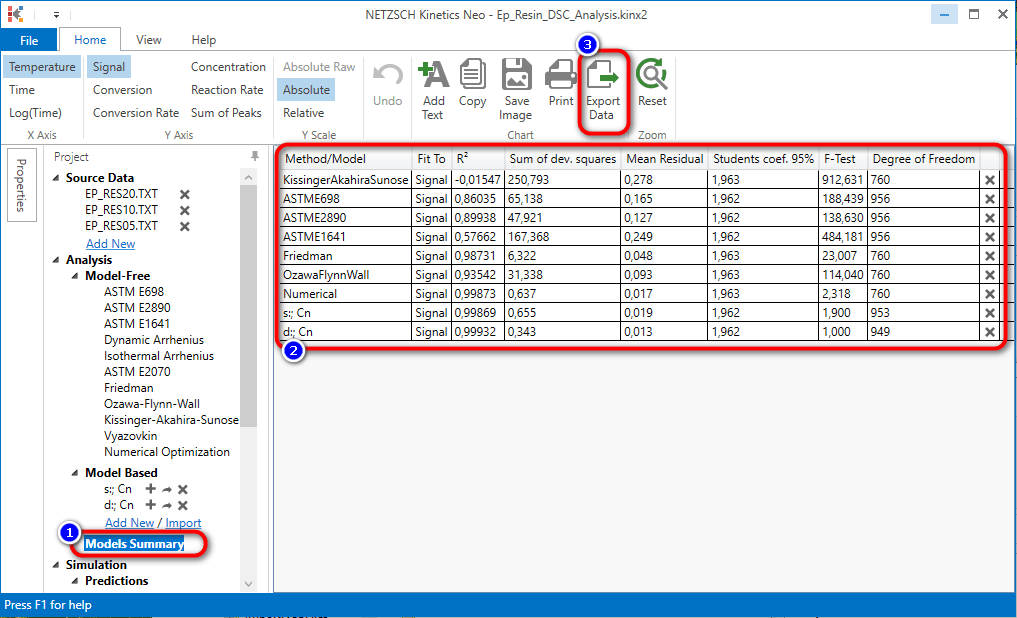
3.メインの「ホーム」リボン上部の「データのエクスポート」ボタンをクリックします。名前を付けて保存」ダイアログでファイル名を選択し、「保存」をクリックします。
テキストファイルが作成され、.TXTファイル用のデフォルトプログラム(通常はNotepad.exe)で開かれます。
チャート上の曲線の表示/非表示
この新機能は、キネティクス・ネオのプレゼンテーションやグラフィック結果の出版に非常に重要である。
凡例の曲線名の近くにあるチェックボックスのオン/オフを切り替えることで、チャート上の各曲線の表示/非表示を切り替えることができる。
曲線はソース チャート、分析、予測 、最適化で表示/非表示を切り替えることができ、各実験に複数の曲線がある場合のSum of Peaksに非常に役立ちます。
。
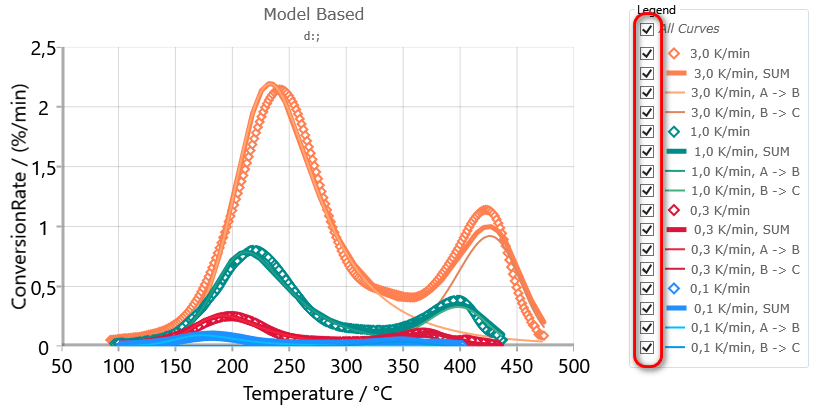
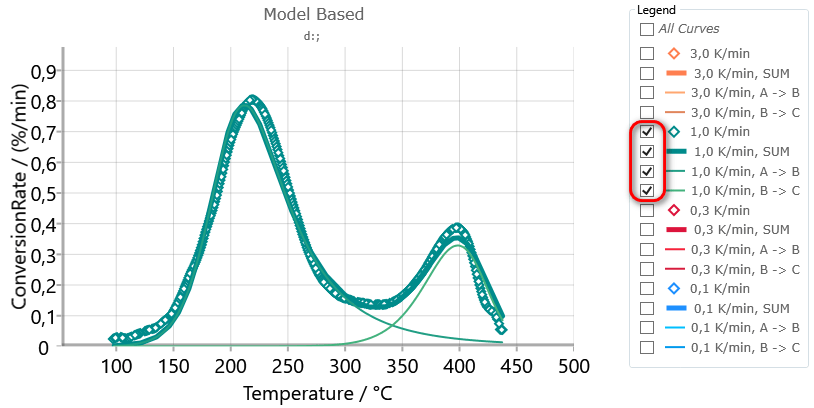
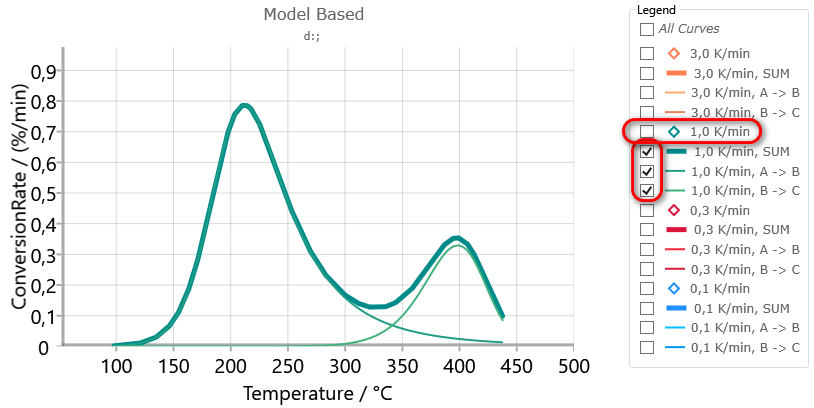
All Curves(すべてのカーブ)チェックボックスをオンまたはオフにすると、すべてのカーブを表示または非表示にすることもできます。
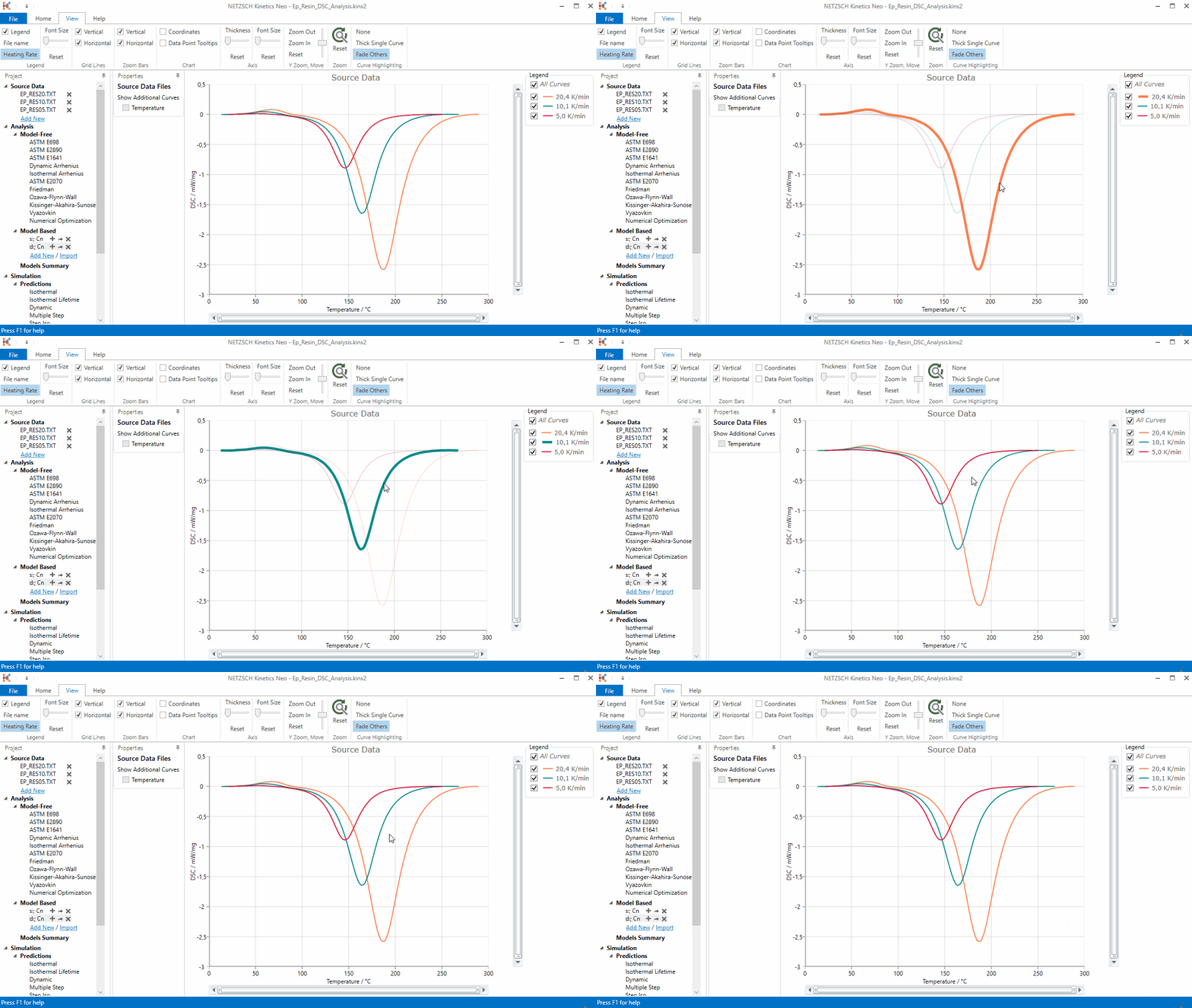
凡例だけでなく、チャートエリア上で直接いくつかのエフェクトを使ってカーブを強調する。
バージョン2.1.2以降、凡例上の曲線記号をクリックすることにより、チャート上で選択した曲線をハイライトすることができるようになった。凡例とチャート上の曲線シンボルは、他の曲線と同様に太く表示されます。
マウス・ポインタを曲線の上に置く("hover")だけで、曲線を "highlihgt "できるようになった。
リボンの "表示 "タブに、いくつかのハイリグティング・モードがあります:
- なし、
- None, Thick Single Curve (デフォルト)、
- フェード その他

なし
マウスカーソルがカーブの上を移動しても、カーブのハイライトに影響しない。この動作は、以前のすべてのKinetics Neoバージョンで標準でした。
太い単一カーブ
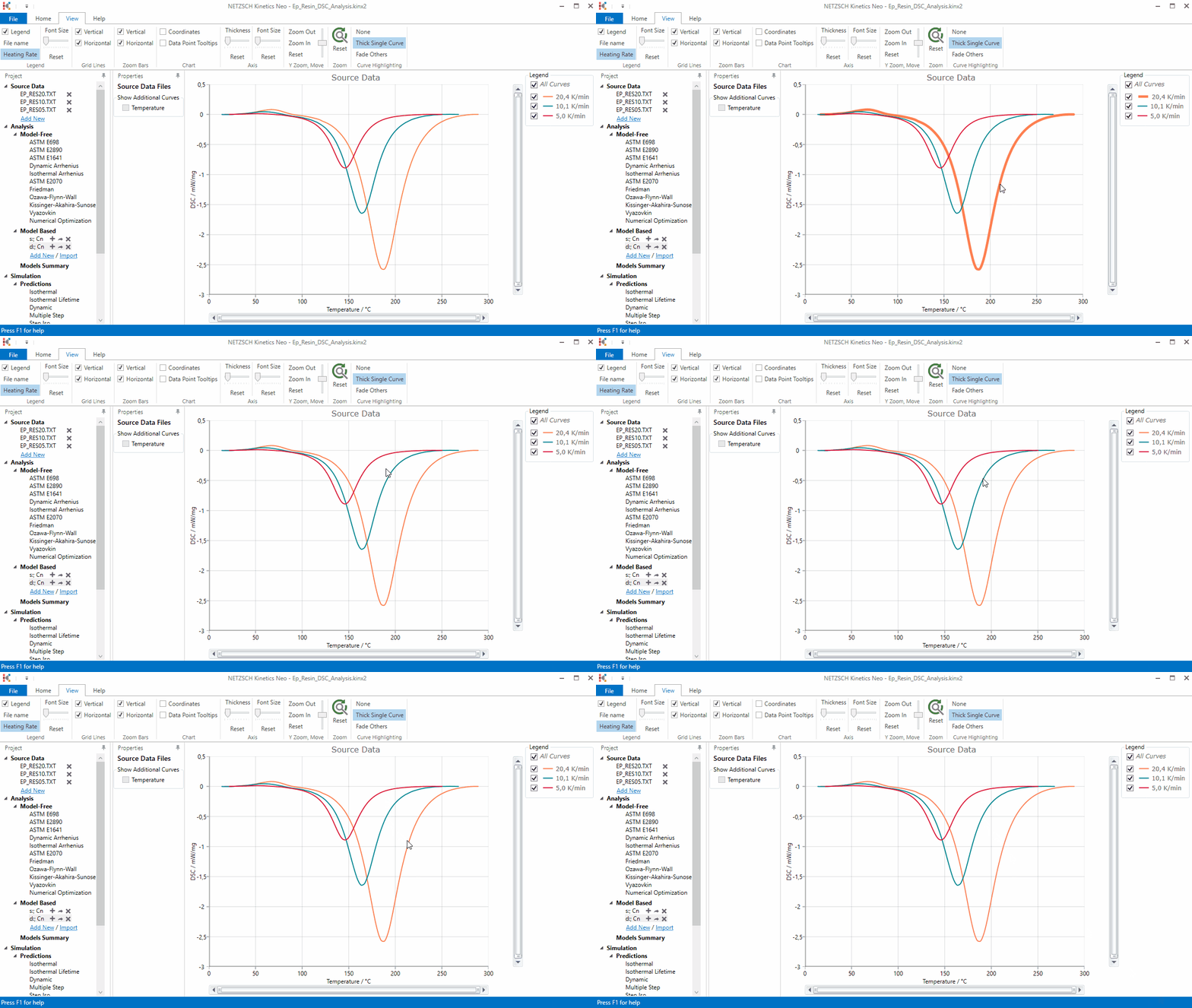
メイン・チャートの曲線の上にマウス・カーソルを置くと、カーソルの下の曲線が他の曲線より太く描かれる。この効果はメイン・チャート上でも、凡例上でも見ることができる。
フェード・アザーズ
ここで、マウスをチャート上の曲線の上に置くと、曲線の下に描かれた曲線は他の曲線と同じように太くなり、他の曲線は薄くなる(見えにくくなる)。 他の曲線は薄くなる(見えにくくなる)。.これは以前の「太い単一曲線」と似ている。違いは、他のカーブが薄くなることです。カーソンの下のカーブがより見やすくなりました。
下の画像をクリックすると、この太いカーブの動画を見ることができます: